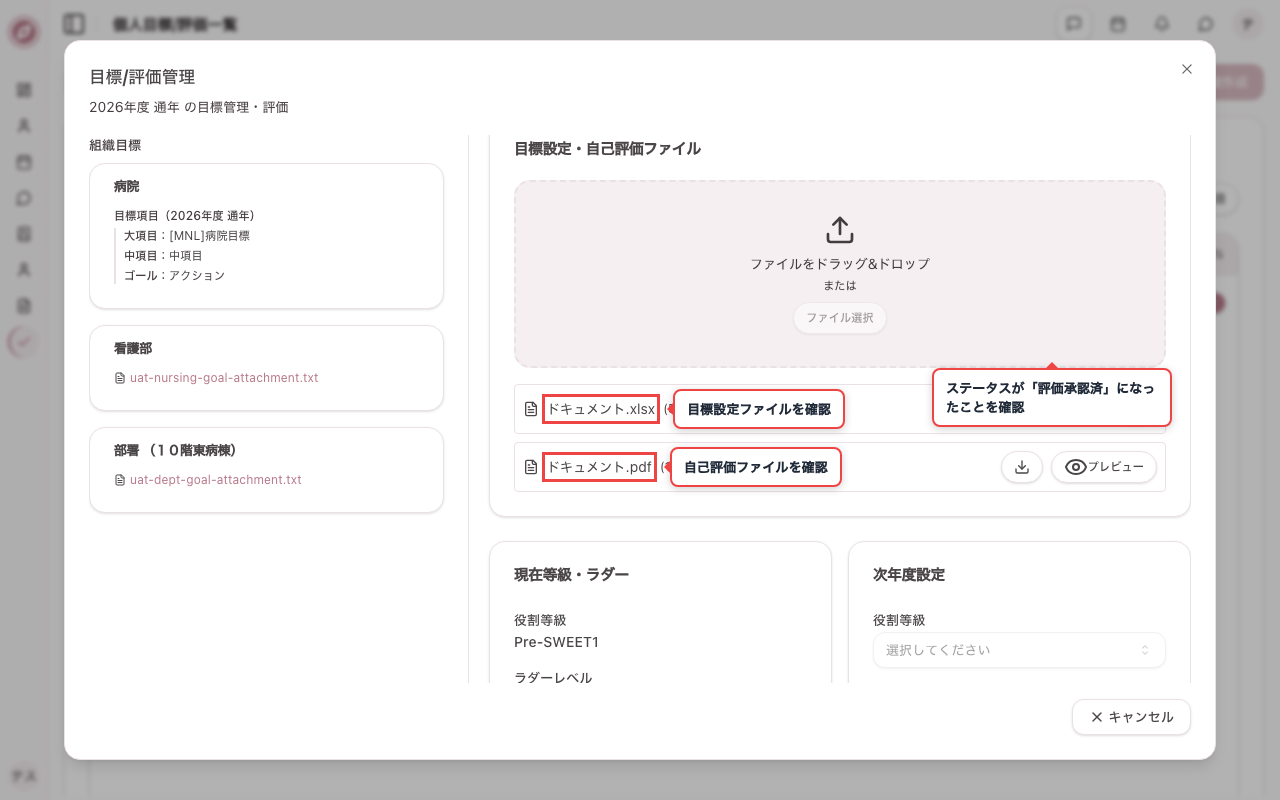
個人目標を設定申請と評価の申請を行う
年度ごとの個人目標を作成し、目標設定ファイルを添付して申請します。上司の承認後に自己評価ファイルを添付して申請し、承認結果を確認する手順を説明します(画面ID: GRL001, GRL002)。添付するファイルは任意です。はじめに一覧画面の開き方を説明し、その後は個人目標の設定申請と自己評価の申請をセクションに分けて説明します。
目標・評価の申請フロー
個人目標の申請から自己評価・最終承認までの流れは、次のとおりです。一般職員の上司は師長です(師長自身の場合は看護部職員が上司となります。代理承認も可能です)。
- 取下(本人)・差戻(上司)は終了ではなく、直前の本人入力の段階に戻ります
- 取下・差戻後は、本人入力の段階から内容を直し、改めて申請してください
1. 目標/評価一覧(個人)を開く
メニューから「目標/評価一覧(個人)」を開きます。年度ごとの目標・評価の履歴が一覧表示されます。
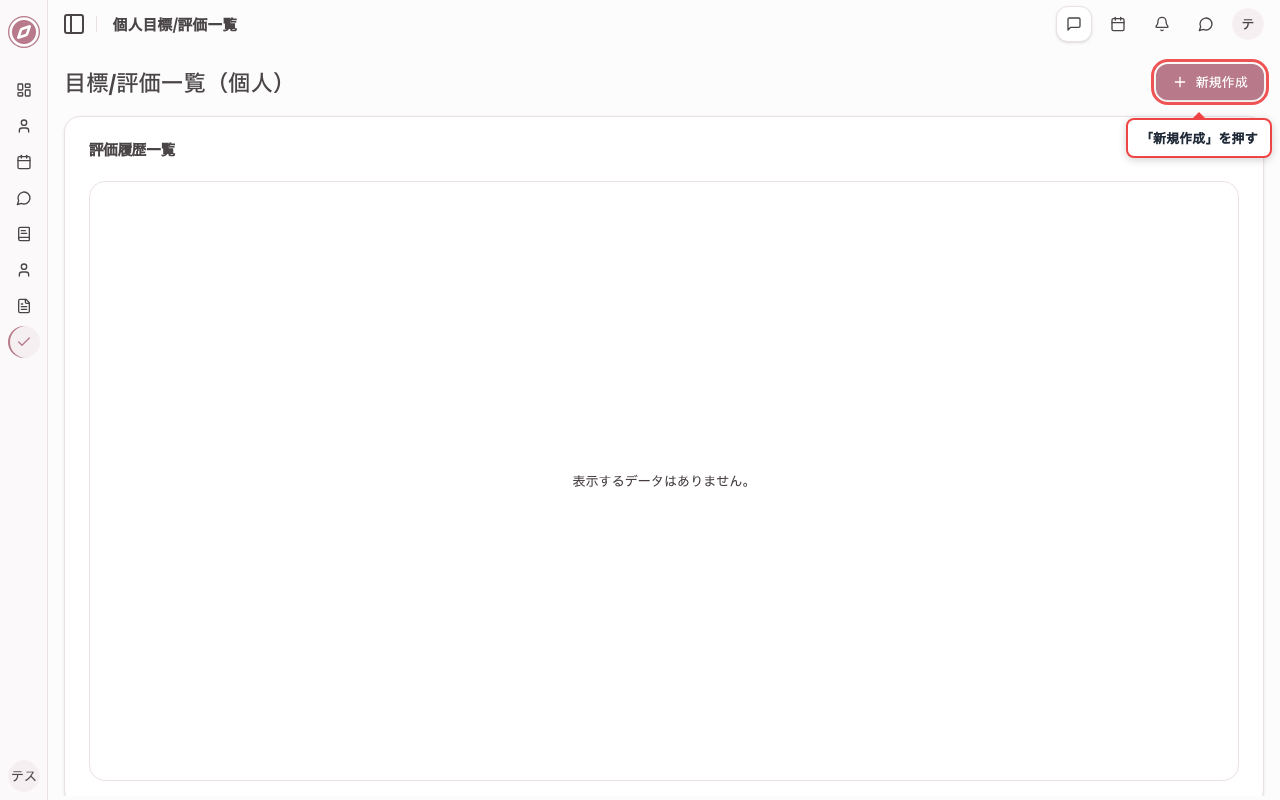
個人目標を設定・申請する
1. 個人目標を新規作成する
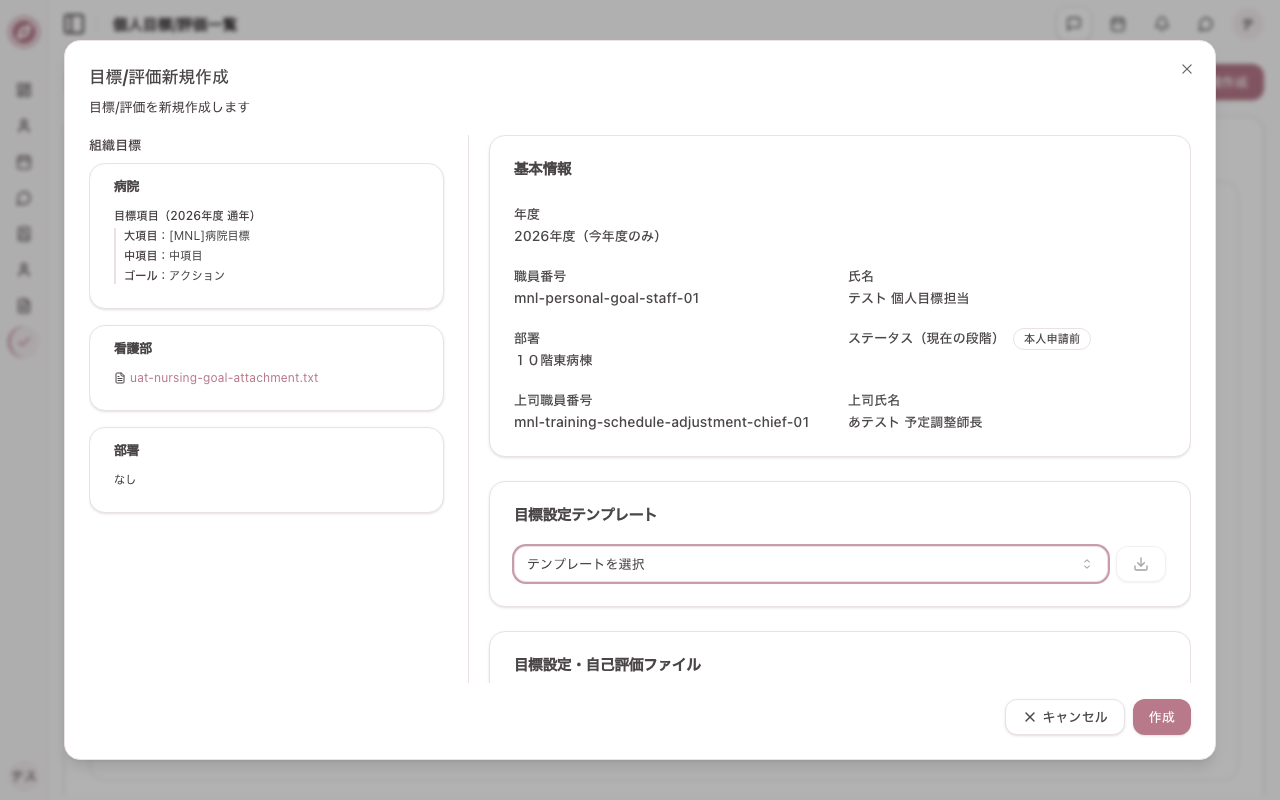
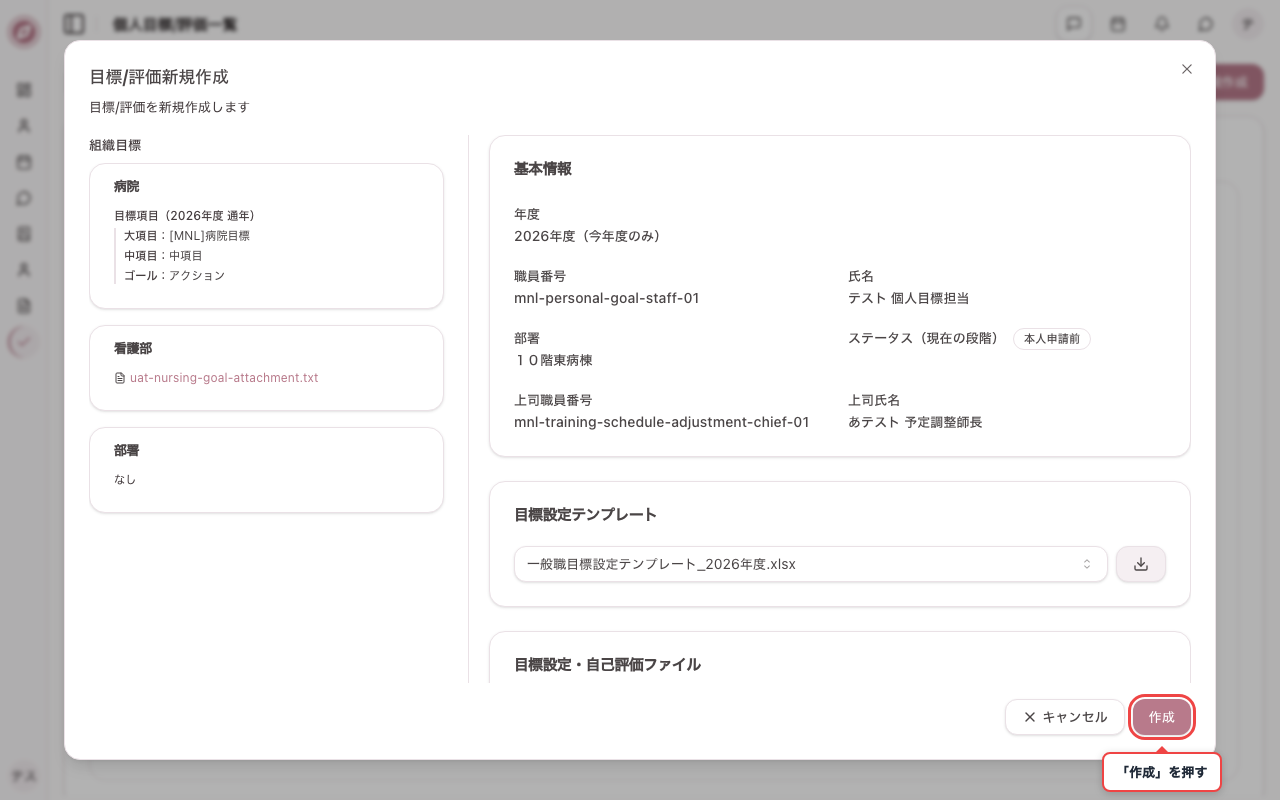
「新規作成」を押すと、目標/評価の新規作成ダイアログが開きます。左側には確定済みの病院・看護部・部署の組織目標が表示されます。上司は所属部署の師長が自動設定されます。
2. 目標設定テンプレートをダウンロードする
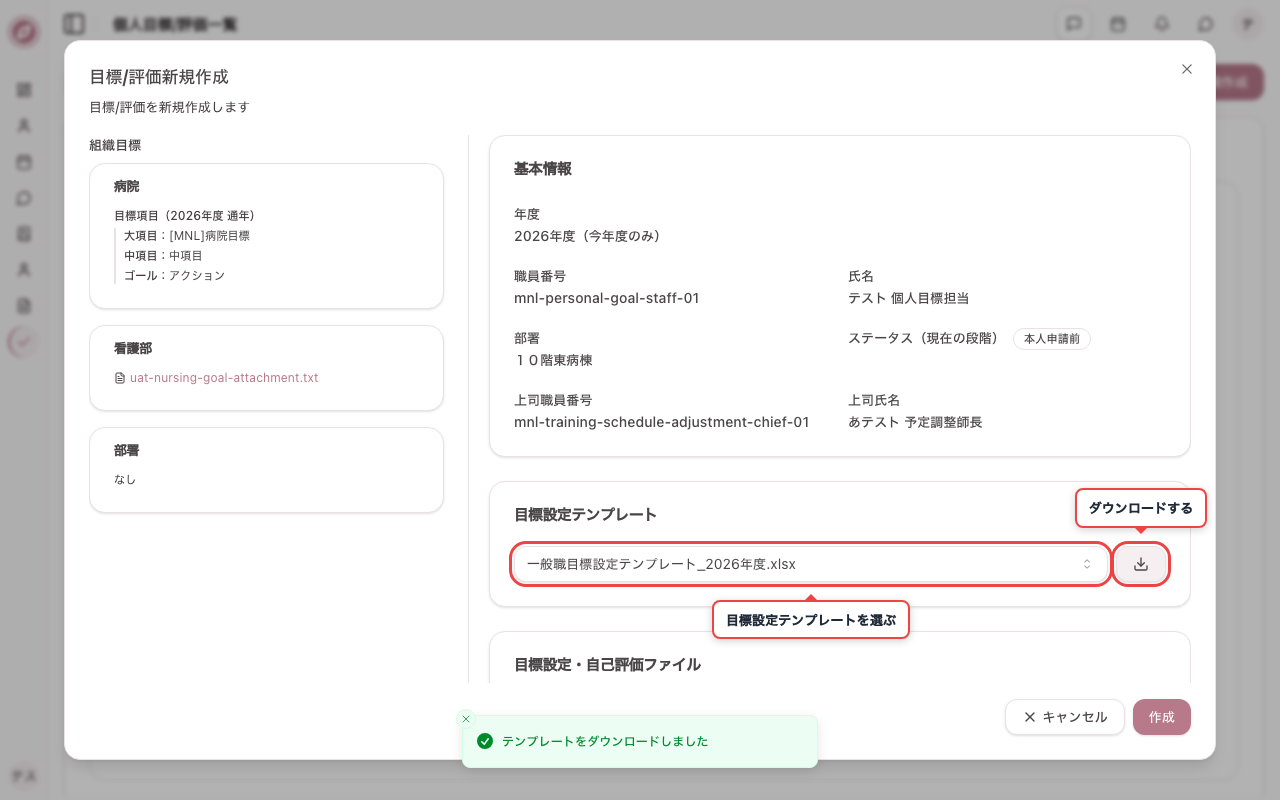
「目標設定テンプレート」から利用するテンプレートを選び、ダウンロードボタンを押します。ダウンロードしたファイルを編集し、後続の手順で添付します。
3. 個人目標を作成する
「作成」を押して個人目標を登録します。作成後もダイアログは開いたままになり、目標設定ファイルの添付と申請ができるようになります。
4. 目標設定ファイルを添付して申請する
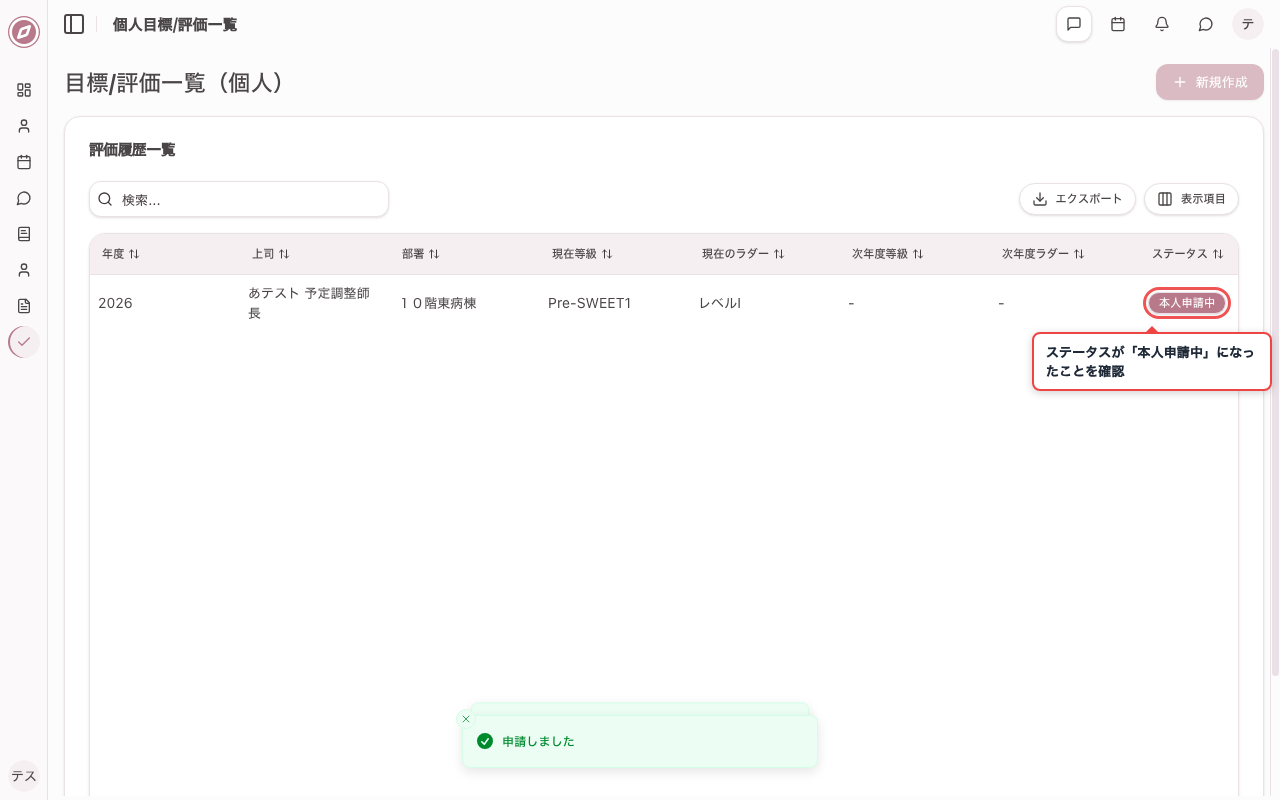
「目標設定・自己評価ファイル」の「ファイル選択」から目標設定ファイルを添付します(添付は任意です。ここではサンプルファイルを添付しています)。必要に応じて本人コメントを入力し、「目標を申請する」を押します。
自己評価を申請し承認結果を確認する
1. 自己評価ファイルを添付して申請する
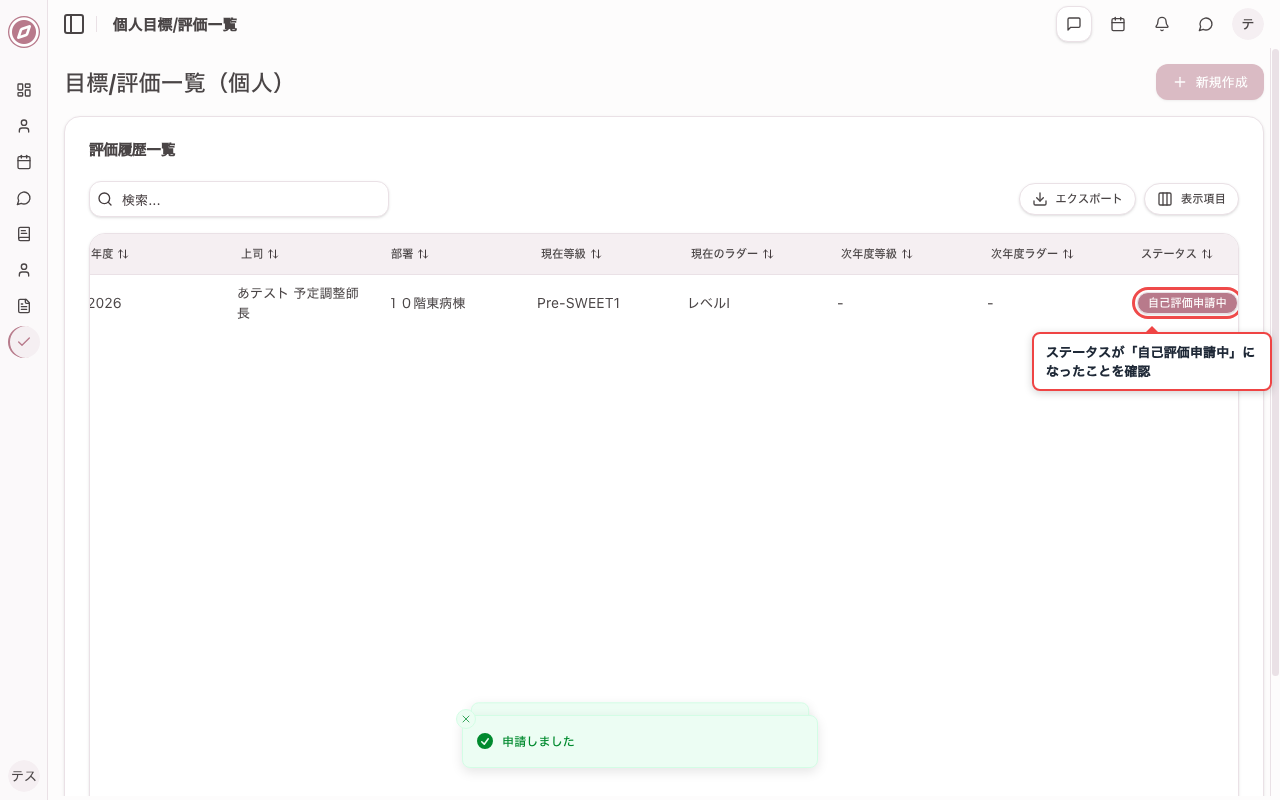
目標が上司に承認されると、ステータスが「上司承認済」になります。一覧から該当行を開き、自己評価・振り返り用のファイルを添付して「申請」を押します(添付は任意です)。
2. 上司の承認結果を確認する
自己評価が承認されると、一覧のステータスが「評価承認済」になります。行を開くと承認フローの完了状態と、添付したファイルを確認できます。