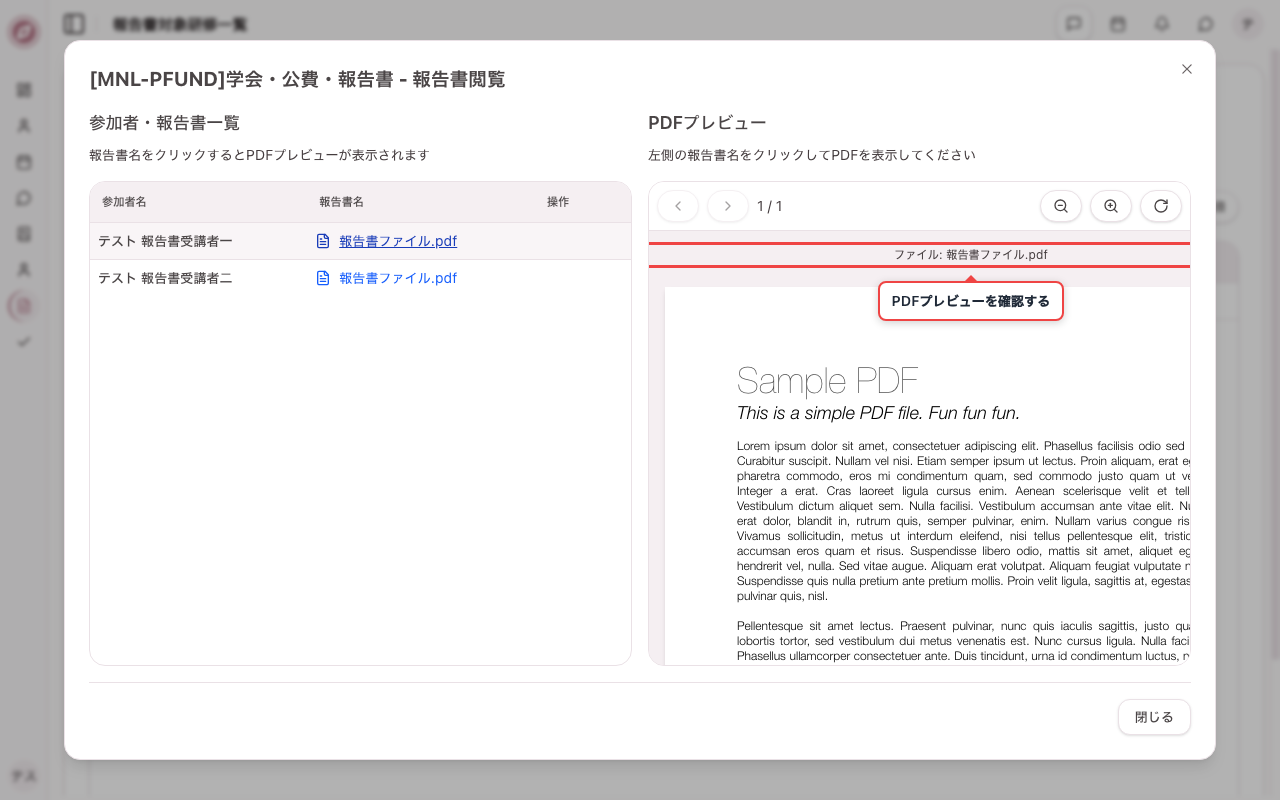
報告書対象研修の情報を閲覧する
公費申請など報告書の提出が必要な研修を一覧で確認し、添付された報告書を閲覧する手順を説明します(画面ID: TRN019, TRN020)。年度・報告書区分による絞り込みと、研修を選んで報告書を開く操作を含みます。
1. 報告書対象研修一覧を開く
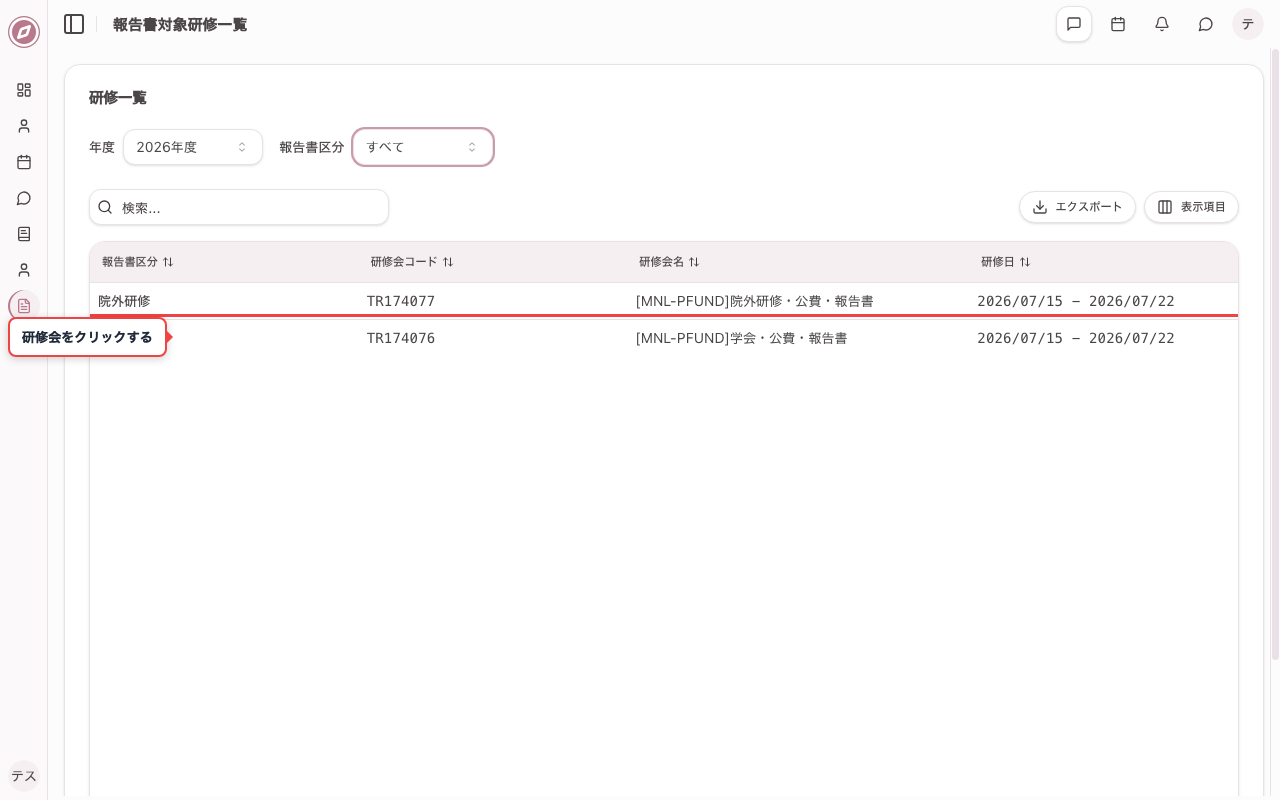
画面左側のメニューから「報告書対象研修一覧」を選択すると、公費申請が可能で報告書区分が設定された研修会が一覧表示されます。初期表示では、今年度の研修が対象です。
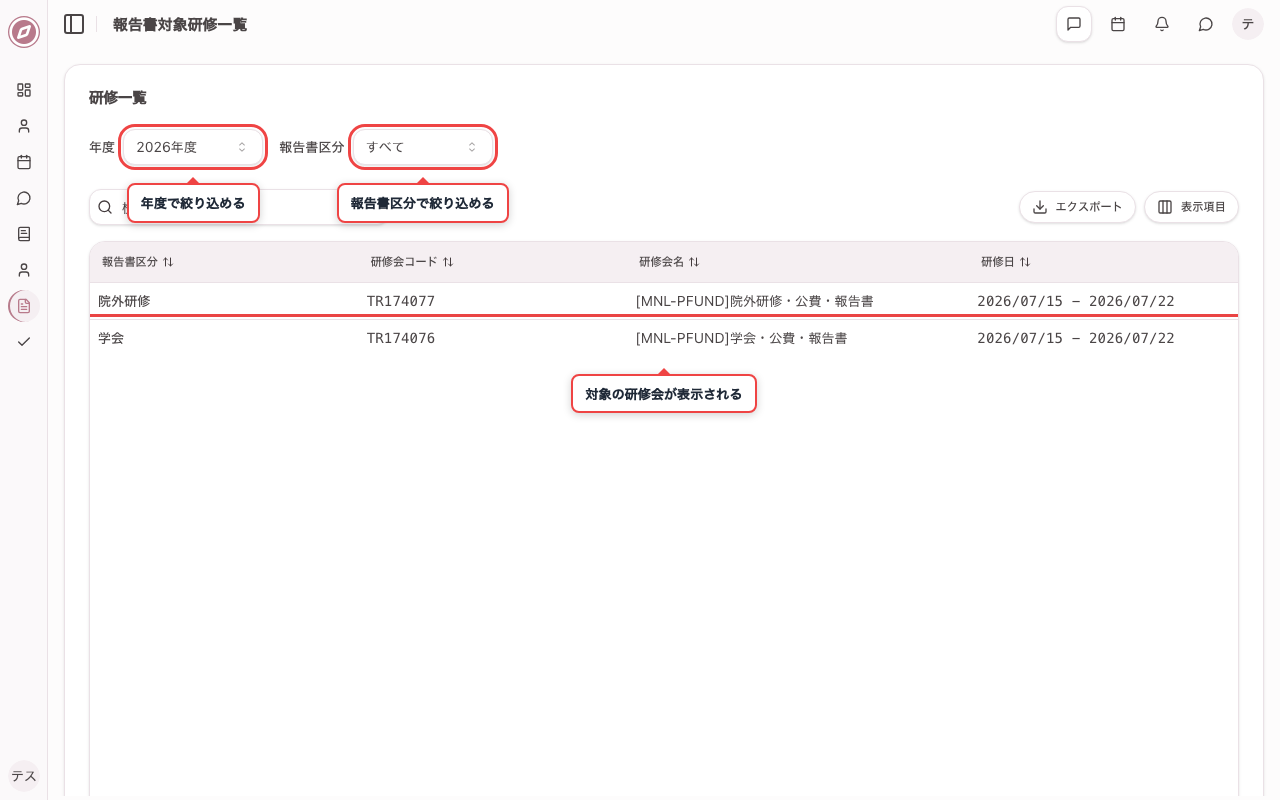
2. 年度フィルタを変更する
画面上部の「年度」セレクトで表示対象の年度を切り替えられます。「すべて」を選ぶと年度を問わず表示し、別の年度を選ぶと該当する開催日の研修だけに絞り込めます。
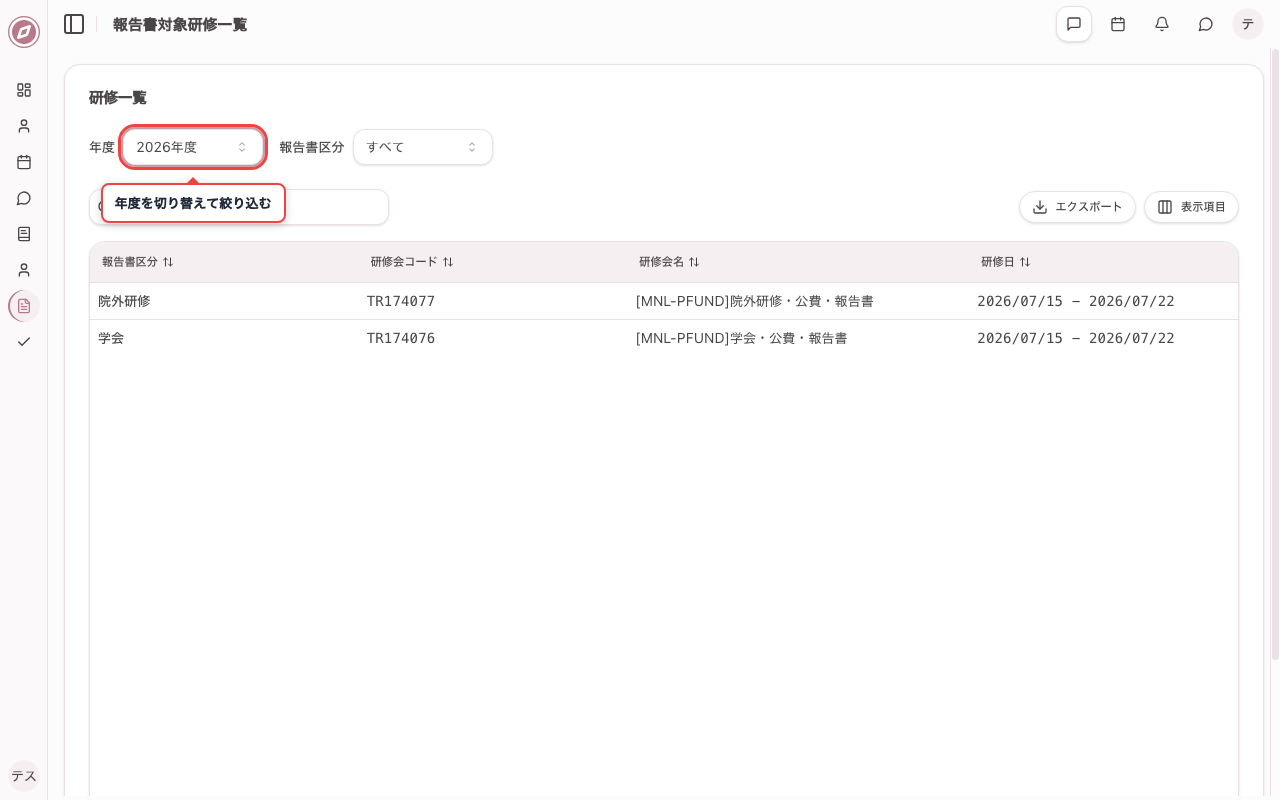
3. 報告書区分フィルタを変更する
「報告書区分」セレクトで「学会」「院外研修」などに絞り込むことができます。「すべて」に戻すと、区分を問わず一覧に表示されます。
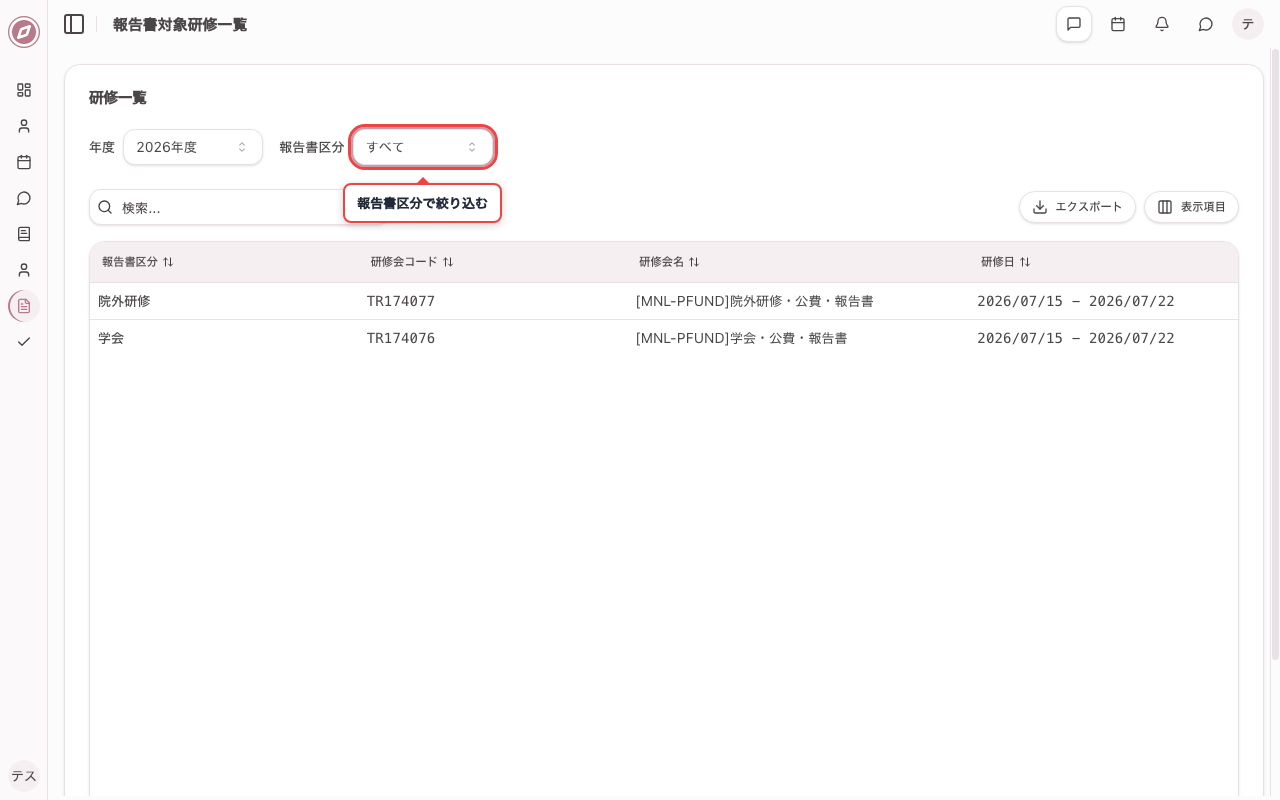
4. 対象の研修会を一覧で確認する
一覧から報告書を閲覧したい研修会の行を見つけます。行をクリックするとメニューが開き、「報告書閲覧」を選べます。
5. 研修会を選択して報告書閲覧を開く
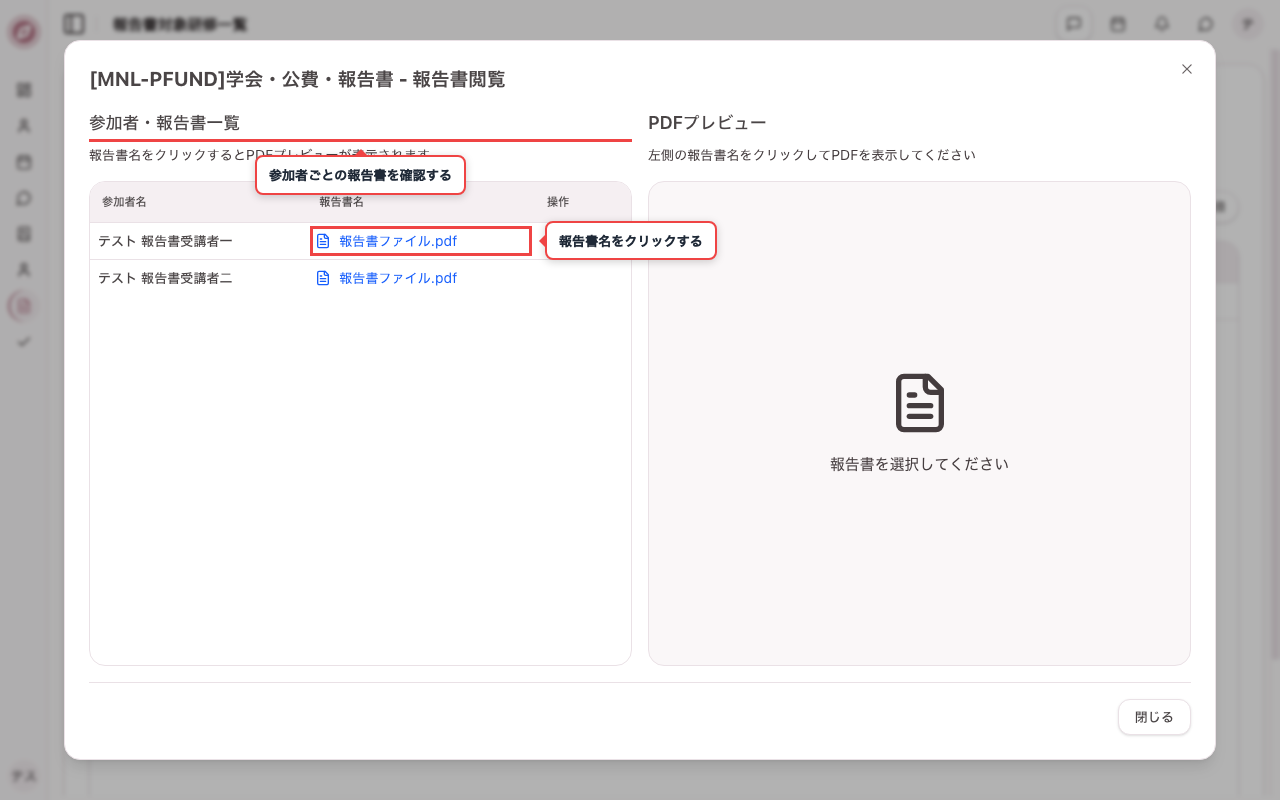
一覧の研修会の行をクリックするとメニューが開きます。「報告書閲覧」を選ぶと、その研修に提出された報告書の一覧ダイアログが開きます。
6. 添付された報告書を確認する
「参加者・報告書一覧」の報告書名をクリックすると、右側に PDF プレビューが表示されます。内容を確認したら「閉じる」でダイアログを閉じます。