変更申請を取り下げ・キャンセルする
本人情報画面で提出した変更申請を、承認前に取り下げる手順と、取下後に申請自体をキャンセル(削除)して無かったことにする手順を説明します(画面ID: PSN001, PSN003)。ここでは氏名変更申請を例に操作します。最終承認まで完了した申請は取り下げることができません。
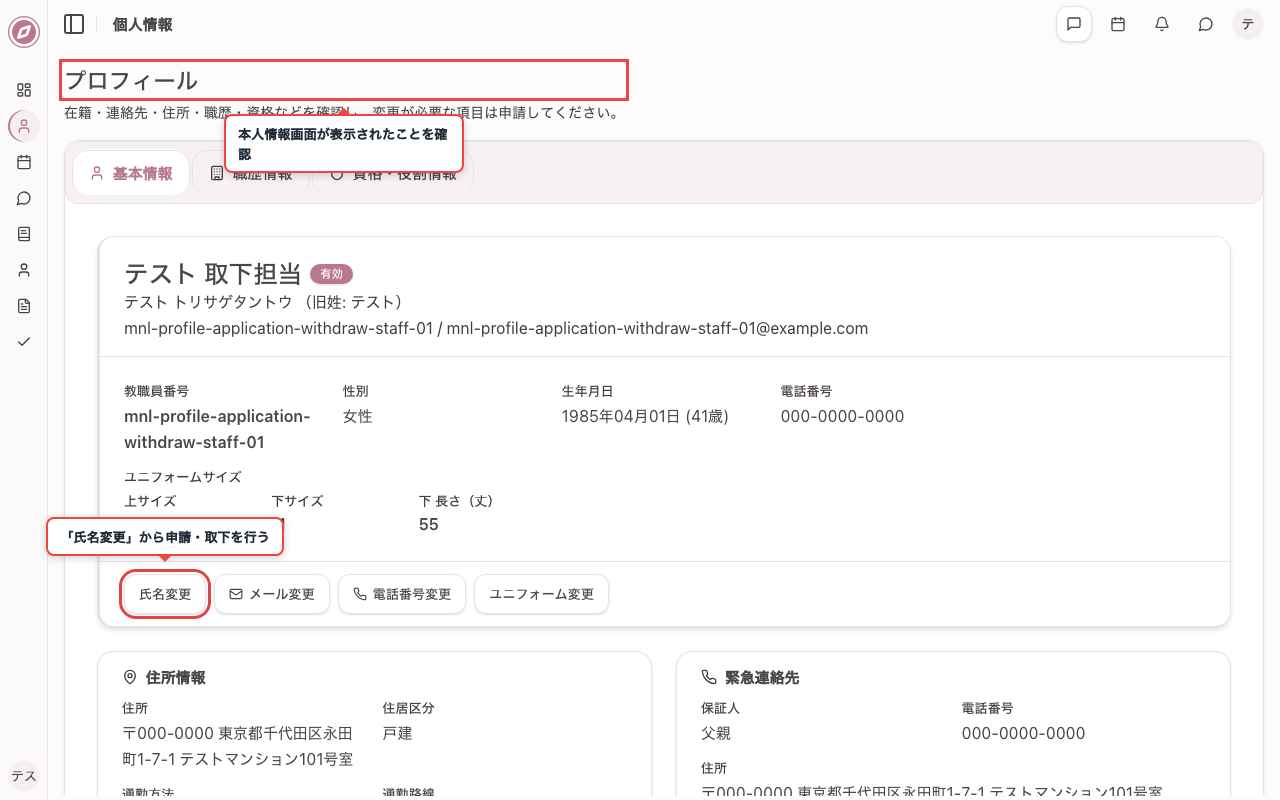
1. 本人情報画面を開く
画面左側のメニューから「個人情報」を選択すると、自分の本人情報(プロフィール)画面が表示されます。変更申請の取下・キャンセルも、この画面の各申請ボタンから行います。
2. 氏名変更申請の内容を入力する
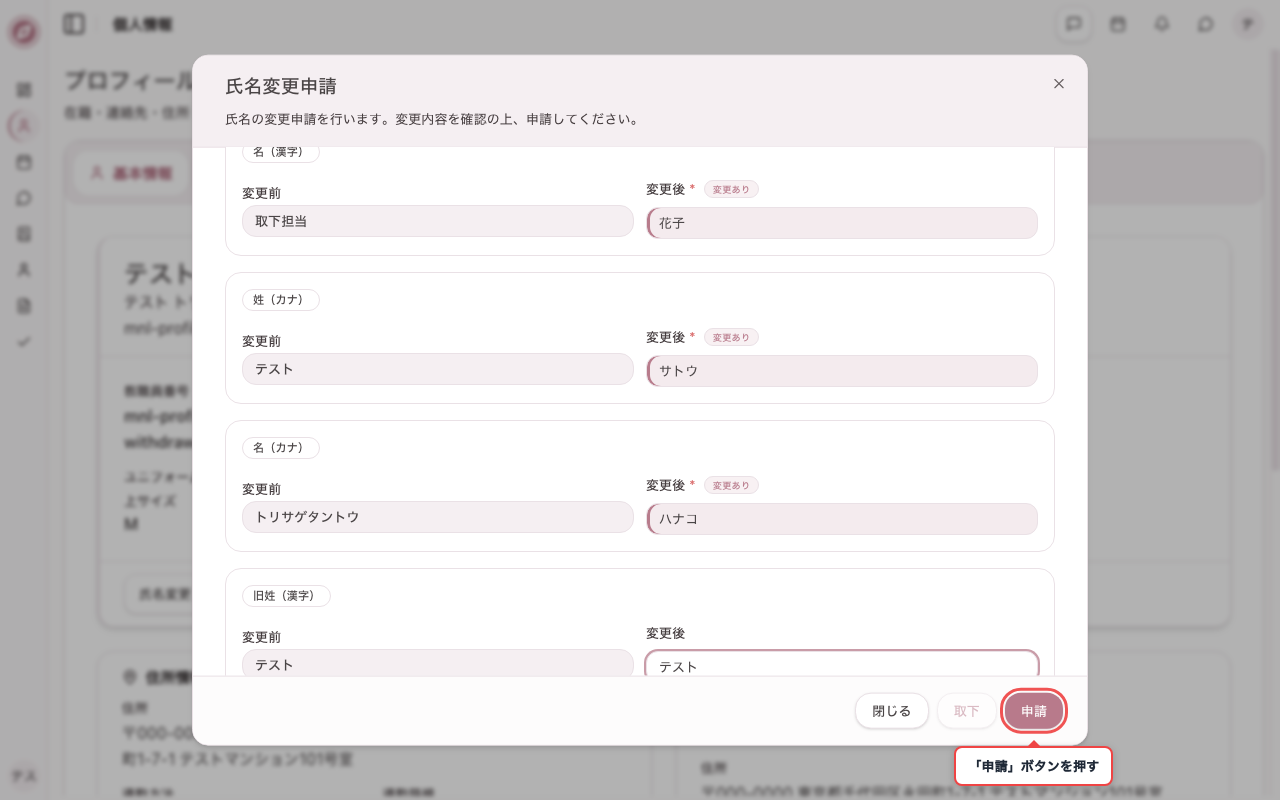
「氏名変更」ボタンを押して申請ダイアログを開き、変更後の氏名(漢字・カナ)と旧姓を入力します。入力が終わったら「申請」ボタンで送信します。
3. 氏名変更申請を送信する
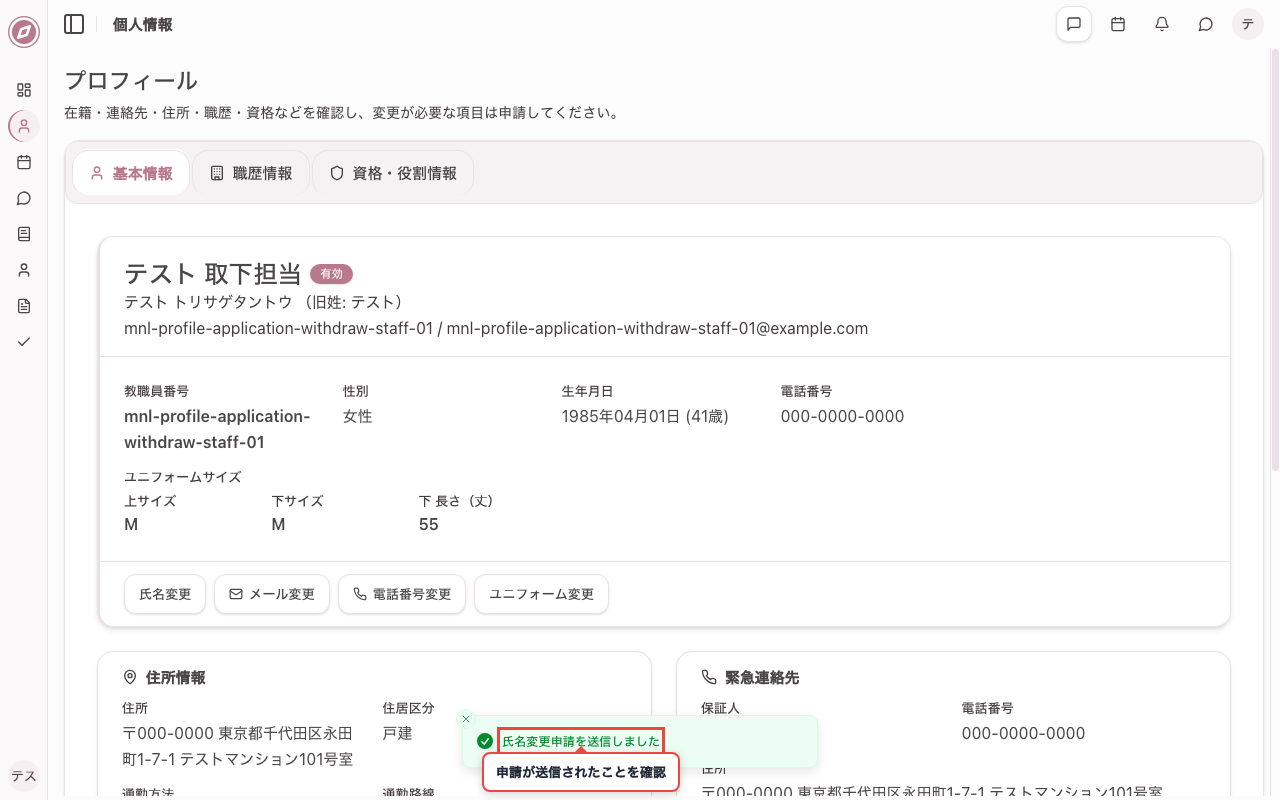
「申請」を押すと申請が送信され、画面下に完了メッセージが表示されます。送信後も同じ「氏名変更」ボタンから、申請中の内容を開き直すことができます。
4. 申請中の氏名変更申請を開く
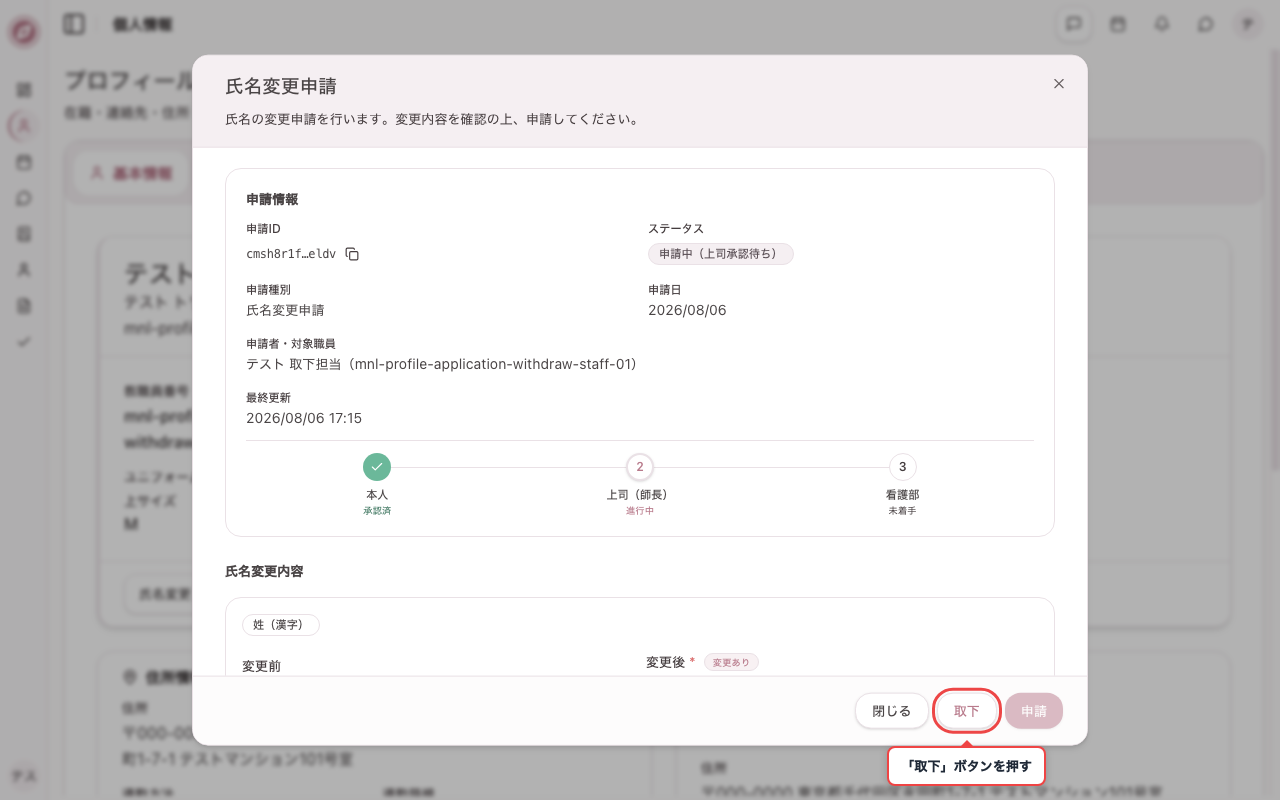
再度「氏名変更」ボタンを押すと、申請中の内容が表示されます。承認前であれば、ダイアログ下部の「取下」から申請を取り下げることができます。
5. 申請を取り下げる
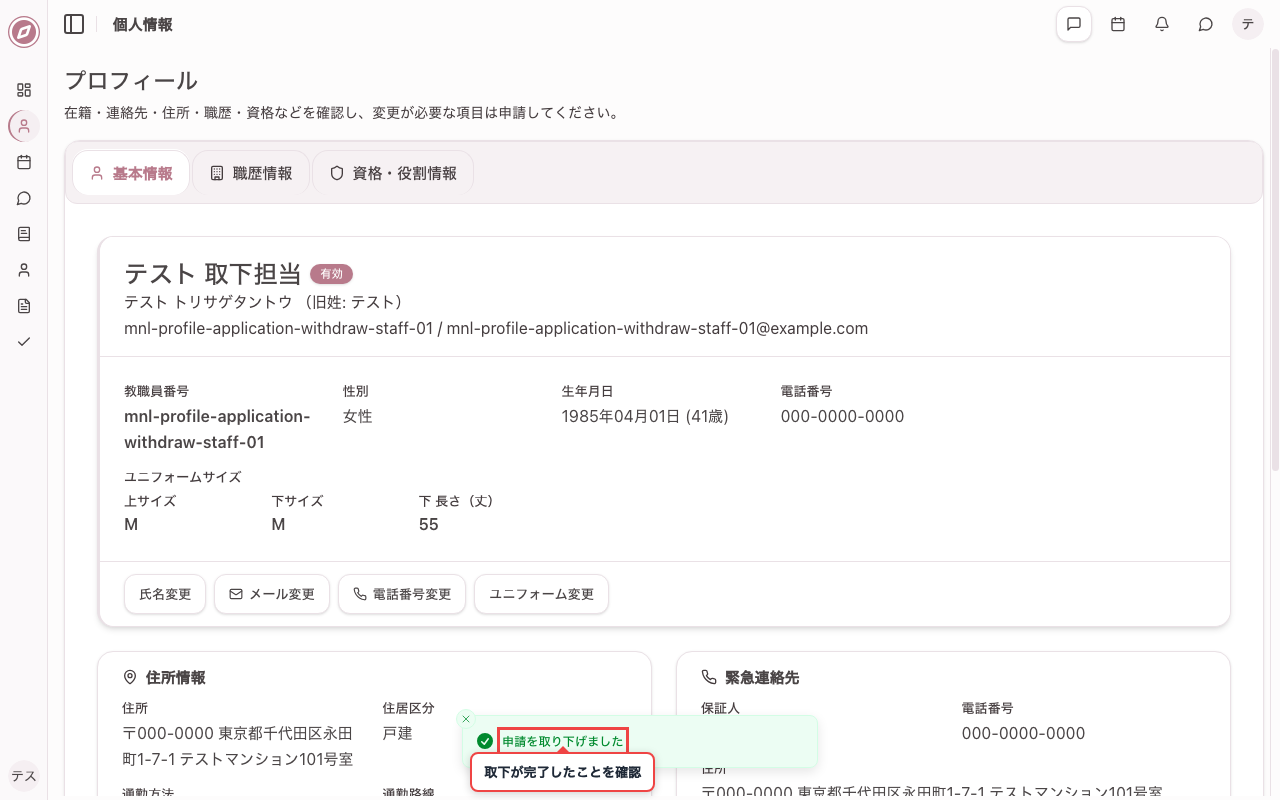
「取下」を押すと申請が取り下げられ、完了メッセージが表示されます。取下後の申請は「要確認」の状態となり、必要に応じて再申請するか、次の手順でキャンセル(削除)できます。
6. 取下済みの氏名変更申請を開く
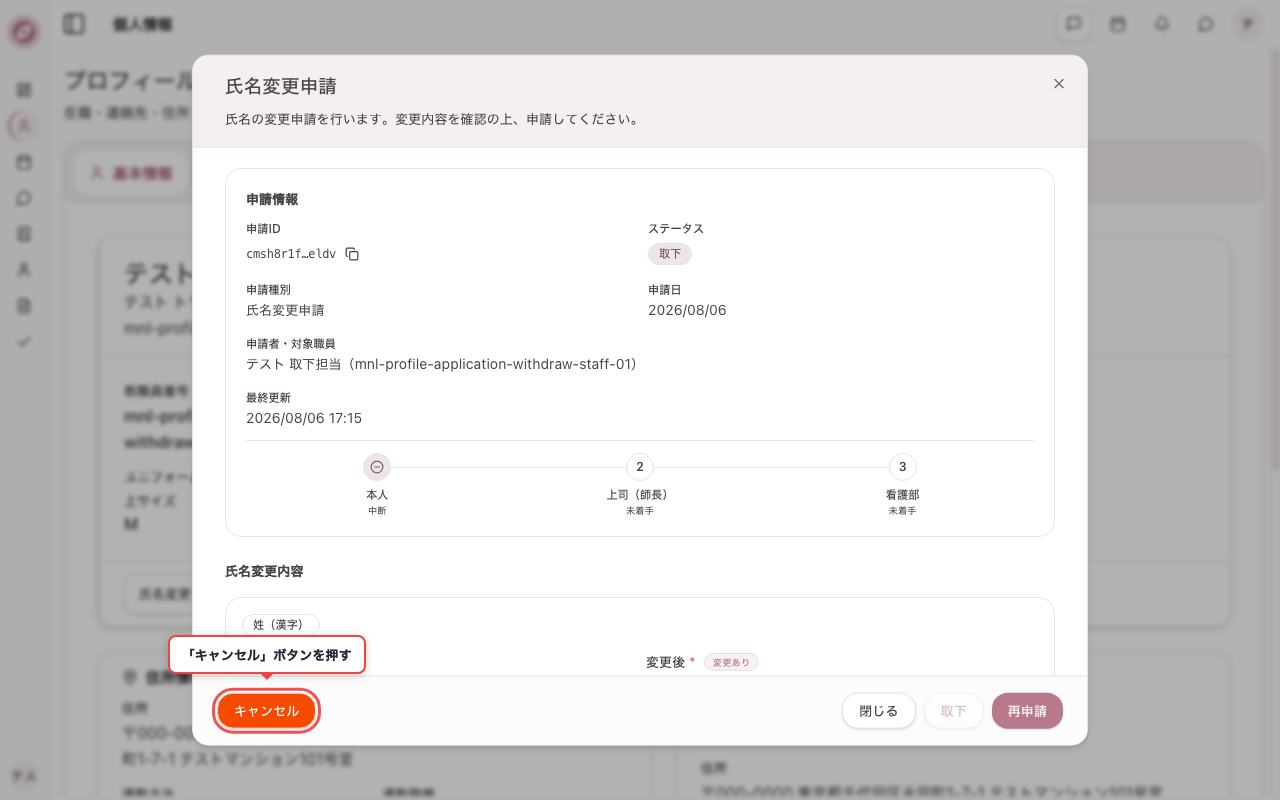
再度「氏名変更」を開くと、取下済みの申請内容と承認履歴を確認できます。申請自体を取り消したい場合は、ダイアログ左下の「キャンセル」から削除できます。
7. 申請をキャンセル(削除)する
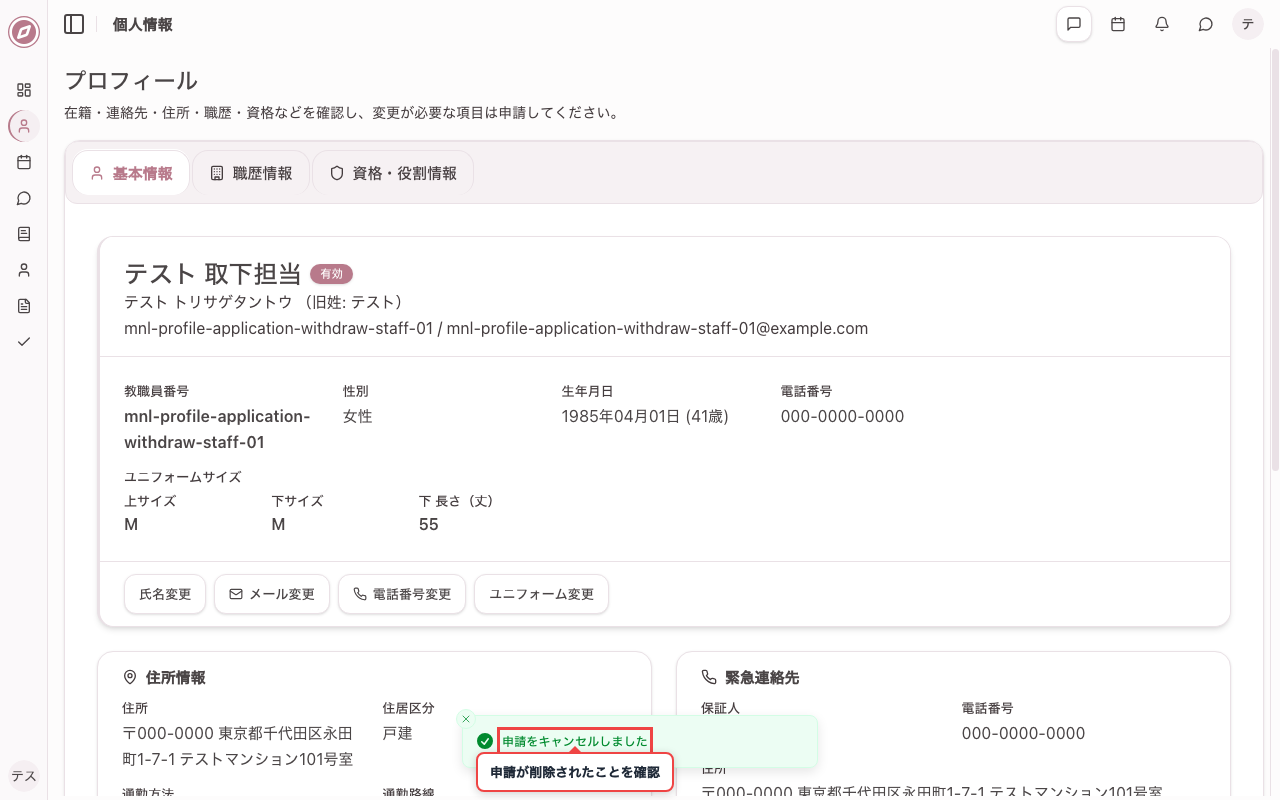
「キャンセル」を押すと確認ダイアログが表示されます。「削除」を押すと申請が完全に削除され、申請自体が無かったことになります。この操作は取り消せません。