カレンダー画面で予定を管理する
カレンダー画面で自分の予定を登録・複製・編集・削除する手順を説明します(画面ID: CAL001, CAL002)。会議室やゲストを設定した予定は、変更・削除時に参加者へTODO通知を送ることができます。参加予定/欠席予定などの登録はできません。自分に関する会議予定・研修会情報が初期表示されます。はじめにカレンダー画面の開き方を説明し、その後は新規登録・複製・削除・編集をセクションに分けて説明します。
1. カレンダー画面を開く
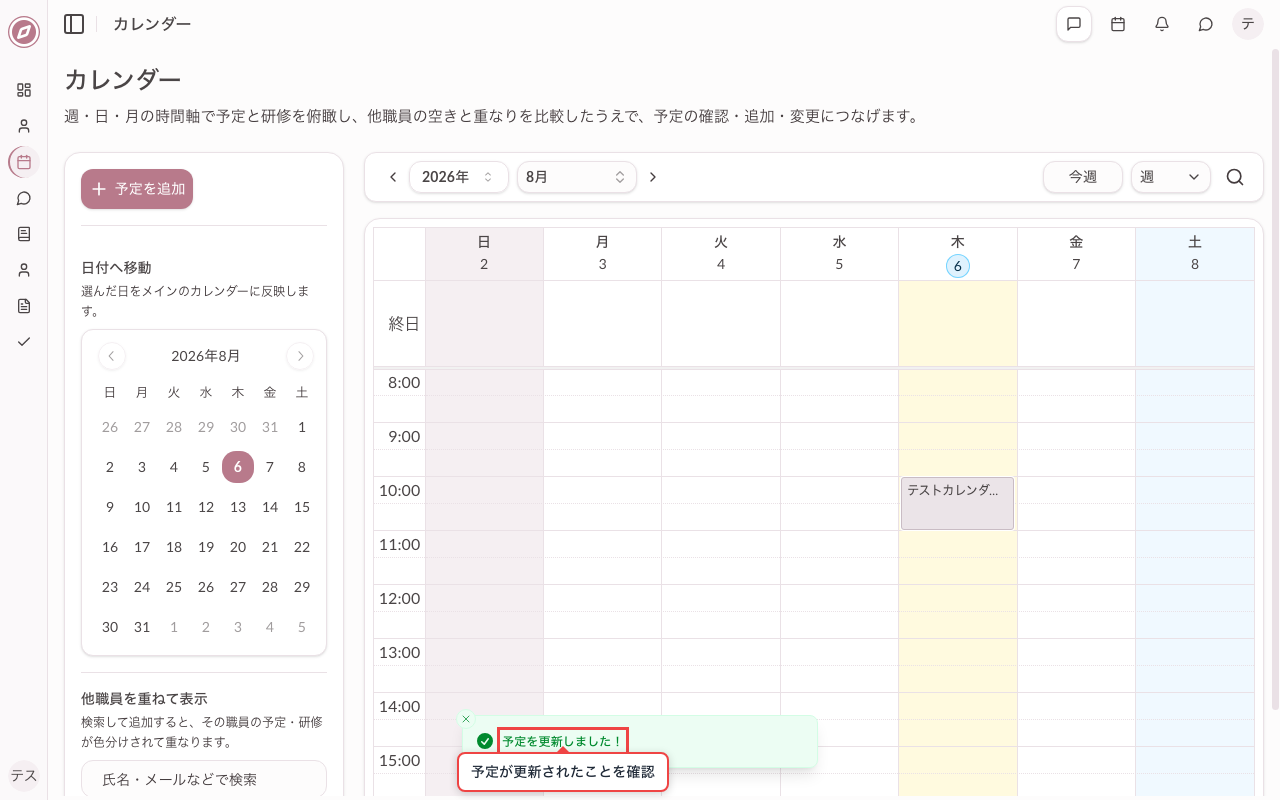
画面左側のメニューから「カレンダー」を選択すると、週間カレンダー画面が表示されます。ここから予定の登録・確認・編集・削除を行います。
予定を新規登録する
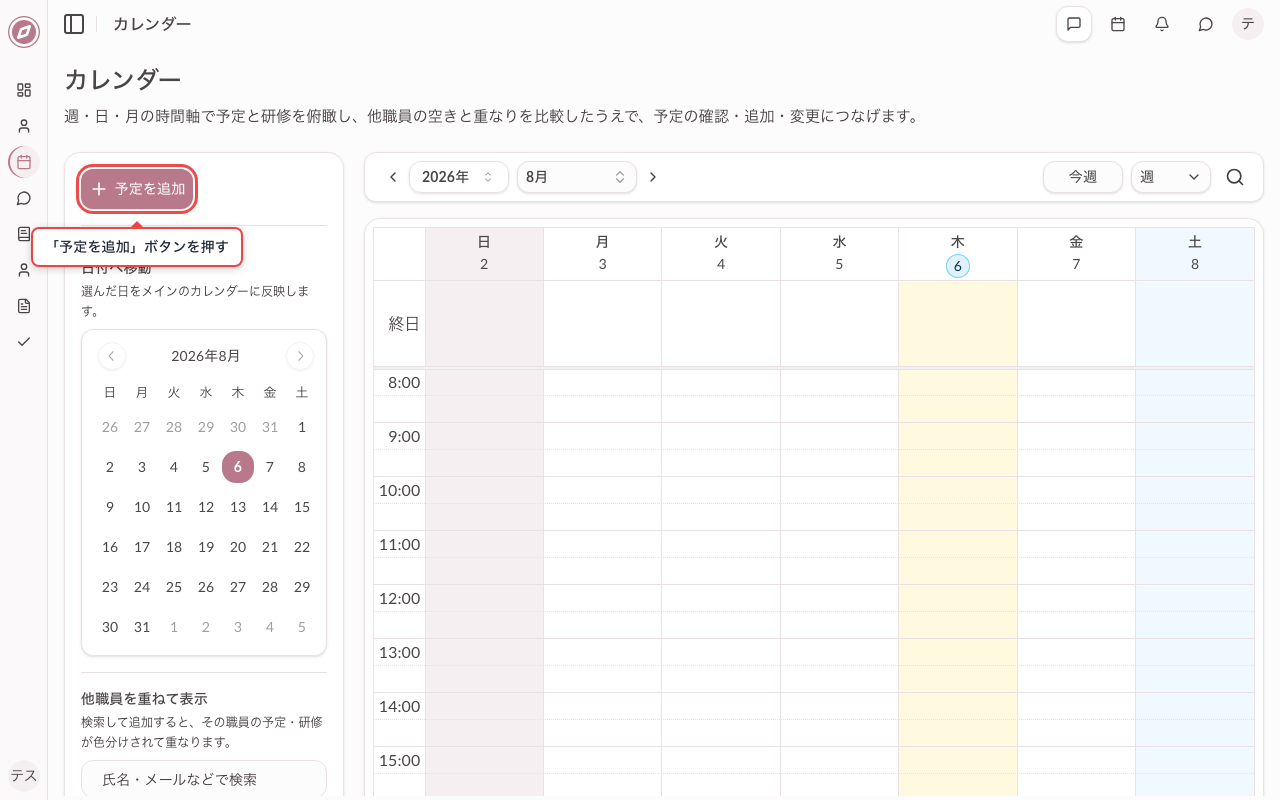
1. 予定の追加ダイアログを開く
「予定を追加」ボタンを押すと、予定の登録ダイアログが開きます。カレンダー上の時間枠をクリックしても、同じダイアログを開けます。
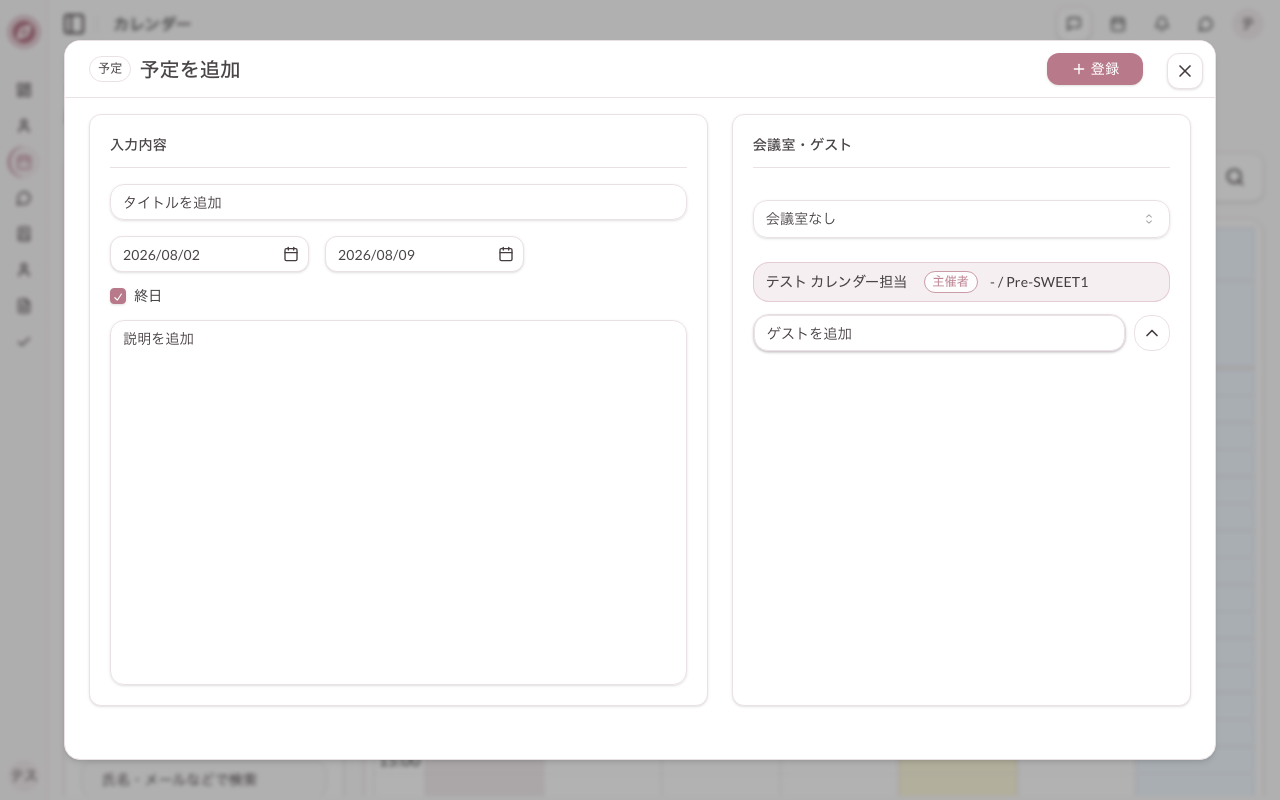
2. タイトル・日時・説明・会議室・ゲストを入力する
「タイトルを追加」に予定名を入力します。「終日」のチェックを外すと開始・終了の日付と時刻を個別に指定できます。「説明を追加」に詳細を入力し、会議室を選択、「ゲストを追加」で参加者を検索して追加できます。ゲストを追加すると、登録・更新・削除時に相手のTODOへ通知が届きます。
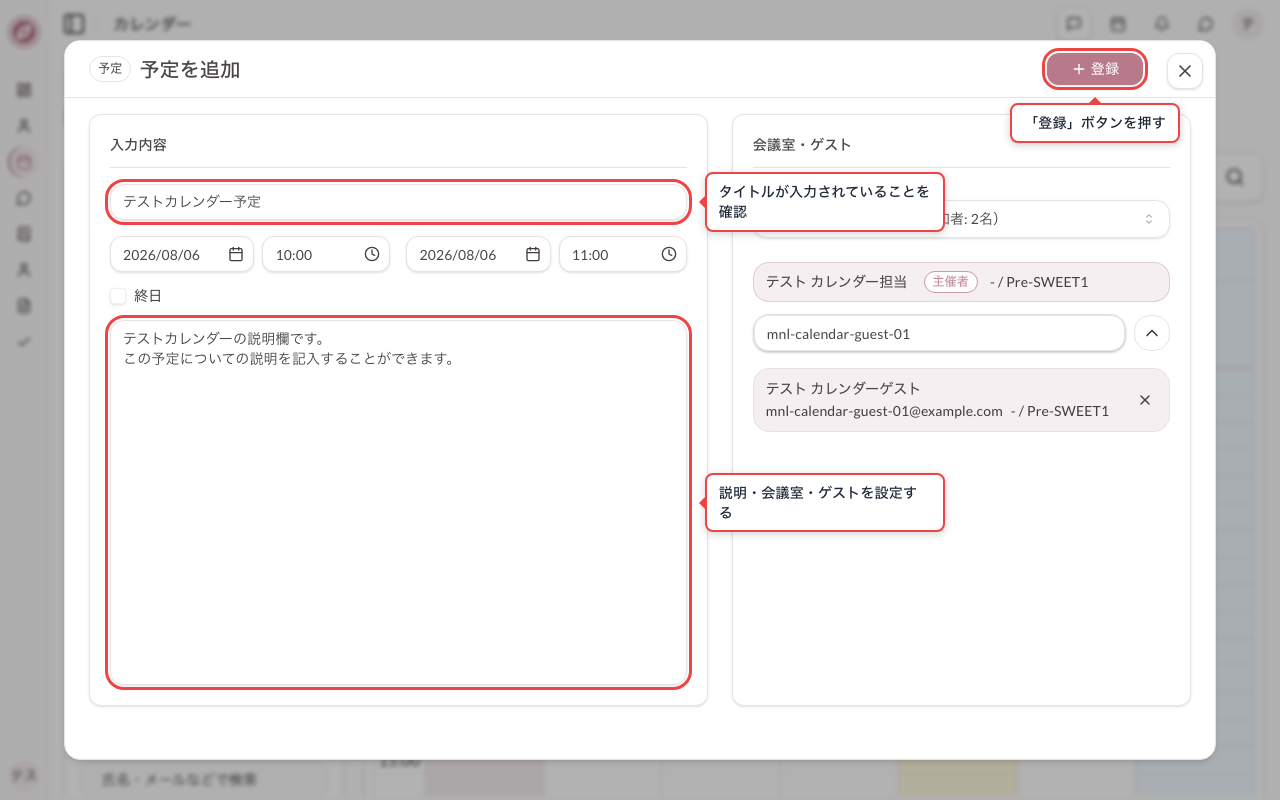
3. 「登録」ボタンを押して予定を登録する
内容を確認して「登録」ボタンを押すと、予定がカレンダーに追加されます。ゲストを追加している場合、相手のTODOに招待通知が届きます。
予定を複製する
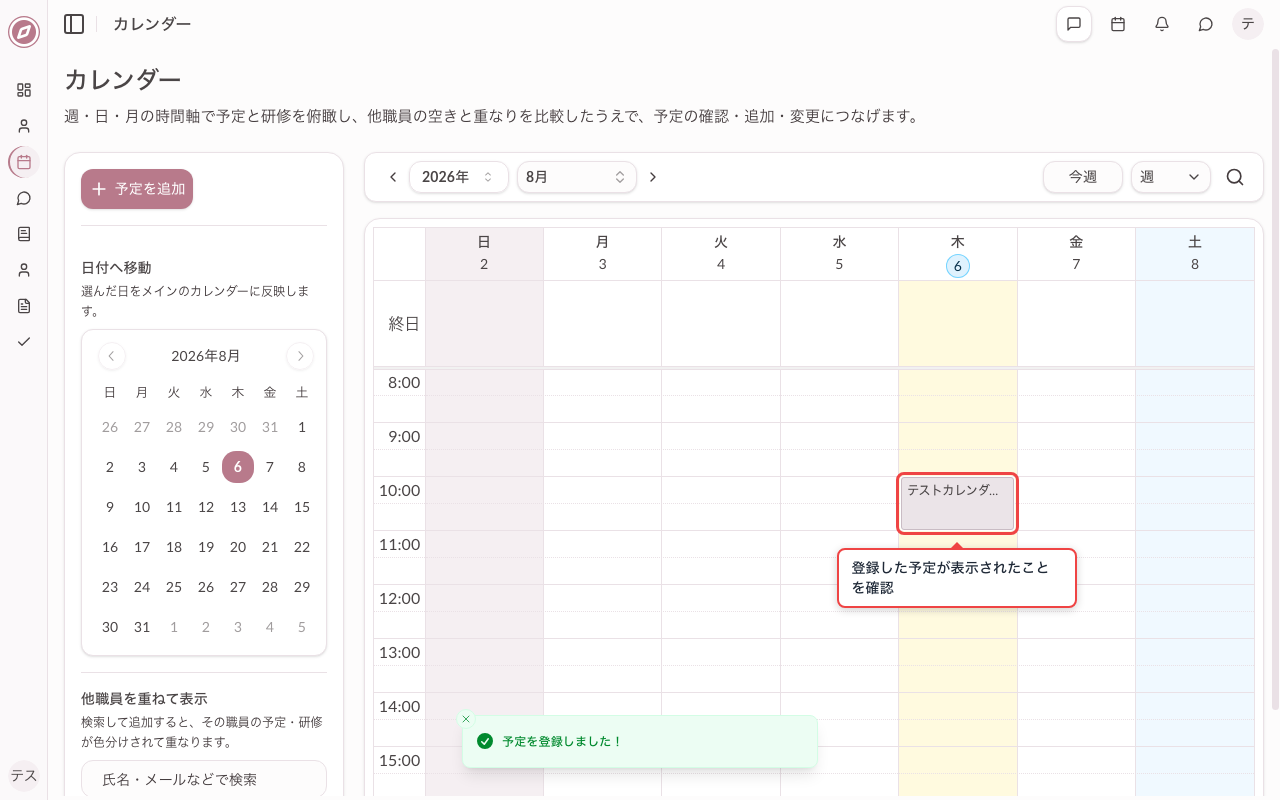
1. 登録した予定を開く
カレンダー上の予定をクリックすると詳細ダイアログが開きます。同じ内容の予定を作りたいときは「複製」ボタンを使います。
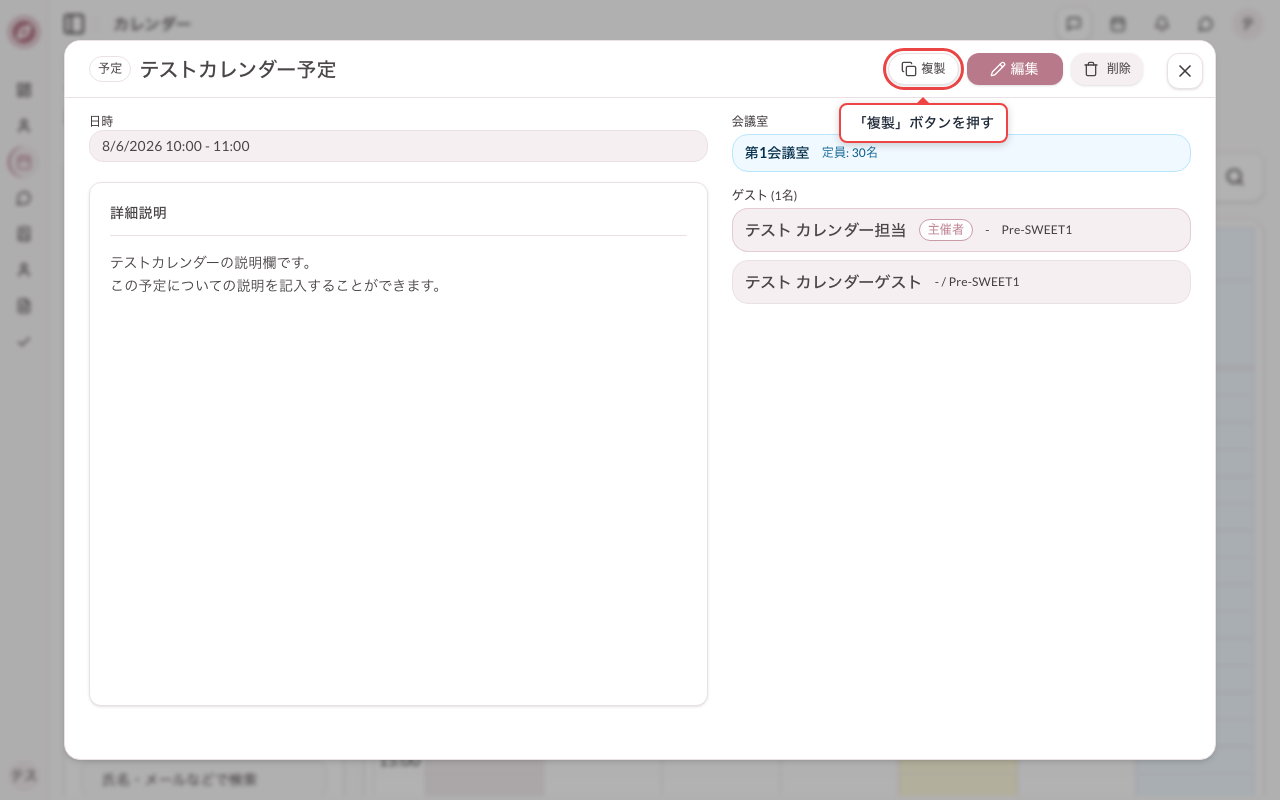
2. 「複製」ボタンを押す
「複製」ボタンを押すと、内容を引き継いだ新規登録ダイアログが開きます。
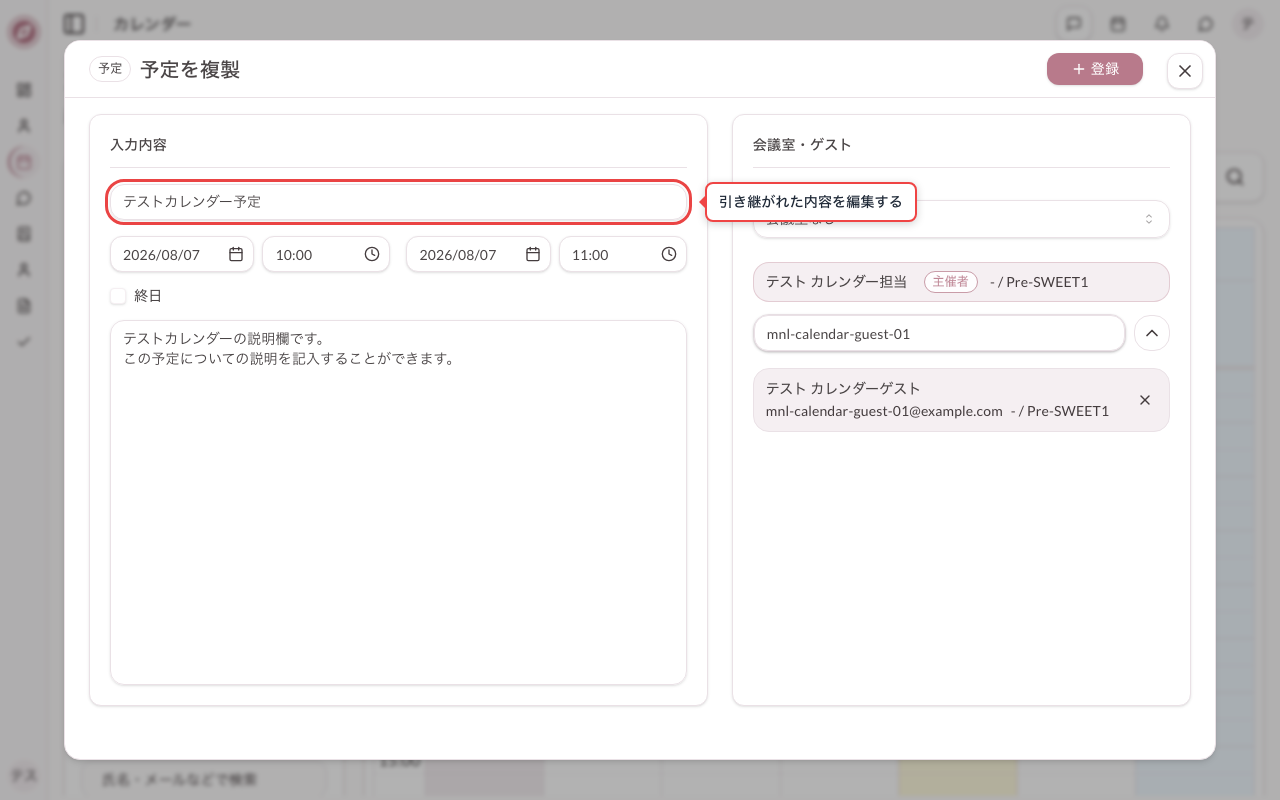
3. 複製した予定の内容を編集する
タイトルや説明を必要に応じて書き換えます。内容を確認してから「登録」ボタンを押します。
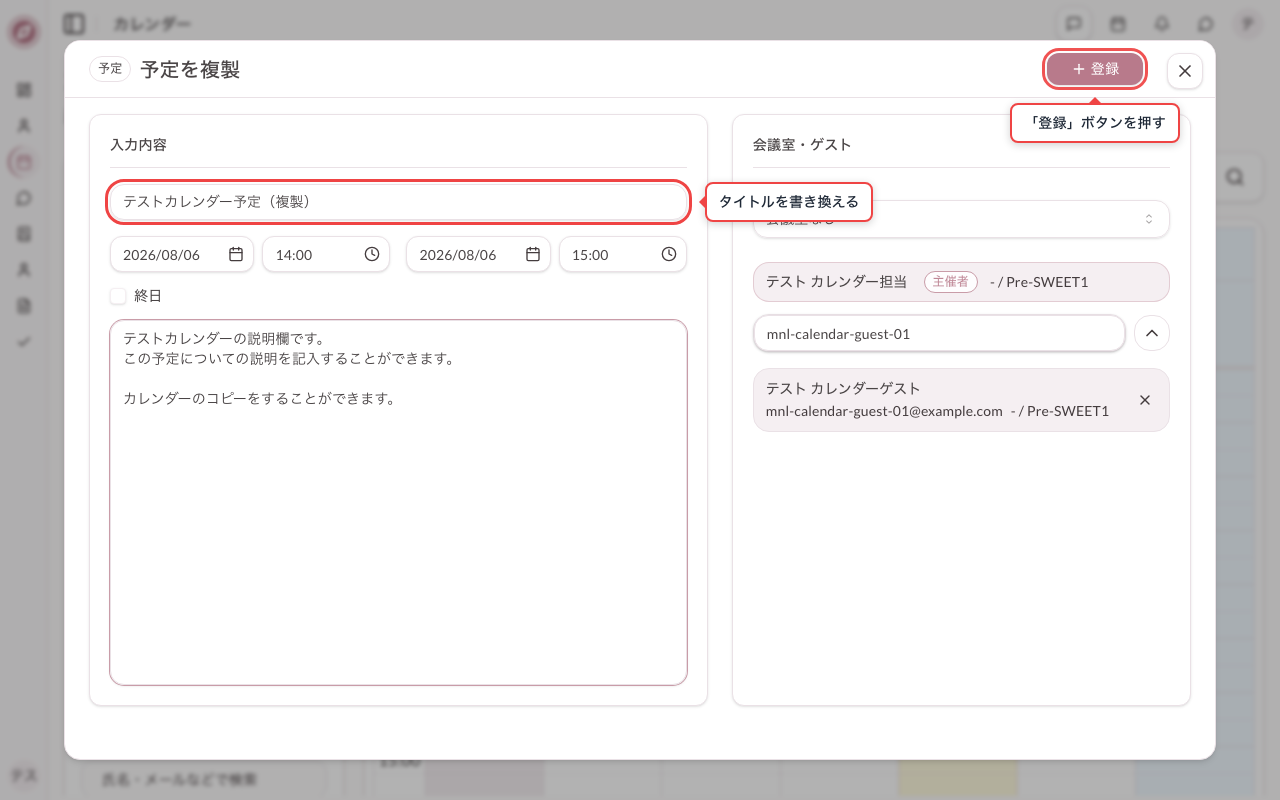
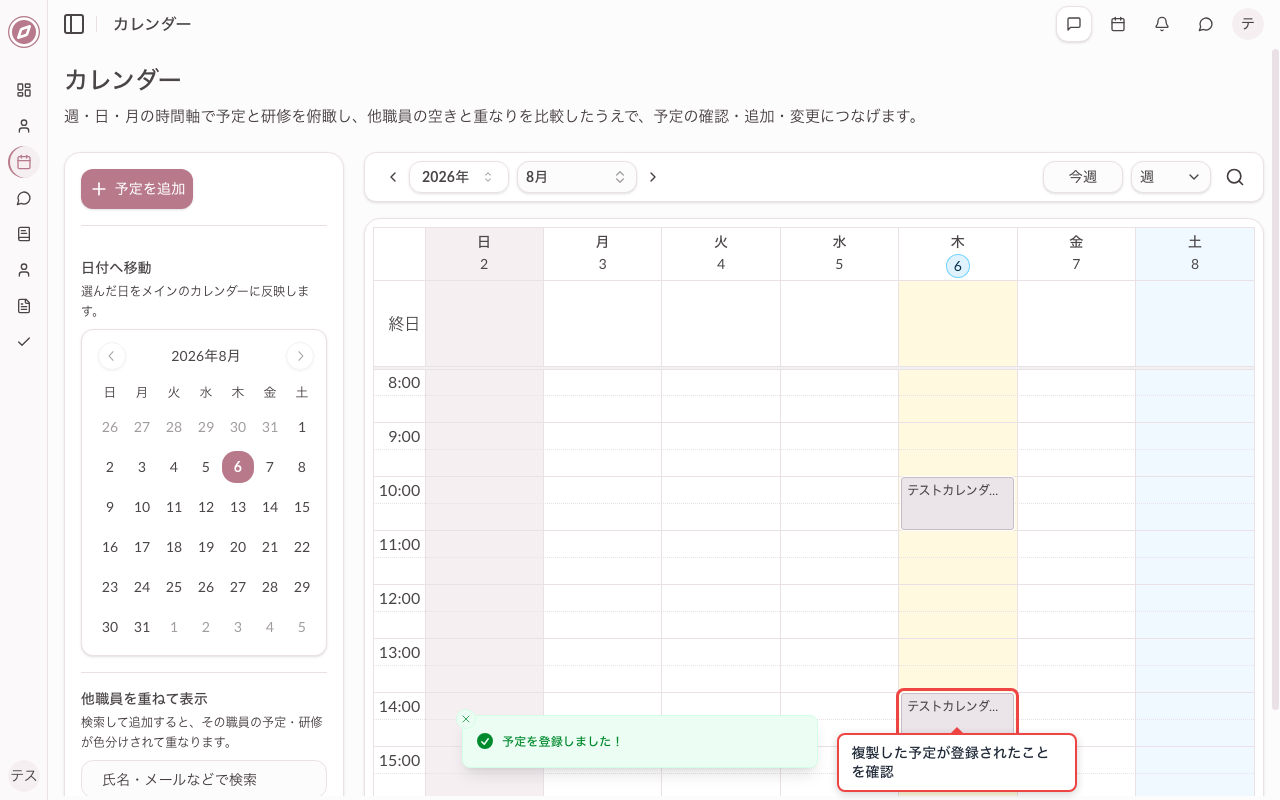
4. 複製した予定を登録する
「登録」を押すと、複製元とは別の予定としてカレンダーに追加されます。
予定を削除する
1. 複製した予定を開き削除する
削除したい予定をクリックすると詳細ダイアログが開きます。
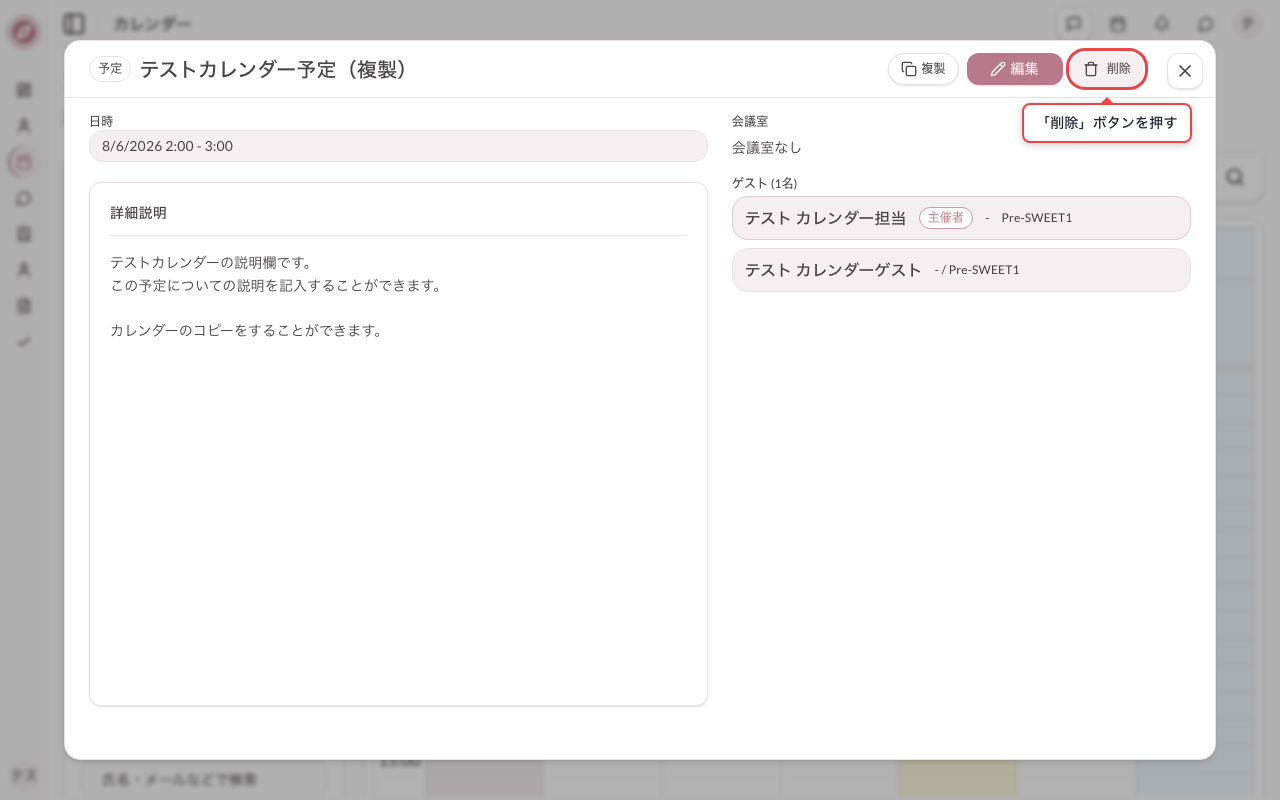
2. 「削除」ボタンを押す
詳細ダイアログの「削除」ボタンを押すと、削除の確認ダイアログが表示されます。
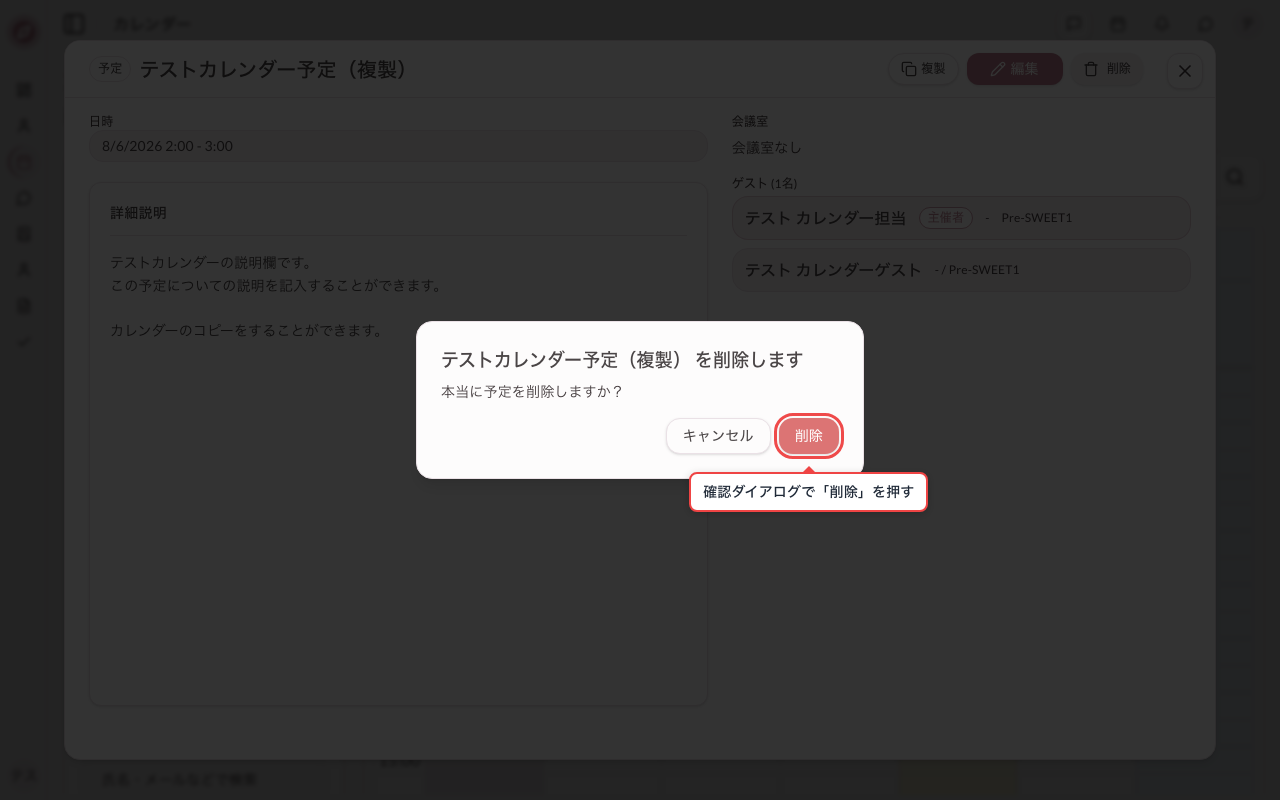
3. 確認ダイアログで削除する
確認ダイアログで「削除」を押すと、参加者へのTODO通知の入力画面が表示されます。伝えたい内容を入力して「削除」を押すと、予定が削除され参加者のTODOに通知されます。
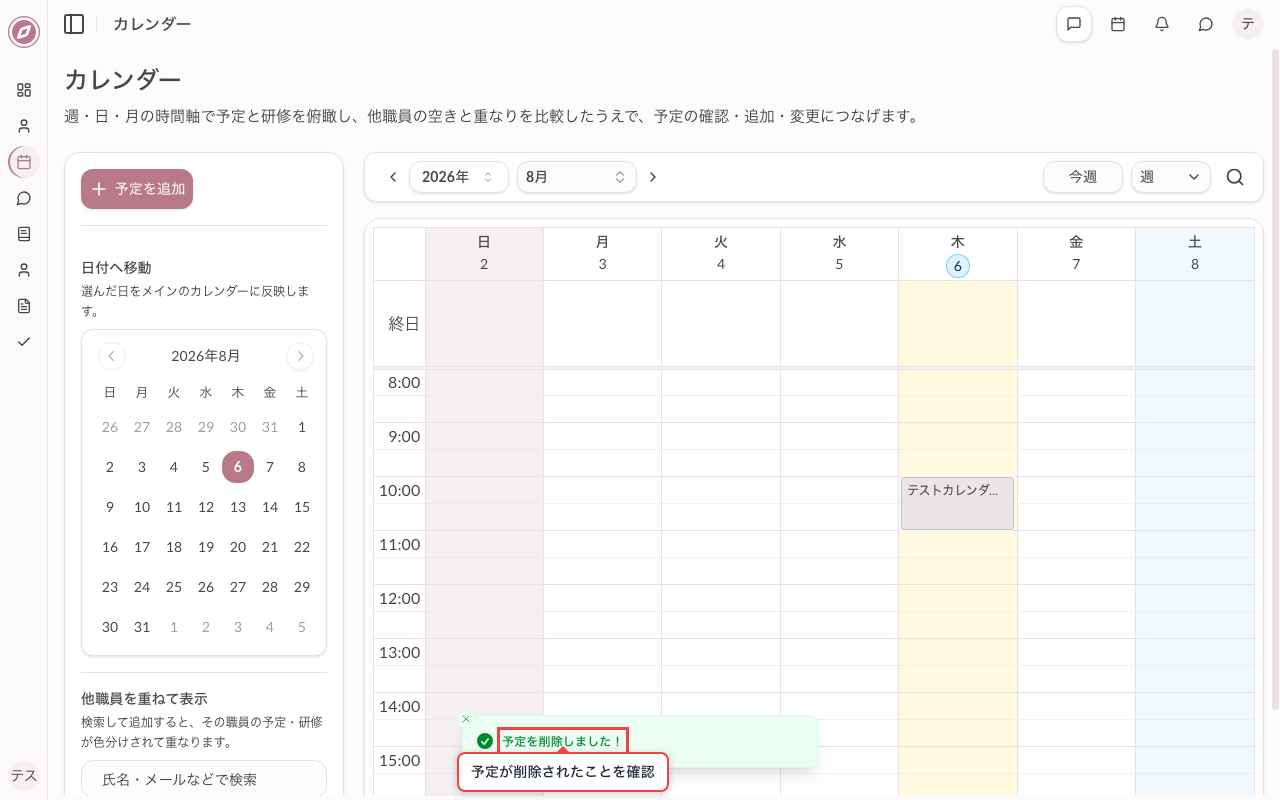
予定を編集する
1. 元の予定を開く
編集したい予定をクリックすると詳細ダイアログが開きます。「編集」ボタンから内容を変更できます。
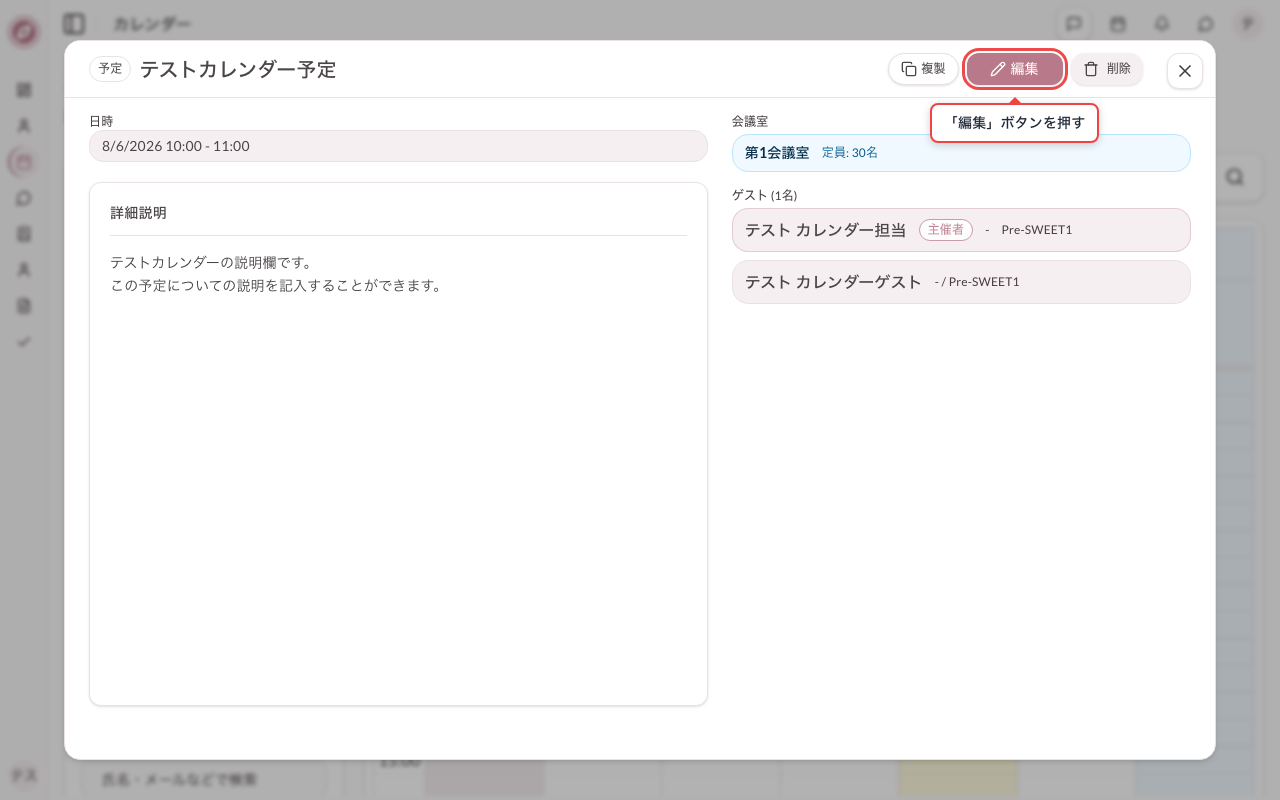
2. 元の予定を編集する
「編集」を押すと編集ダイアログが開きます。説明などを変更し、内容を確認してから「更新」を押します。
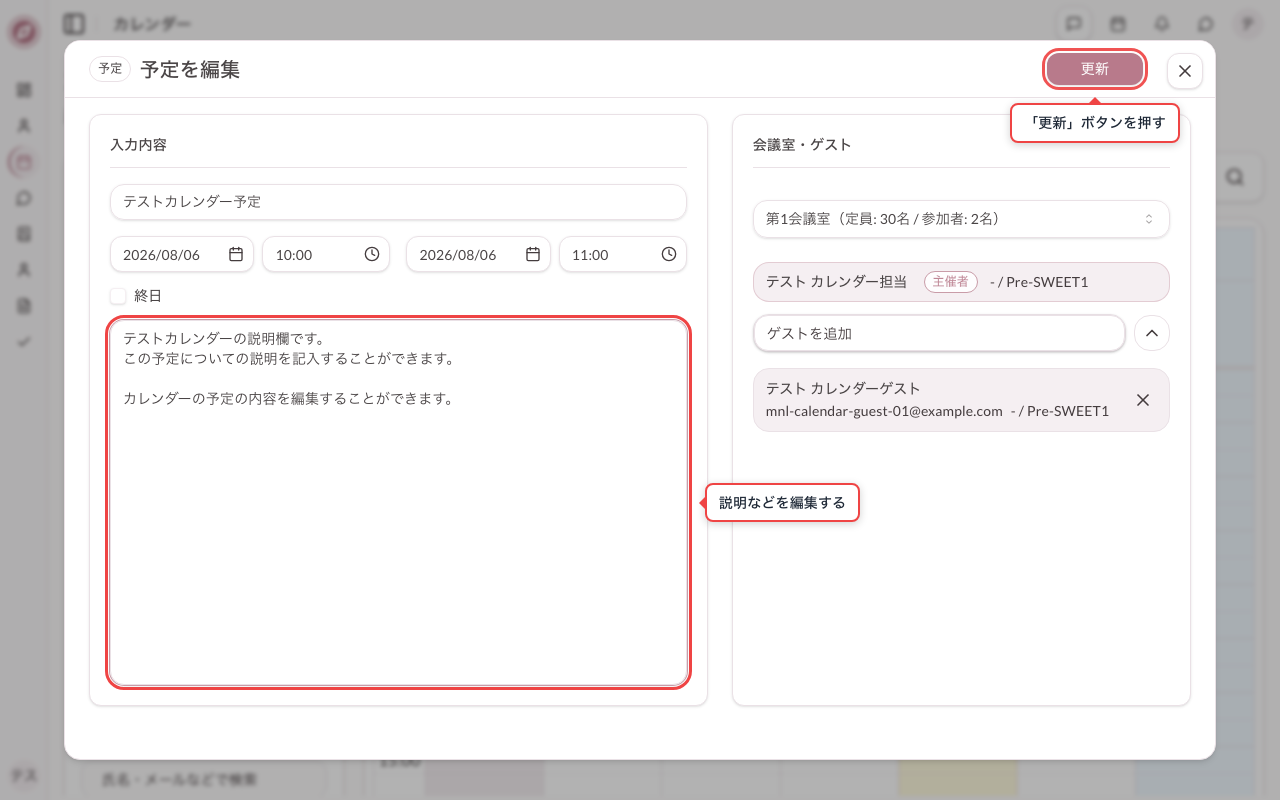
3. 「更新」ボタンを押して予定を更新する
「更新」を押すと、確認ダイアログとTODO通知の入力画面が表示されます。参加者へ伝えたい内容を入力して「更新」を押すと、予定が更新されます。