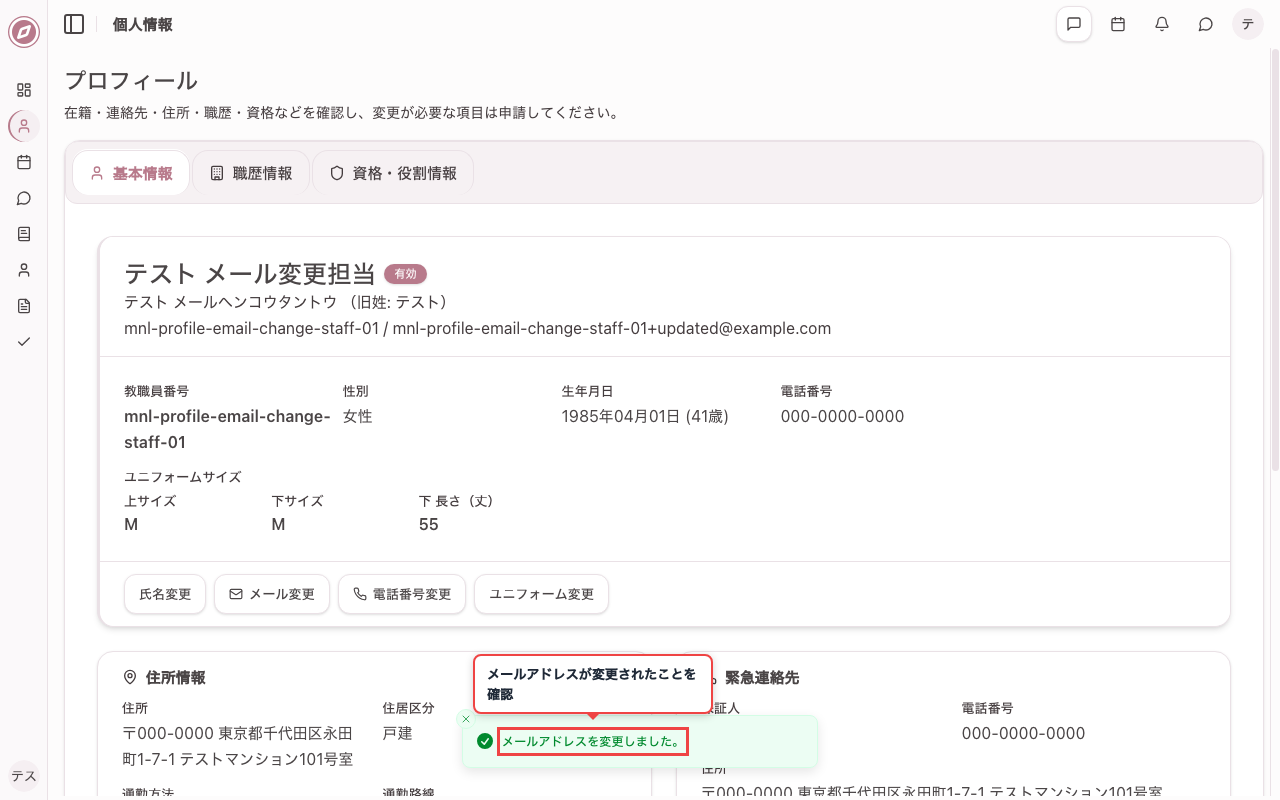
メールアドレスを変更する
本人情報画面からメールアドレスを変更する手順を説明します(画面ID: PSN001, PSN003)。変更後のメールアドレス宛に認証コードが送信され、コード入力後に即時反映されます(承認フローはありません。認証コードの有効期限は送信後3分間です)。変更後は再度ログインが必要になる場合があります。
1. 本人情報画面を開く
画面左側のメニューから「個人情報」を選択すると、自分の本人情報(プロフィール)画面が表示されます。基本情報タブに、現在のメールアドレスと「メール変更」ボタンがあります。
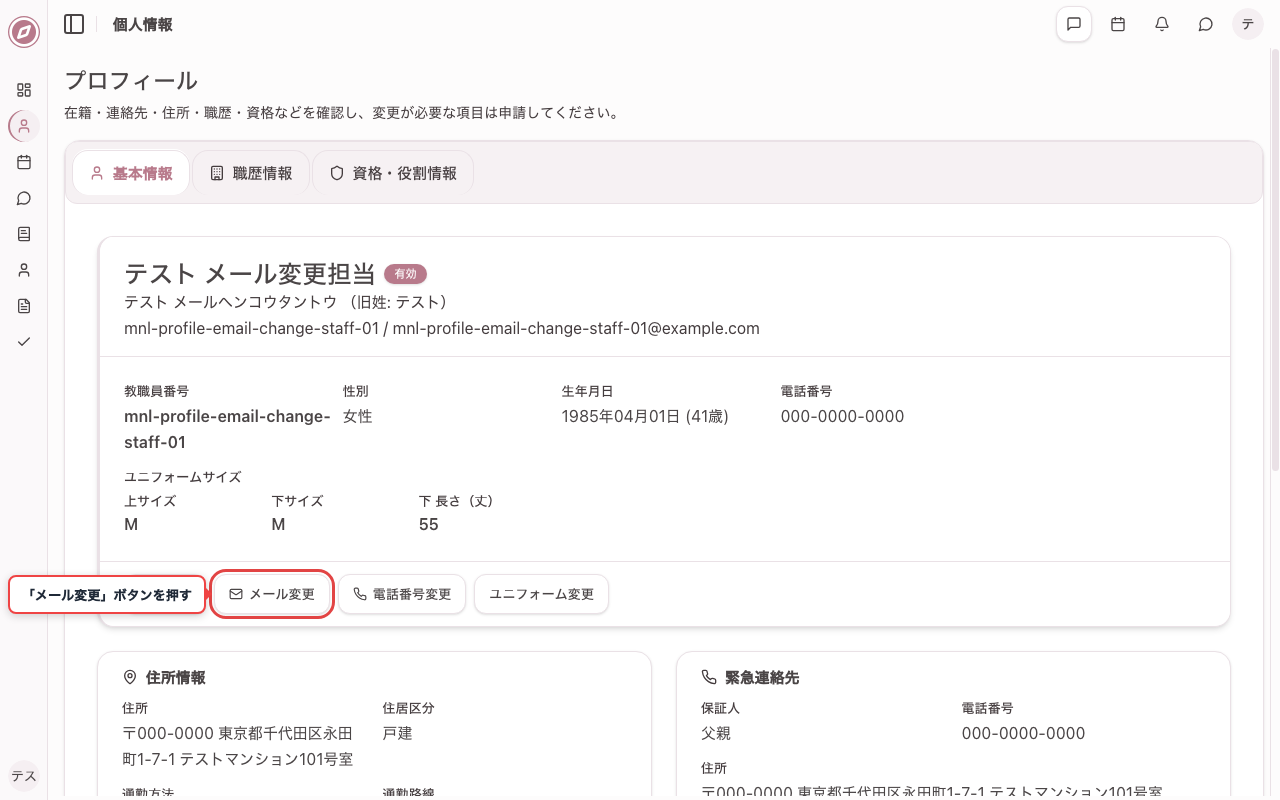
2. 「メール変更」ボタンを押す
基本情報タブの「メール変更」ボタンを押すと、メールアドレス変更ダイアログが開きます。現在のメールアドレスが表示され、変更後のメールアドレスを入力できます。
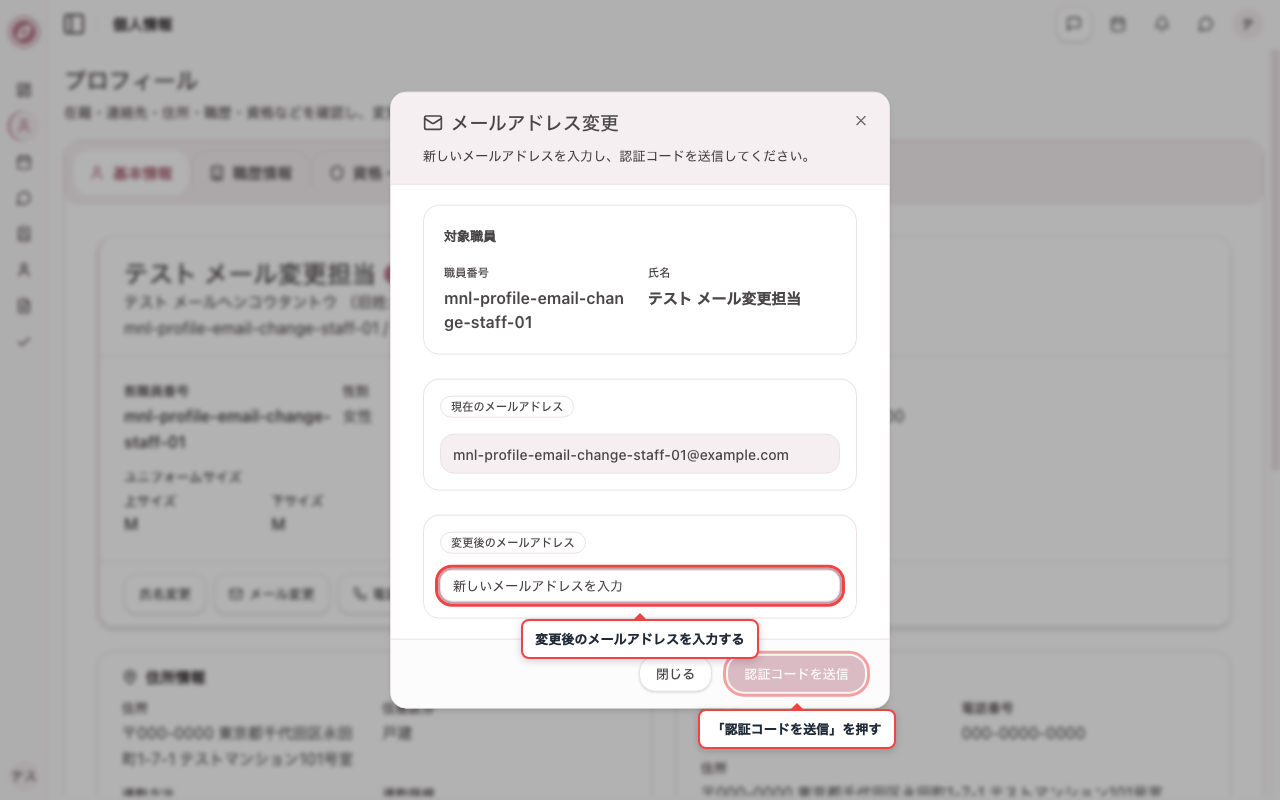
3. 変更後のメールアドレスを入力し、認証コードを送信する
「変更後のメールアドレス」に、現在のものとは異なる新しいメールアドレスを入力し、「認証コードを送信」ボタンを押します。入力したアドレス宛に認証コードが送信されます。
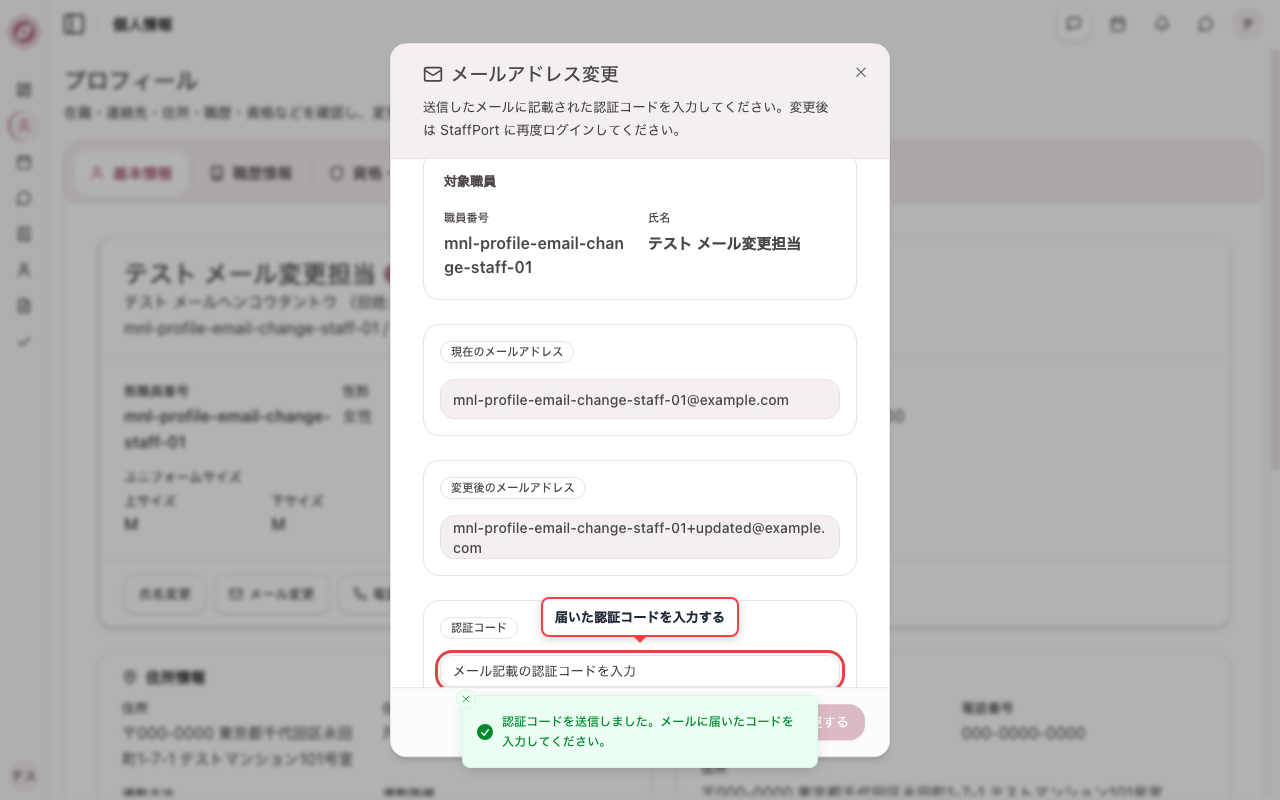
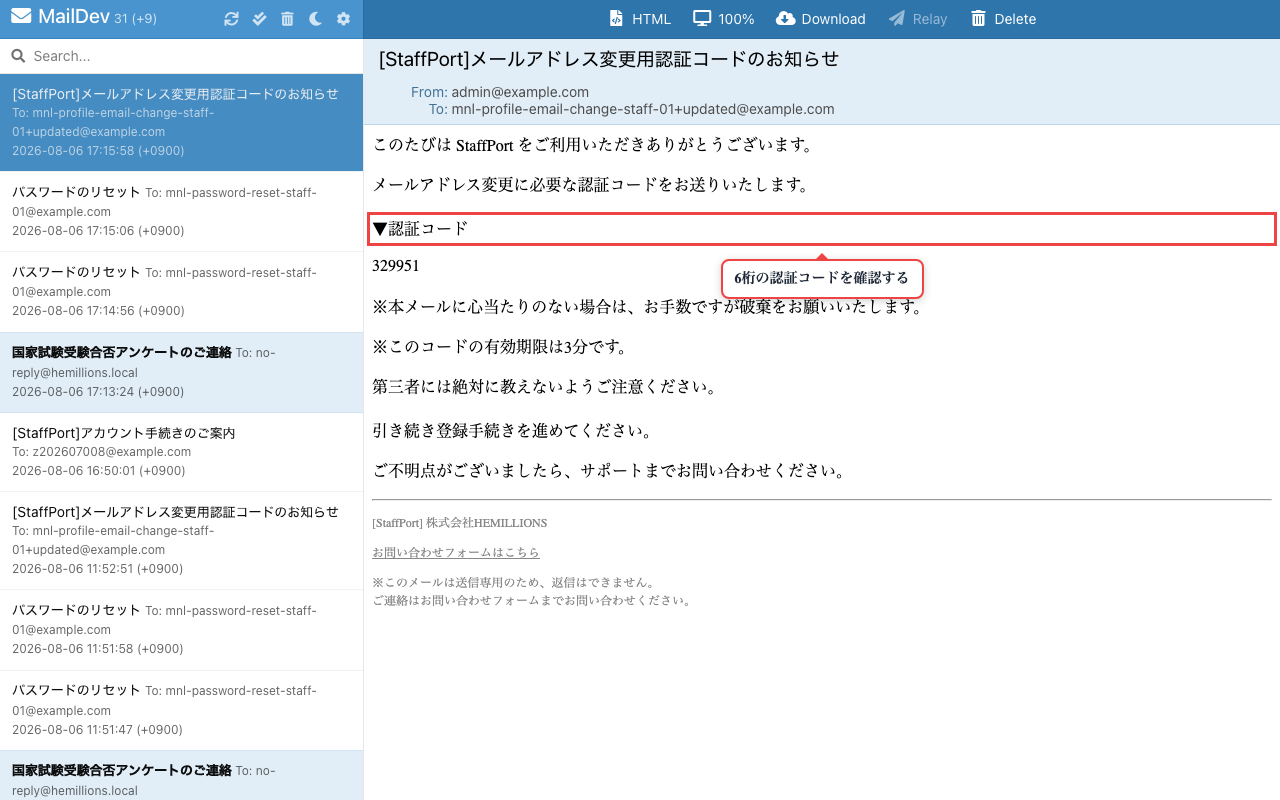
4. 送信された認証コードを確認する
「メールアドレス変更用認証コードのお知らせ」という件名の最新メールを開くと、6桁の認証コードが記載されています。有効期限内に次の手順へ進んでください。
5. 認証コードを入力し、「変更する」を押す
メールに記載された認証コードを入力し、「変更する」ボタンを押すと、メールアドレスが更新されます。画面下に変更完了のメッセージが表示されます。