パスキーを登録する
システムにログインするためのパスキー情報を登録するための手順についてご説明します。
パスキーを利用することでパスワードを入力することなく、ご利用中の端末情報を利用してシステムにログインすることが可能です。
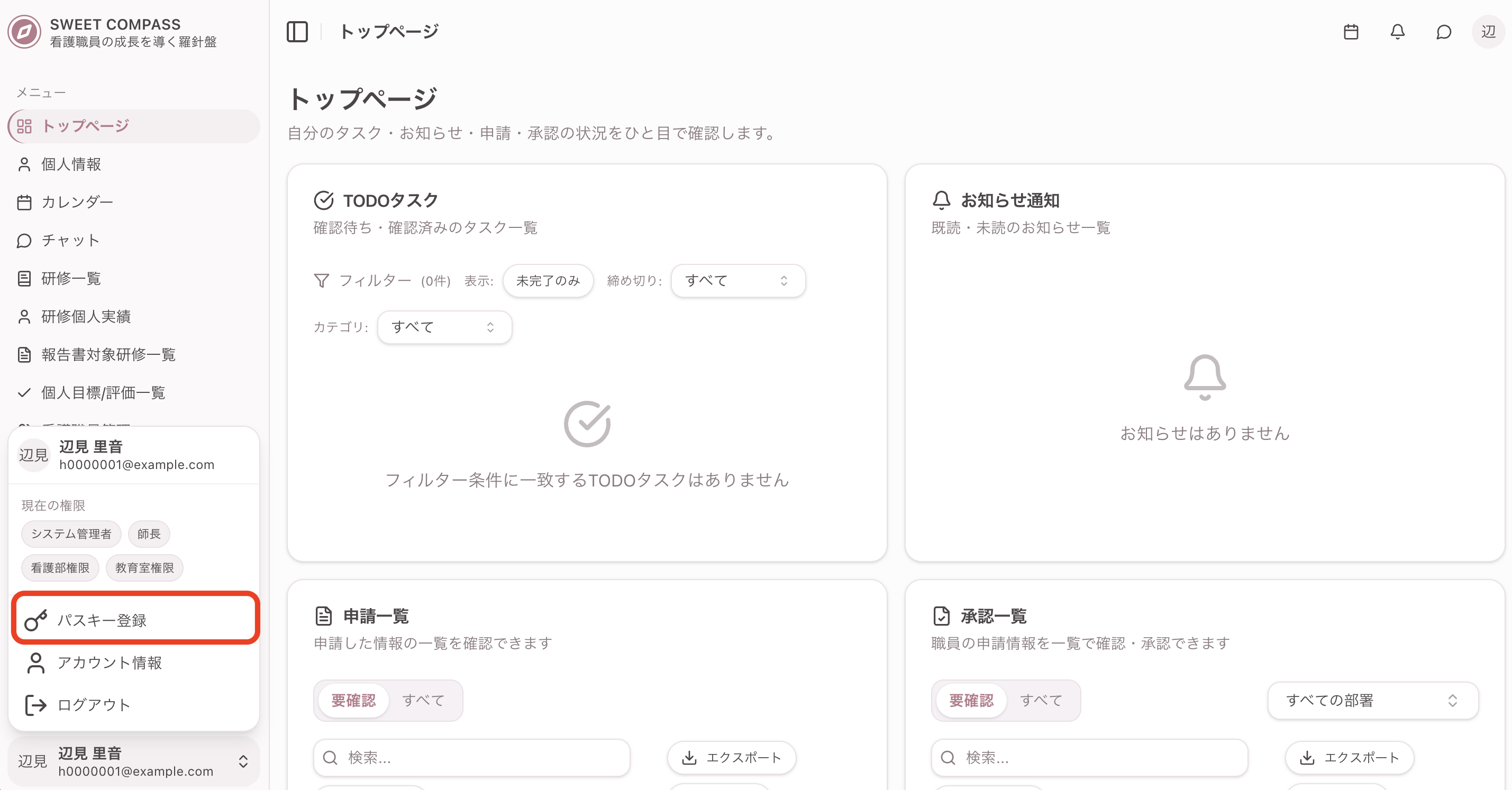
1. パスキー登録画面を開く
- 画面左下のメニューより「パスキー登録」を選択します。
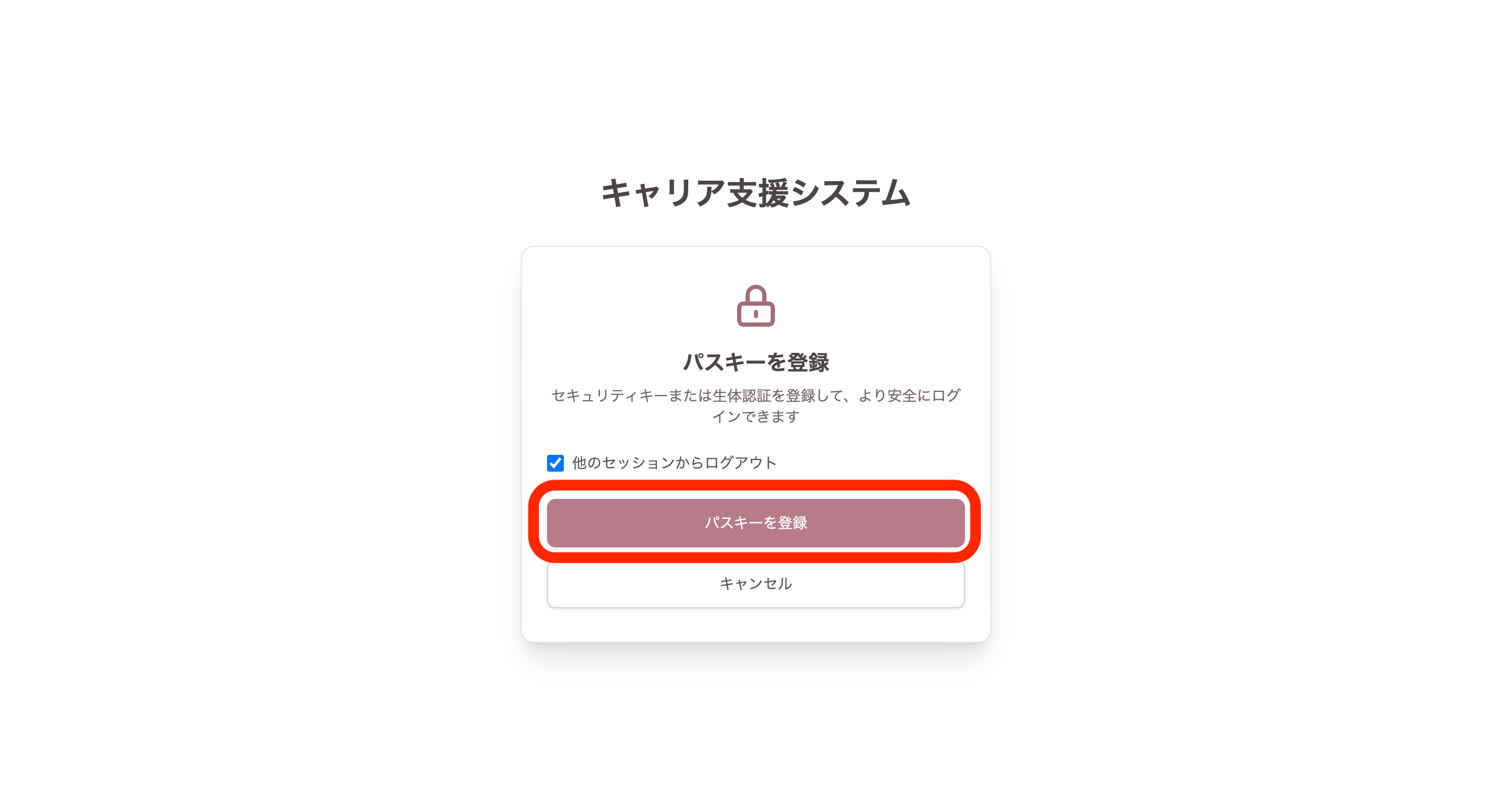
2. パスキーの登録を実施する
「パスキー登録」を選択します。
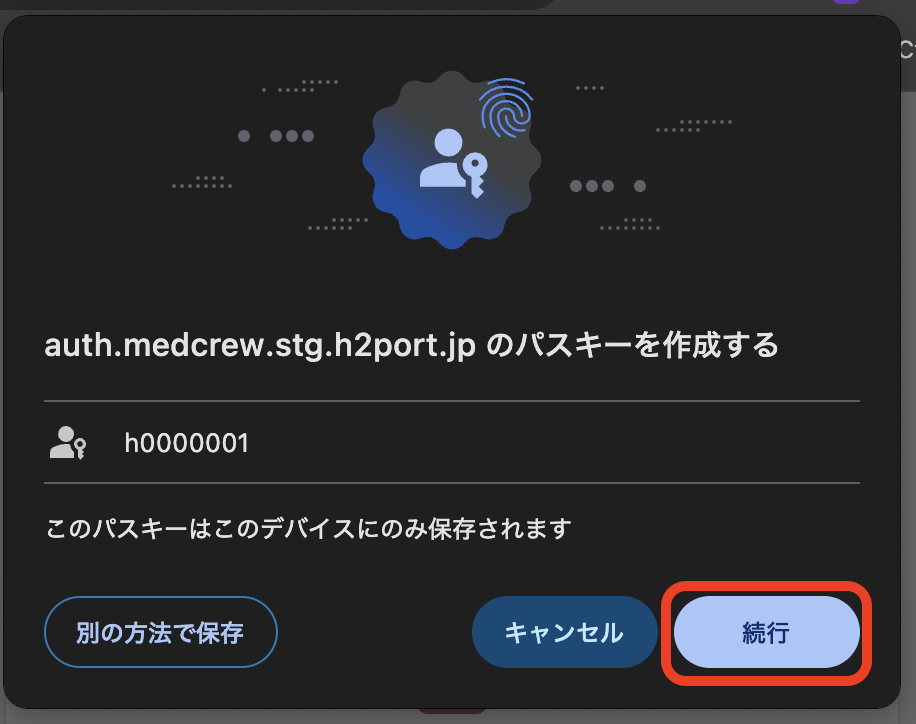
端末認証方式の選択画面が開きます。 以下は指紋認証付きのノートパソコン端末で操作した時のイメージです。「続行」を選択すると、端末認証(顔認証・パスコードなど)が実行され、完了するとパスキー登録が実施されます。
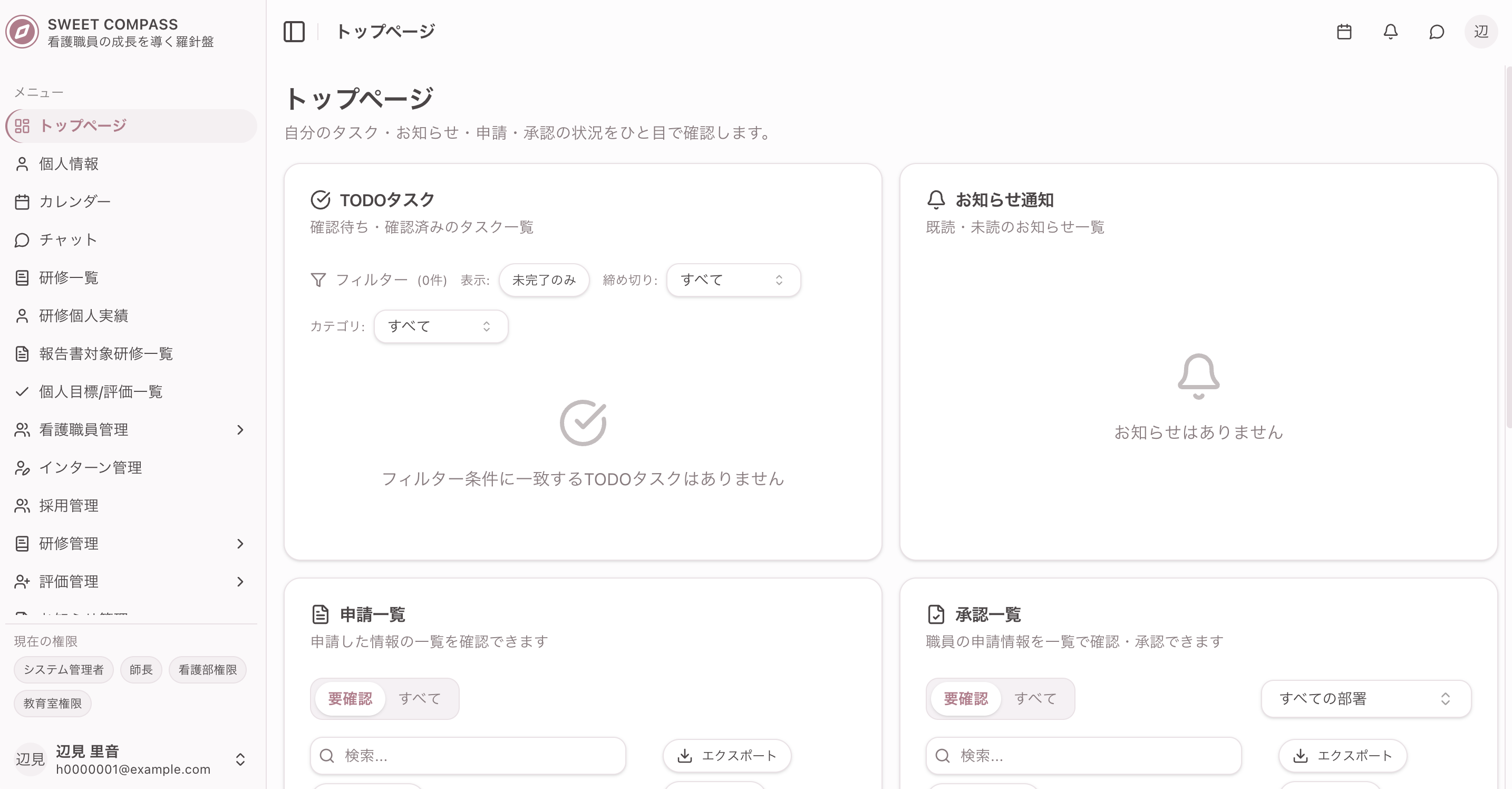
3. パスキー登録完了
パスキー登録が完了するとシステムログイン後のトップページに戻ります。
4. パスキーでログイン
一度ログアウトを実施し、再度ログイン画面を開いた上で、パスキーでログインを選択します。
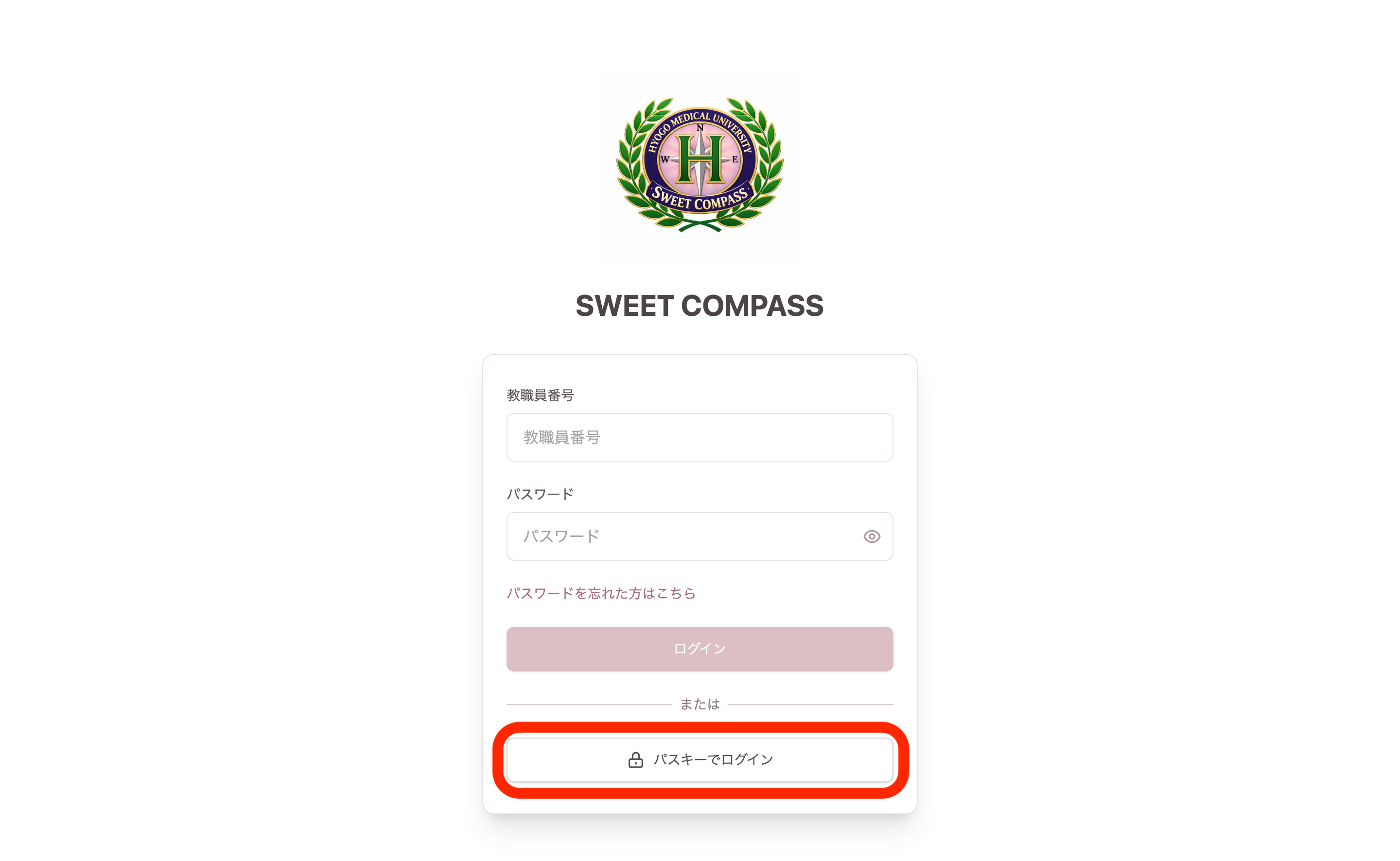
パスキーでログインを選択します。
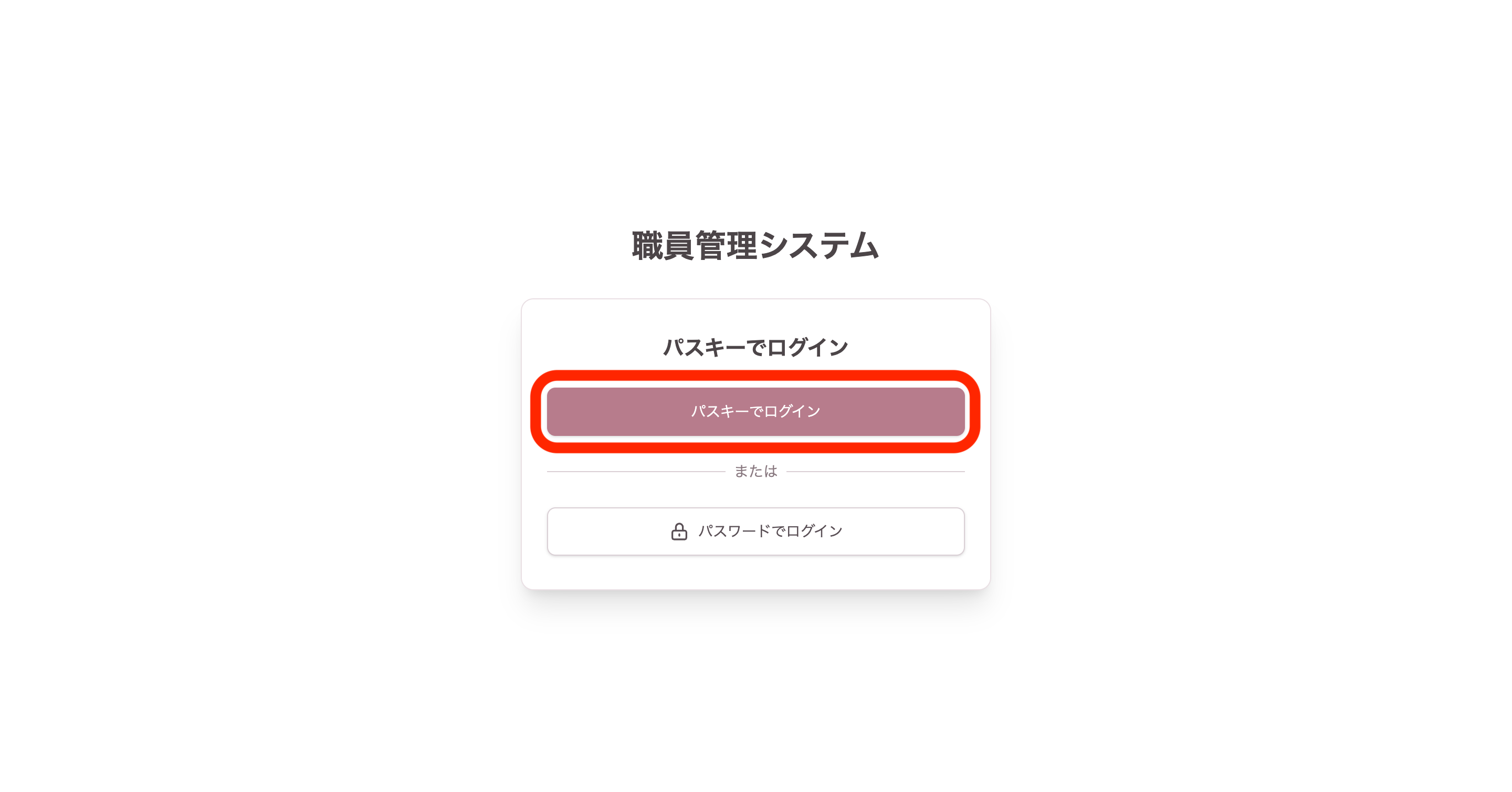
ログインが完了すると、システムログイン後のトップページが開かれます。
5. 登録されたパスキー情報を確認する
- 左下のメニューより、アカウント情報を選択します。
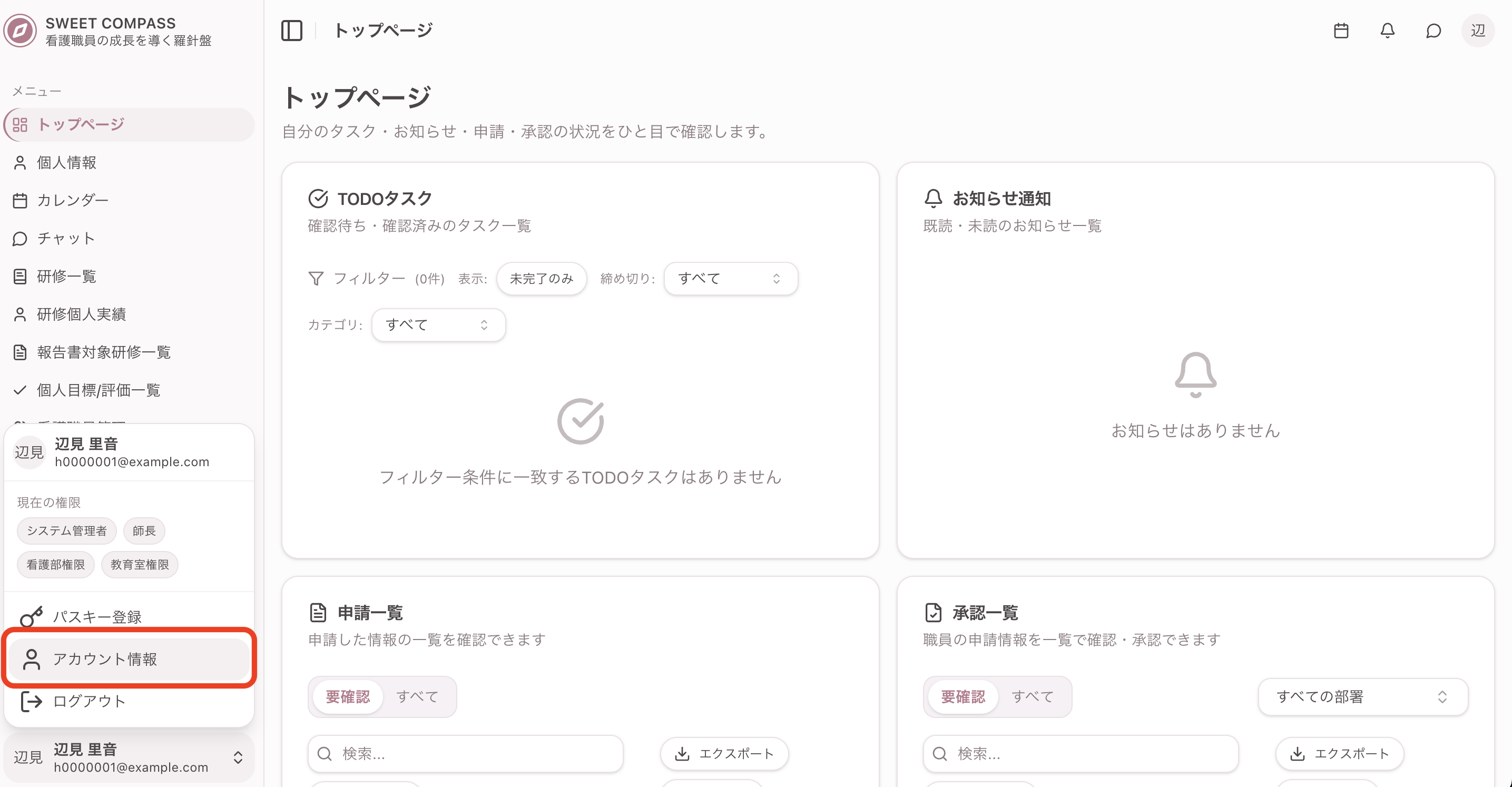
- アカウント情報画面で セキュリティ>サインイン を選択する
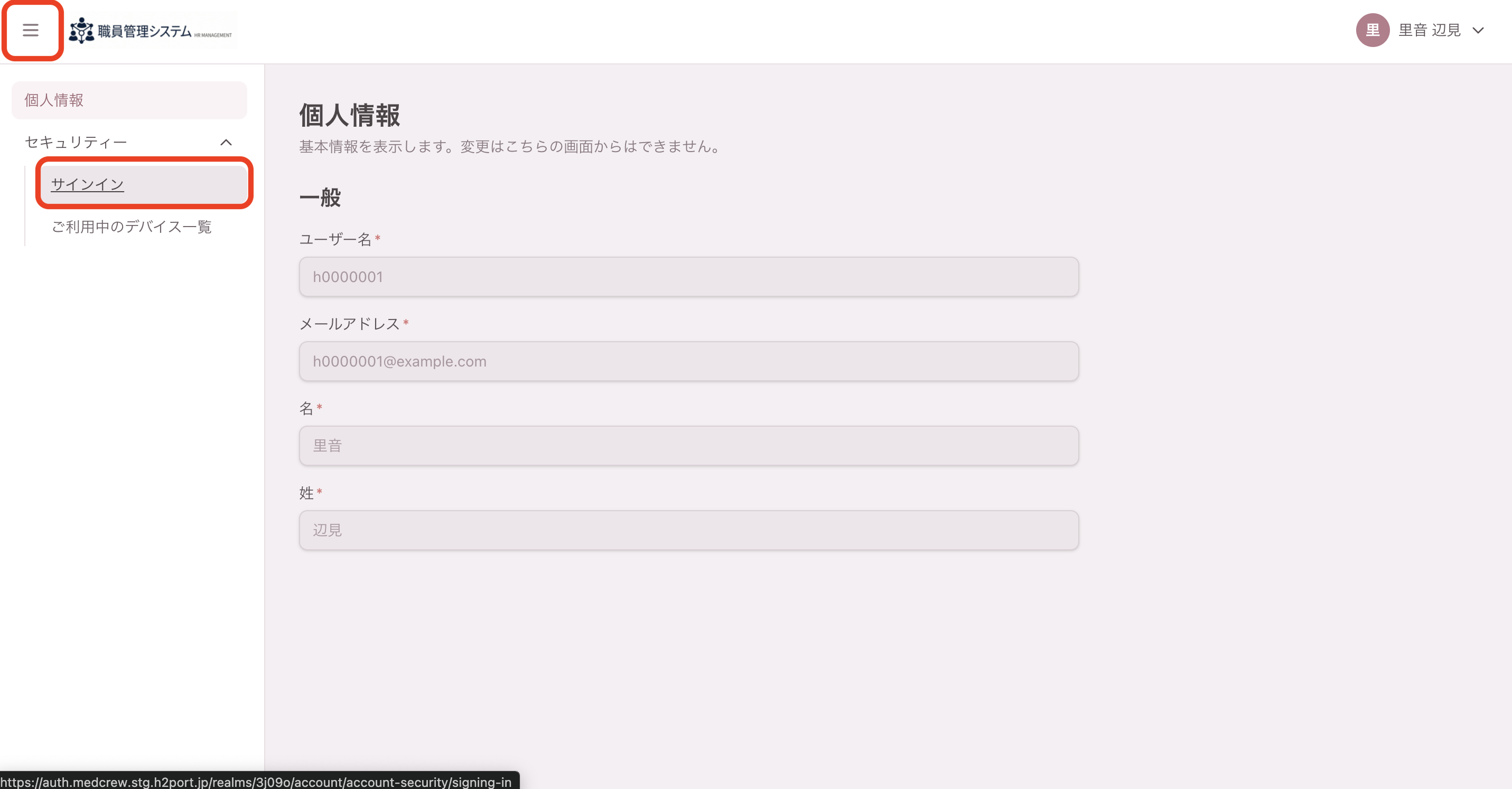
- パスワードレス認証に先ほど登録した情報が表示されていることを確認します。
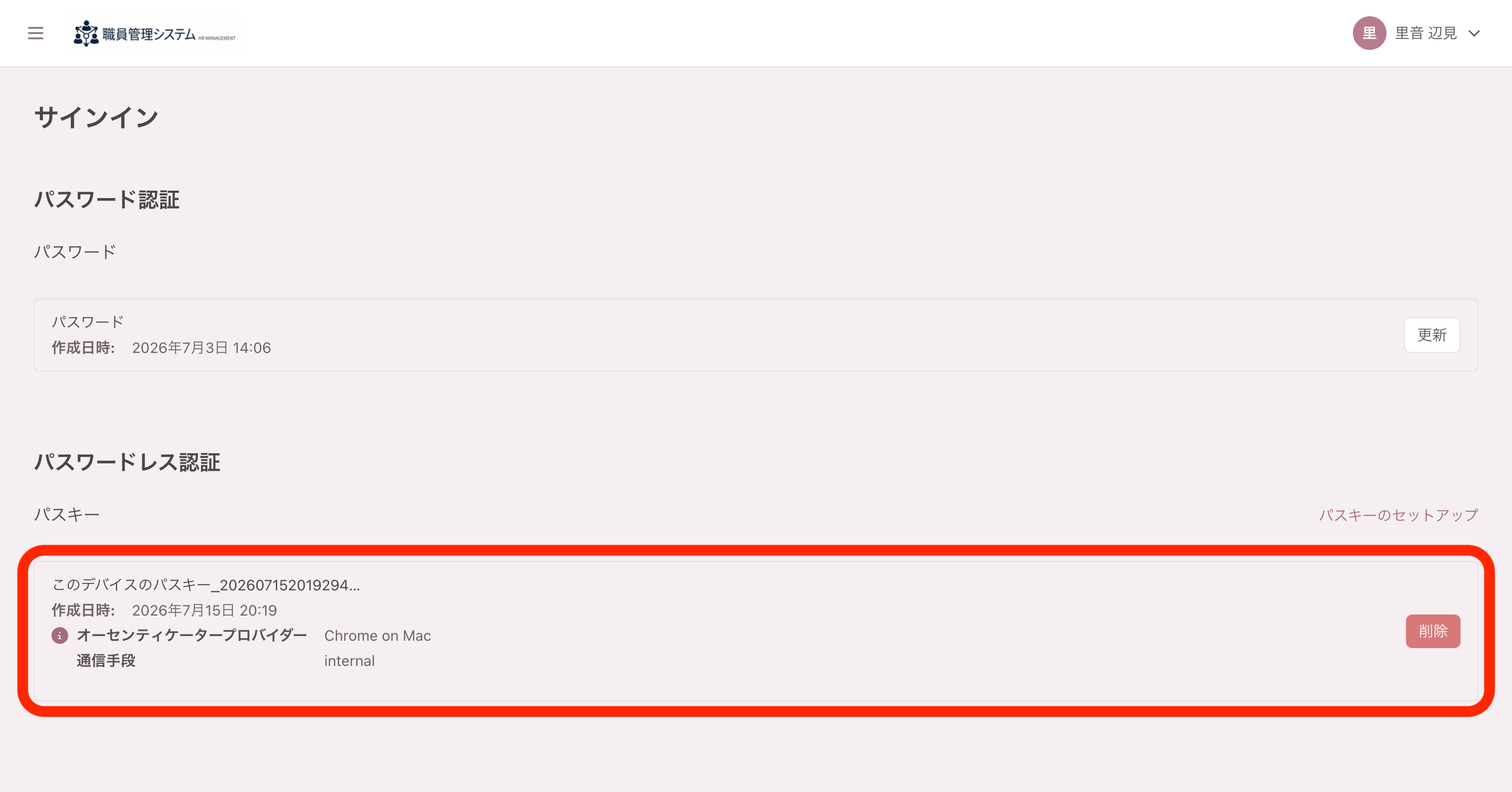
- こちらの画面より、パスキーの削除を実施することもできます。