外部研修受講申請を取り下げる
外部研修受講申請(画面ID: TRN016)を提出したあと、申し込みタブから申請を取り下げる手順と、取下後にキャンセル(削除)して申請自体を無かったことにする手順を説明します。職員が個別申請した外部研修をキャンセルすると、一覧から当該研修も削除されます。
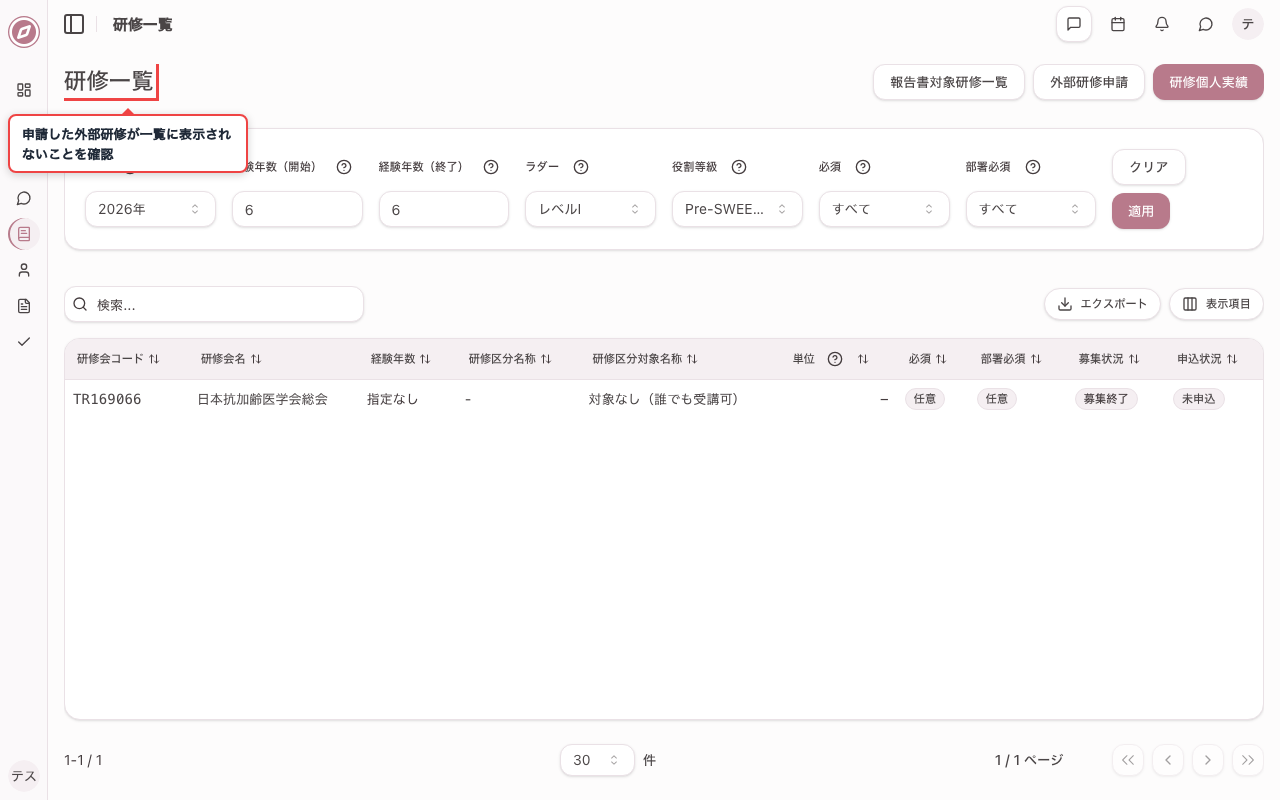
1. 研修一覧画面を開く
画面左側のメニューから「研修一覧」を選択します。外部研修の申請・取下は、この画面から行います。
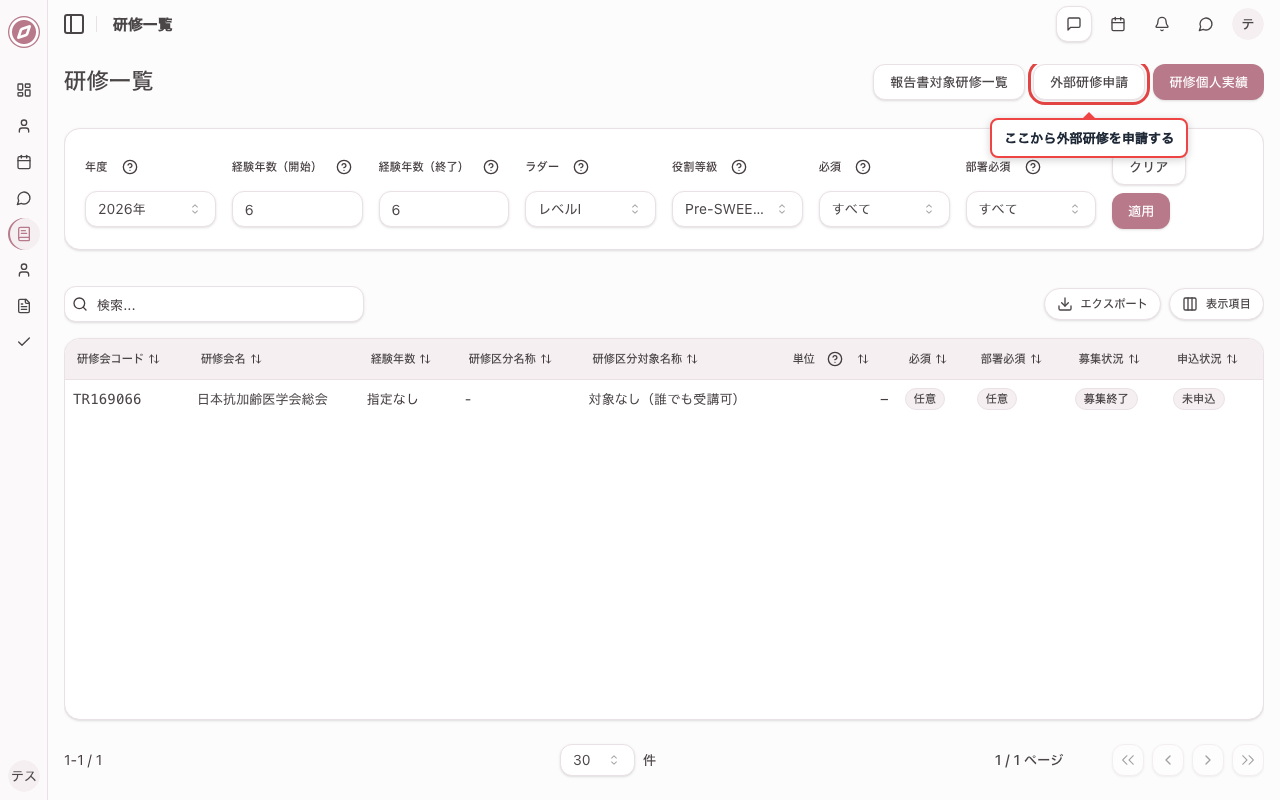
2. 外部研修受講申請を入力して送信する
「外部研修申請」から研修会名・詳細・カテゴリ・修了証・参加日程を入力し、申請を送信します。申請の詳細な入力手順は「外部研修受講申請を実施する」を参照してください。
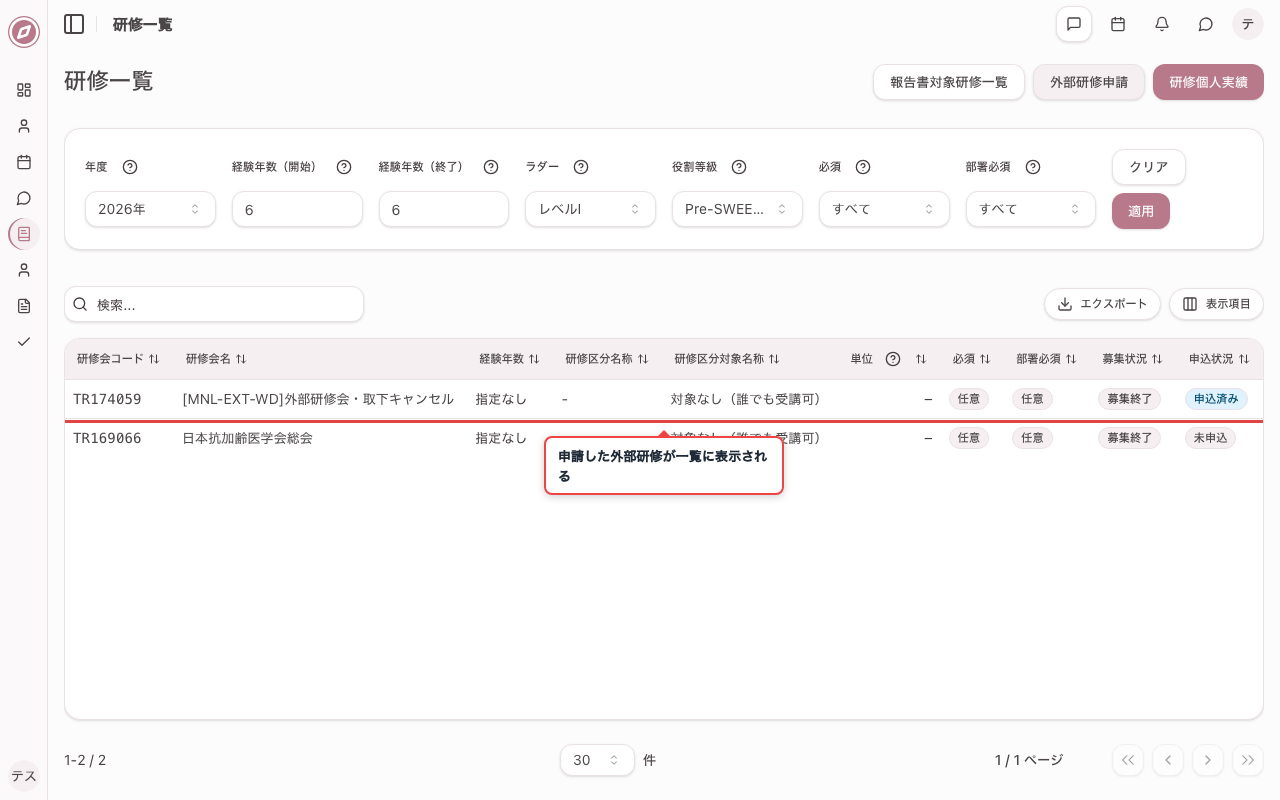
3. 申請済みの外部研修を開き、申し込みタブを表示する
一覧の行をクリックして詳細を開き、「申し込み」タブに切り替えます。承認前であれば、ダイアログ下部の「取下」から申請を取り下げることができます。
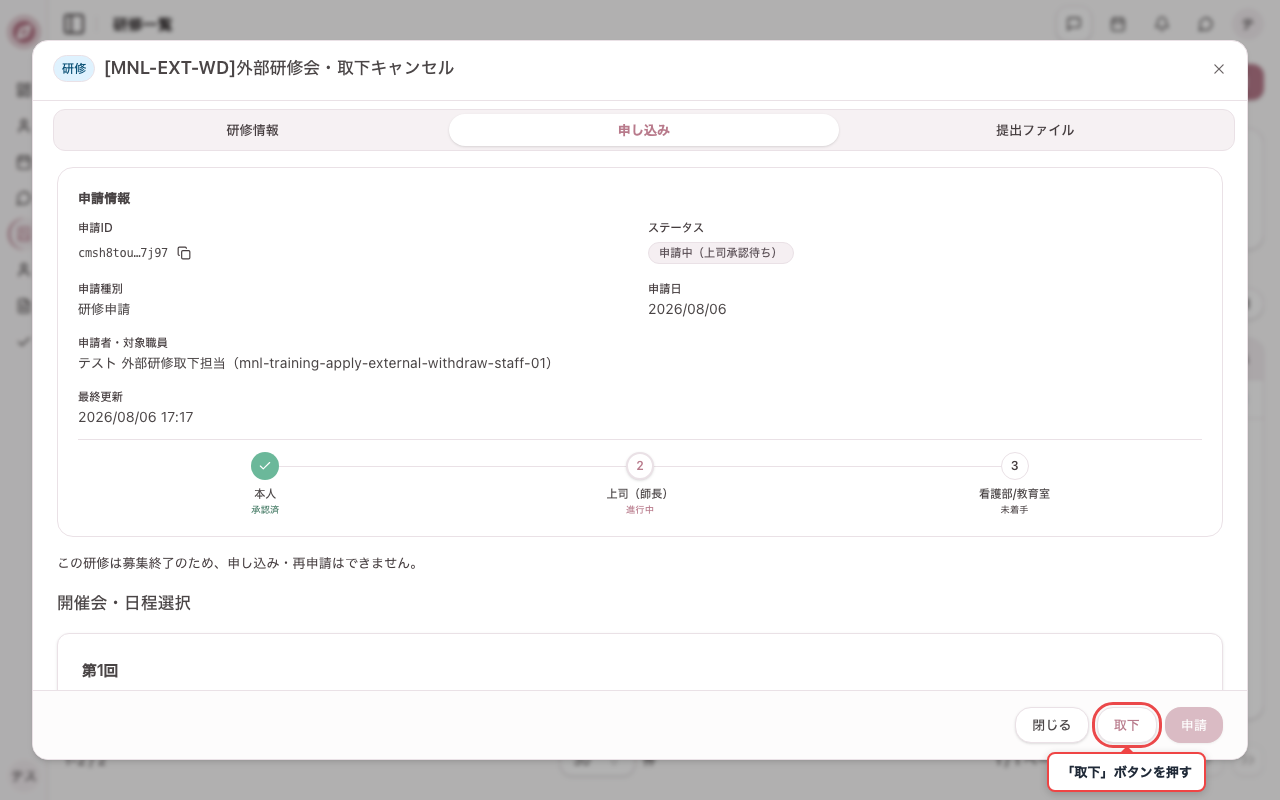
4. 受講申請を取り下げる
「取下」を押すと申請が取り下げられ、完了メッセージが表示されます。取下後は再度詳細を開き、必要に応じて再申請するか、次の手順でキャンセル(削除)できます。
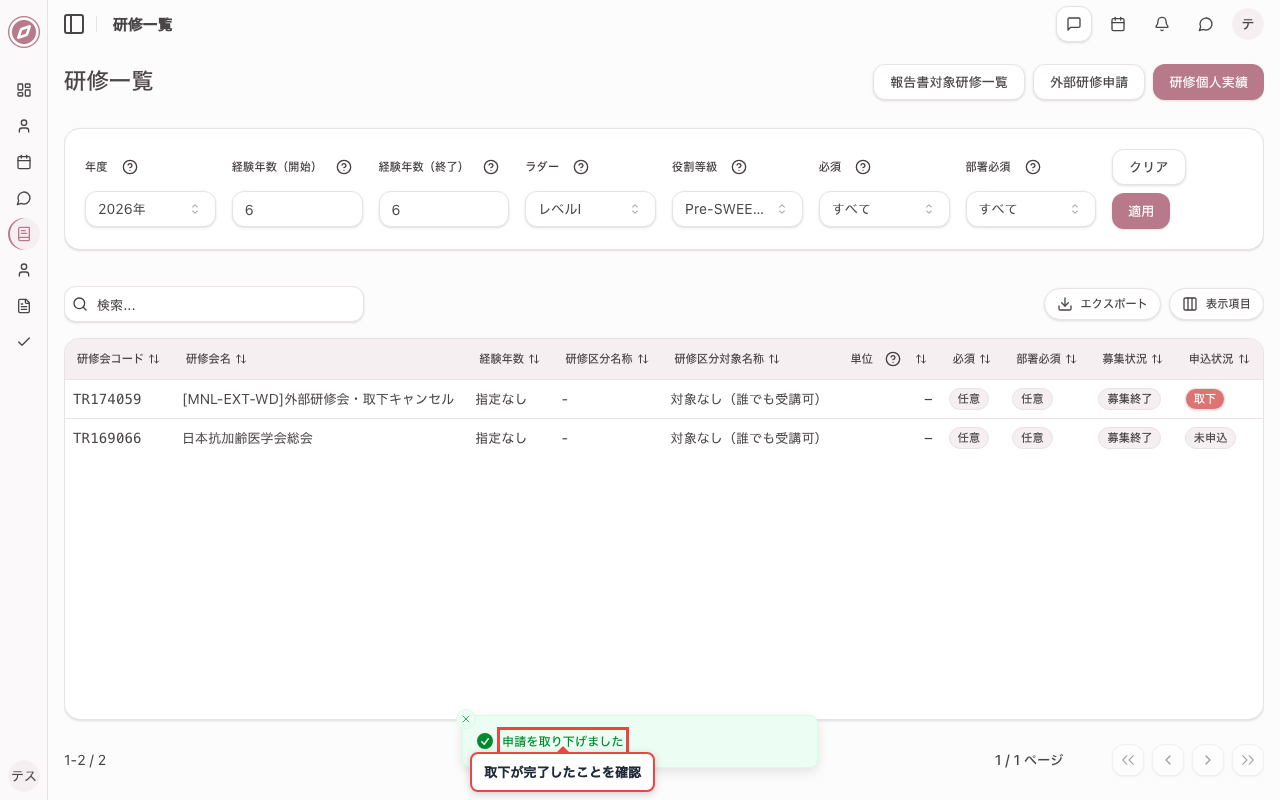
5. 取下済みの申請を再度開き、キャンセルする
再度一覧から外部研修を開き、「申し込み」タブの「キャンセル」から申請を削除できます。確認ダイアログで「削除」を押すと申請自体が無かったことになります。
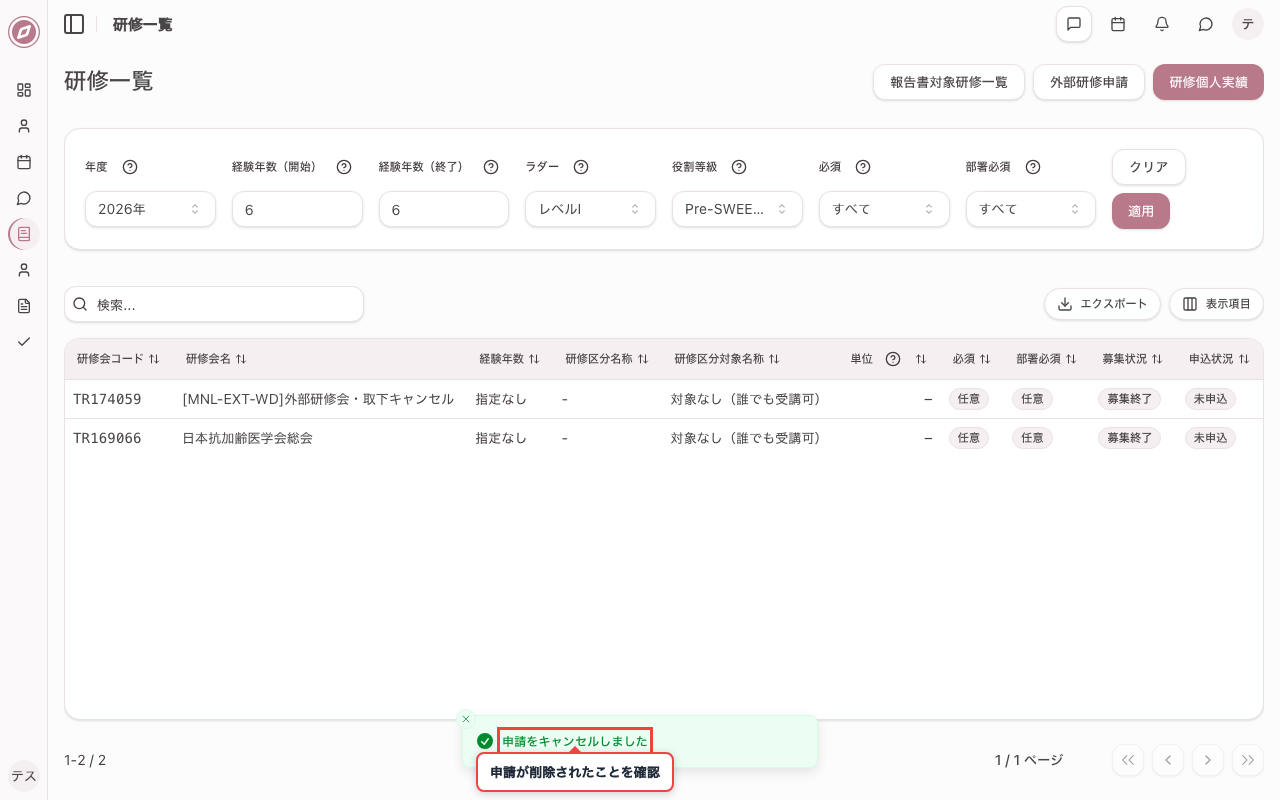
6. 研修一覧から申請した研修が消えたことを確認する
職員が個別申請した外部研修をキャンセルすると、当該研修の情報も一覧から削除されます。一覧を更新し、申請した研修会名が表示されないことを確認します。