本人の各種情報を変更申請する
本人情報画面から、氏名・電話番号・住所・学歴・家族・年次意向・資格・スキルなど、各種情報の変更申請を行う手順を説明します。申請種別ごとにセクションを分けており、各申請は「ボタン確認 → 画面を開く → 入力 → 送信」の順で進めます。メールアドレスの変更は別マニュアルを参照してください。
承認フロー:
多くの項目は「本人 → 上司 → 看護部」の順で承認されますが、ユニフォームサイズ・前職歴・院外資格など、一部の項目は上司承認をスキップして看護部(または教育室)へ直接進みます。
申請条件・項目別の承認経路などの詳細はこちらを確認してください: 個人情報変更申請の仕様
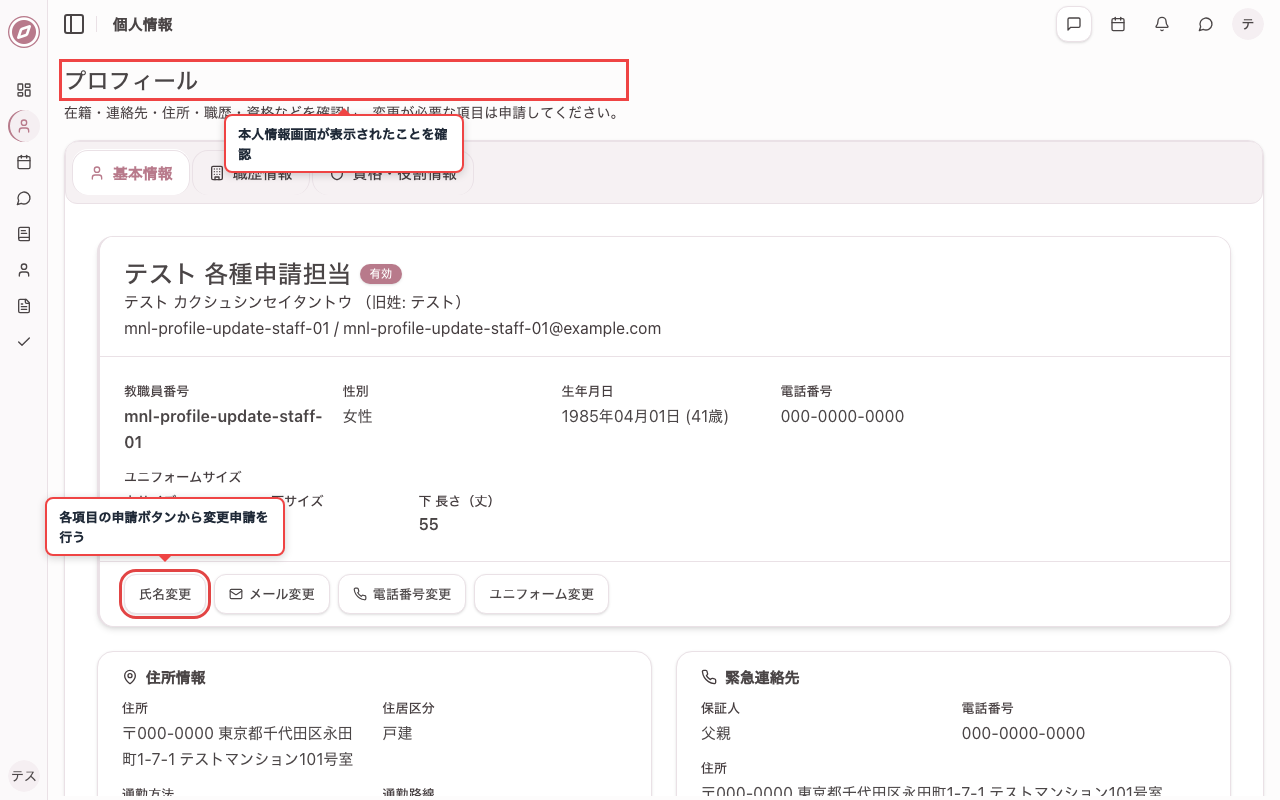
1. 本人情報画面を開く
画面左側のメニューから「個人情報」を選択すると、自分の本人情報(プロフィール)画面が表示されます。基本情報・職歴情報・資格・役割情報の各タブから、変更したい項目の申請ボタンを押して申請できます。
氏名変更を申請する
1. 氏名変更の申請ボタンを確認する
本人情報画面に表示されている「氏名変更」関連の申請ボタンを確認します。変更が必要な項目のボタンから申請を開始できます。
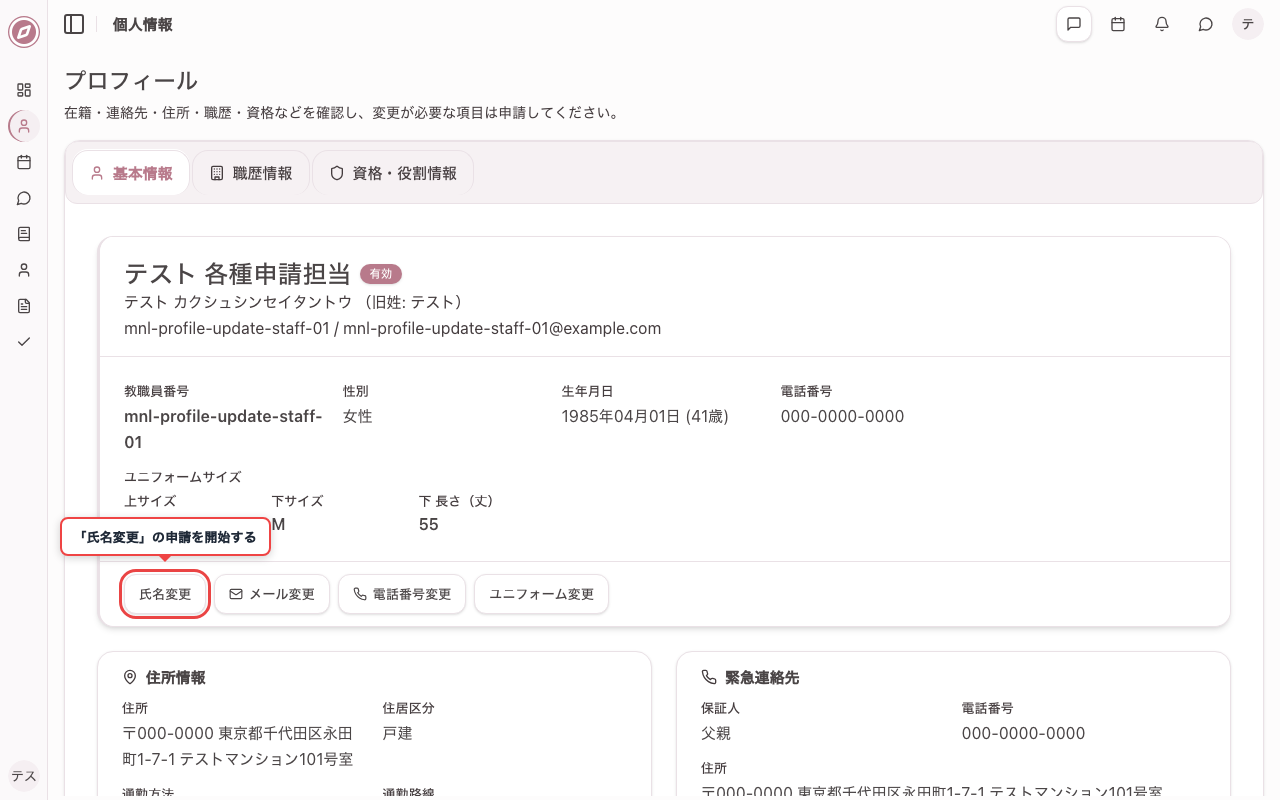
2. 氏名変更の申請画面を開く
「氏名変更」の申請ボタンを押すと、申請ダイアログが開きます。変更内容を入力する前の初期表示を確認します。
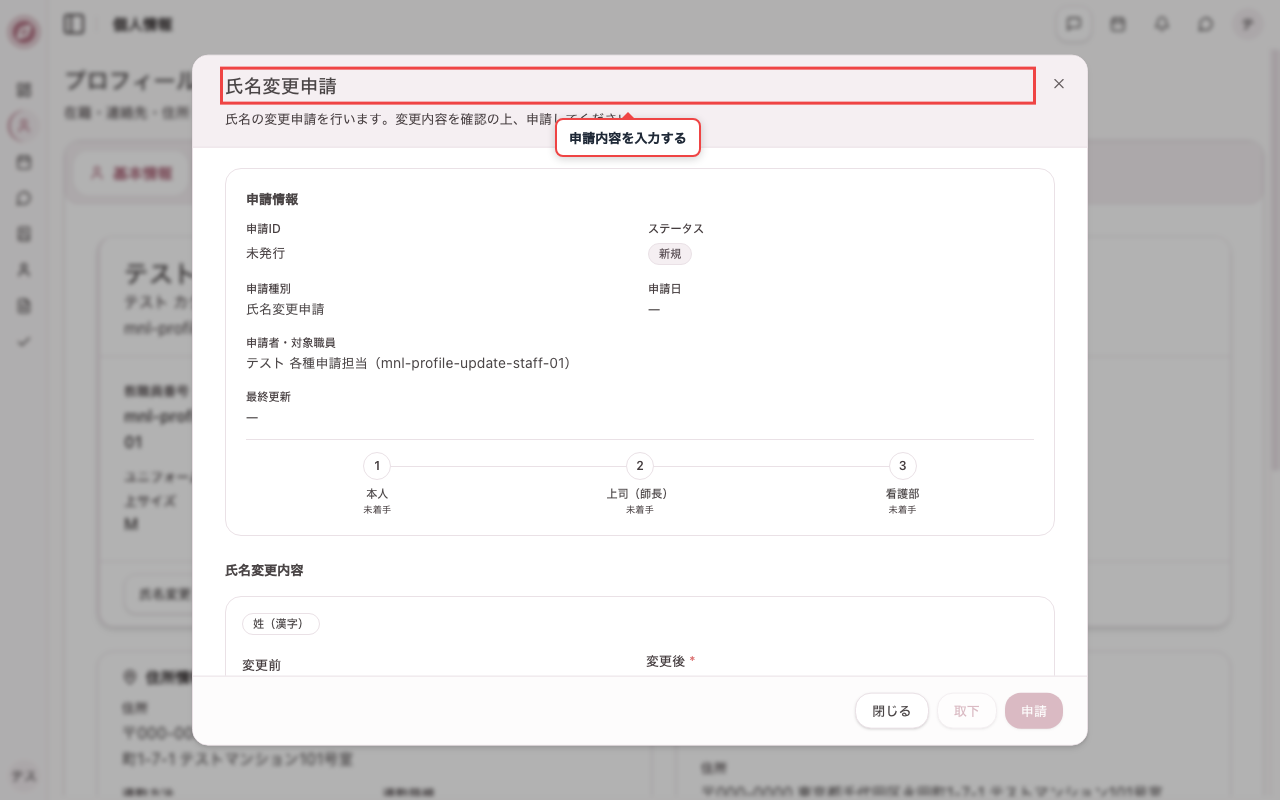
3. 氏名変更の申請内容を入力する
変更後の氏名(漢字・カナ)と旧姓を入力します。結婚などで姓が変わる場合に利用します。
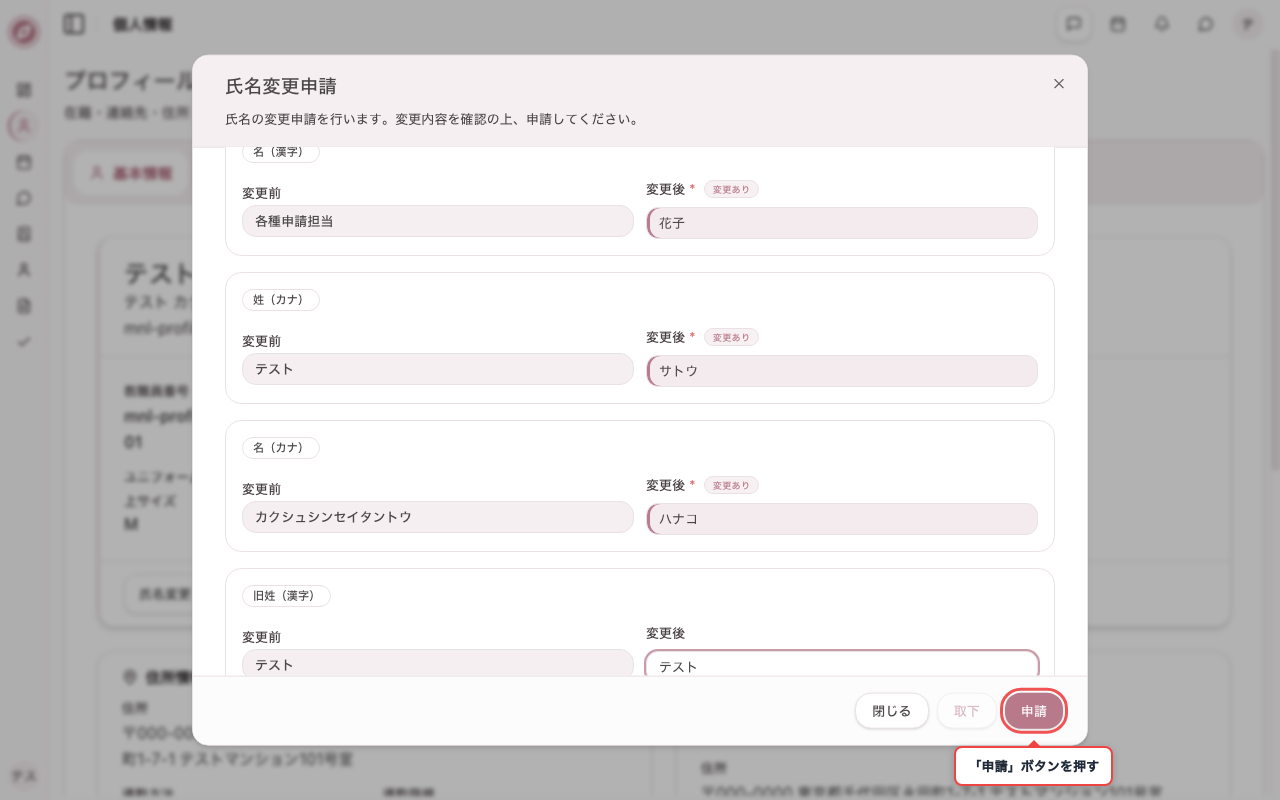
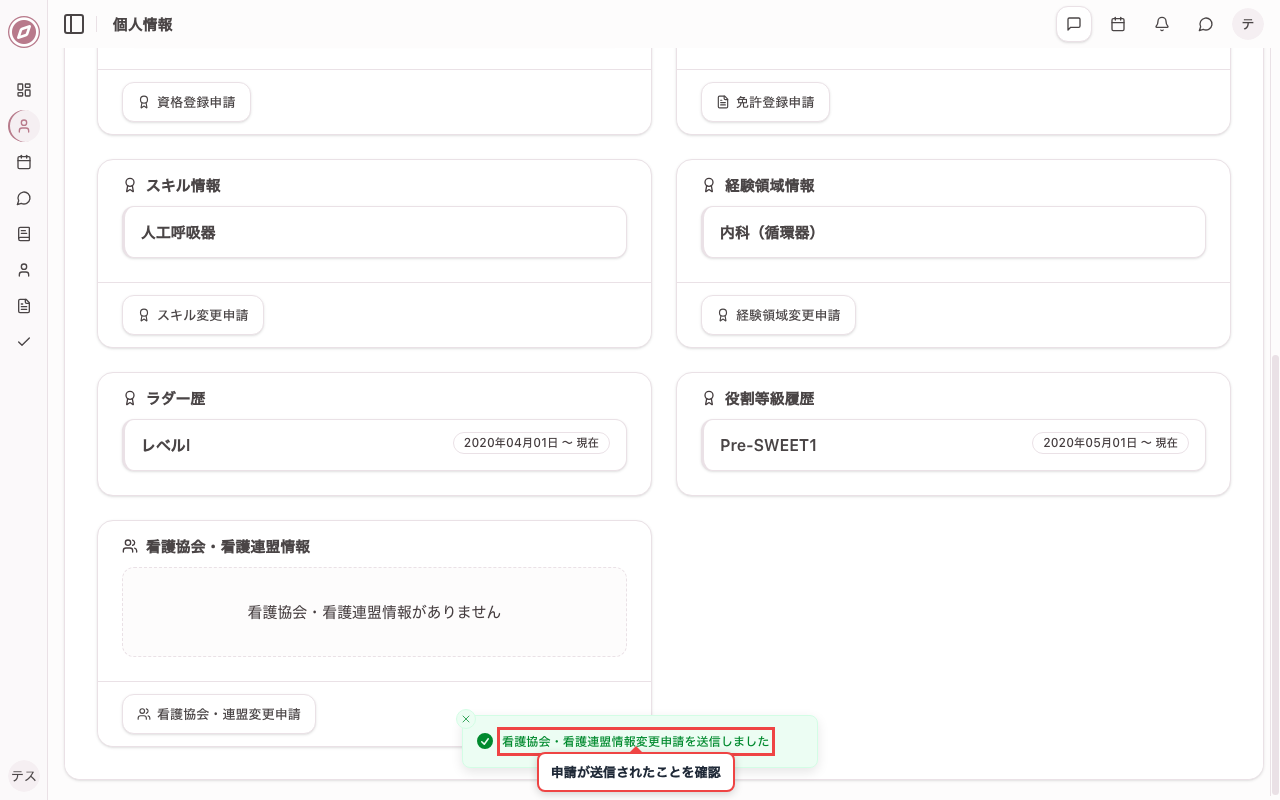
4. 氏名変更の申請を送信する
入力内容を確認し、「申請」ボタンを押すと申請が送信されます。画面下に送信完了のメッセージが表示され、承認結果は申請履歴から確認できます。
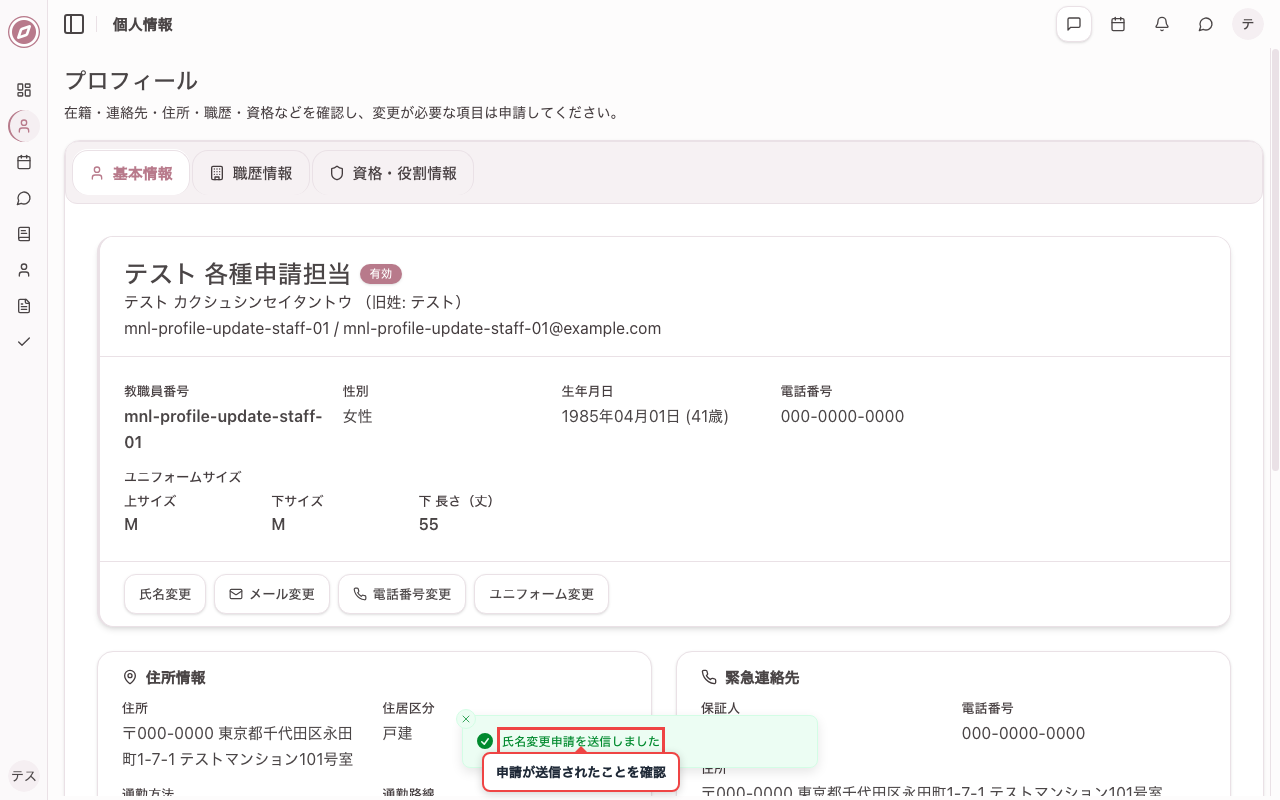
電話番号変更を申請する
1. 電話番号変更の申請ボタンを確認する
本人情報画面に表示されている「電話番号変更」関連の申請ボタンを確認します。変更が必要な項目のボタンから申請を開始できます。
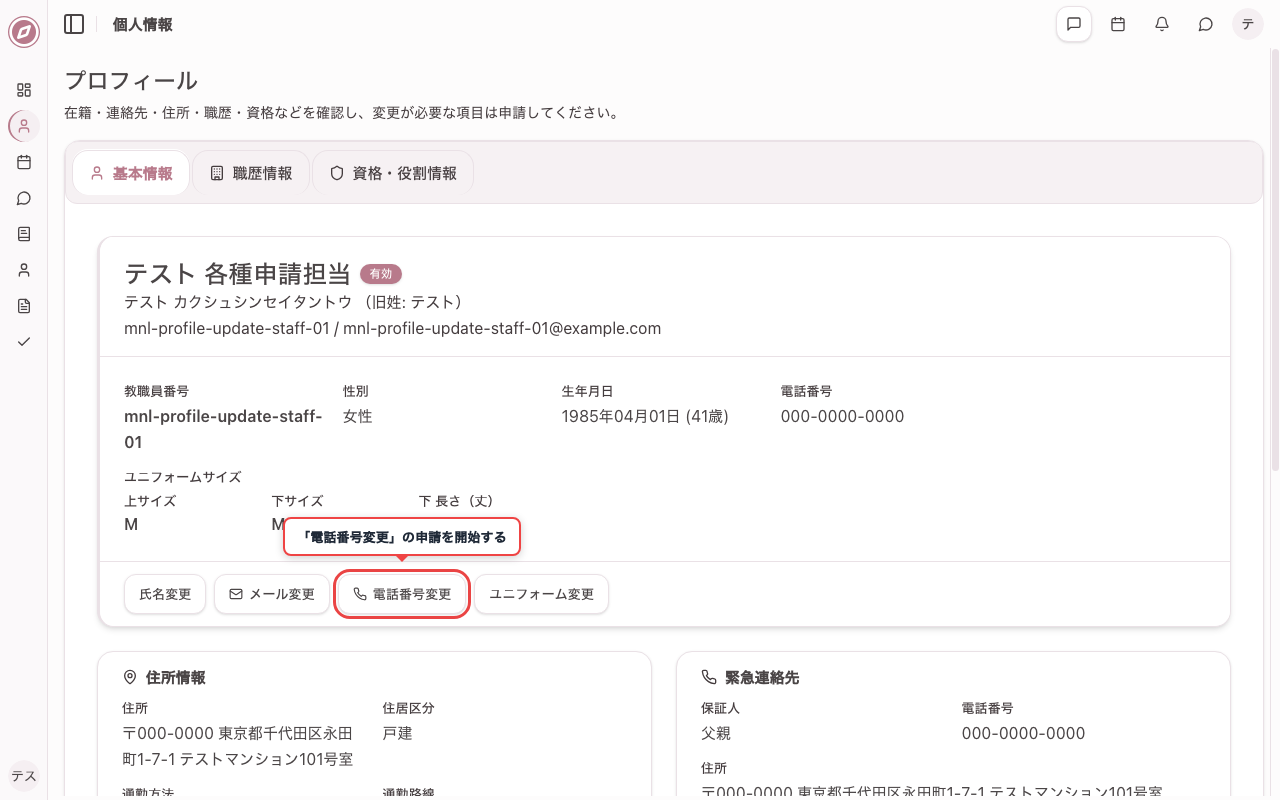
2. 電話番号変更の申請画面を開く
「電話番号変更」の申請ボタンを押すと、申請ダイアログが開きます。変更内容を入力する前の初期表示を確認します。
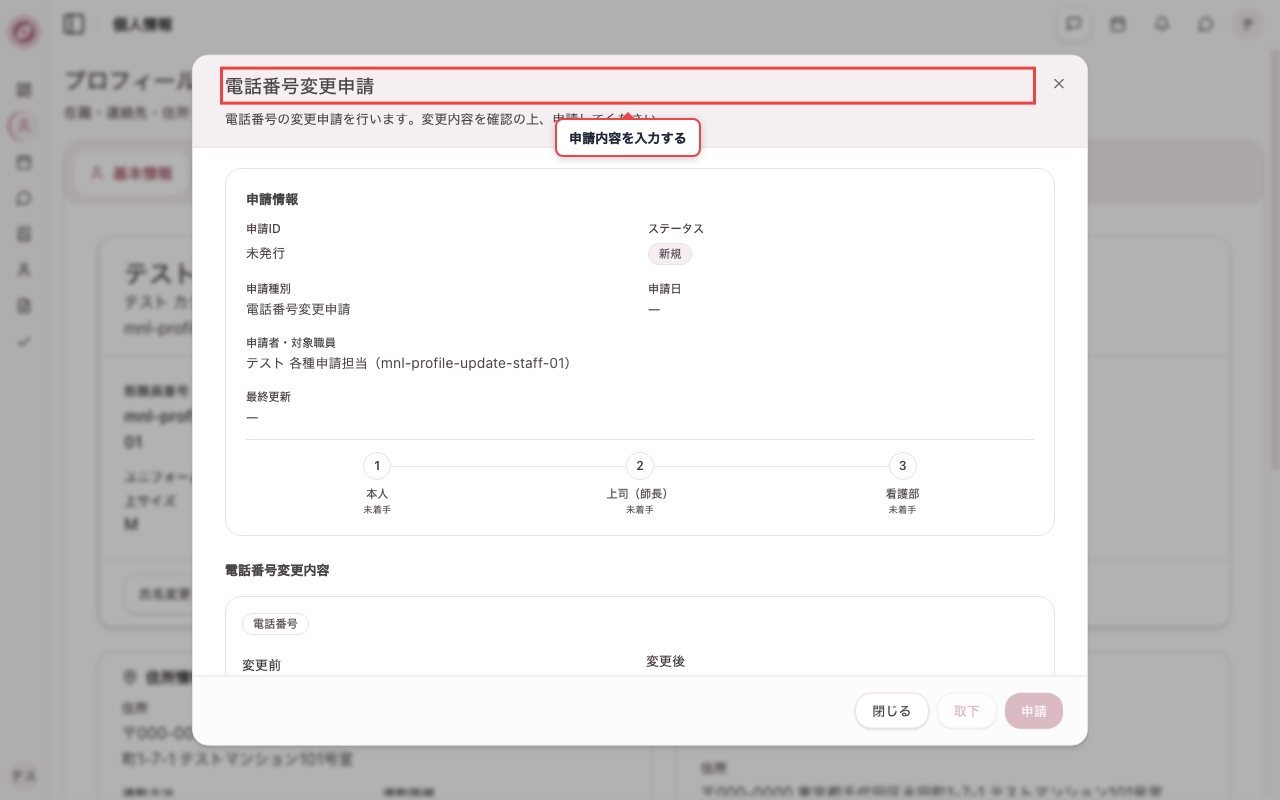
3. 電話番号変更の申請内容を入力する
変更後の電話番号を入力します。
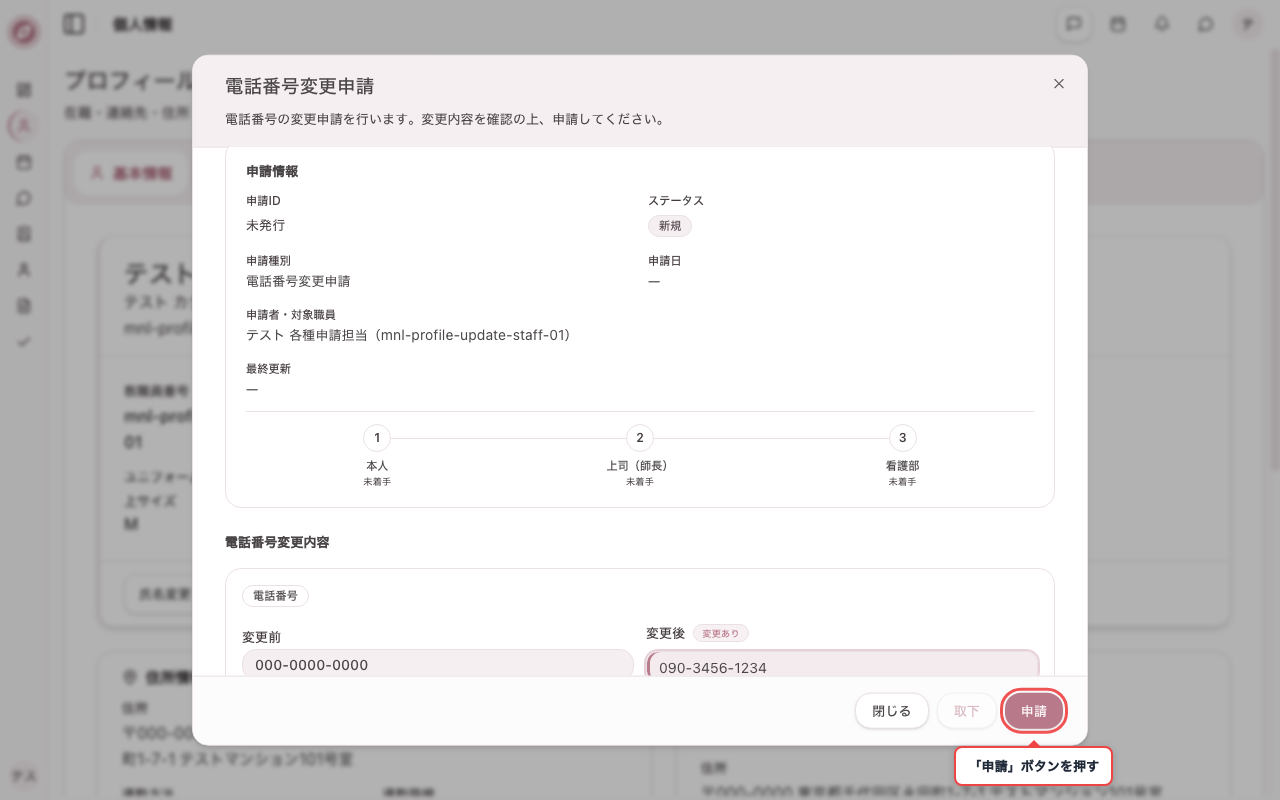
4. 電話番号変更の申請を送信する
入力内容を確認し、「申請」ボタンを押すと申請が送信されます。画面下に送信完了のメッセージが表示され、承認結果は申請履歴から確認できます。
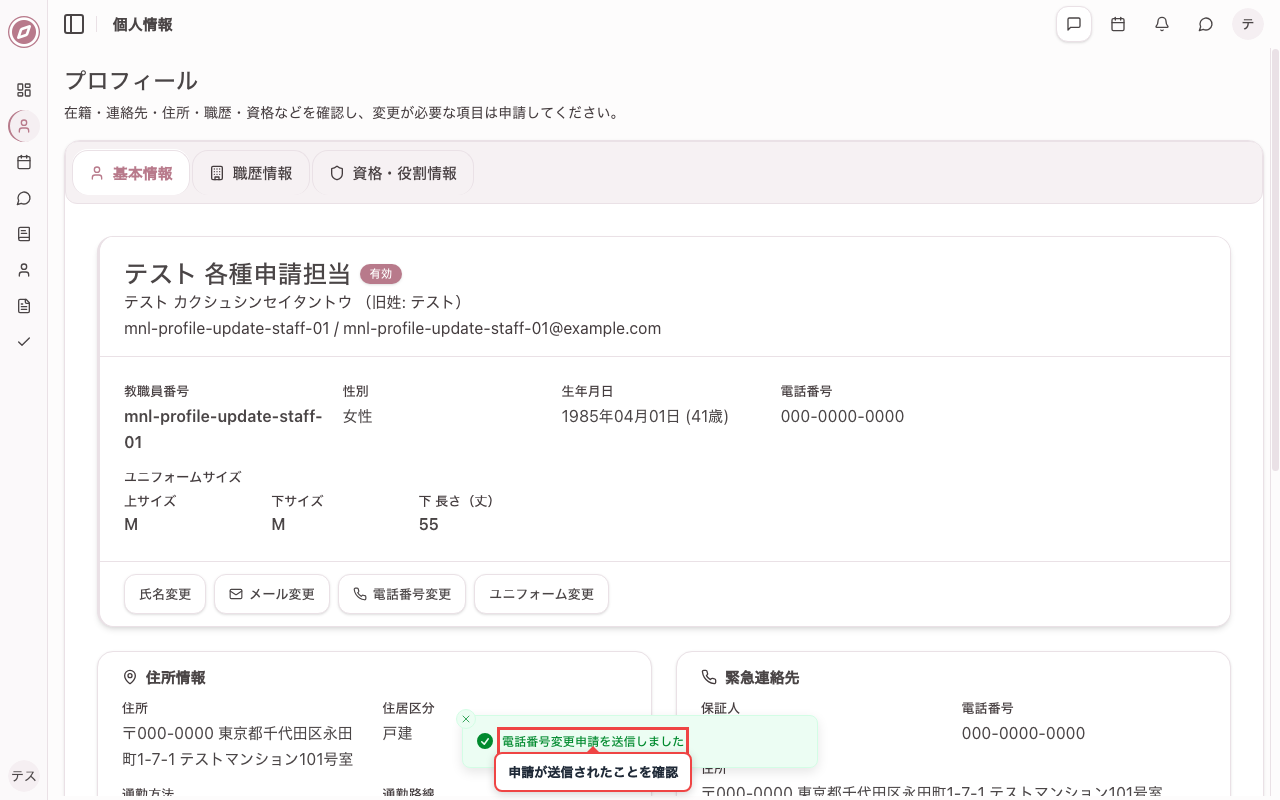
ユニフォームサイズ変更を申請する
1. ユニフォームサイズ変更の申請ボタンを確認する
本人情報画面に表示されている「ユニフォームサイズ変更」関連の申請ボタンを確認します。変更が必要な項目のボタンから申請を開始できます。
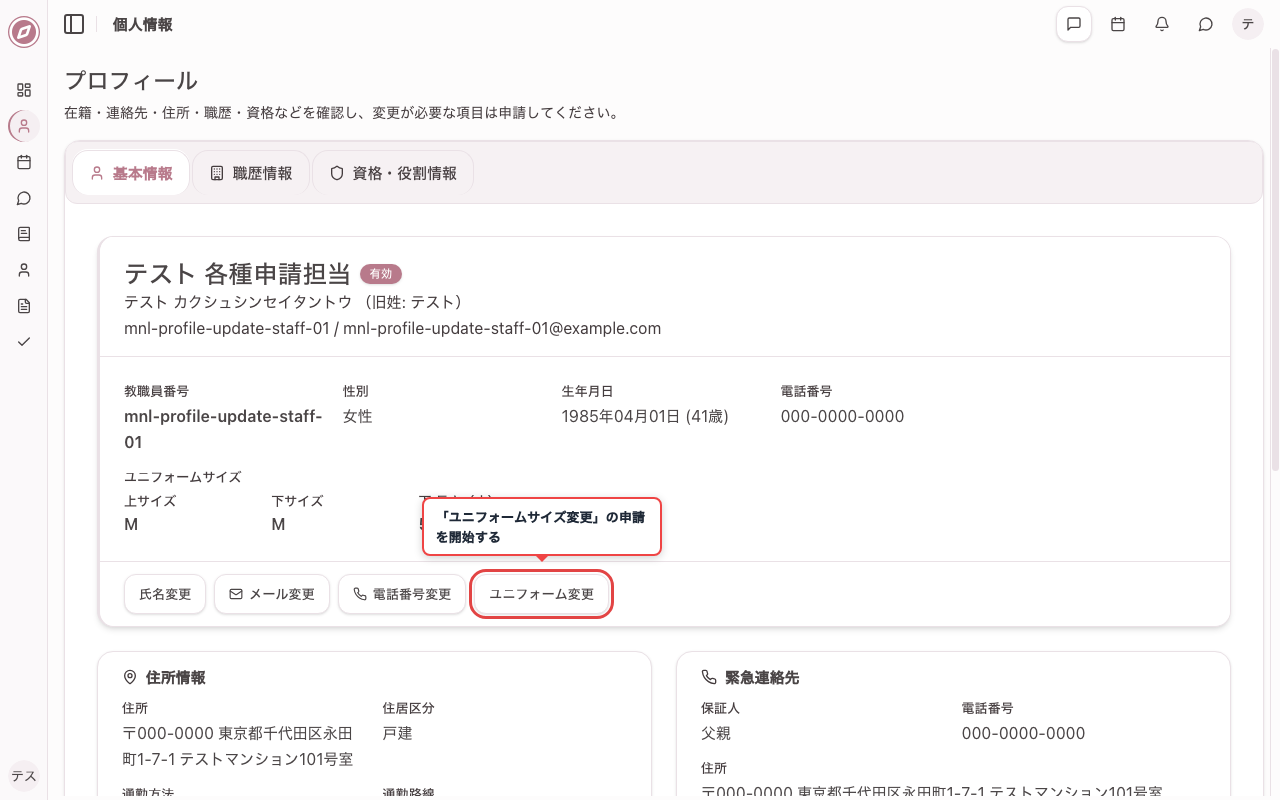
2. ユニフォームサイズ変更の申請画面を開く
「ユニフォームサイズ変更」の申請ボタンを押すと、申請ダイアログが開きます。変更内容を入力する前の初期表示を確認します。
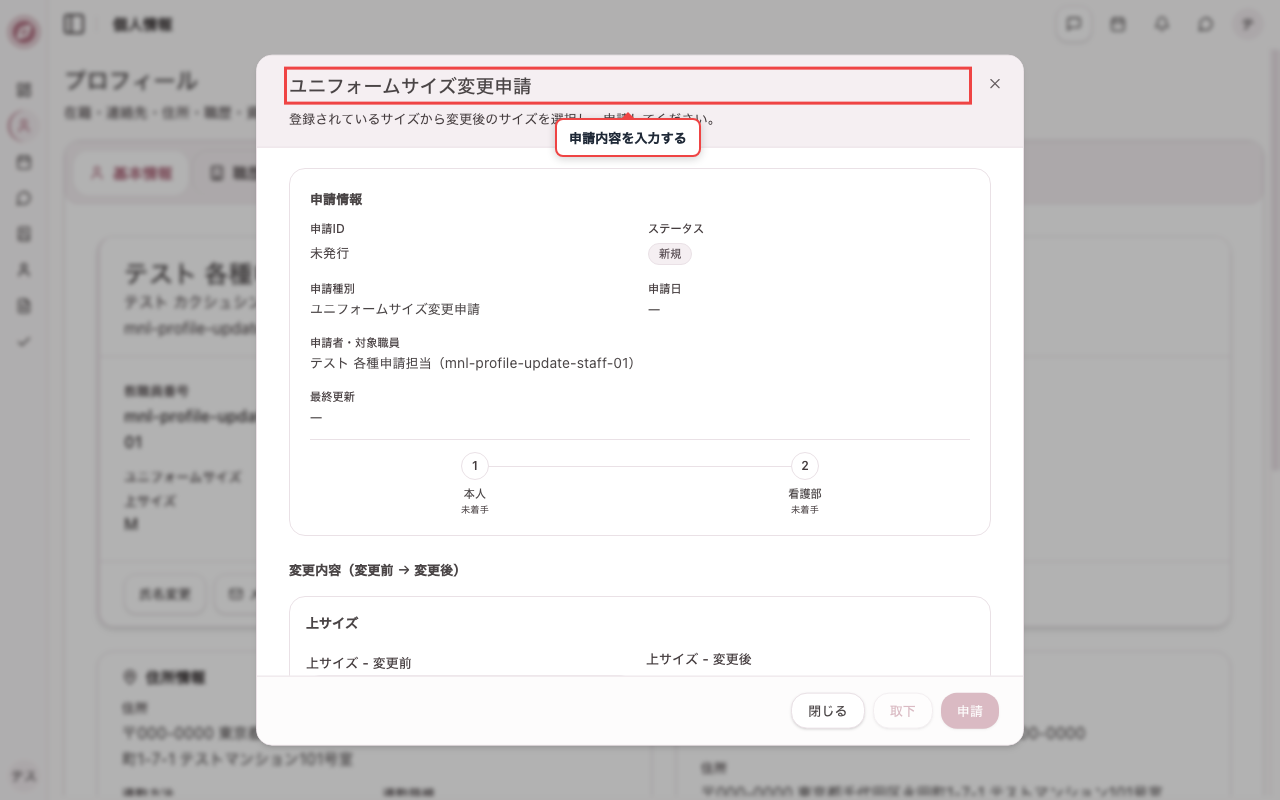
3. ユニフォームサイズ変更の申請内容を入力する
上衣・下衣・丈のサイズを選択します。
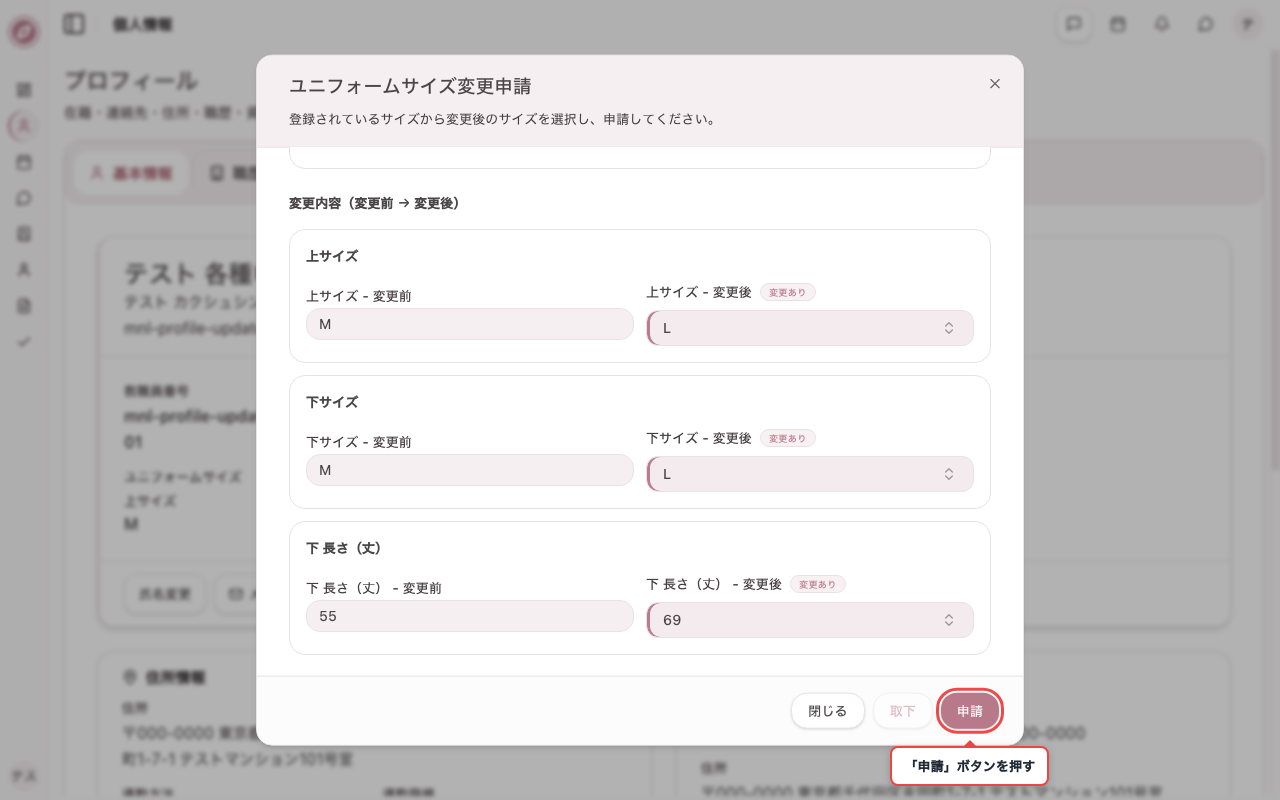
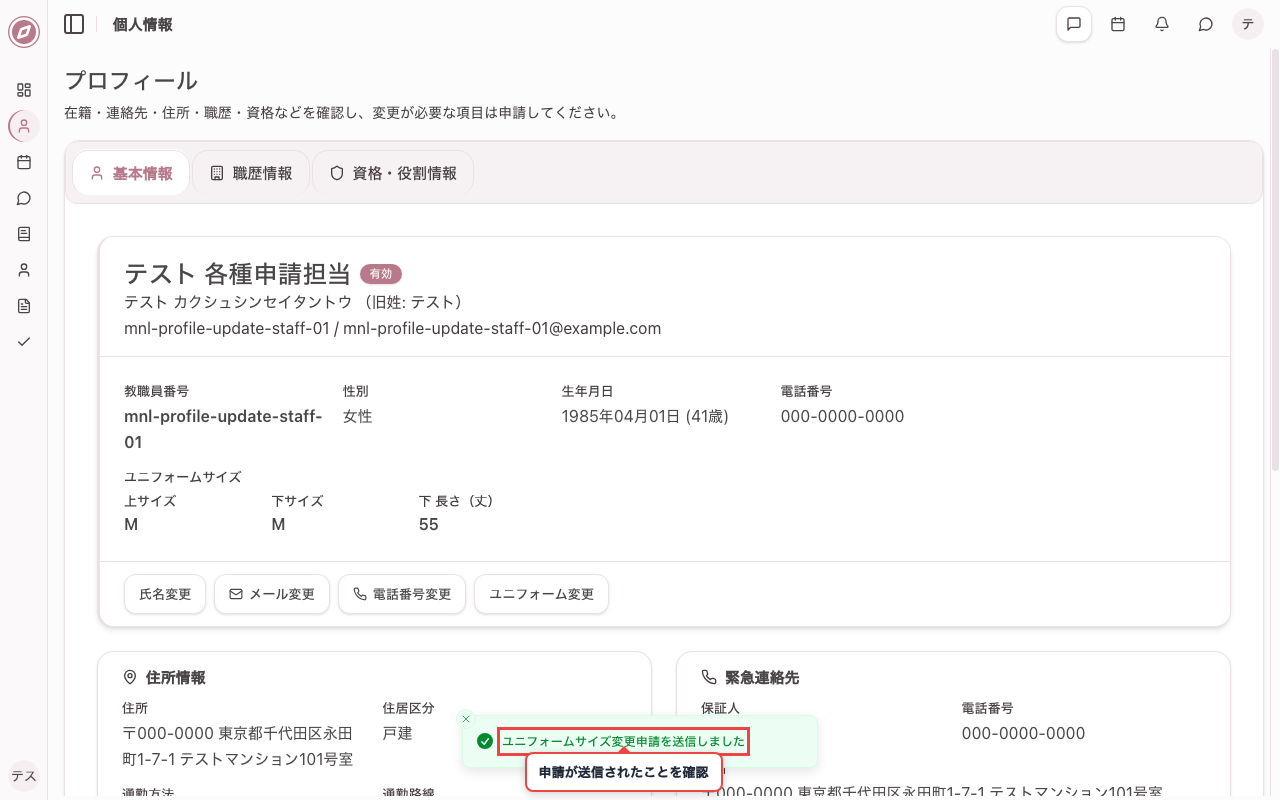
4. ユニフォームサイズ変更の申請を送信する
入力内容を確認し、「申請」ボタンを押すと申請が送信されます。画面下に送信完了のメッセージが表示され、承認結果は申請履歴から確認できます。
住所変更を申請する
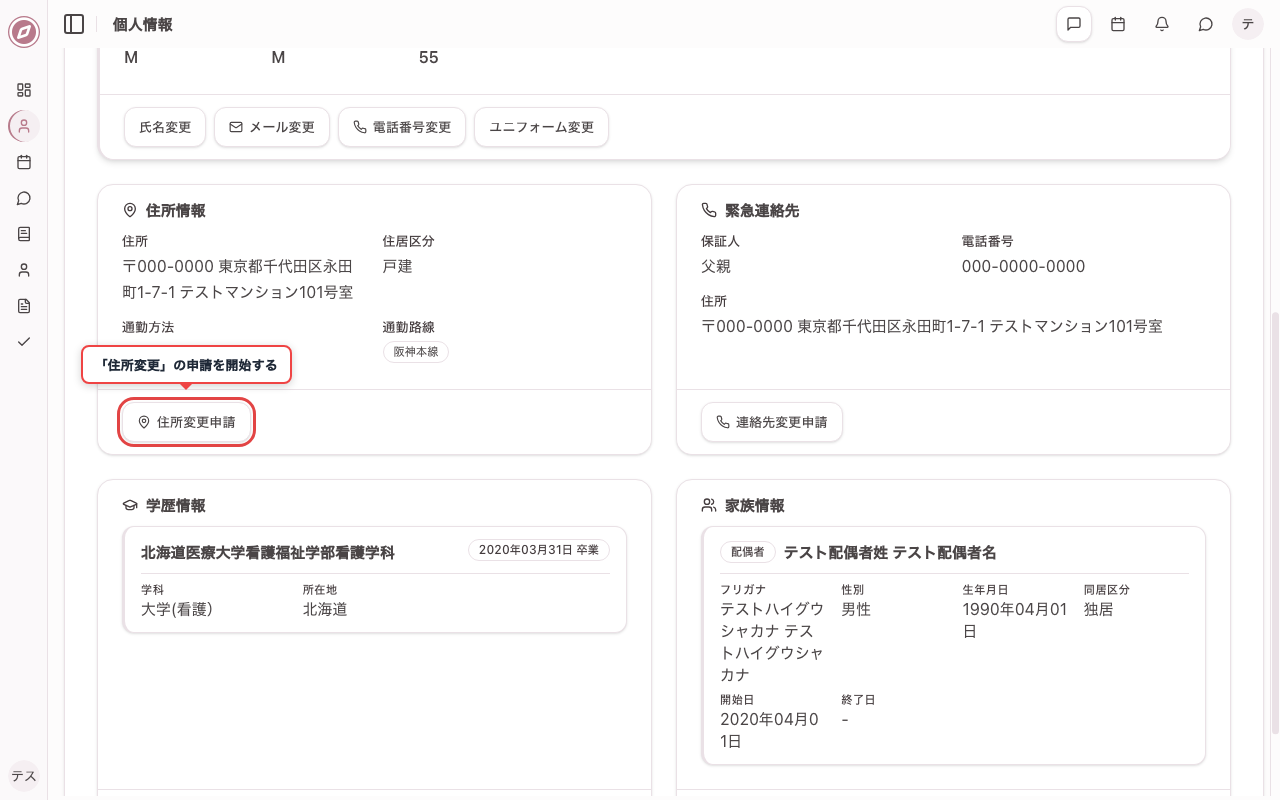
1. 住所変更の申請ボタンを確認する
本人情報画面に表示されている「住所変更」関連の申請ボタンを確認します。変更が必要な項目のボタンから申請を開始できます。
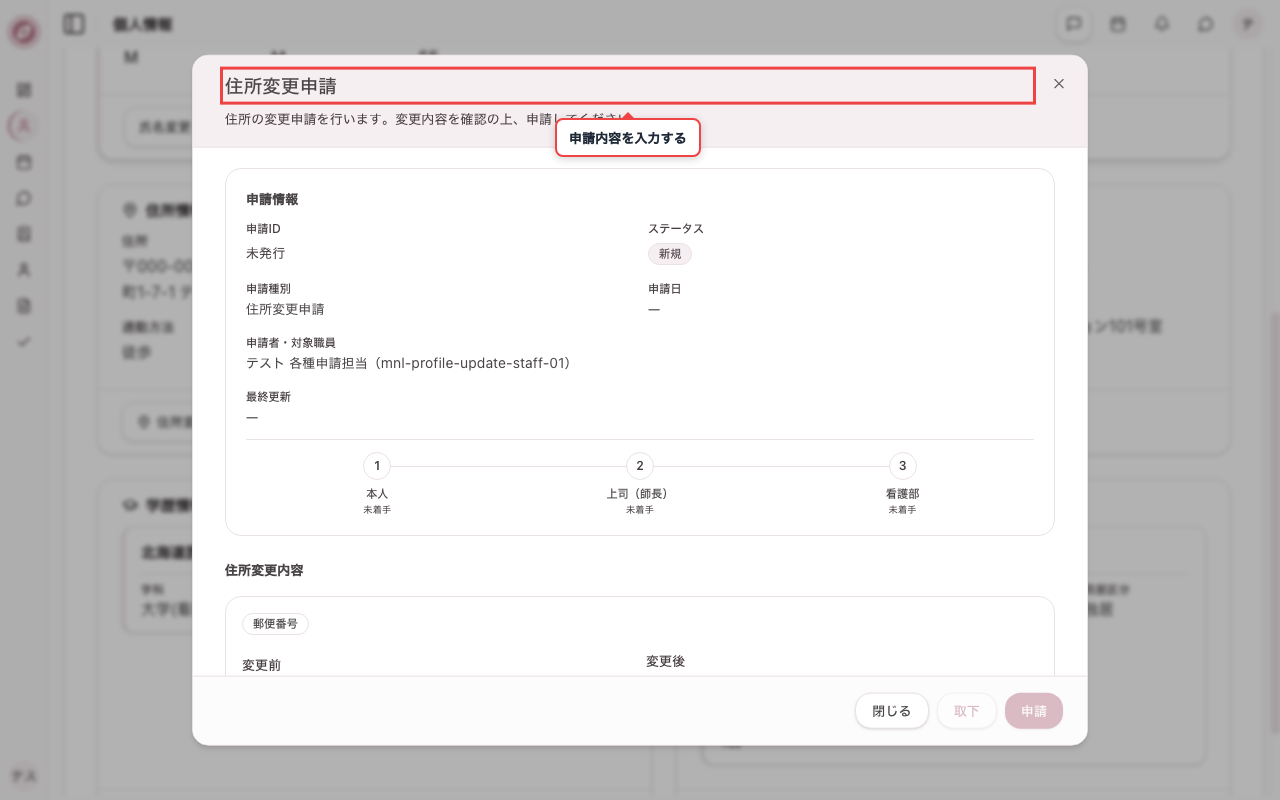
2. 住所変更の申請画面を開く
「住所変更」の申請ボタンを押すと、申請ダイアログが開きます。変更内容を入力する前の初期表示を確認します。
3. 住所変更の申請内容を入力する
郵便番号・住所・住居区分などを入力します。
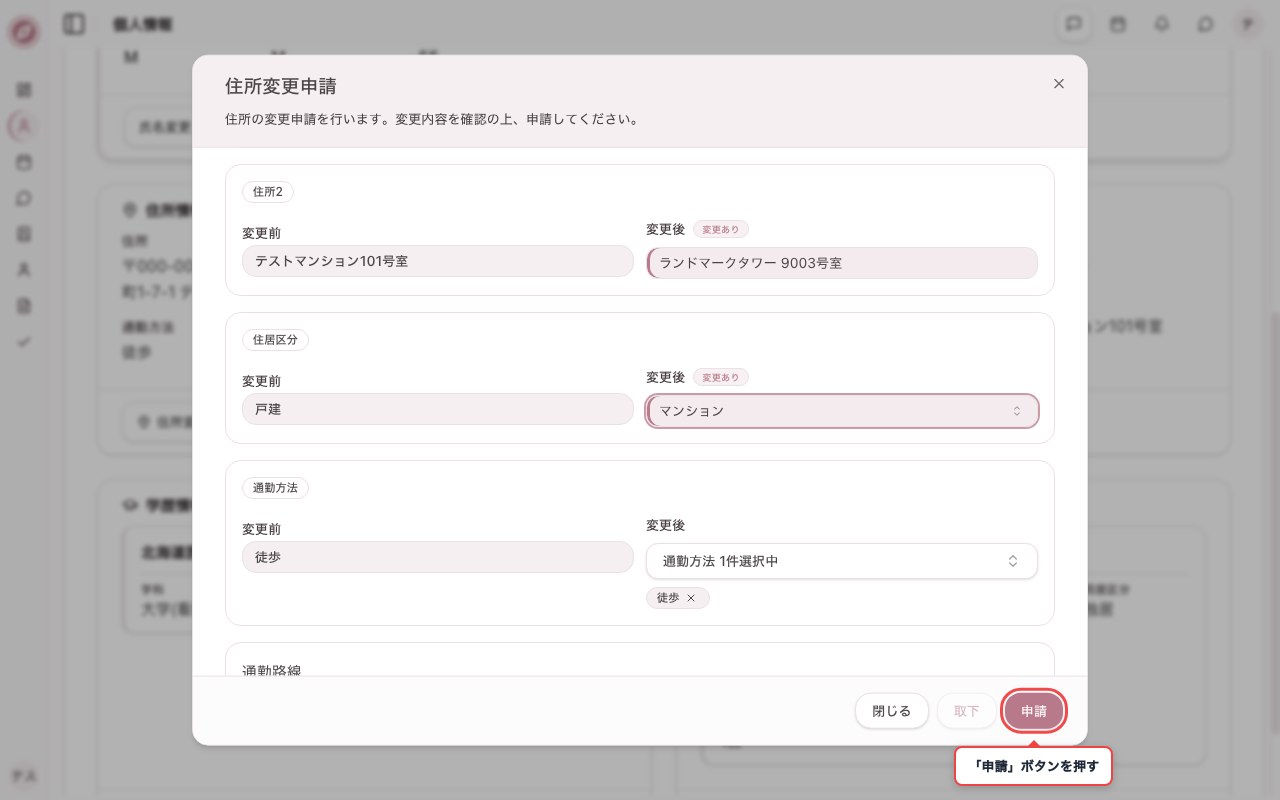
4. 住所変更の申請を送信する
入力内容を確認し、「申請」ボタンを押すと申請が送信されます。画面下に送信完了のメッセージが表示され、承認結果は申請履歴から確認できます。
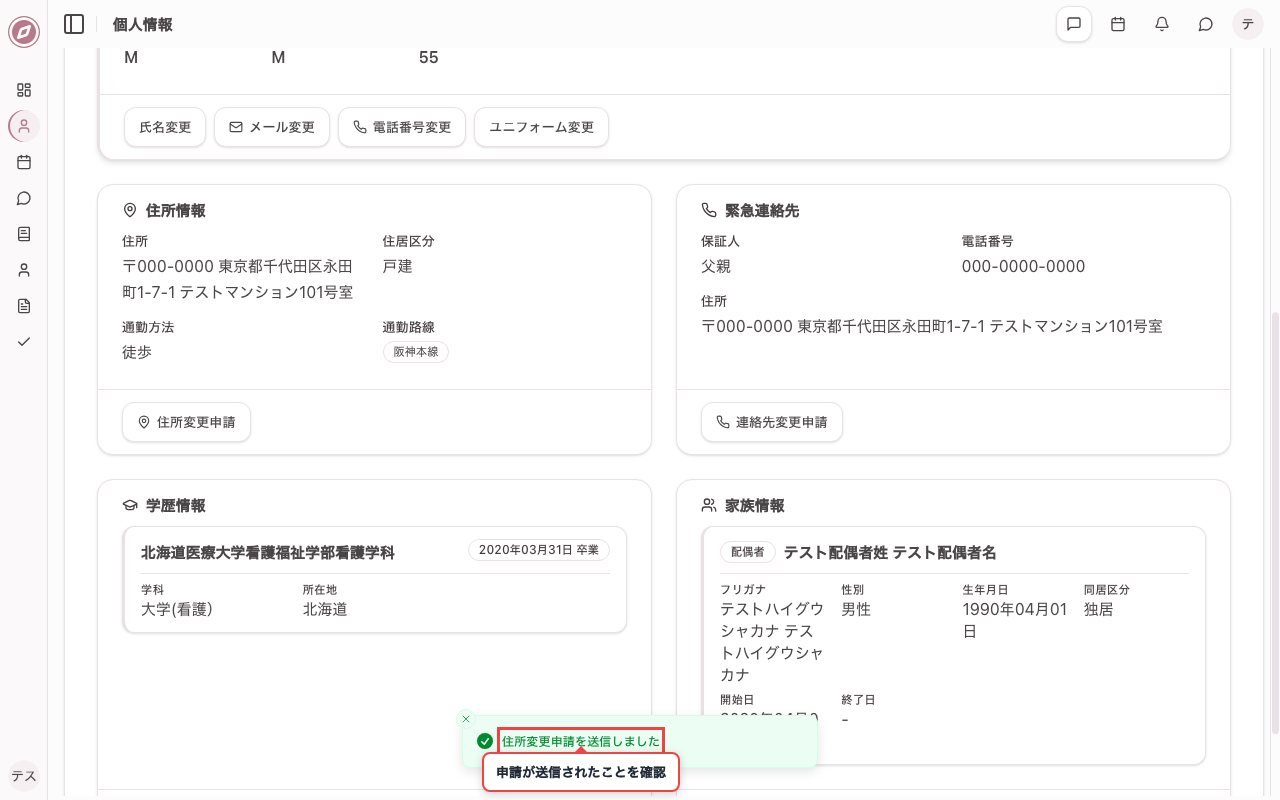
連絡先変更を申請する
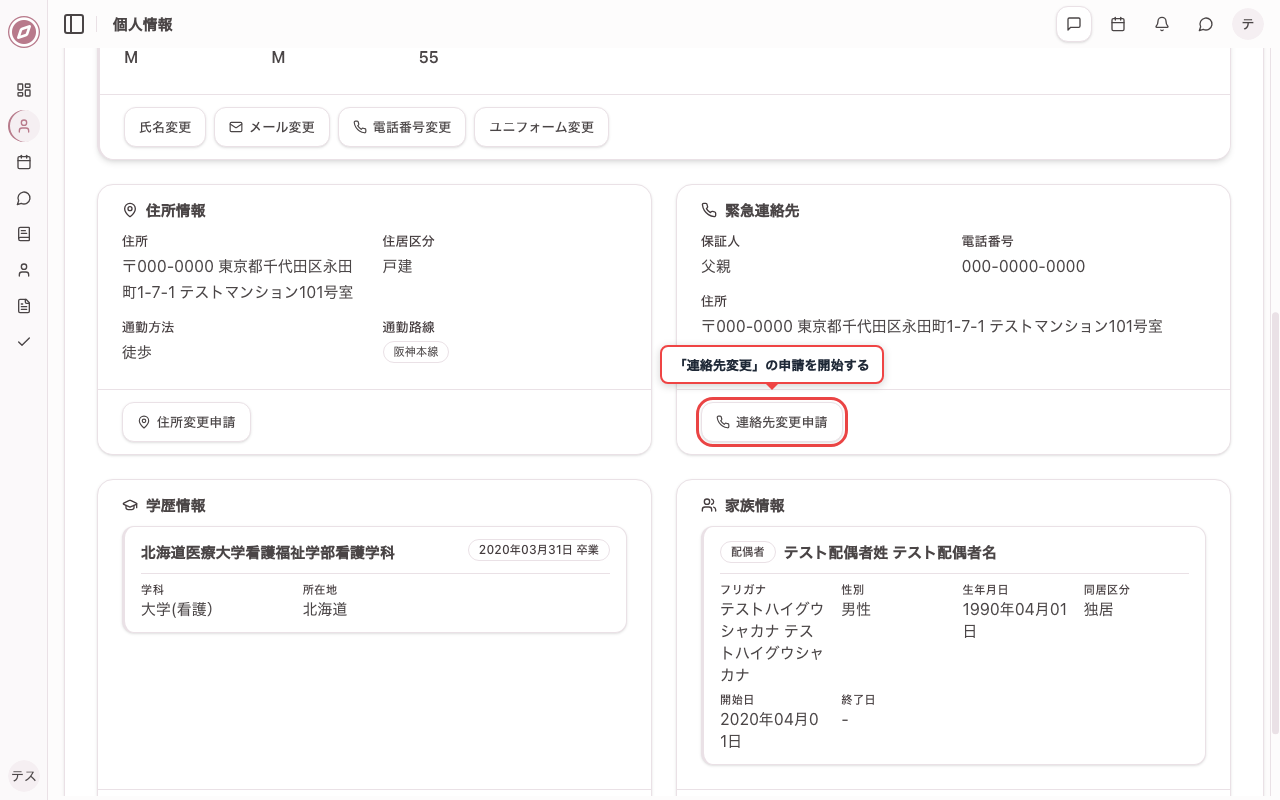
1. 連絡先変更の申請ボタンを確認する
本人情報画面に表示されている「連絡先変更」関連の申請ボタンを確認します。変更が必要な項目のボタンから申請を開始できます。
2. 連絡先変更の申請画面を開く
「連絡先変更」の申請ボタンを押すと、申請ダイアログが開きます。変更内容を入力する前の初期表示を確認します。
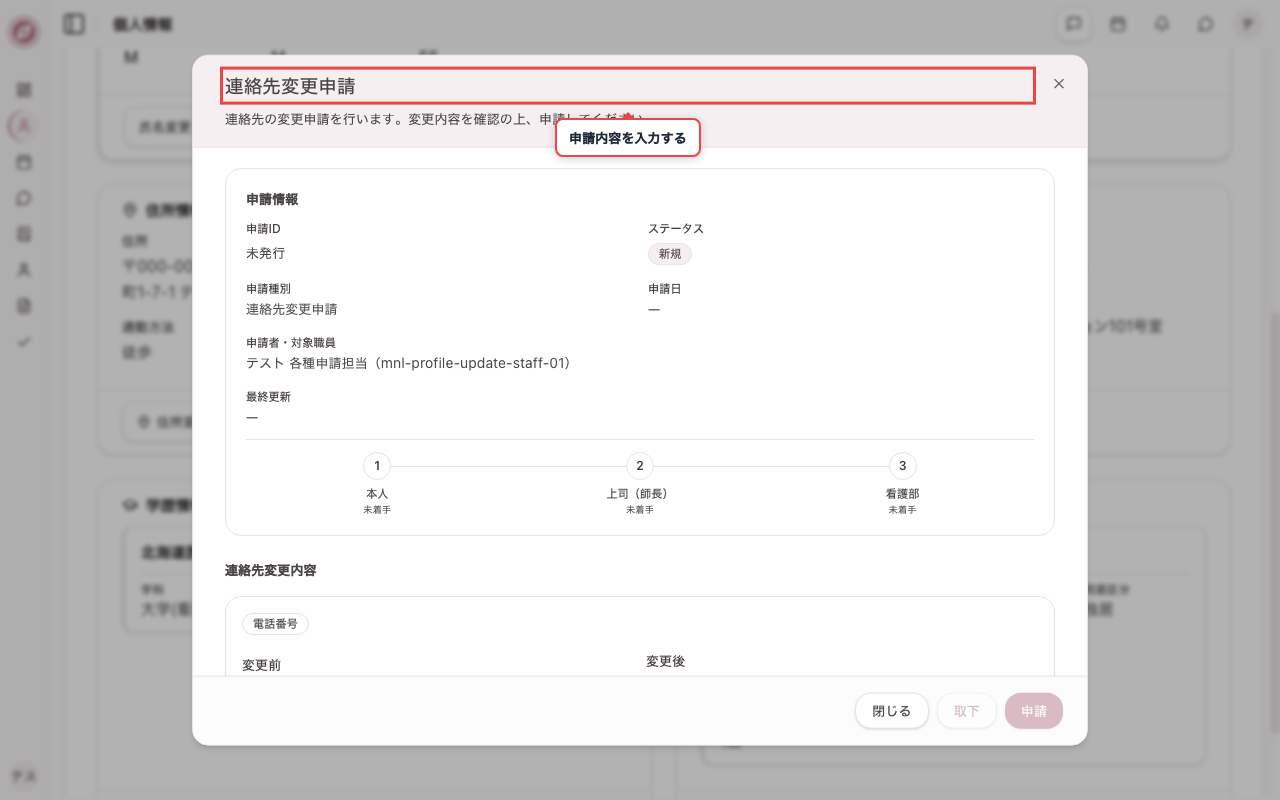
3. 連絡先変更の申請内容を入力する
緊急連絡先の電話番号・住所・保証人などを入力します。
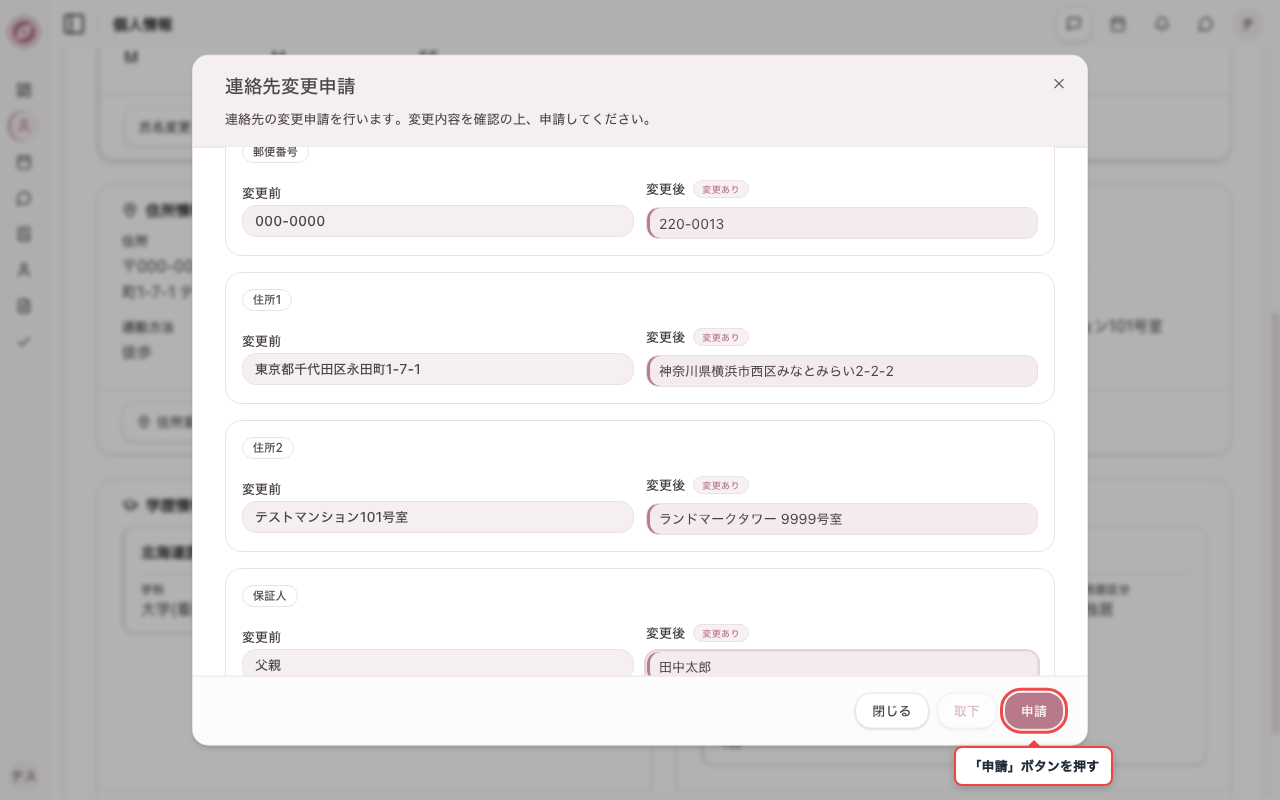
4. 連絡先変更の申請を送信する
入力内容を確認し、「申請」ボタンを押すと申請が送信されます。画面下に送信完了のメッセージが表示され、承認結果は申請履歴から確認できます。
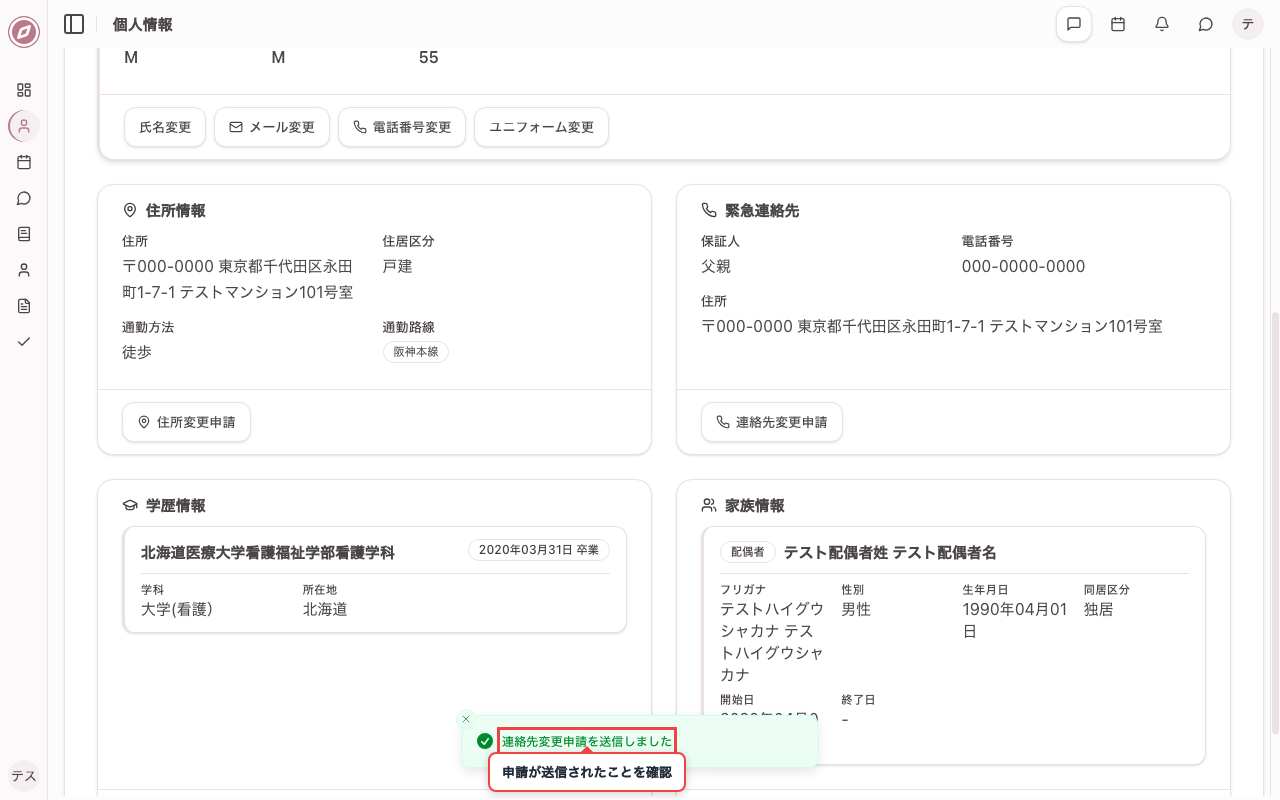
学歴変更を申請する
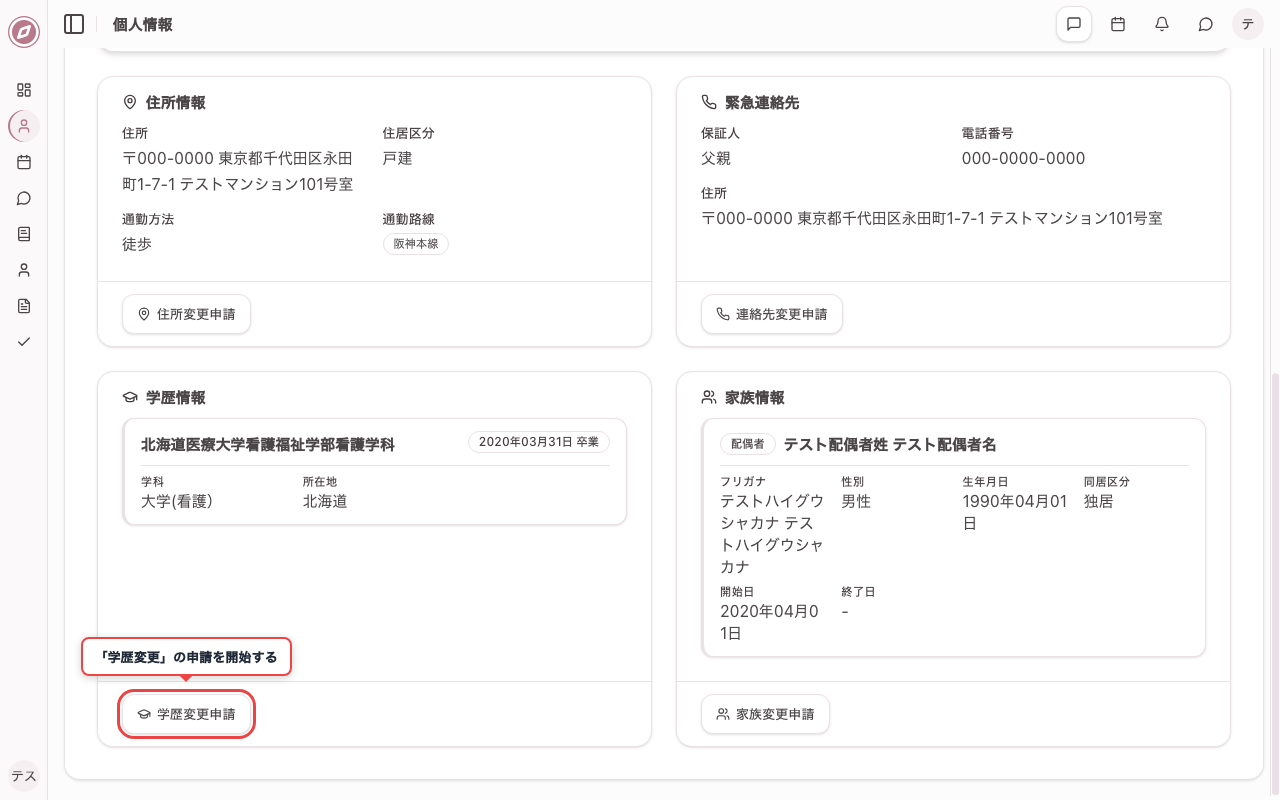
1. 学歴変更の申請ボタンを確認する
本人情報画面に表示されている「学歴変更」関連の申請ボタンを確認します。変更が必要な項目のボタンから申請を開始できます。
2. 学歴変更の申請画面を開く
「学歴変更」の申請ボタンを押すと、申請ダイアログが開きます。変更内容を入力する前の初期表示を確認します。
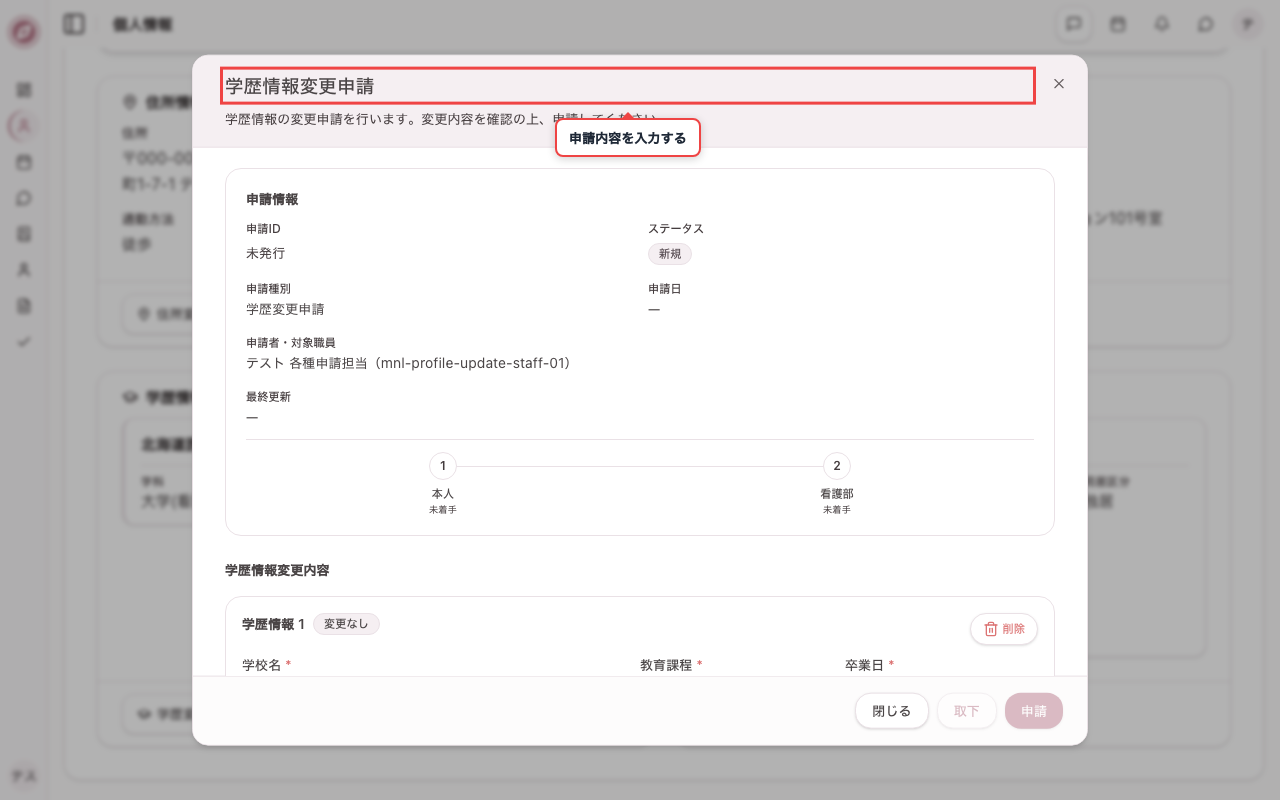
3. 学歴変更の申請内容を入力する
「学歴情報を追加」で学校名・卒業日などを入力します。証明書がある場合は添付できます。
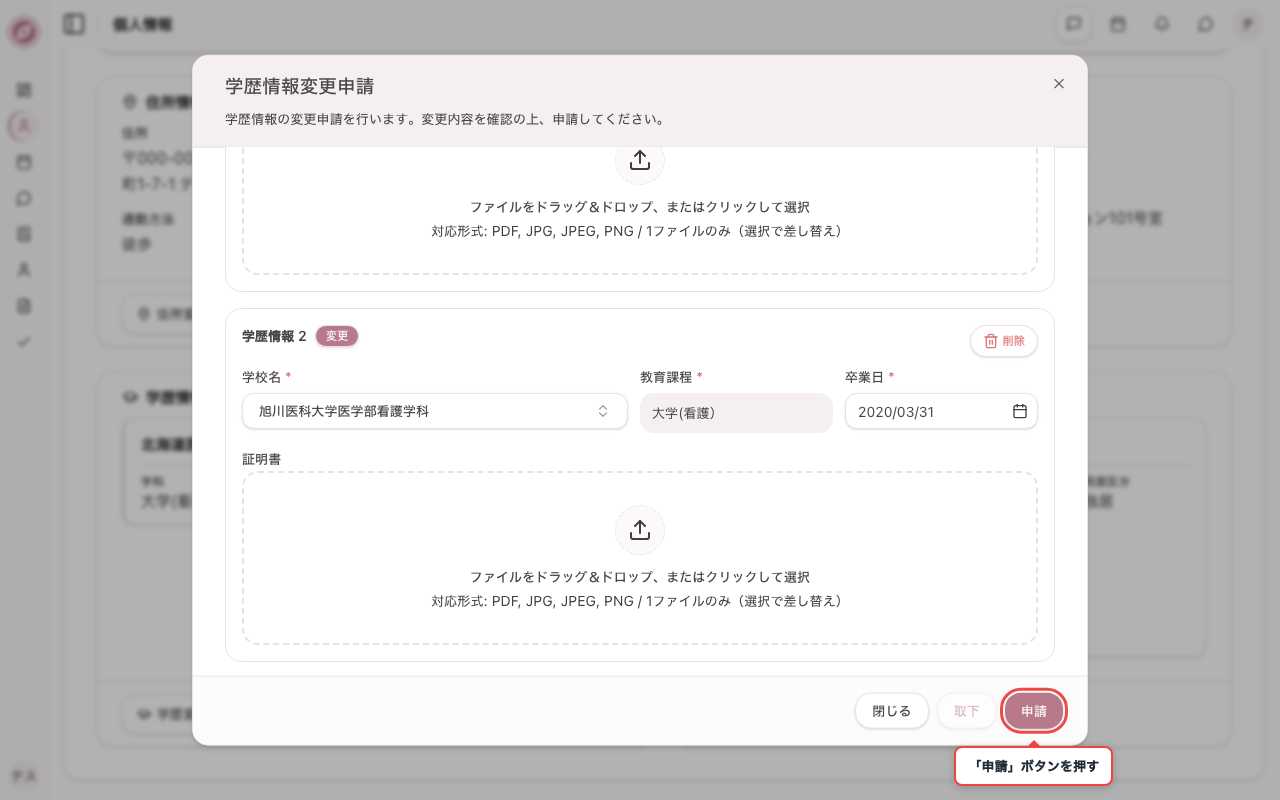
4. 学歴変更の申請を送信する
入力内容を確認し、「申請」ボタンを押すと申請が送信されます。画面下に送信完了のメッセージが表示され、承認結果は申請履歴から確認できます。
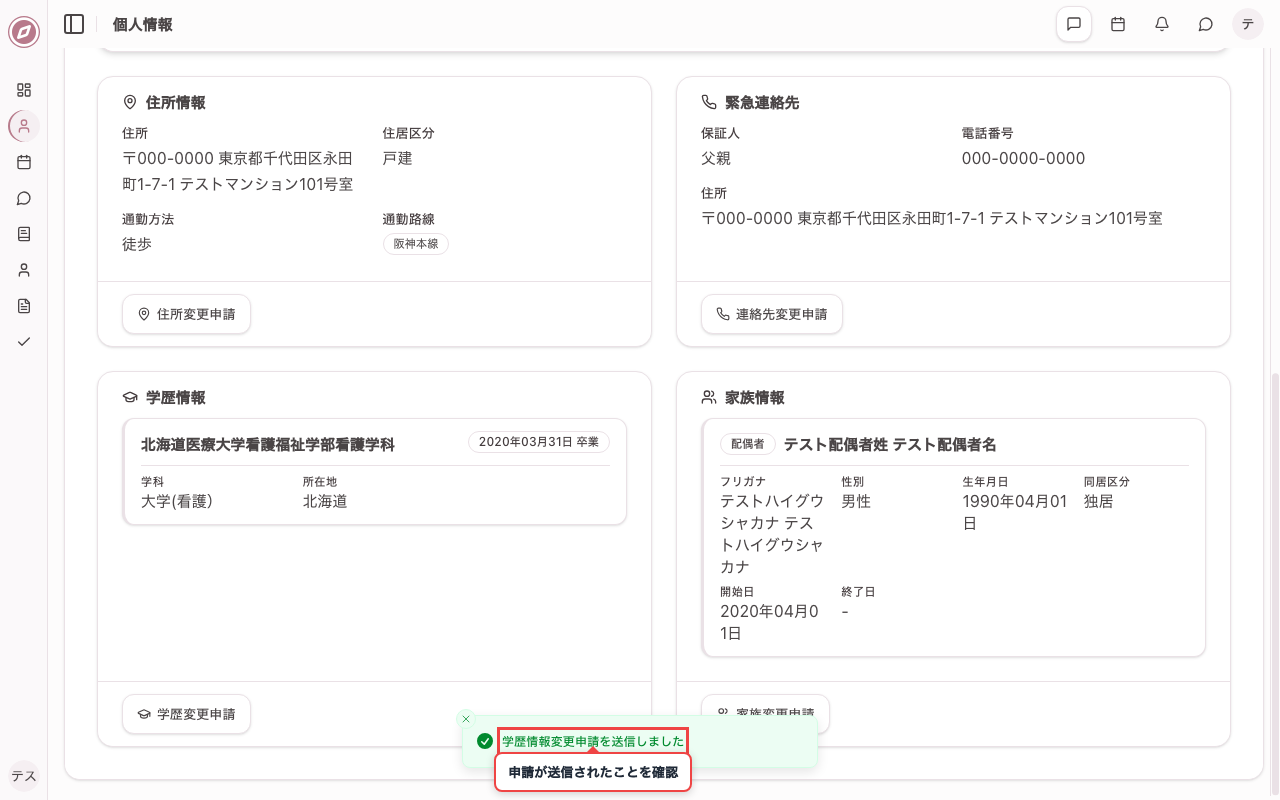
家族変更を申請する
1. 家族変更の申請ボタンを確認する
本人情報画面に表示されている「家族変更」関連の申請ボタンを確認します。変更が必要な項目のボタンから申請を開始できます。
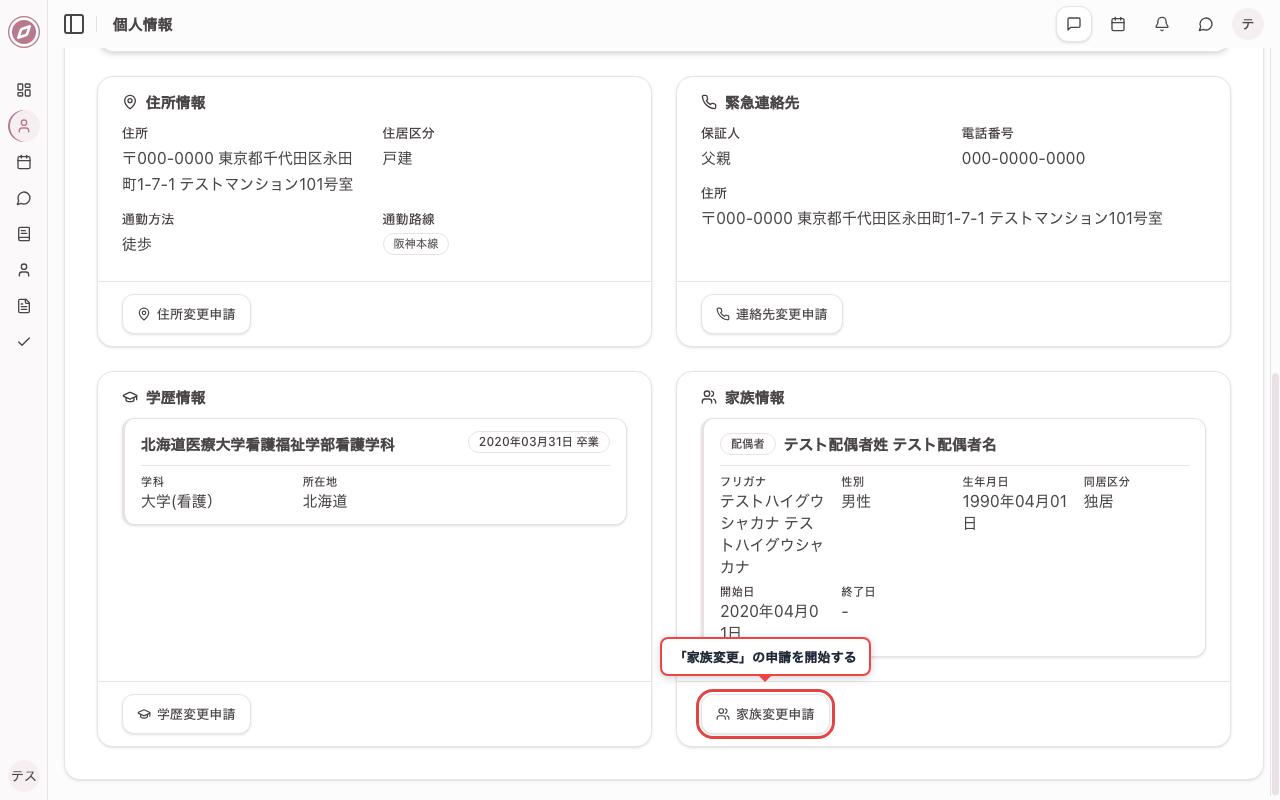
2. 家族変更の申請画面を開く
「家族変更」の申請ボタンを押すと、申請ダイアログが開きます。変更内容を入力する前の初期表示を確認します。
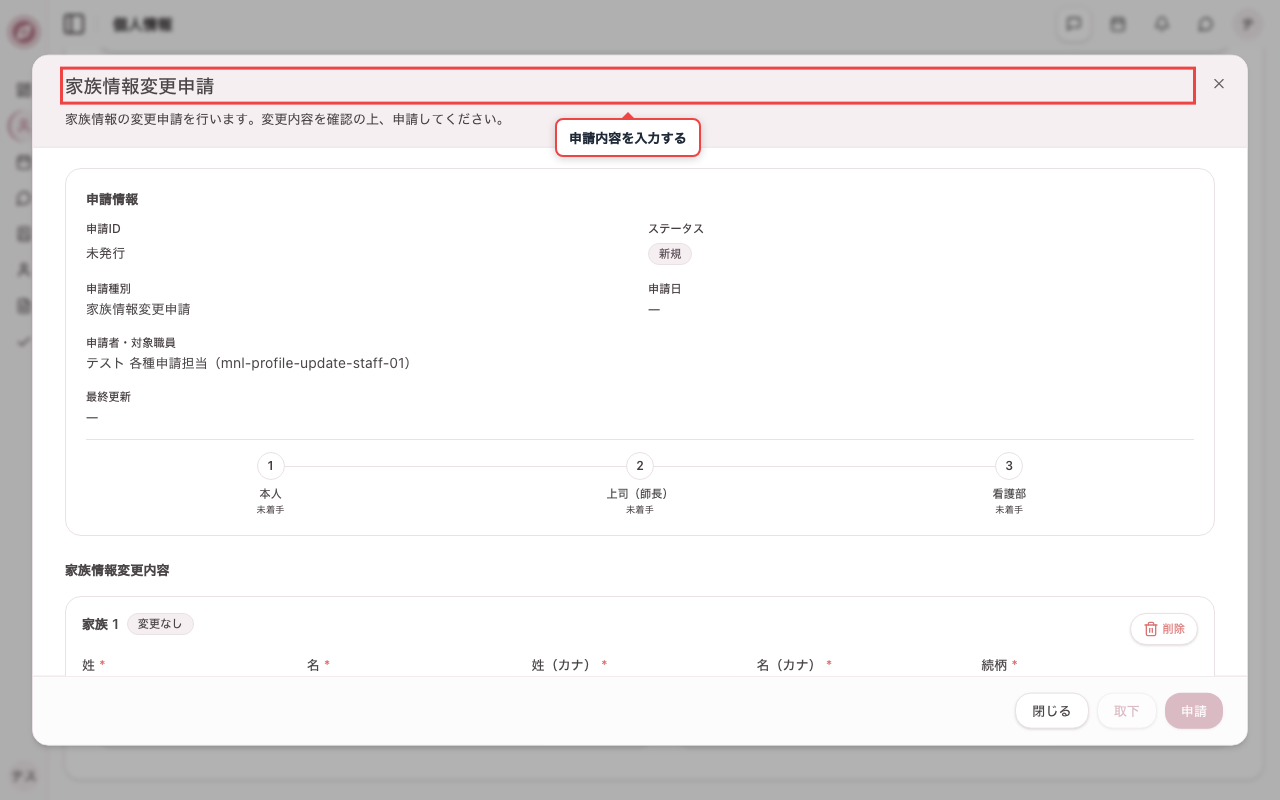
3. 家族変更の申請内容を入力する
「家族情報を追加」で氏名・続柄・同居区分・生年月日などを入力します。
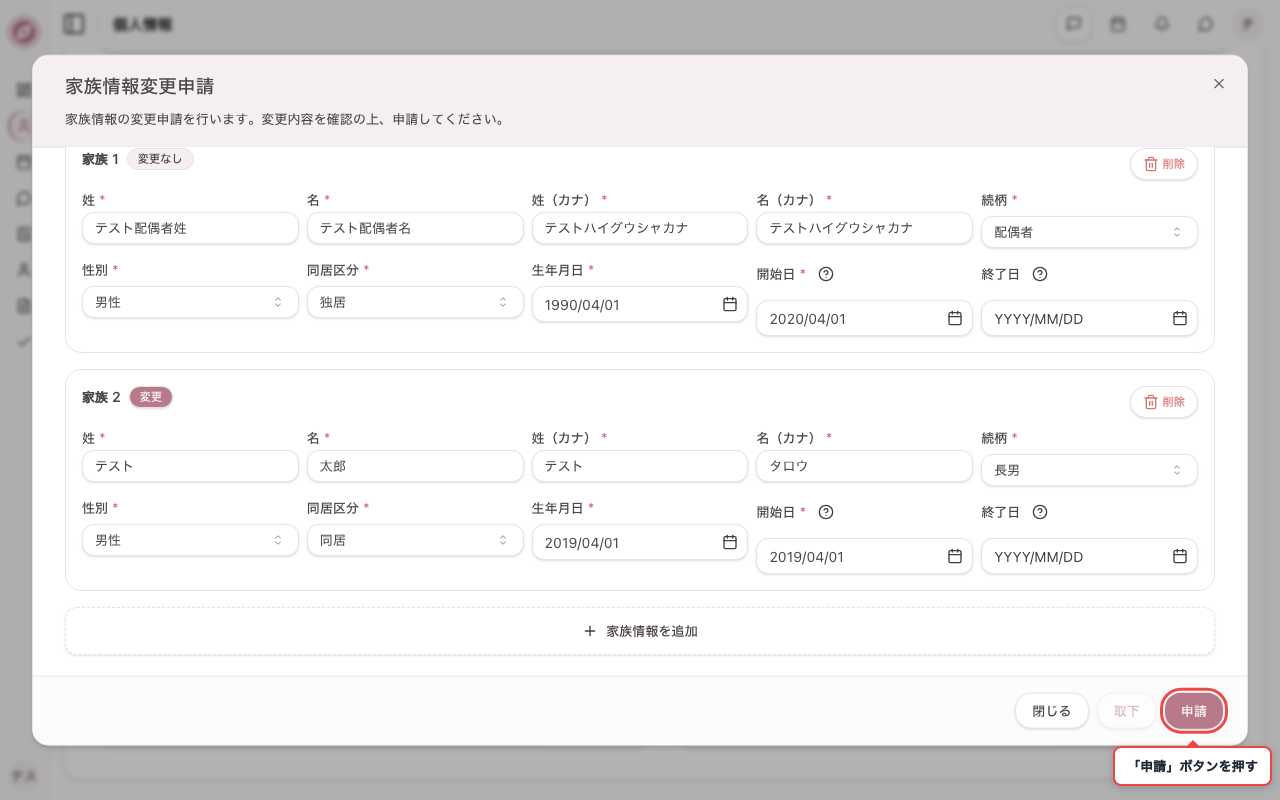
4. 家族変更の申請を送信する
入力内容を確認し、「申請」ボタンを押すと申請が送信されます。画面下に送信完了のメッセージが表示され、承認結果は申請履歴から確認できます。
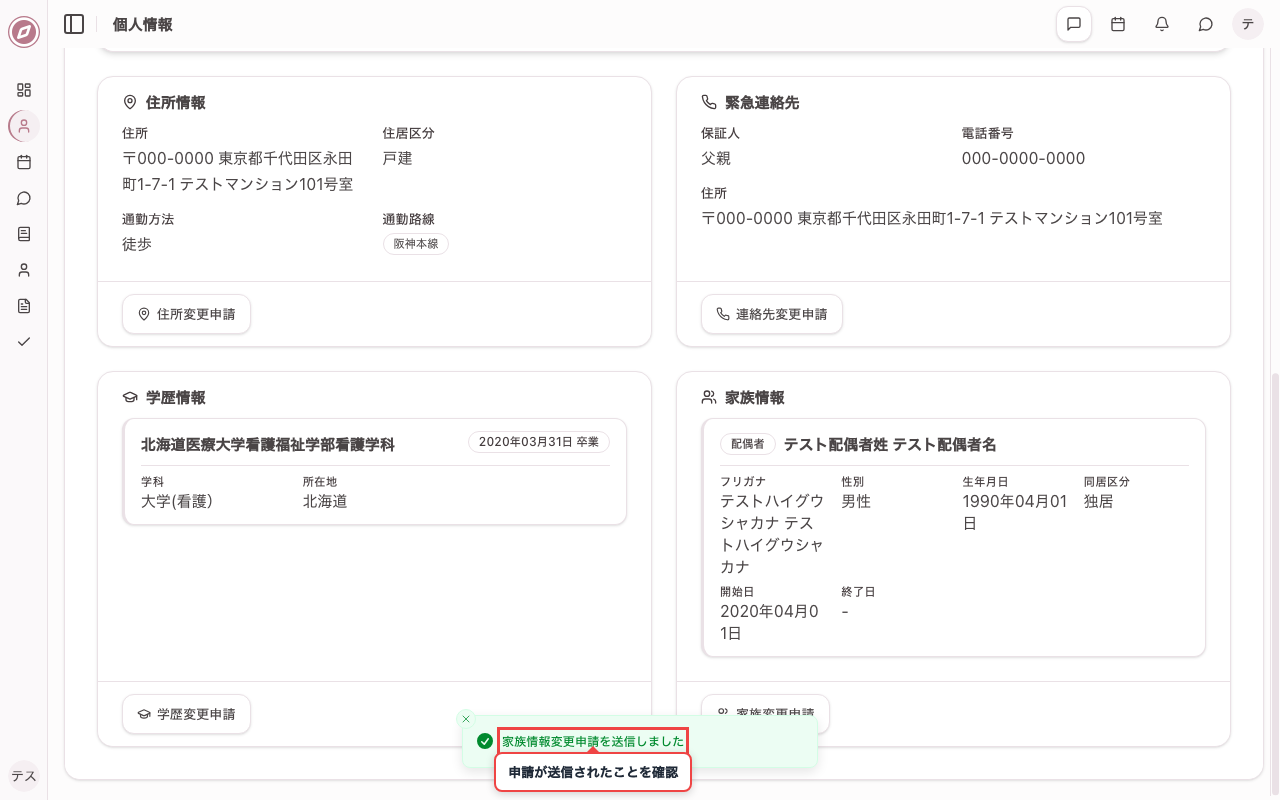
年次意向を申請する
1. 年次意向の申請ボタンを確認する
本人情報画面に表示されている「年次意向」関連の申請ボタンを確認します。変更が必要な項目のボタンから申請を開始できます。
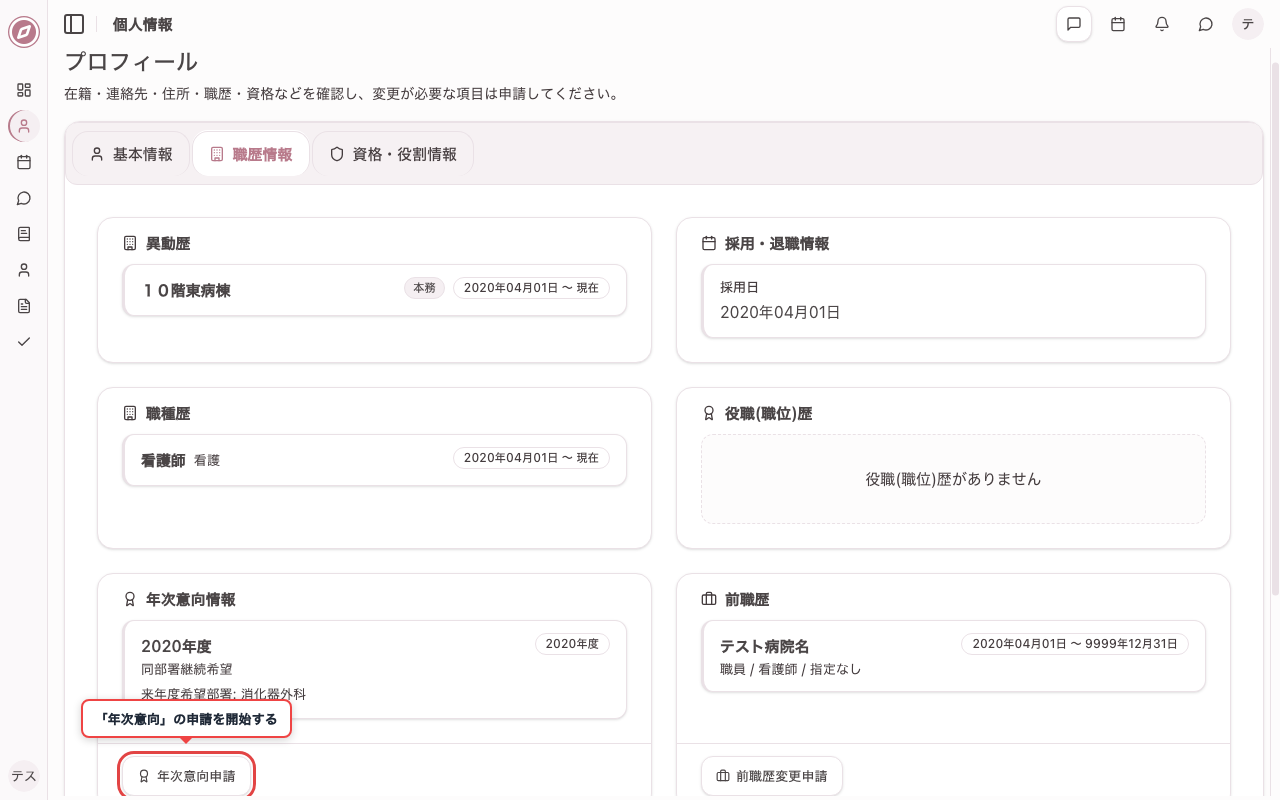
2. 年次意向の申請画面を開く
「年次意向」の申請ボタンを押すと、申請ダイアログが開きます。変更内容を入力する前の初期表示を確認します。
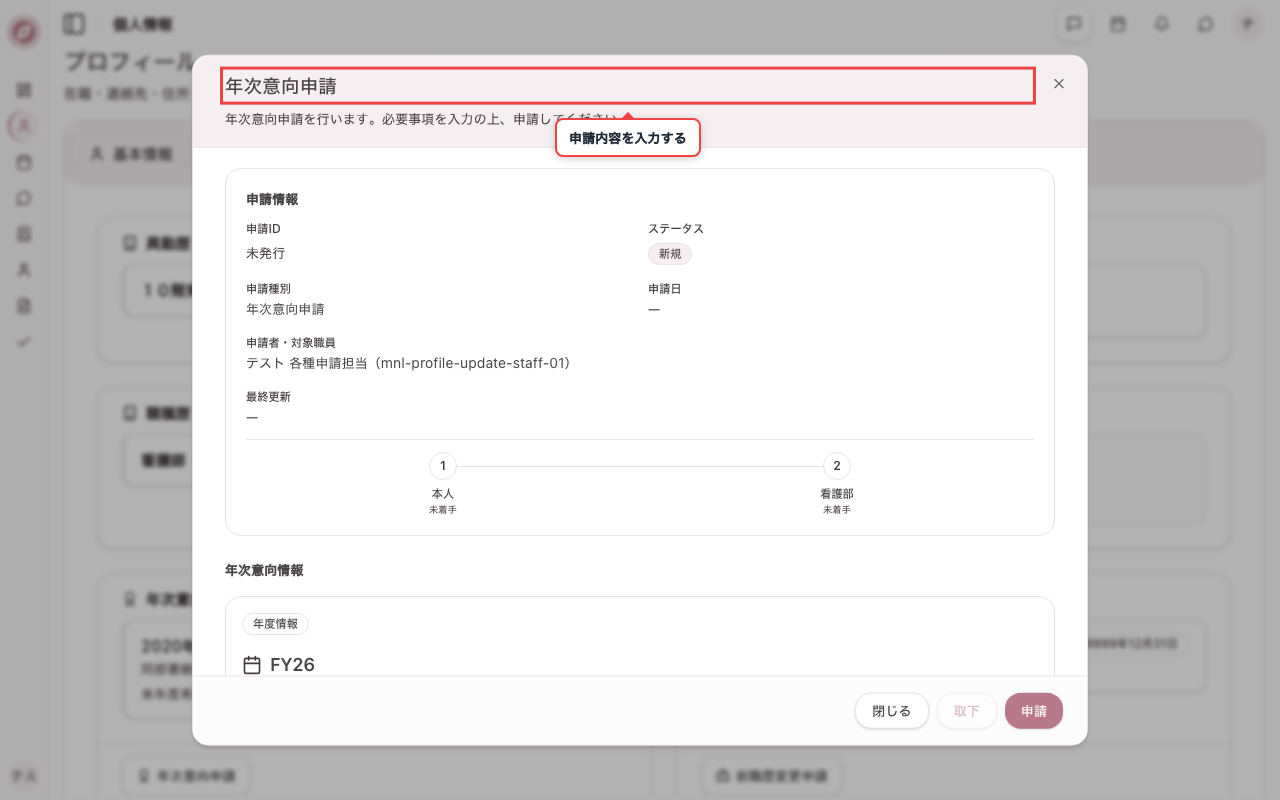
3. 年次意向の申請内容を入力する
次年度の異動希望・希望部署・キャリア志向を選択します。 次年度希望部署を選択した場合、上司/看護部の承認が完了すると部署異動情報の候補として検討されます。
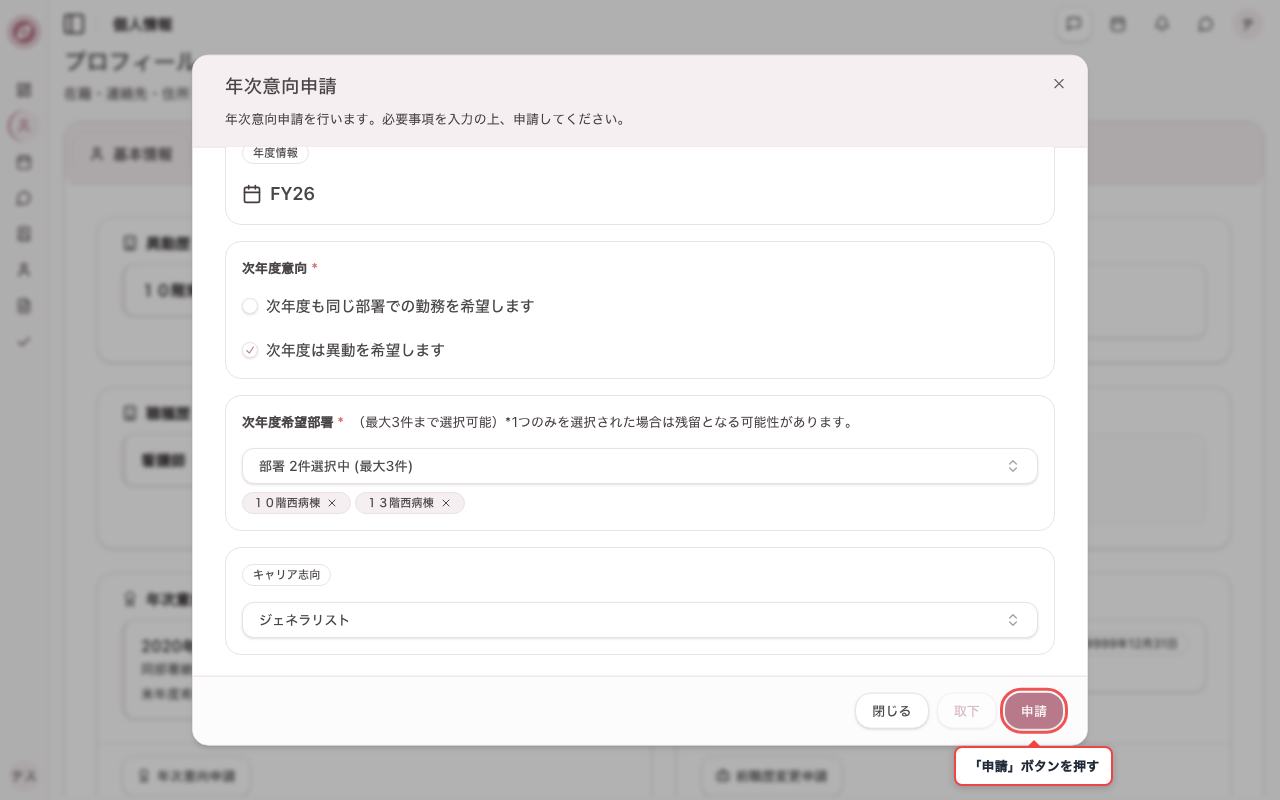
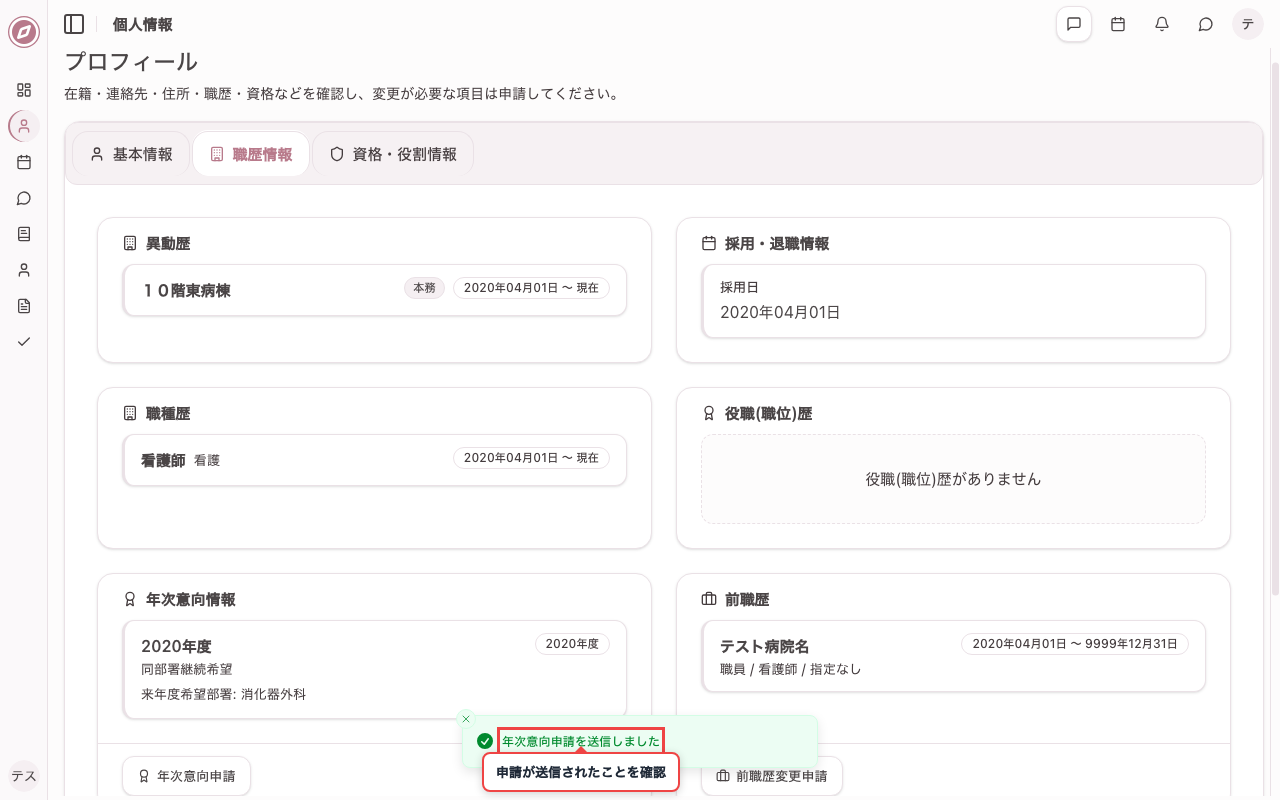
4. 年次意向の申請を送信する
入力内容を確認し、「申請」ボタンを押すと申請が送信されます。画面下に送信完了のメッセージが表示され、承認結果は申請履歴から確認できます。
前職歴変更を申請する
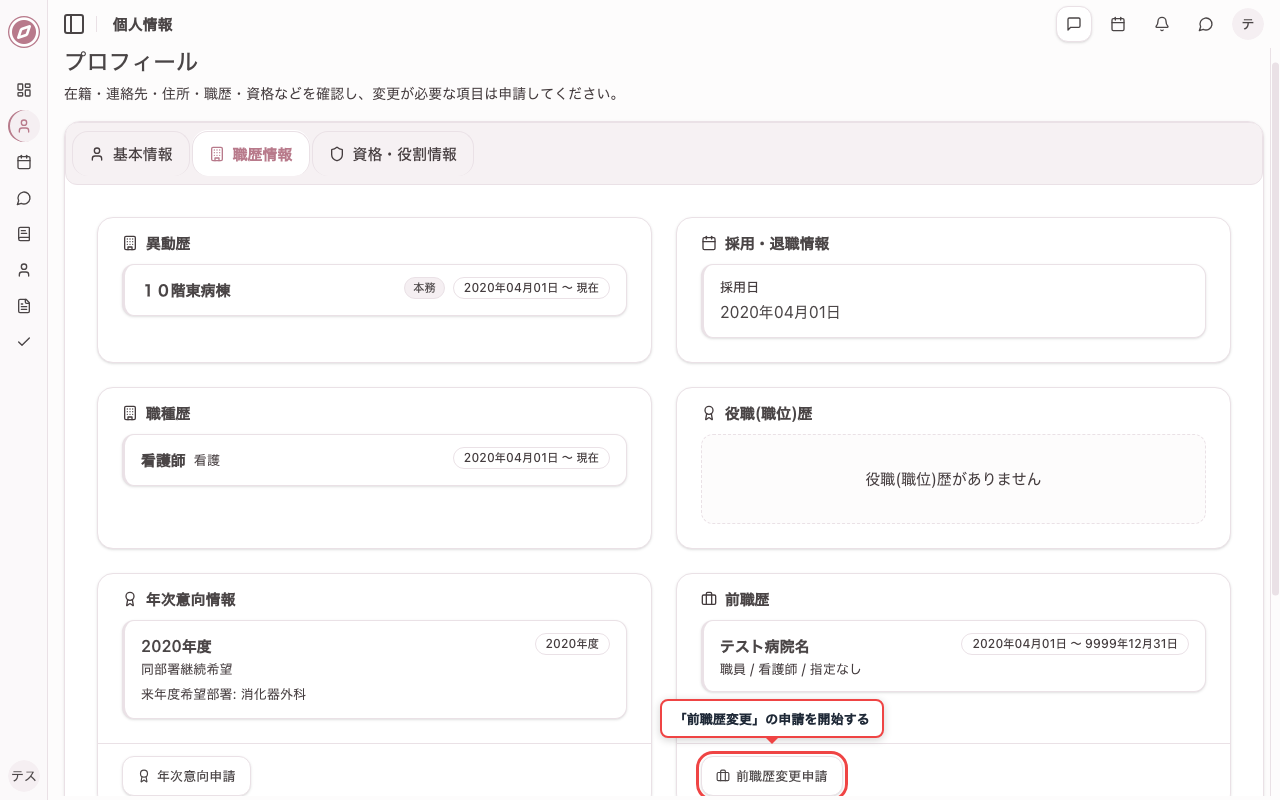
1. 前職歴変更の申請ボタンを確認する
本人情報画面に表示されている「前職歴変更」関連の申請ボタンを確認します。変更が必要な項目のボタンから申請を開始できます。
2. 前職歴変更の申請画面を開く
「前職歴変更」の申請ボタンを押すと、申請ダイアログが開きます。変更内容を入力する前の初期表示を確認します。
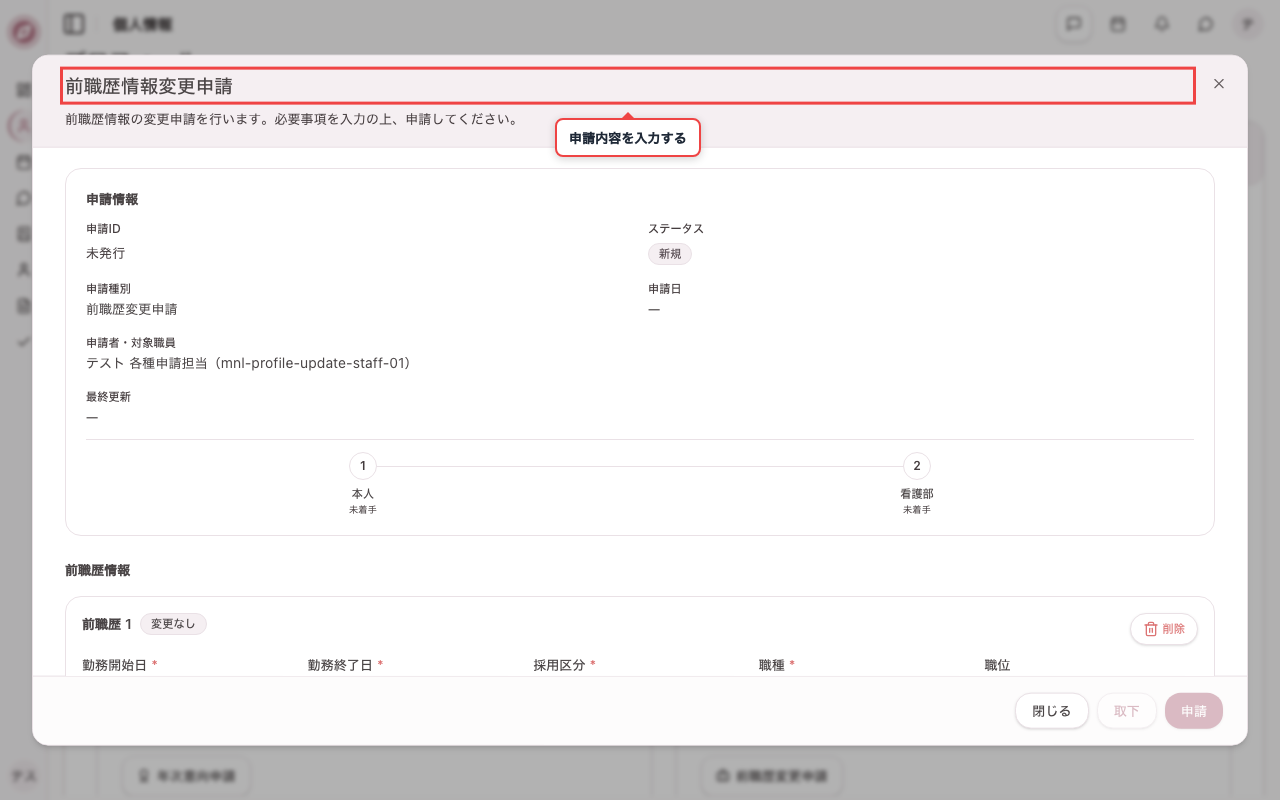
3. 前職歴変更の申請内容を入力する
勤務内容などを修正します。必要に応じて前職歴の追加もできます。
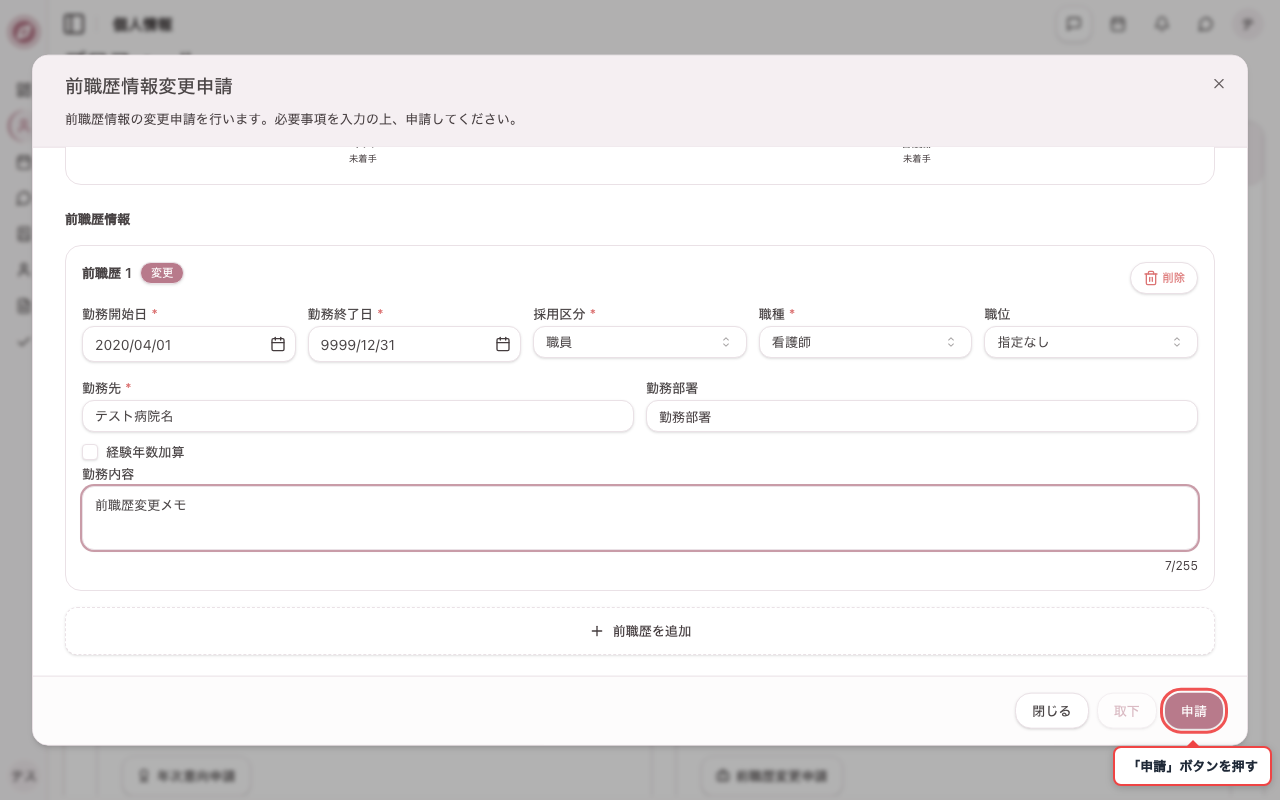
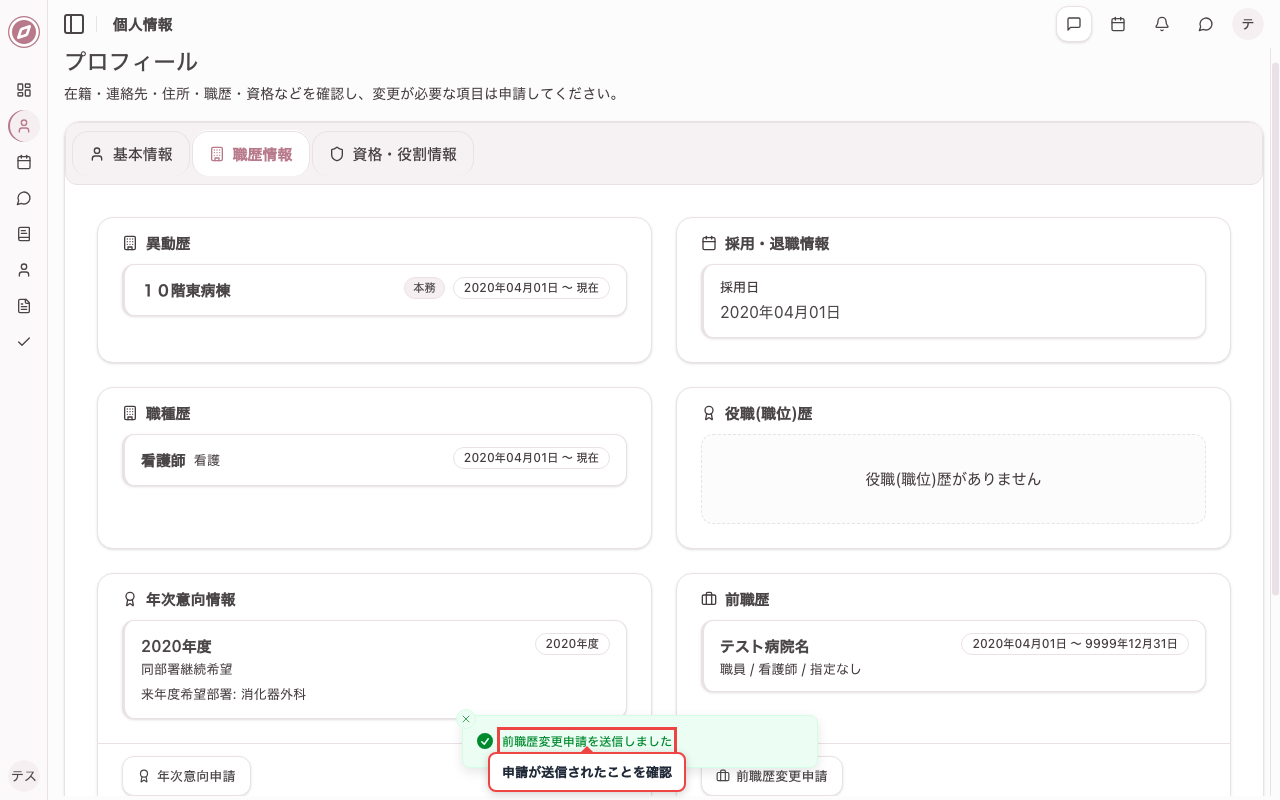
4. 前職歴変更の申請を送信する
入力内容を確認し、「申請」ボタンを押すと申請が送信されます。画面下に送信完了のメッセージが表示され、承認結果は申請履歴から確認できます。
休暇・休職歴変更を申請する
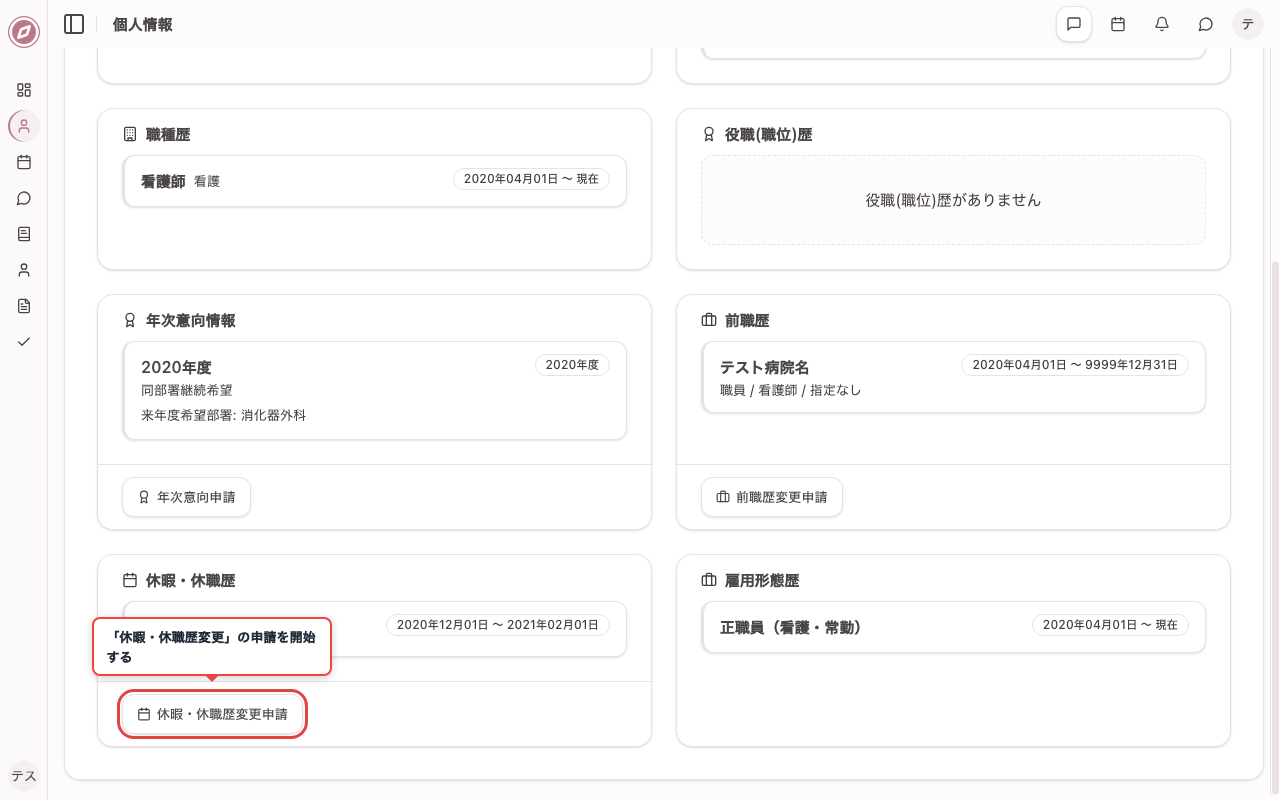
1. 休暇・休職歴変更の申請ボタンを確認する
本人情報画面に表示されている「休暇・休職歴変更」関連の申請ボタンを確認します。変更が必要な項目のボタンから申請を開始できます。
2. 休暇・休職歴変更の申請画面を開く
「休暇・休職歴変更」の申請ボタンを押すと、申請ダイアログが開きます。変更内容を入力する前の初期表示を確認します。
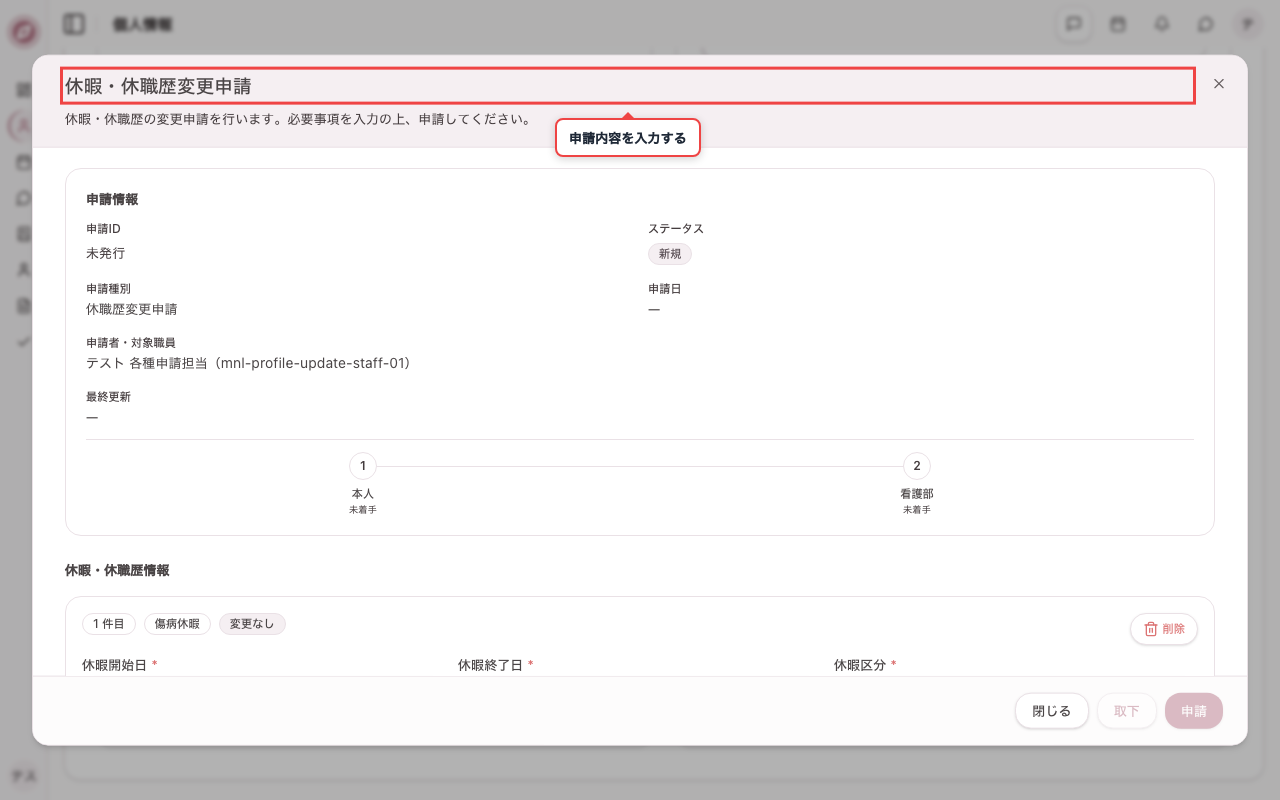
3. 休暇・休職歴変更の申請内容を入力する
休暇期間・休暇区分などを入力します。産前産後休暇の場合は分娩日・多胎区分なども入力します。
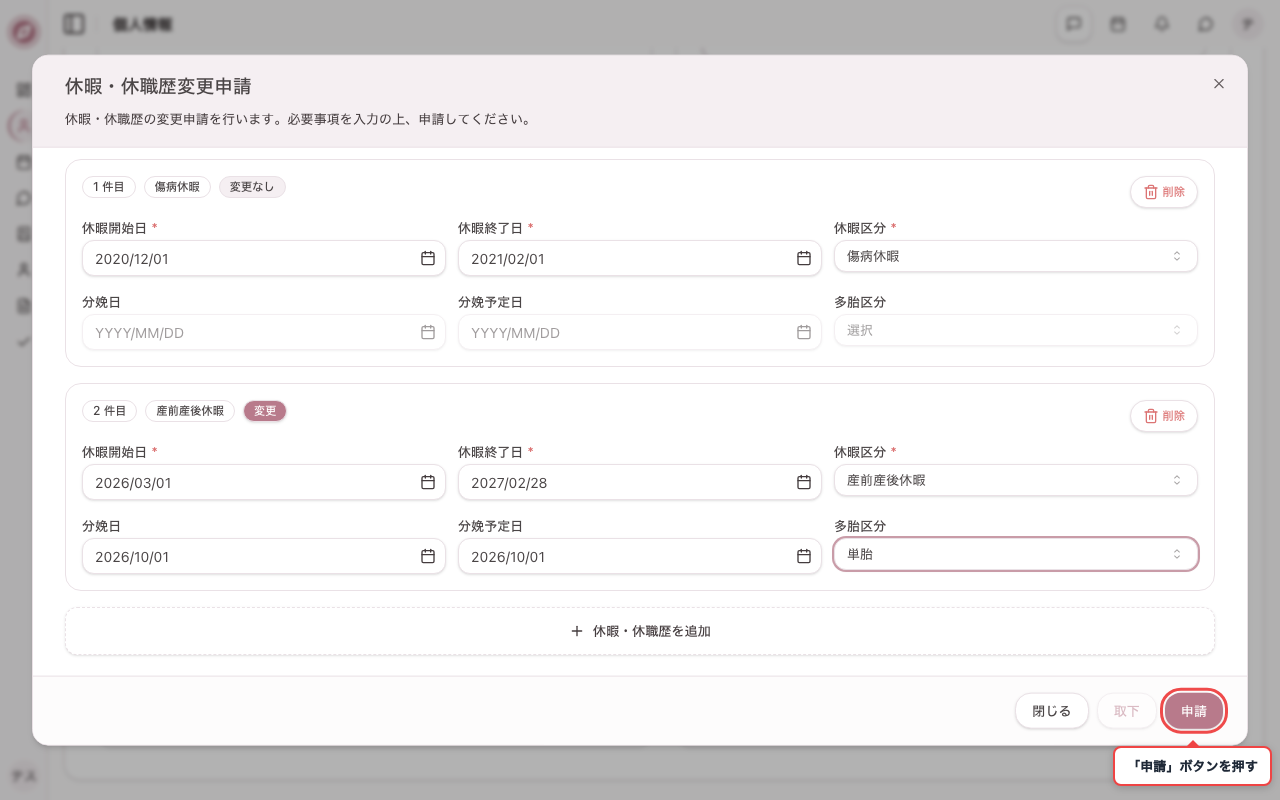
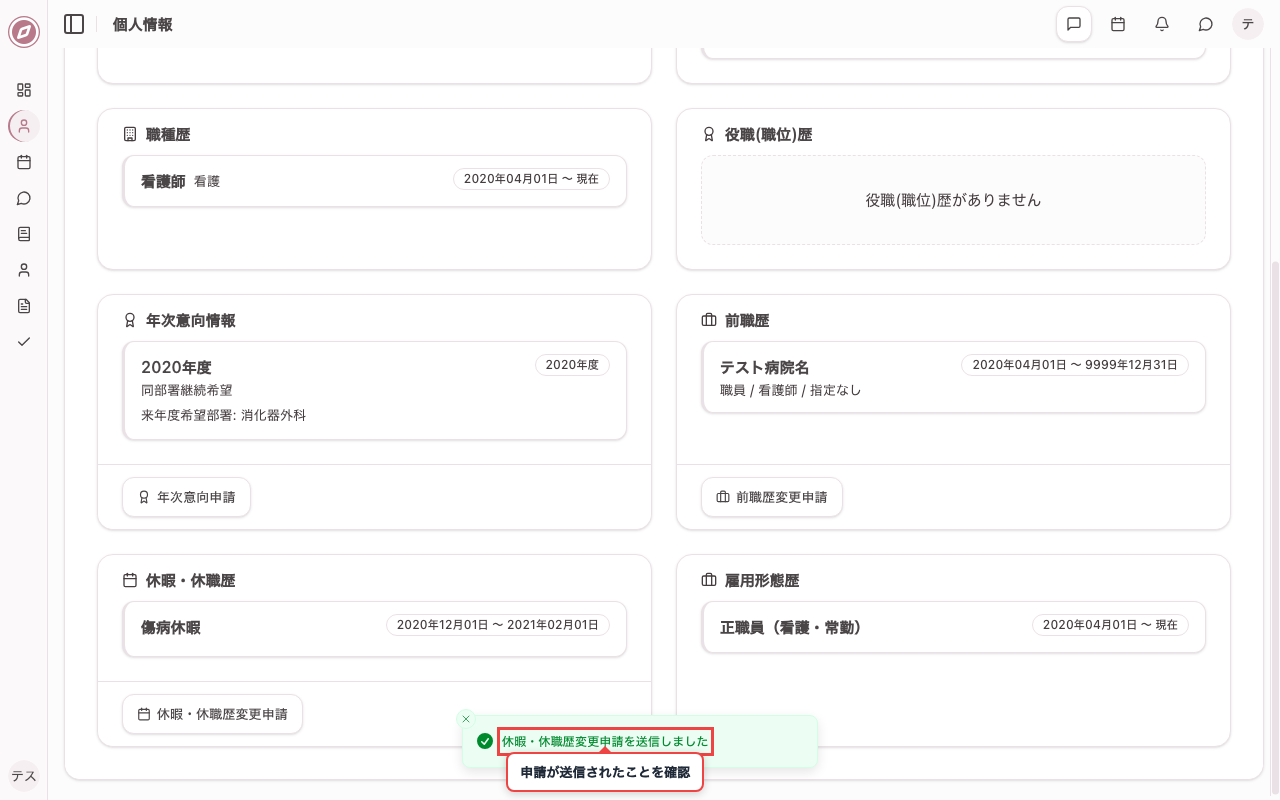
4. 休暇・休職歴変更の申請を送信する
入力内容を確認し、「申請」ボタンを押すと申請が送信されます。画面下に送信完了のメッセージが表示され、承認結果は申請履歴から確認できます。
資格登録を申請する
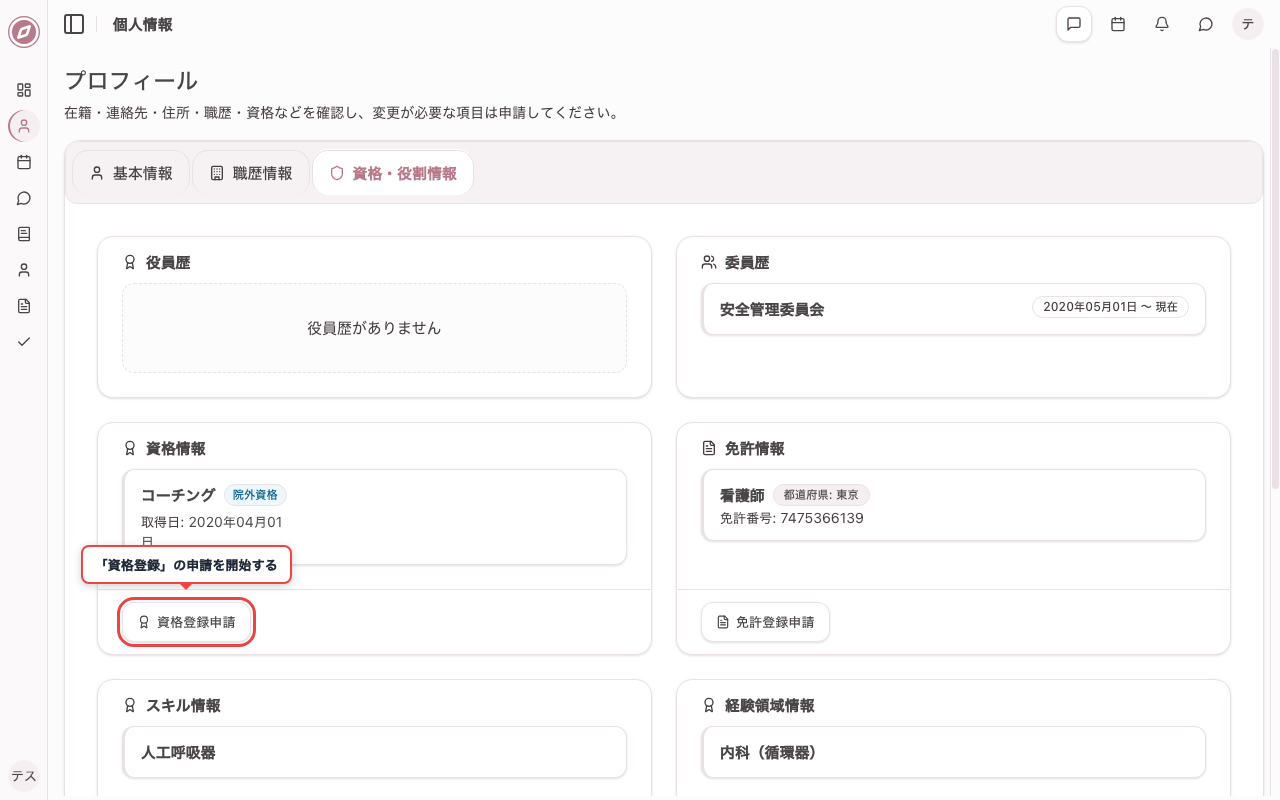
1. 資格登録の申請ボタンを確認する
本人情報画面に表示されている「資格登録」関連の申請ボタンを確認します。変更が必要な項目のボタンから申請を開始できます。
2. 資格登録の申請画面を開く
「資格登録」の申請ボタンを押すと、申請ダイアログが開きます。変更内容を入力する前の初期表示を確認します。
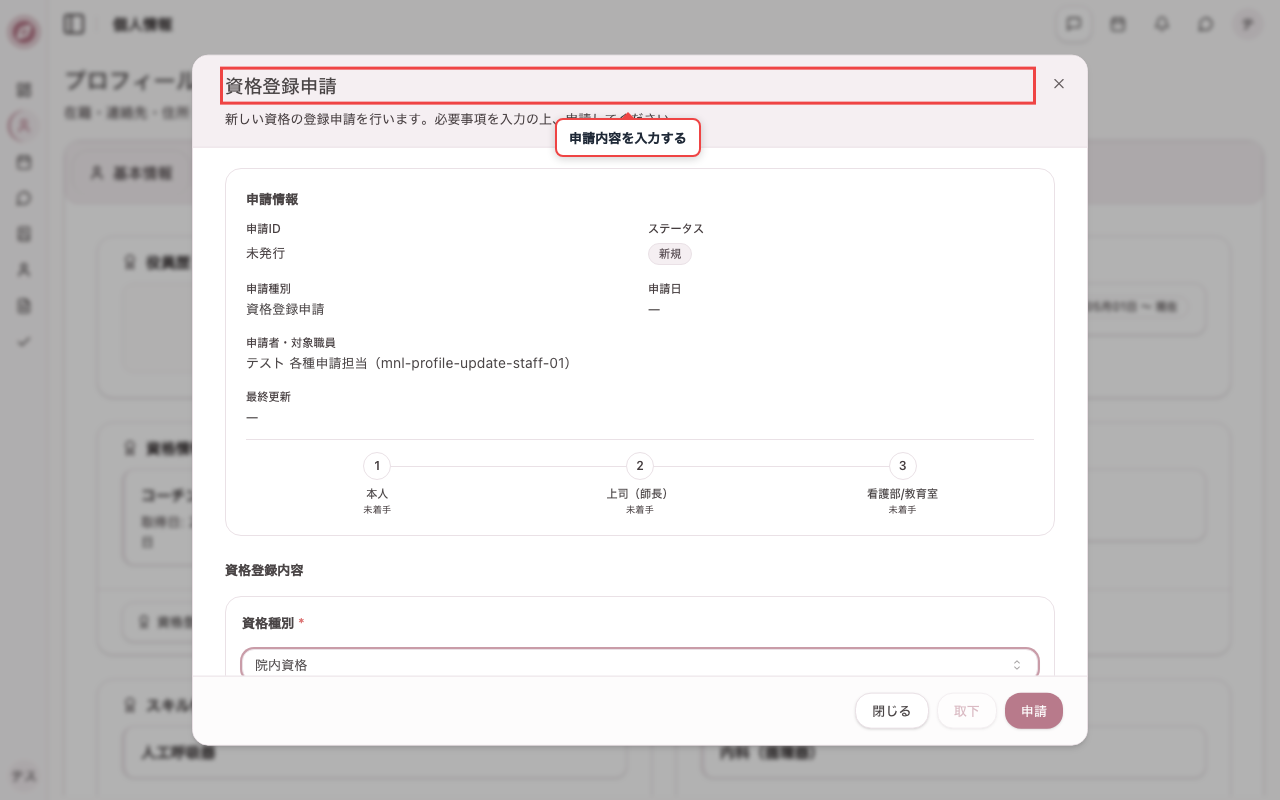
3. 資格登録の申請内容を入力する
資格種別・資格名・取得日を入力します。証明書がある場合は添付できます。
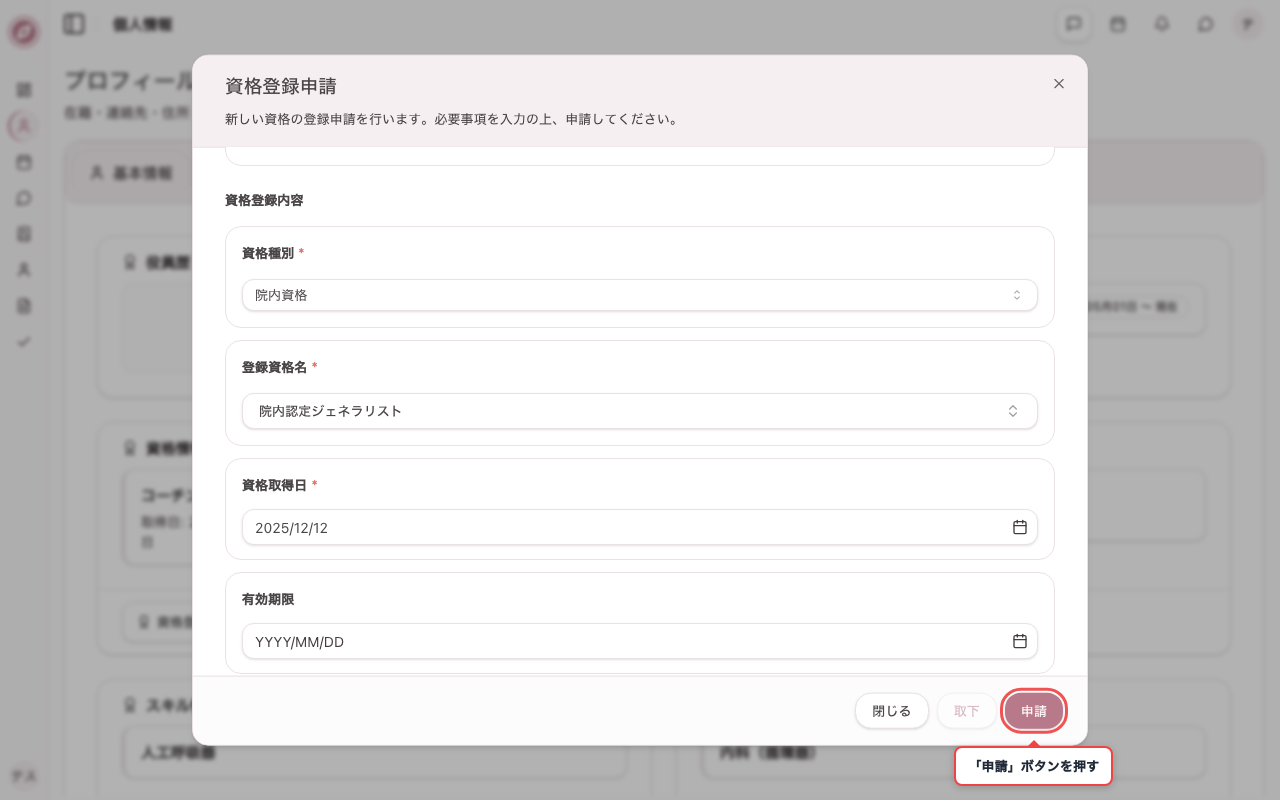
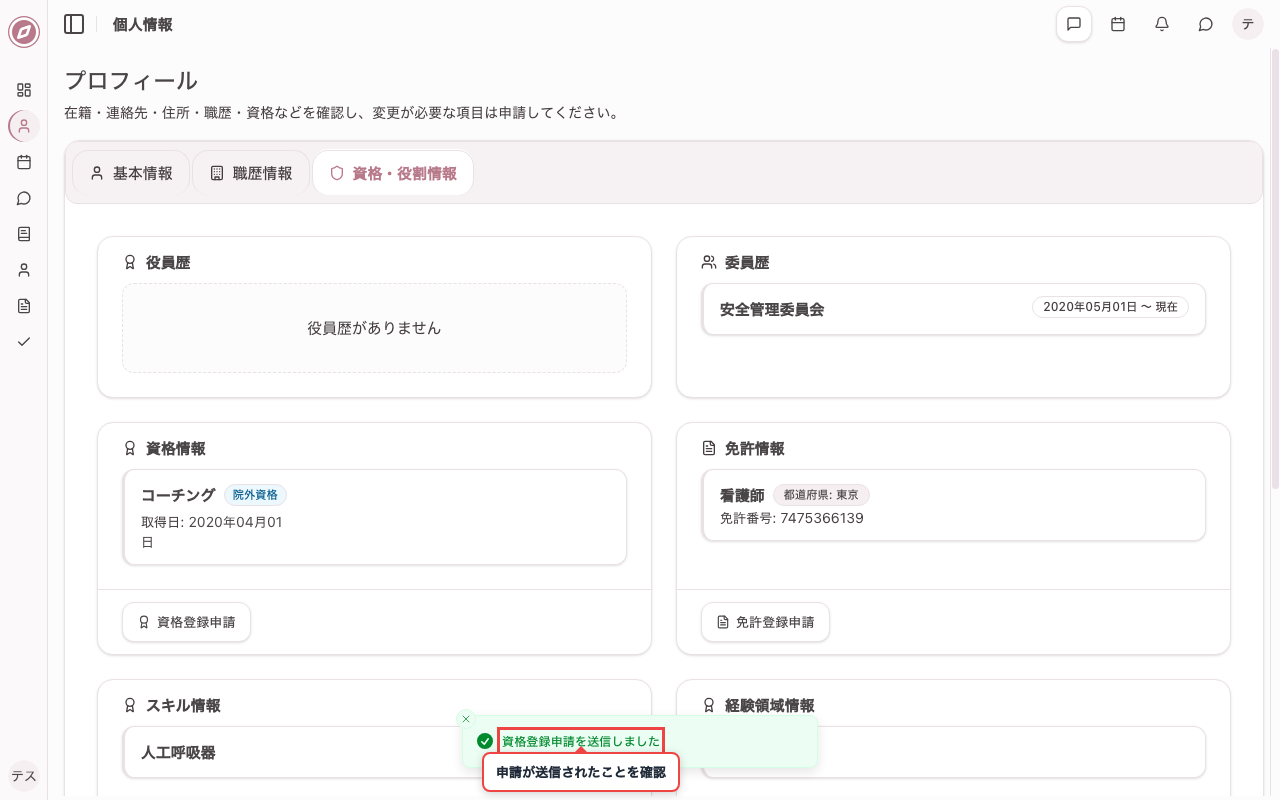
4. 資格登録の申請を送信する
入力内容を確認し、「申請」ボタンを押すと申請が送信されます。画面下に送信完了のメッセージが表示され、承認結果は申請履歴から確認できます。
スキル変更を申請する
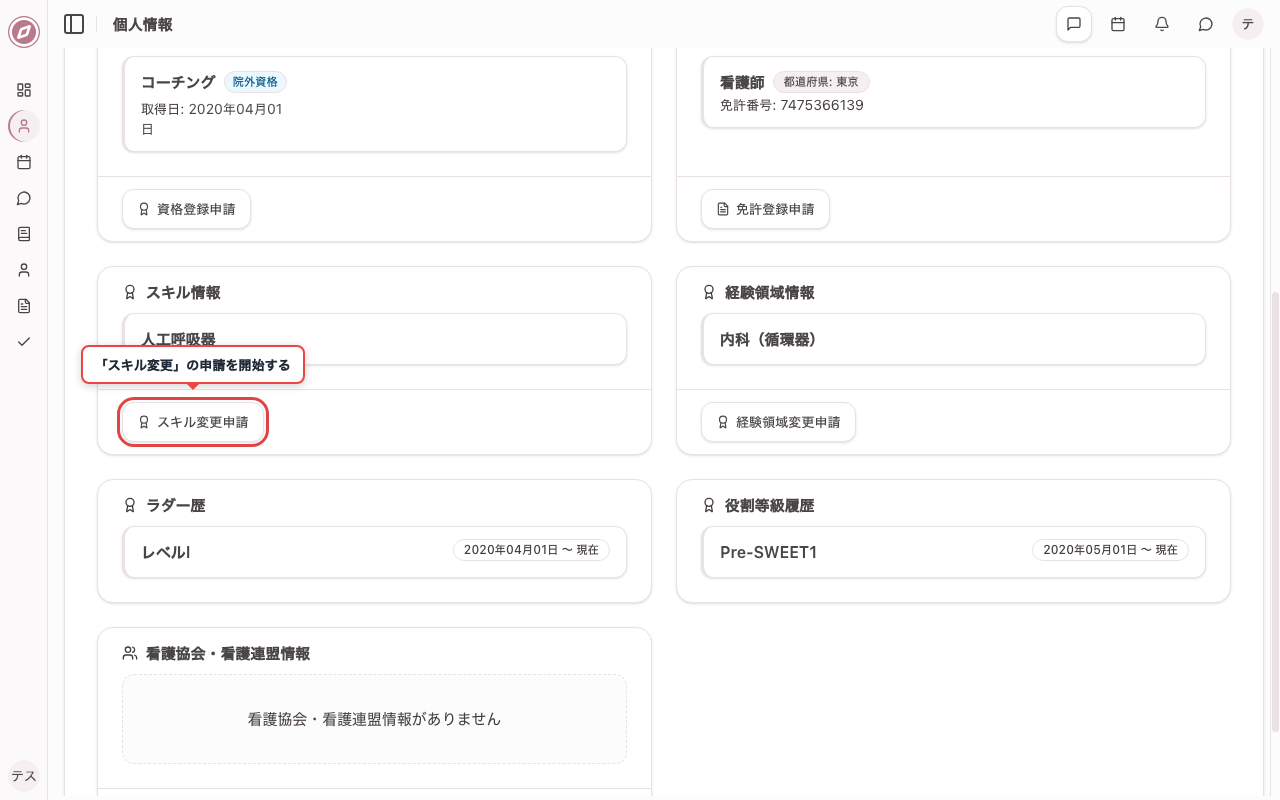
1. スキル変更の申請ボタンを確認する
本人情報画面に表示されている「スキル変更」関連の申請ボタンを確認します。変更が必要な項目のボタンから申請を開始できます。
2. スキル変更の申請画面を開く
「スキル変更」の申請ボタンを押すと、申請ダイアログが開きます。変更内容を入力する前の初期表示を確認します。
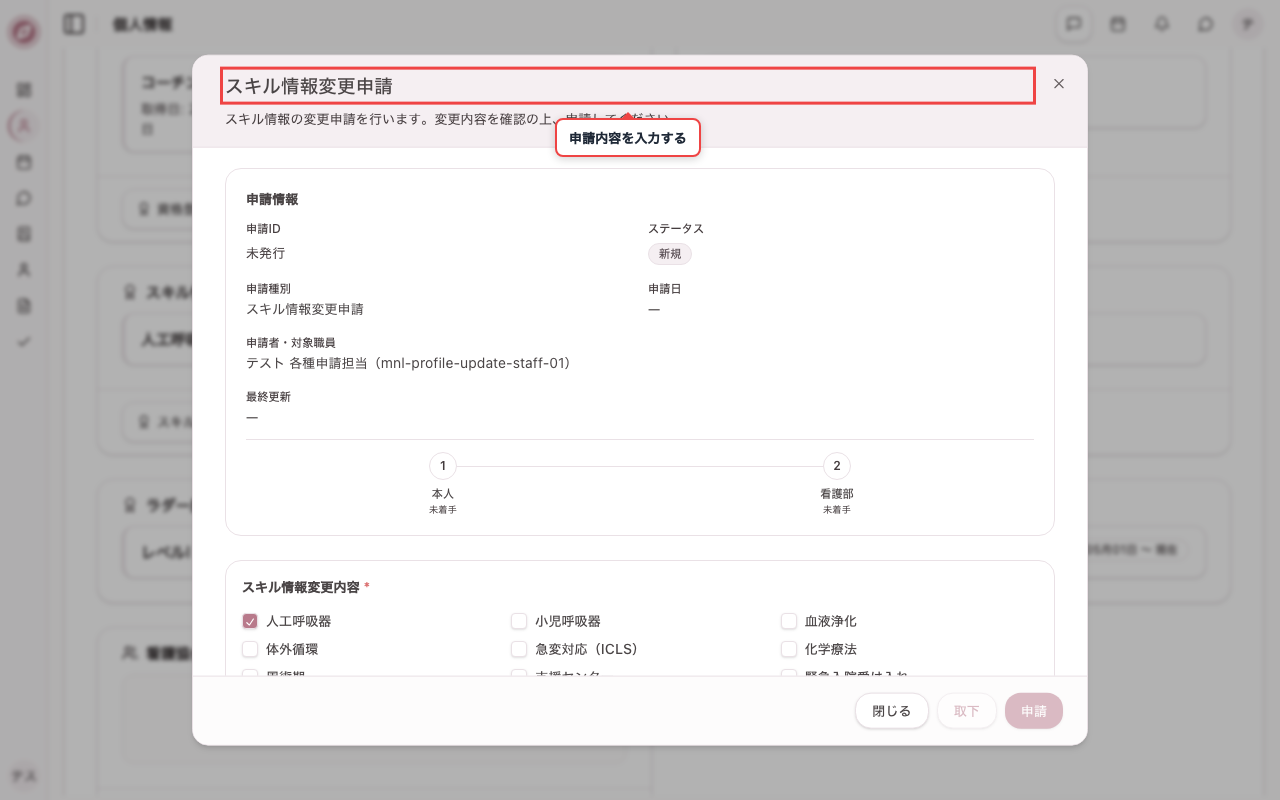
3. スキル変更の申請内容を入力する
該当するスキルにチェックを入れます。
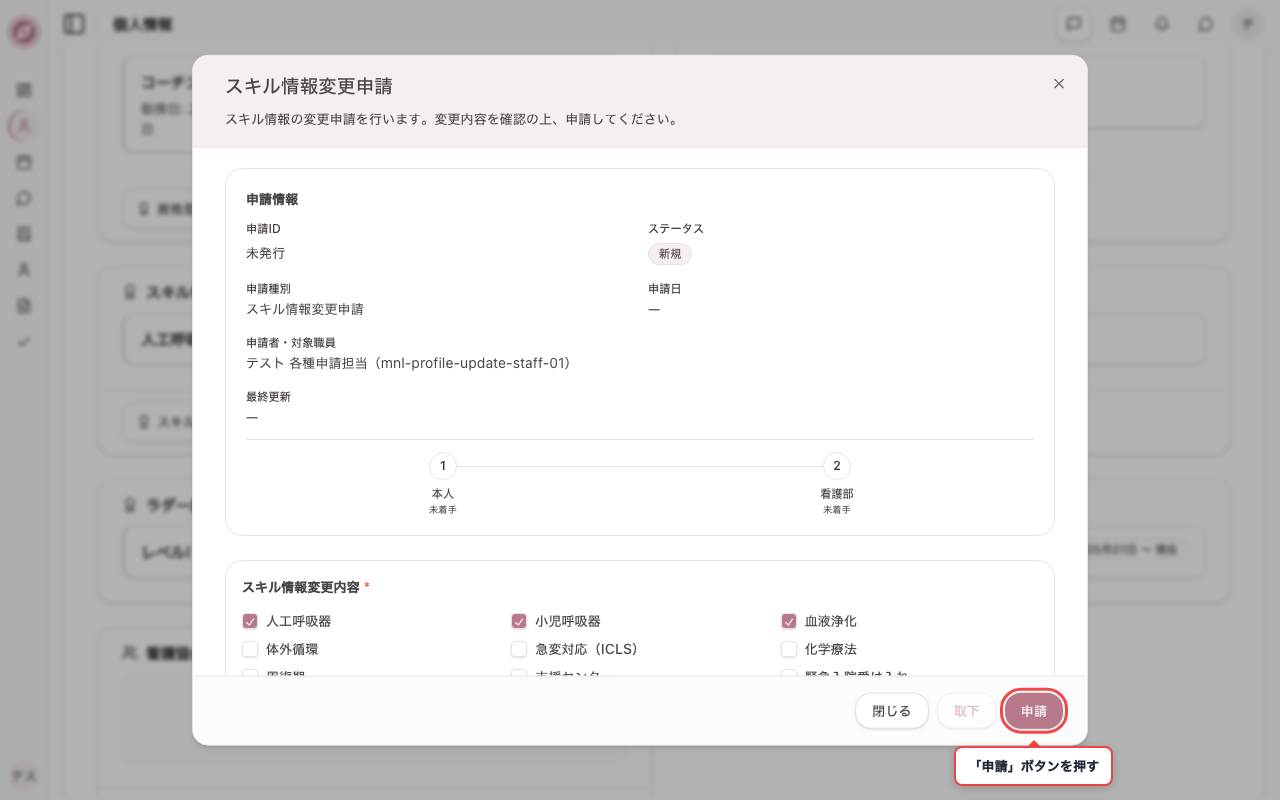
4. スキル変更の申請を送信する
入力内容を確認し、「申請」ボタンを押すと申請が送信されます。画面下に送信完了のメッセージが表示され、承認結果は申請履歴から確認できます。
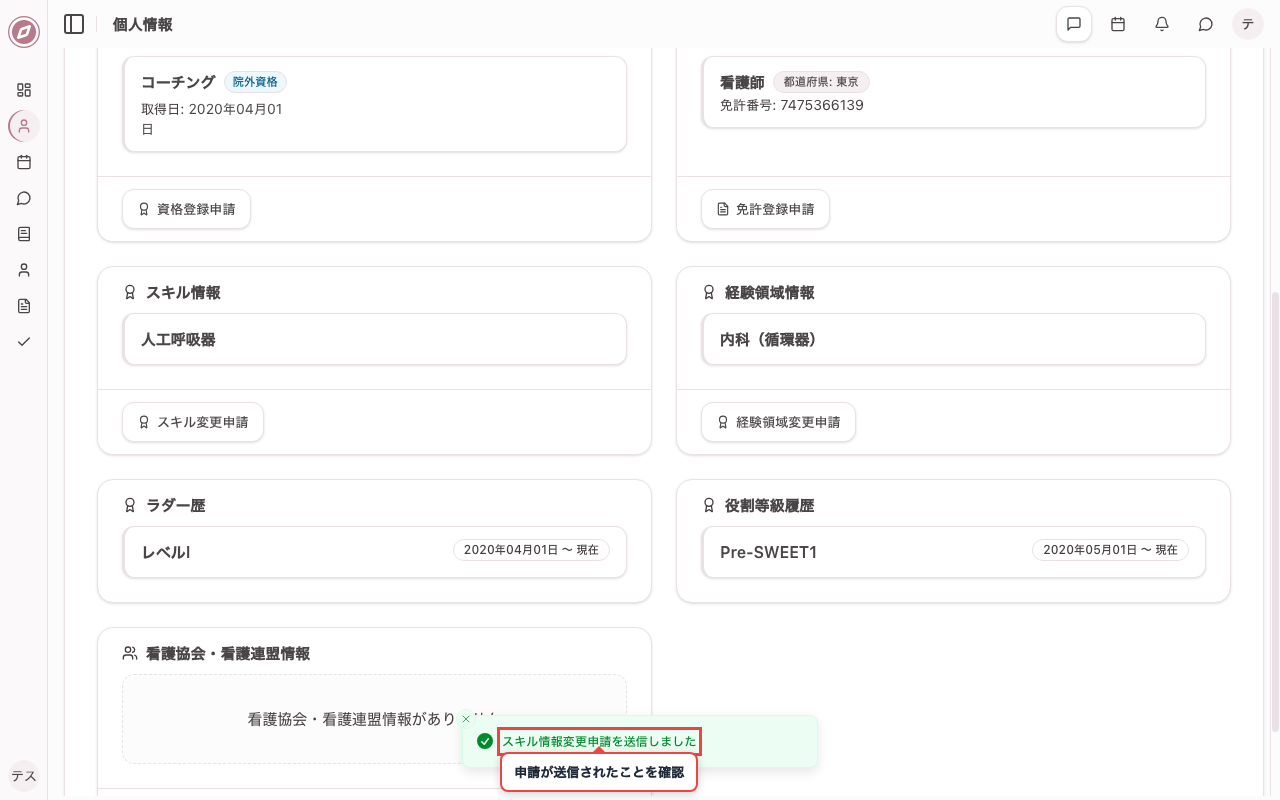
経験領域変更を申請する
1. 経験領域変更の申請ボタンを確認する
本人情報画面に表示されている「経験領域変更」関連の申請ボタンを確認します。変更が必要な項目のボタンから申請を開始できます。
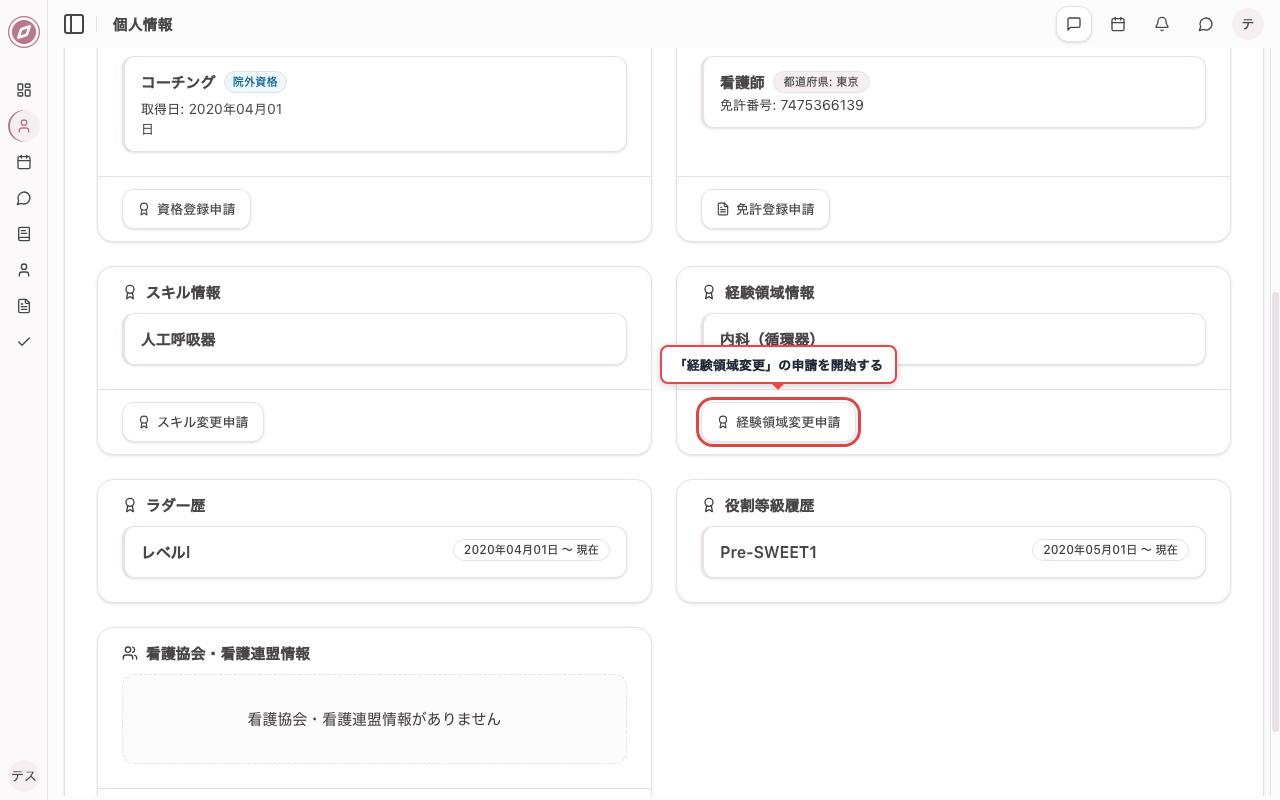
2. 経験領域変更の申請画面を開く
「経験領域変更」の申請ボタンを押すと、申請ダイアログが開きます。変更内容を入力する前の初期表示を確認します。
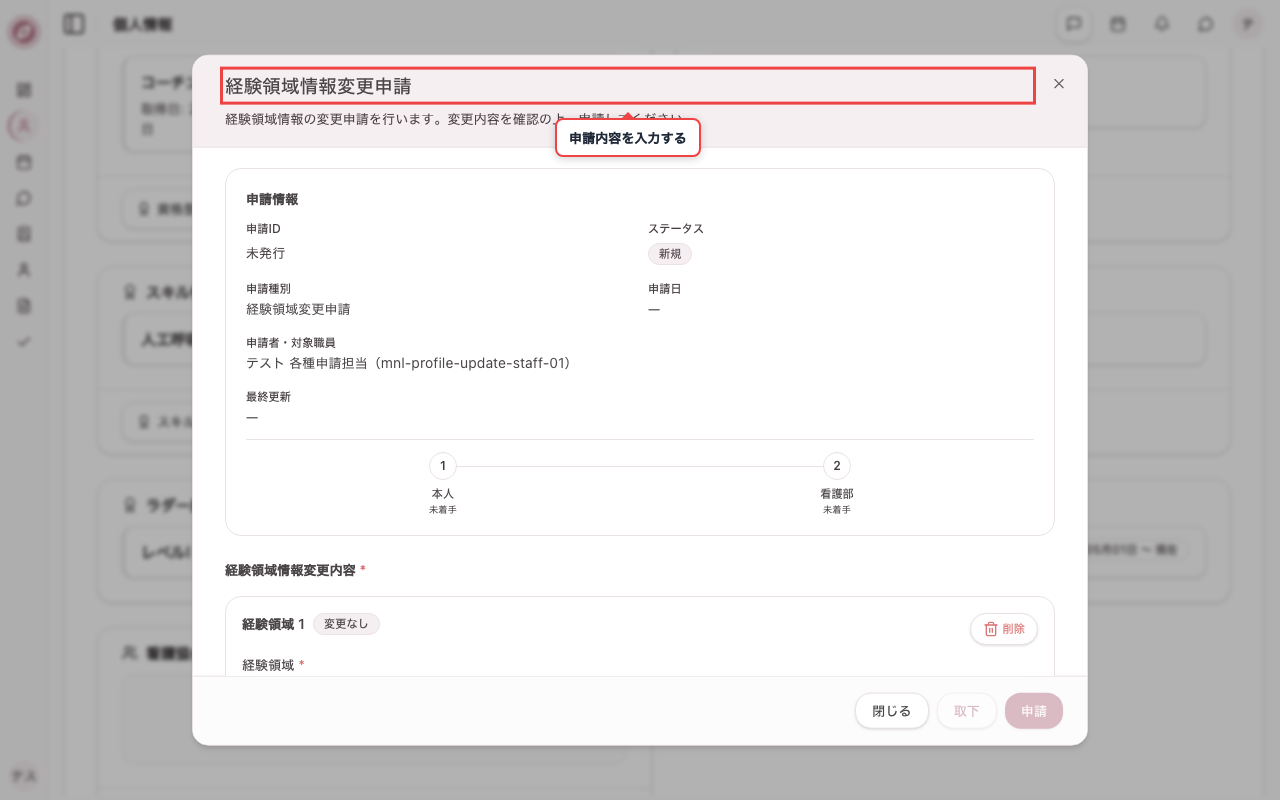
3. 経験領域変更の申請内容を入力する
「経験領域を追加」で領域を選択します。
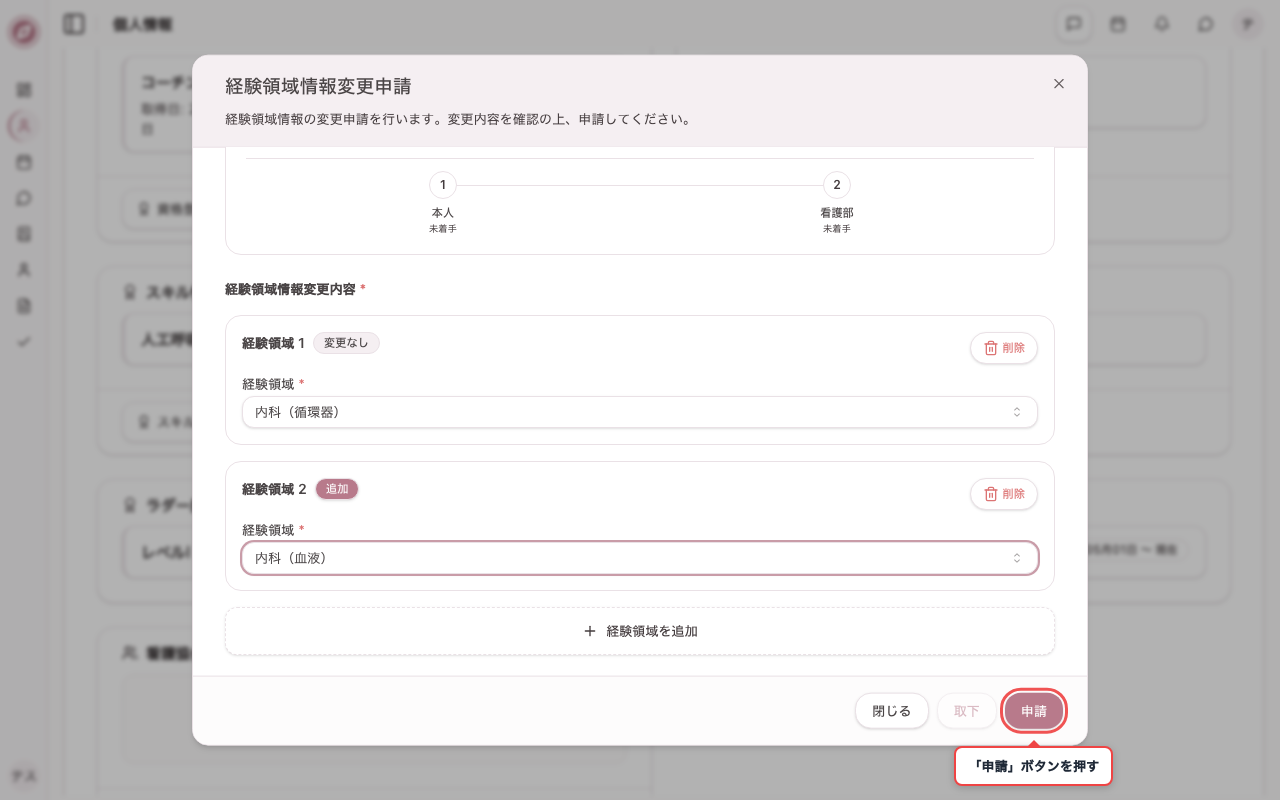
4. 経験領域変更の申請を送信する
入力内容を確認し、「申請」ボタンを押すと申請が送信されます。画面下に送信完了のメッセージが表示され、承認結果は申請履歴から確認できます。
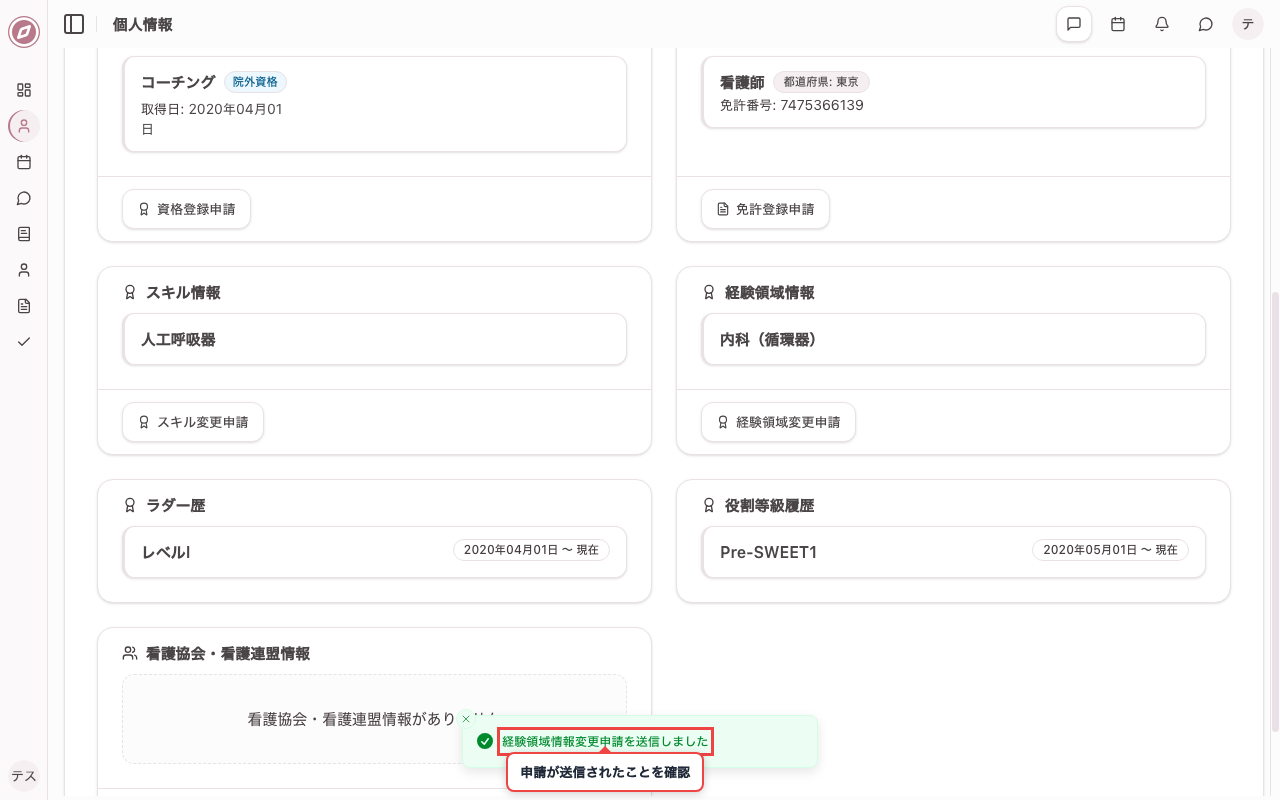
免許登録を申請する
1. 免許登録の申請ボタンを確認する
本人情報画面に表示されている「免許登録」関連の申請ボタンを確認します。変更が必要な項目のボタンから申請を開始できます。
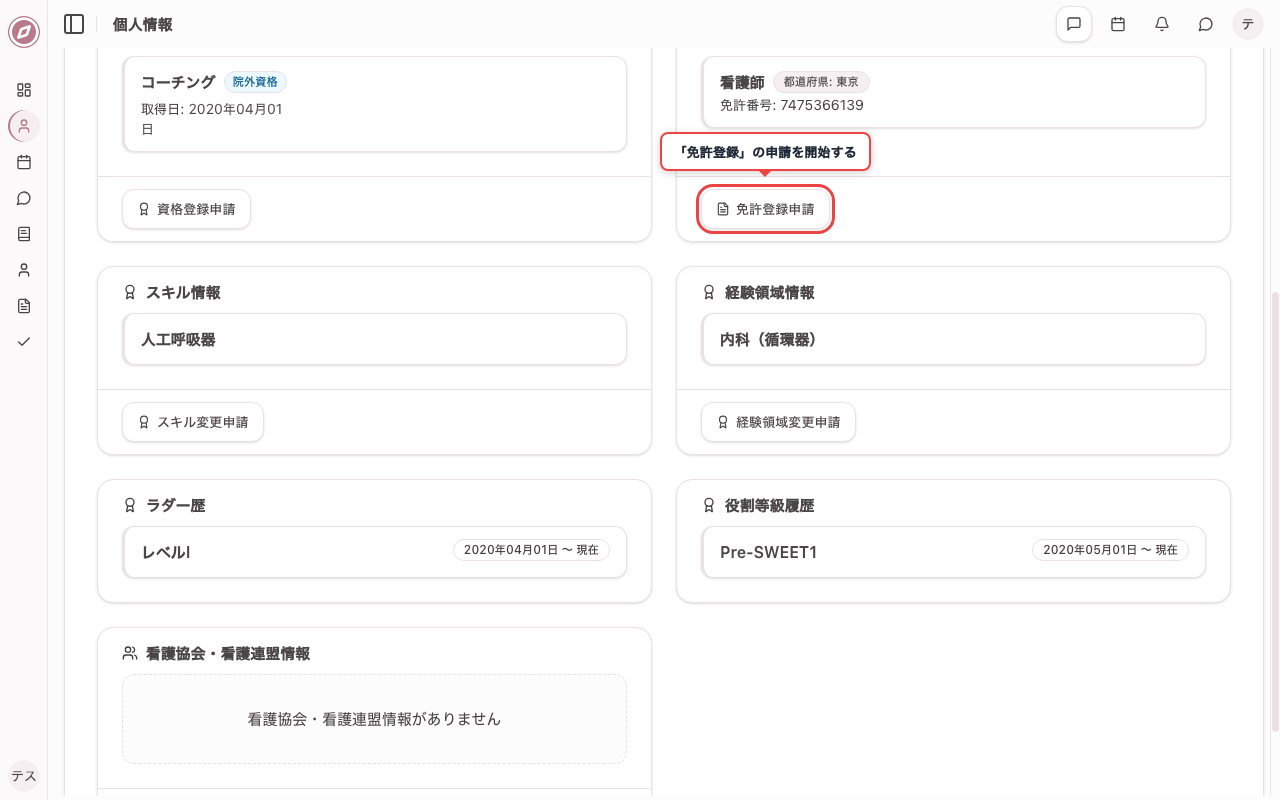
2. 免許登録の申請画面を開く
「免許登録」の申請ボタンを押すと、申請ダイアログが開きます。変更内容を入力する前の初期表示を確認します。
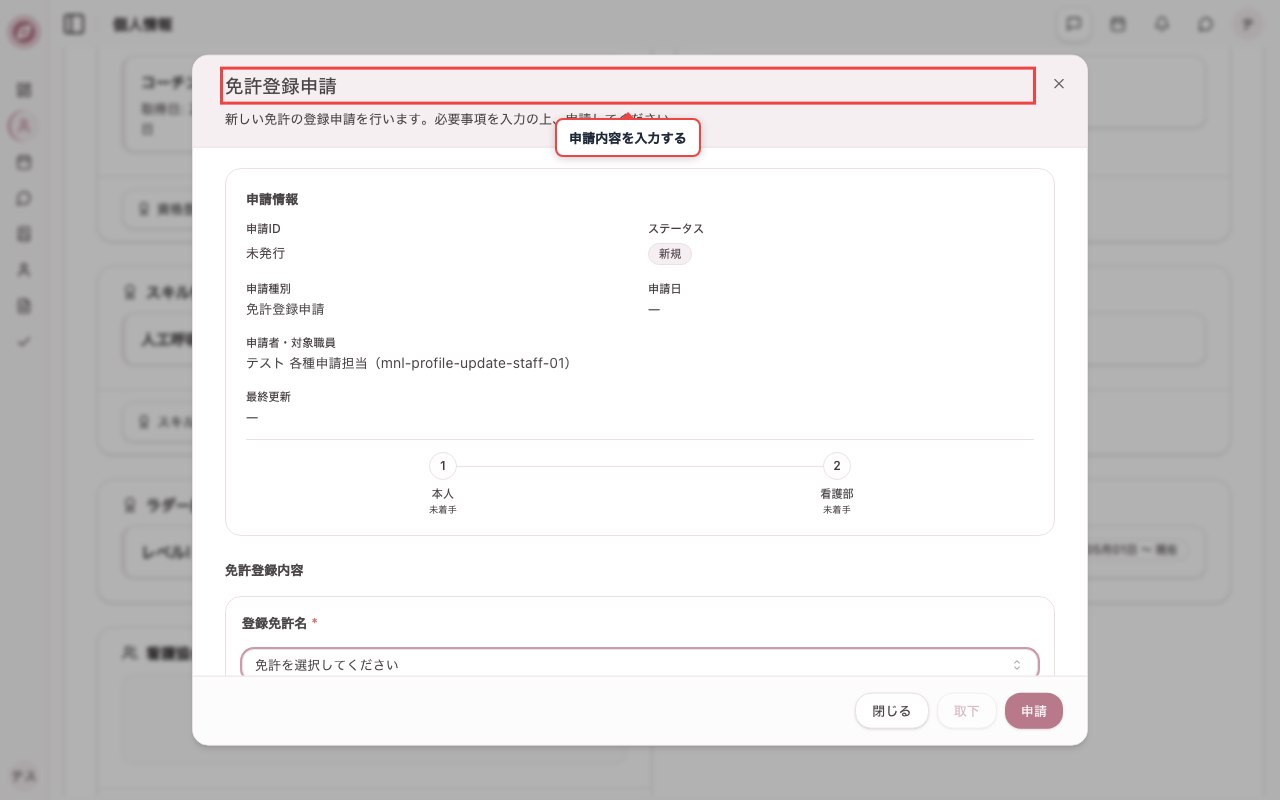
3. 免許登録の申請内容を入力する
免許名・免許番号・都道府県・有効期限を入力します。
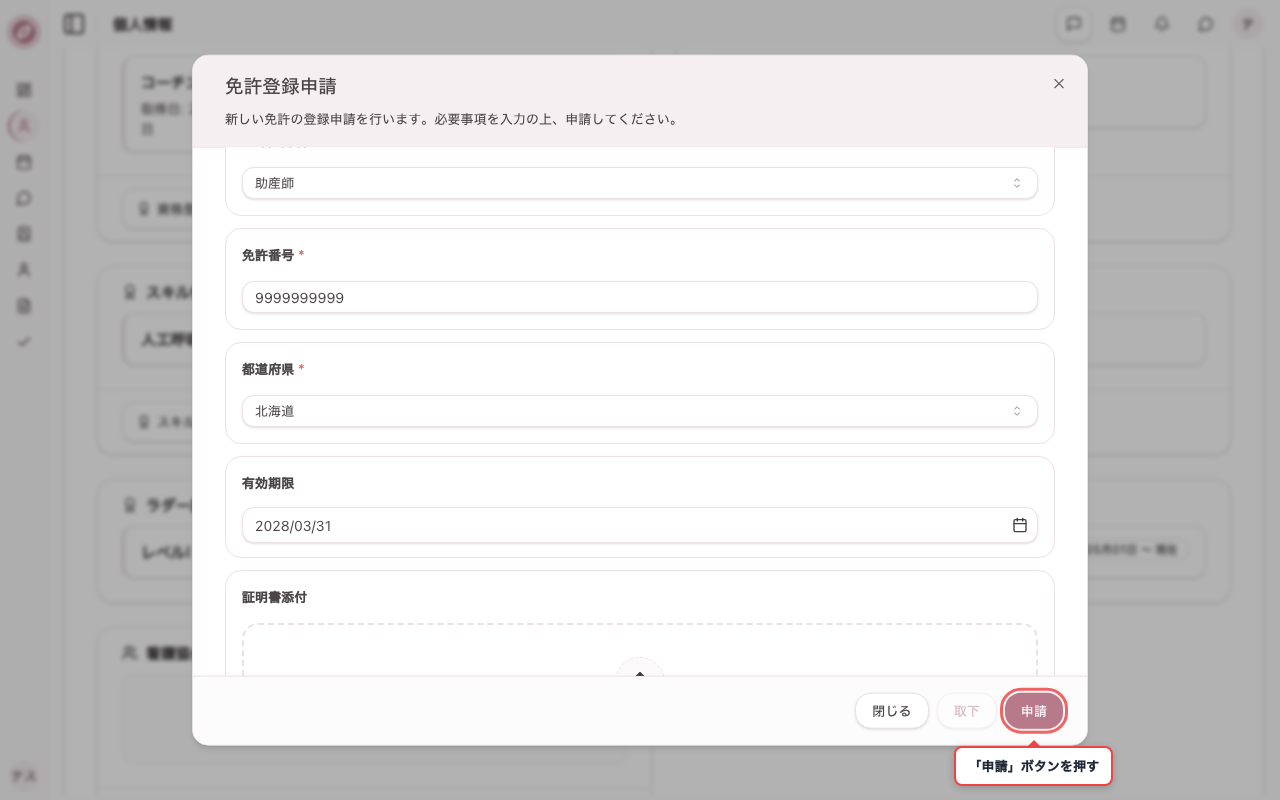
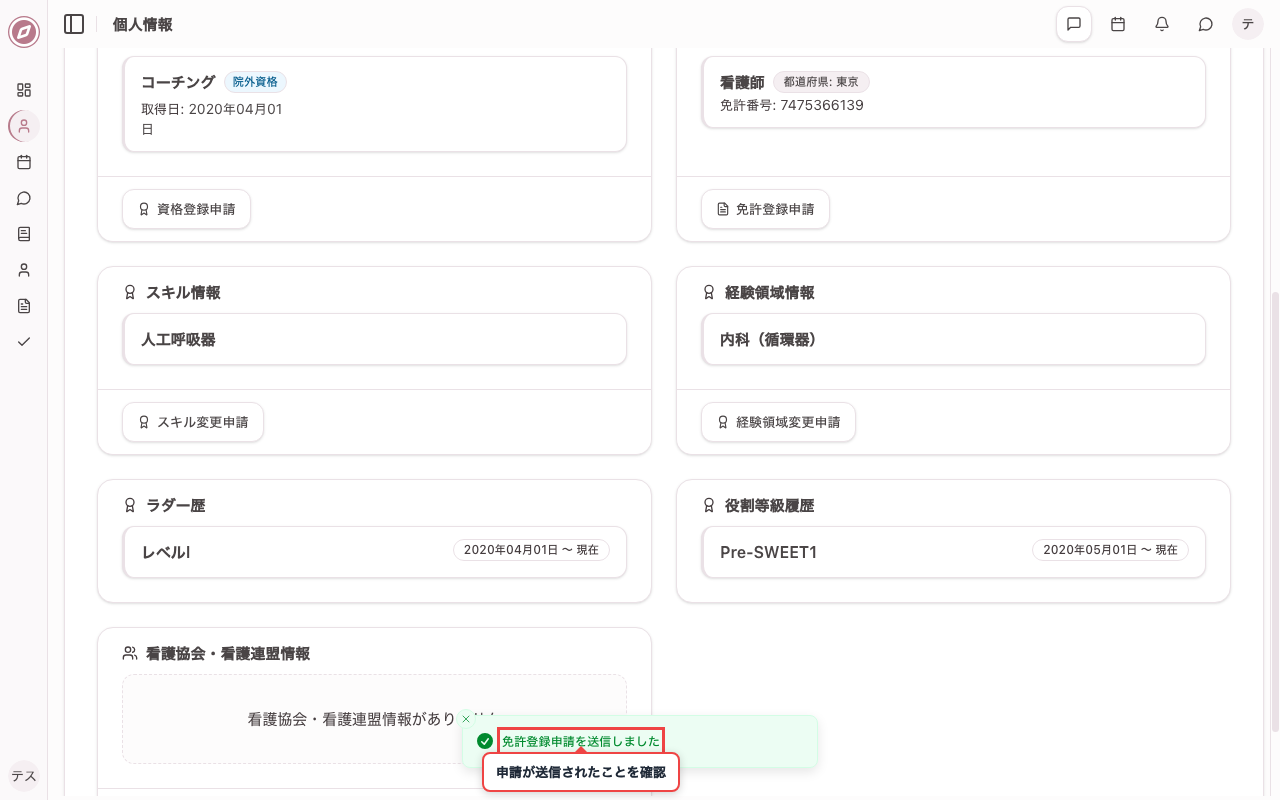
4. 免許登録の申請を送信する
入力内容を確認し、「申請」ボタンを押すと申請が送信されます。画面下に送信完了のメッセージが表示され、承認結果は申請履歴から確認できます。
看護協会・連盟変更を申請する
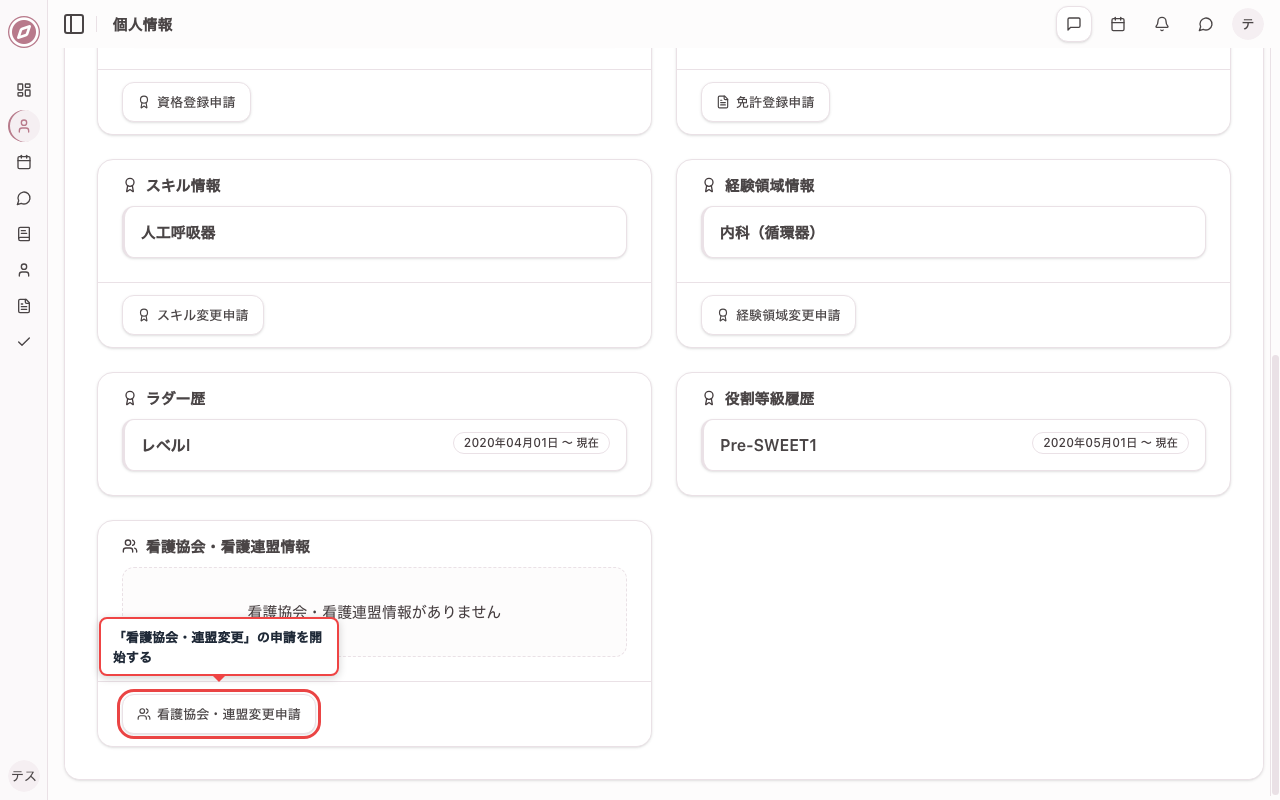
1. 看護協会・連盟変更の申請ボタンを確認する
本人情報画面に表示されている「看護協会・連盟変更」関連の申請ボタンを確認します。変更が必要な項目のボタンから申請を開始できます。
2. 看護協会・連盟変更の申請画面を開く
「看護協会・連盟変更」の申請ボタンを押すと、申請ダイアログが開きます。変更内容を入力する前の初期表示を確認します。
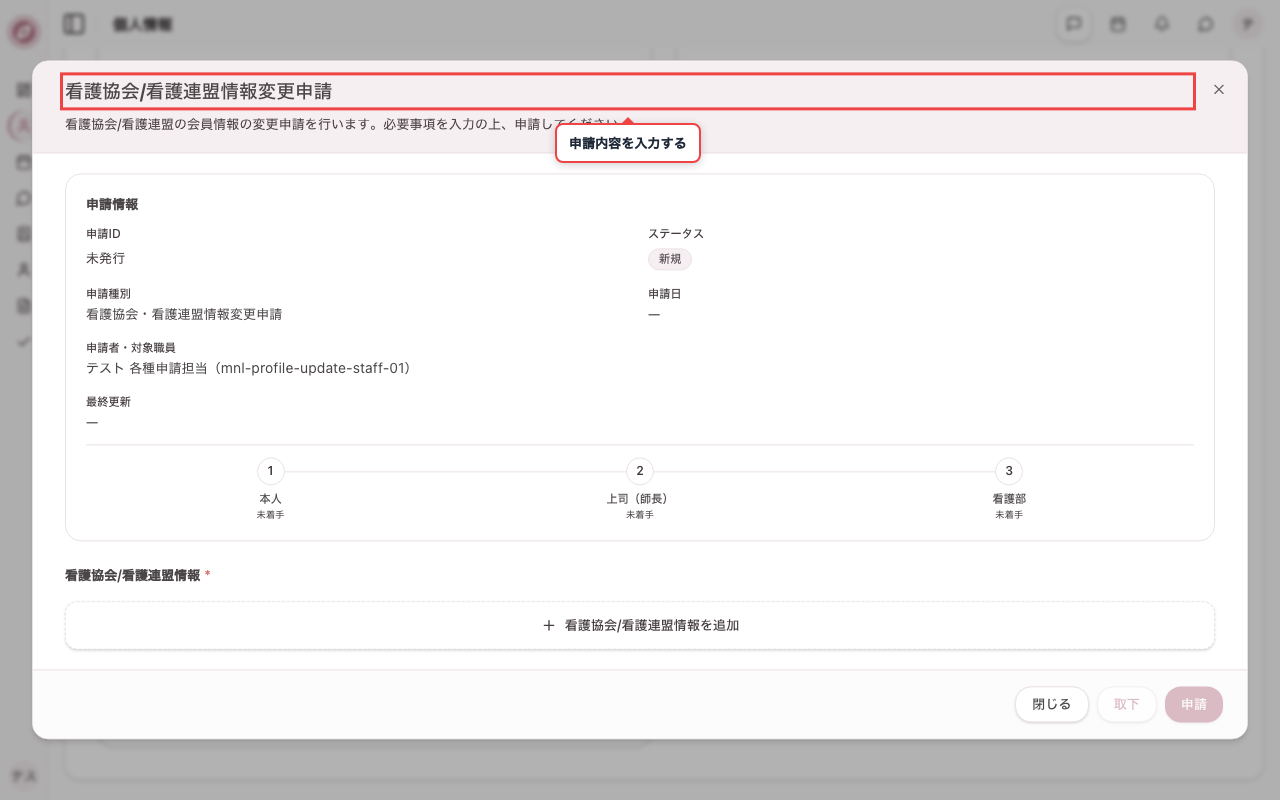
3. 看護協会・連盟変更の申請内容を入力する
協連区分・開始日・免許コード・会員番号などを入力します。
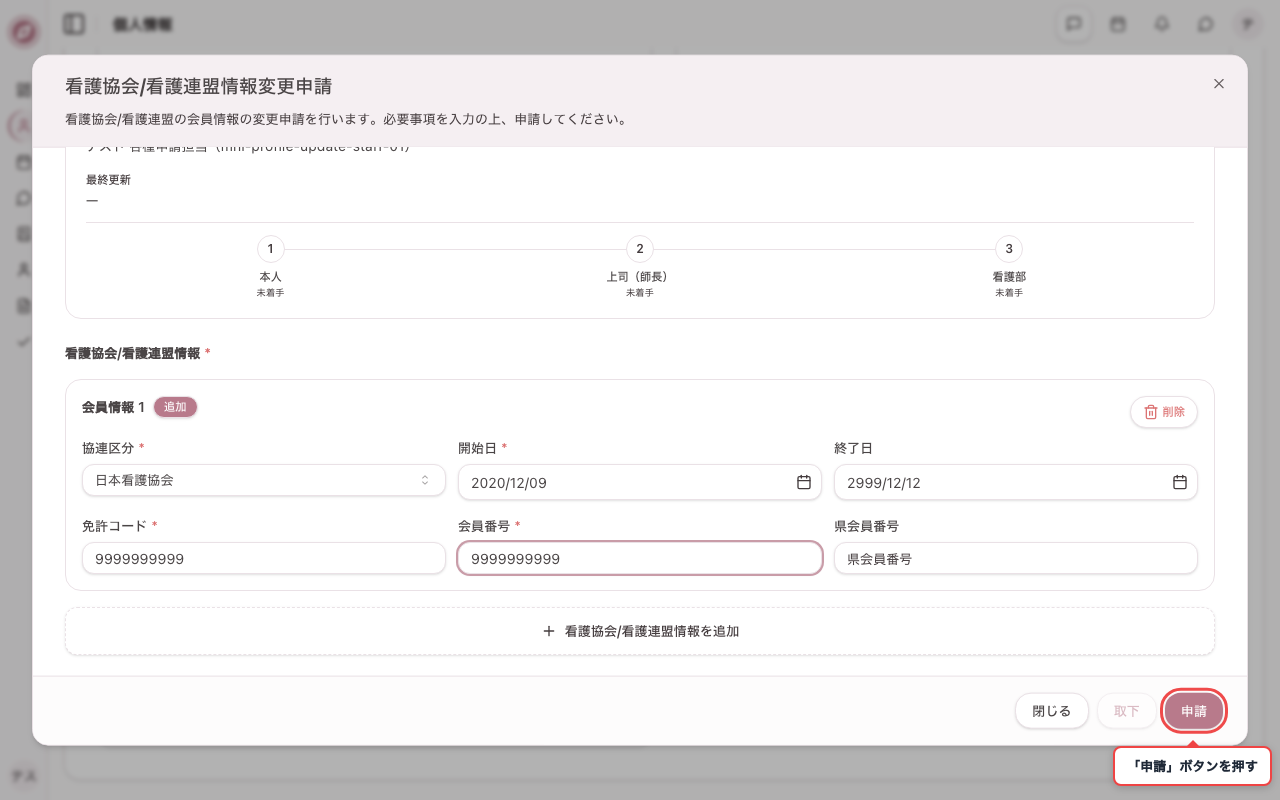
4. 看護協会・連盟変更の申請を送信する
入力内容を確認し、「申請」ボタンを押すと申請が送信されます。画面下に送信完了のメッセージが表示され、承認結果は申請履歴から確認できます。