研修情報を確認し、申し込む
院内の研修情報を閲覧し、希望日程に申し込む手順を説明します(画面ID: TRN001, TRN003)。はじめに研修一覧の開き方とフィルタの使い方を説明し、その後は研修の種類ごとにセクションを分けて、申込可能な研修の申し込みと、申込できない研修(部署必須・募集終了・定員満席)の確認を説明します。
研修会情報を参照する画面にて、報告書、領収書、修了証・受講証必須などの情報も確認できるので、登録されている必須資料は提出ファイルの欄よりアップロードをお願いします。
研修会について
研修会は、大きく次の2種類があります。
- 教育室管理研修(院内研修/院外研修): 院内の教育室が管理する研修です。教育室がシラバスとして研修会情報を登録し、募集をかけます。本ページの申込手順の対象は、この教育室管理研修です。
- 外部研修: 個人が個別に研修を受講済みであることを申請する研修です。手順は 外部研修受講申請を実施する を参照してください。
研修会申込のフロー
一般職員が教育室管理研修に申し込む場合の流れは、次のとおりです。申し込み後は上司(師長など)の承認を経て、看護部/教育室が最終承認します。研修を受講したあと、看護部/教育室から修了認定を受けると単位が付与されます。
研修会の募集ステータスは、教育室が管理します。
- 募集中: 職員は研修会情報を参照でき、申し込みできます
- 募集終了: 職員は研修会情報を参照できますが、申し込みはできません
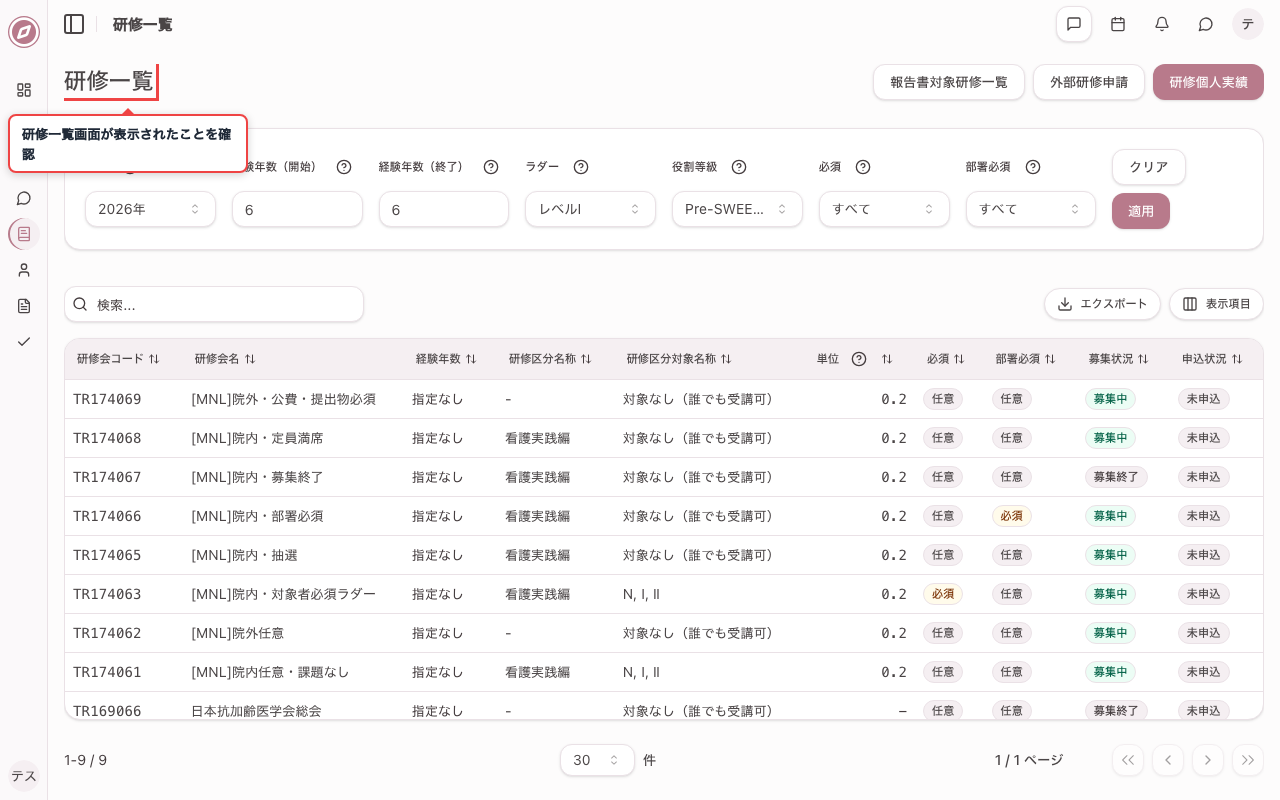
1. 研修一覧画面を開く
画面左側のメニューから「研修一覧」を選択すると、申込可能な研修会が一覧表示されます。初期表示では、自分の経験年数・ラダー・役割等級に合わせたフィルタが自動で設定されています。
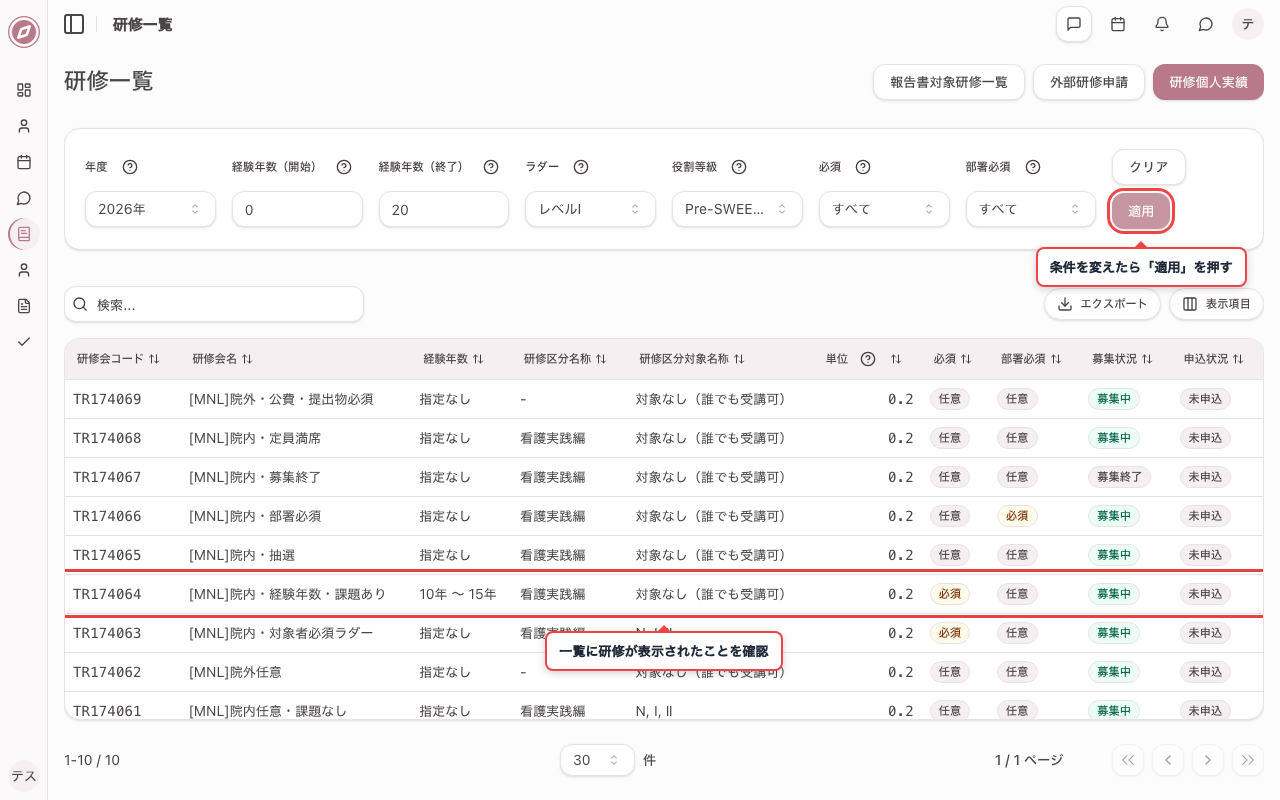
2. フィルタ条件を変更して適用する
画面上部のフィルタで「経験年数」「必須」「部署必須」などを変更できます。条件を変えたら「適用」を押して一覧を更新します。ここでは経験年数を 0〜20 年に広げて適用し、検証用の研修を表示します。
任意の院内研修に申し込む
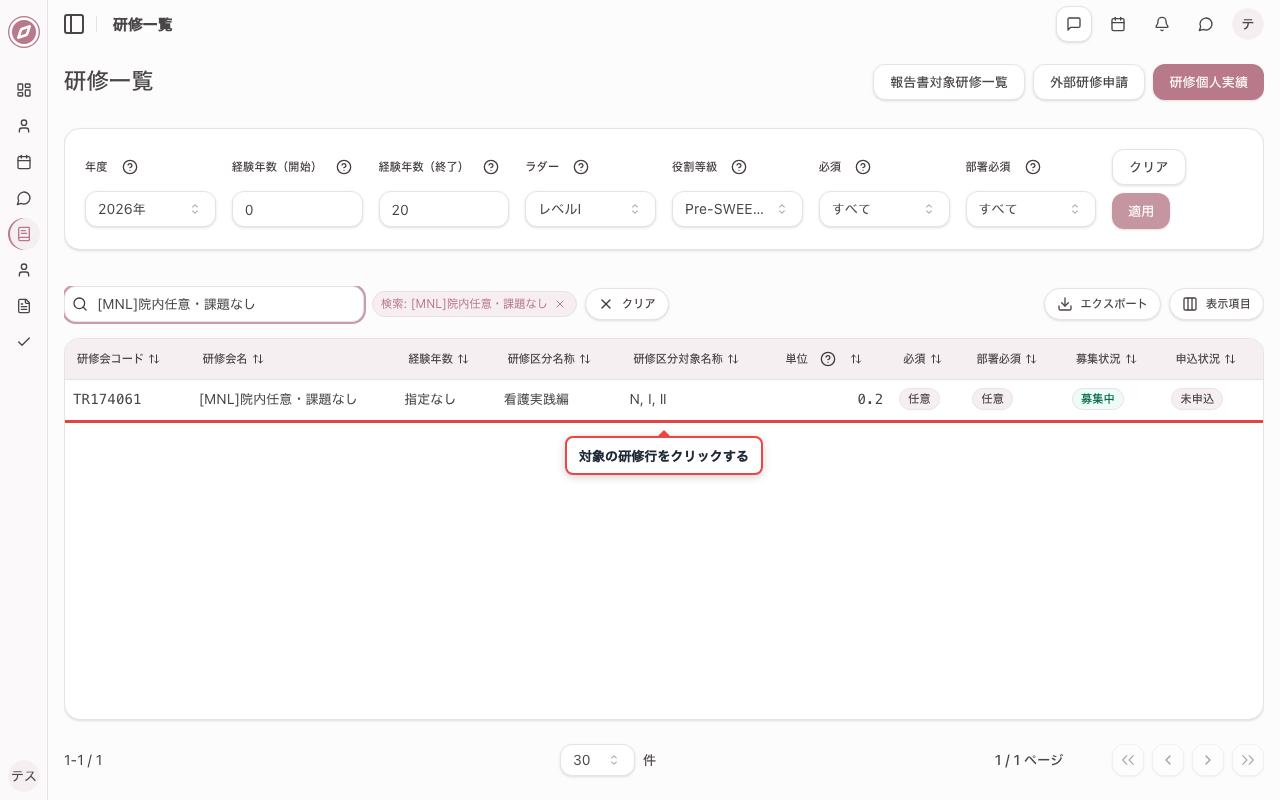
1. 任意の院内研修を一覧で確認する
フィルタ適用後の一覧から、申し込みたい任意の院内研修の行を確認します。行をクリックすると詳細ダイアログが開きます。
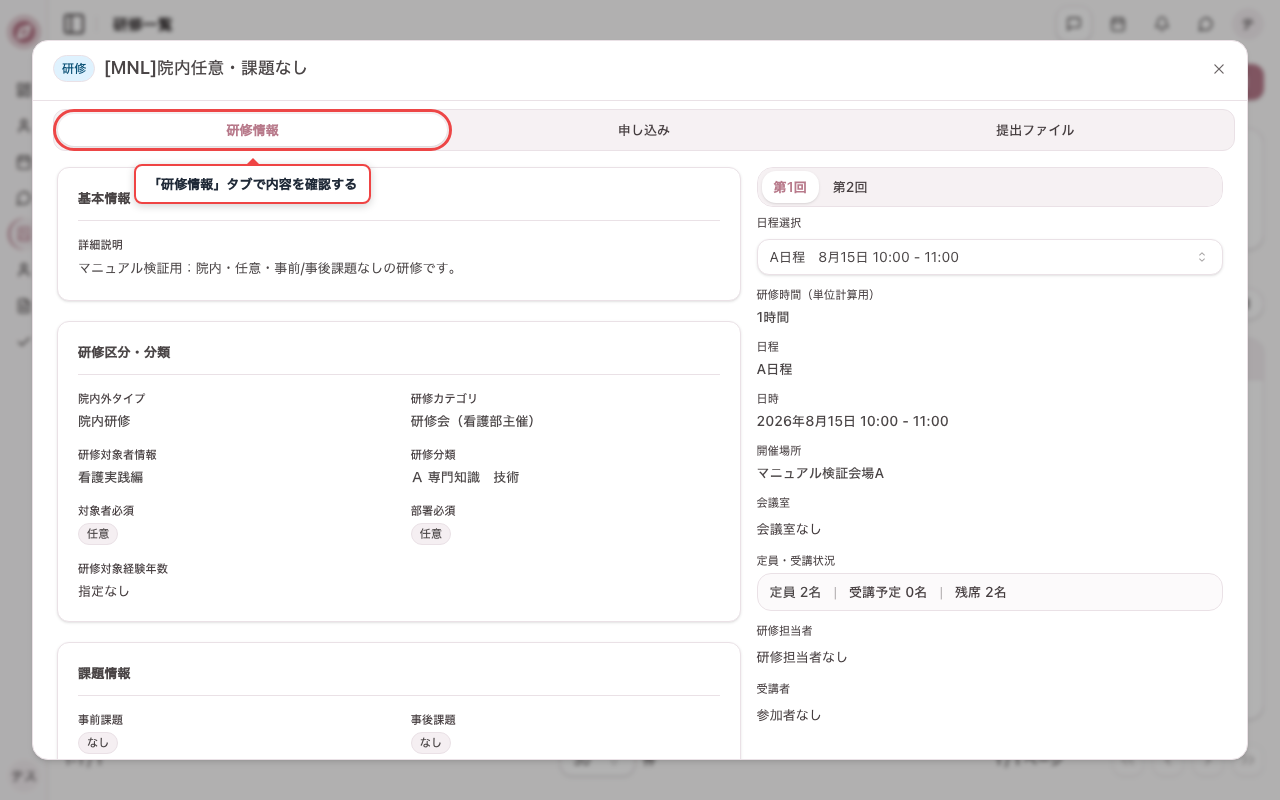
2. 任意の院内研修を開き、研修情報を確認する
一覧の行をクリックすると詳細ダイアログが開きます。「研修情報」タブでは、研修の概要・開催回・対象条件などを確認できます。
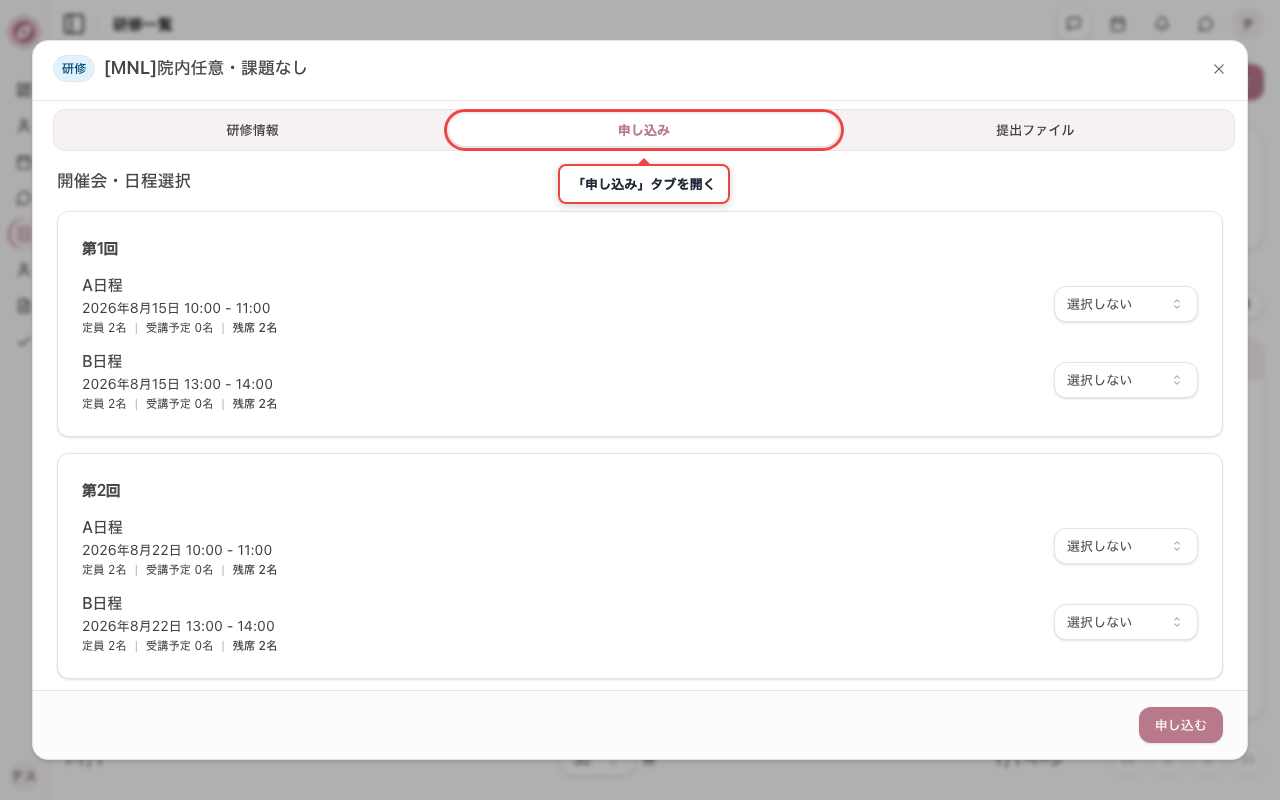
3. 「申し込み」タブを開く
「申し込み」タブでは、各開催回・各日程に対して希望(第一希望・第二希望・参加不可など)を選択します。各開催回に第一希望を1つ以上選ぶ必要があります。
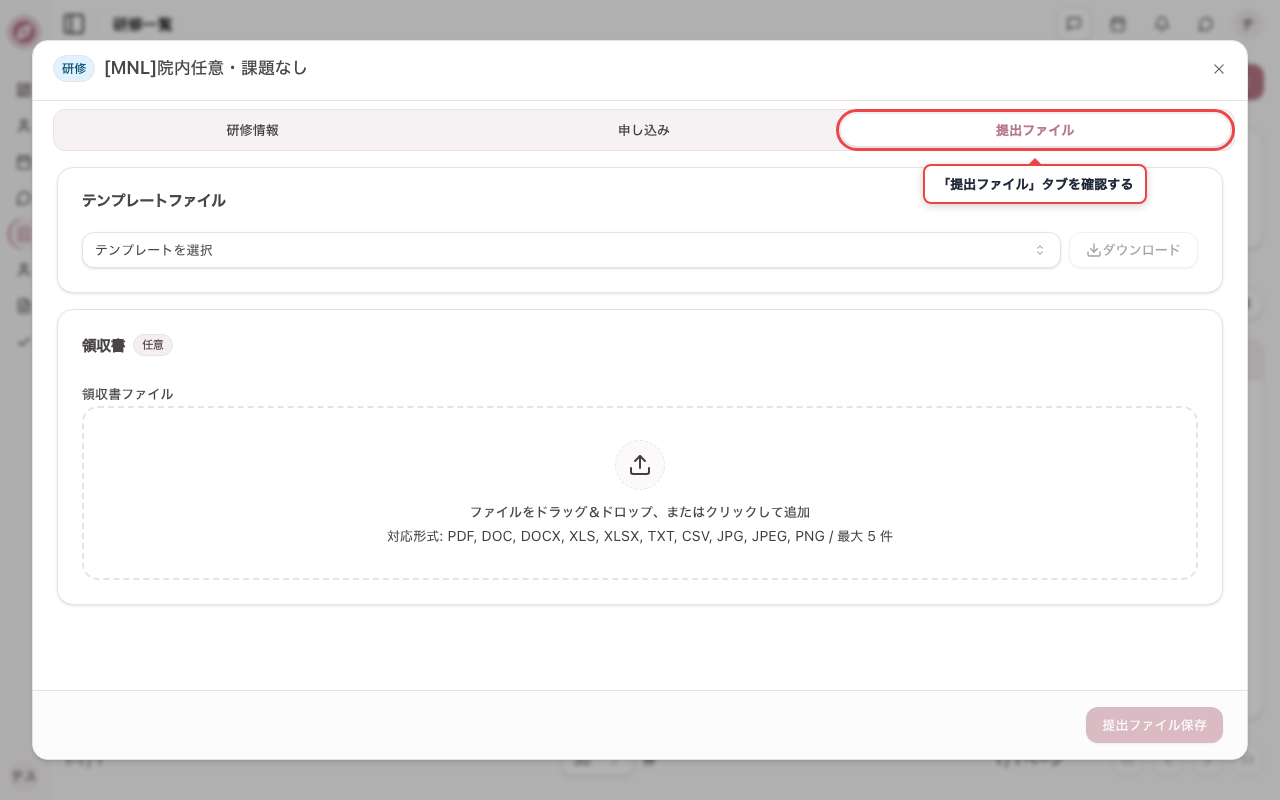
4. 「提出ファイル」タブを開く
「提出ファイル」タブでは、事前課題・事後課題などの提出状況を確認・アップロードできます。初回申込時点ではファイルはまだ保存せず、申込後に提出します。
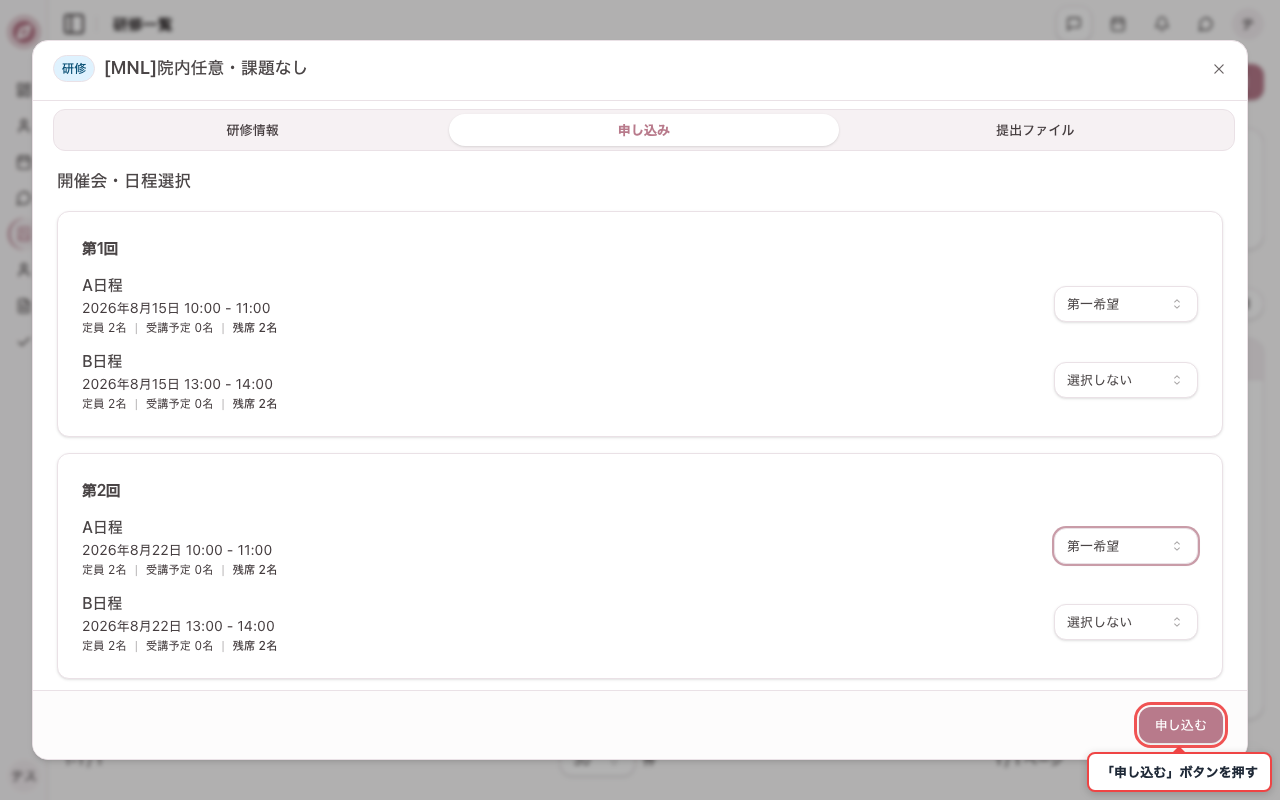
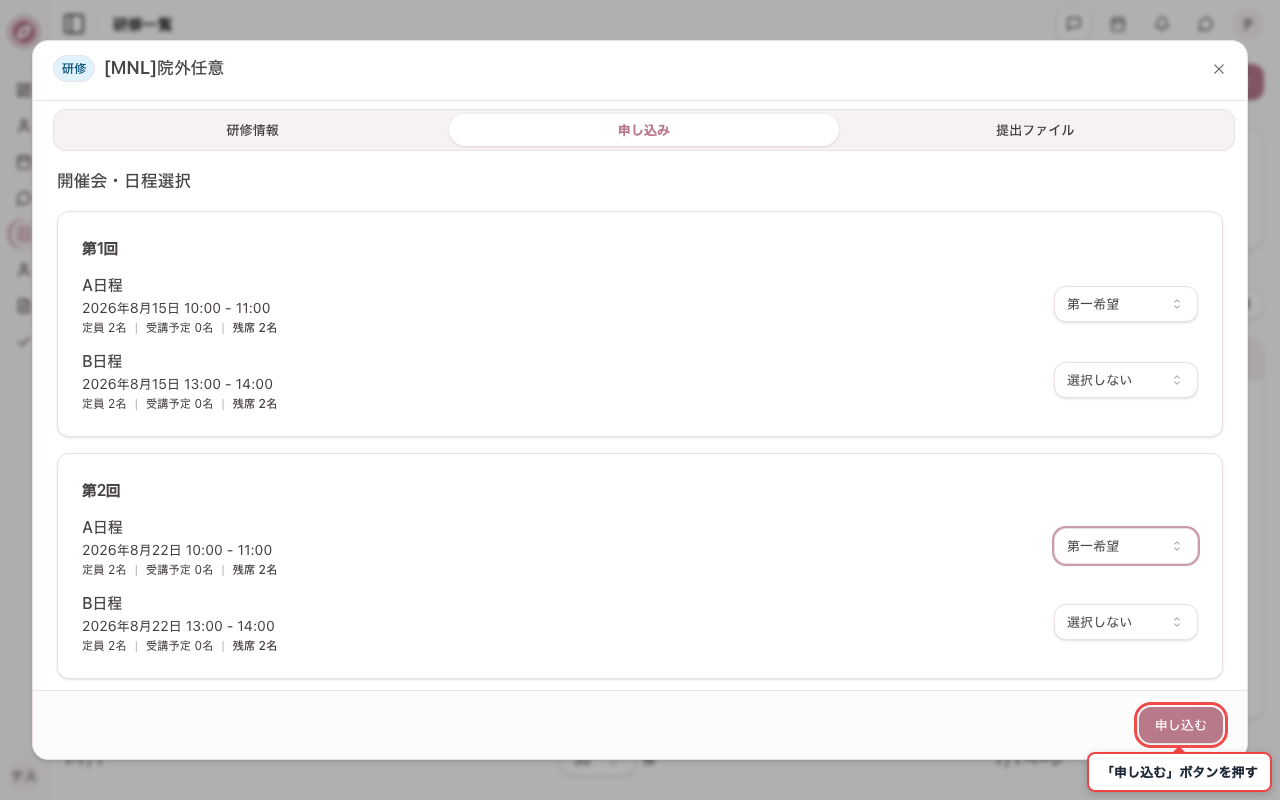
5. 希望日程を選んで申し込む
各開催回の日程で「第一希望」を選択し、「申し込む」を押します。
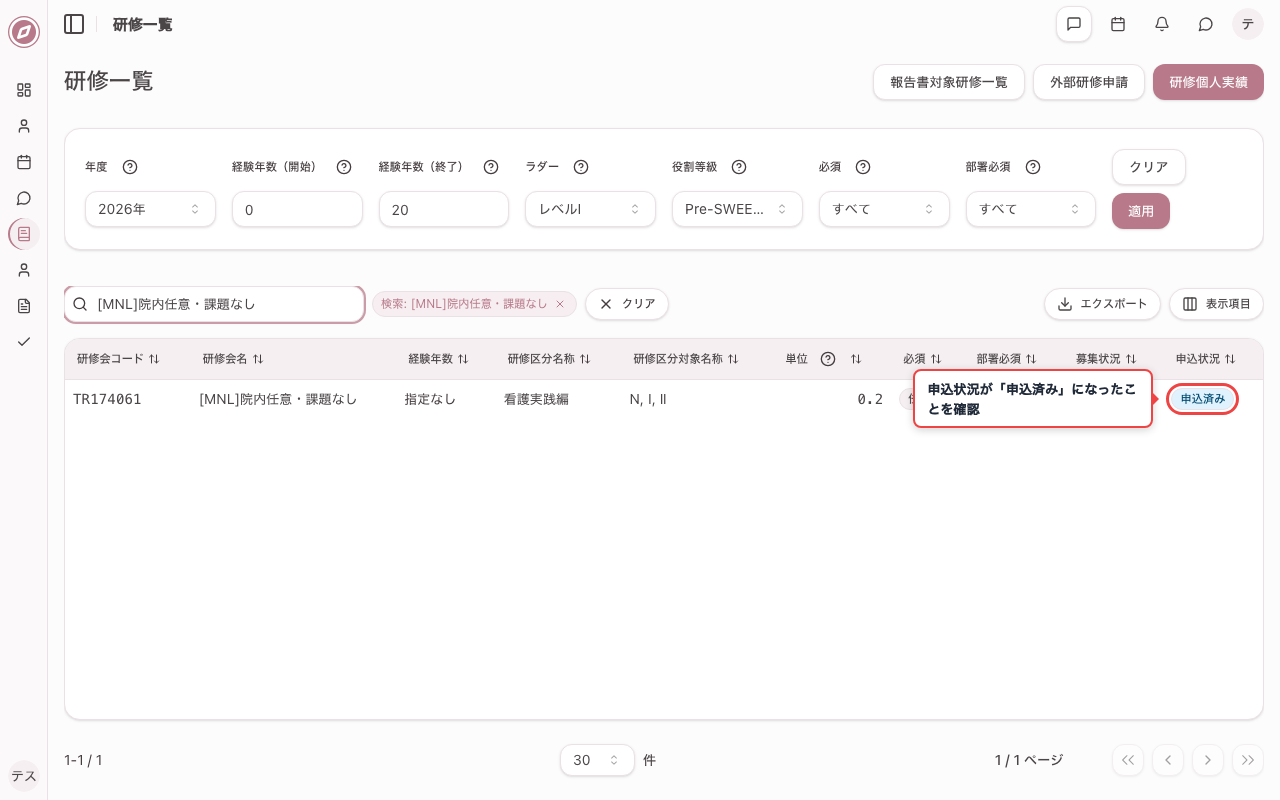
6. 申し込み後の申込状況を確認する
申し込みが完了すると、一覧の申込状況が「申込済み」に変わります。
必須研修に申し込む
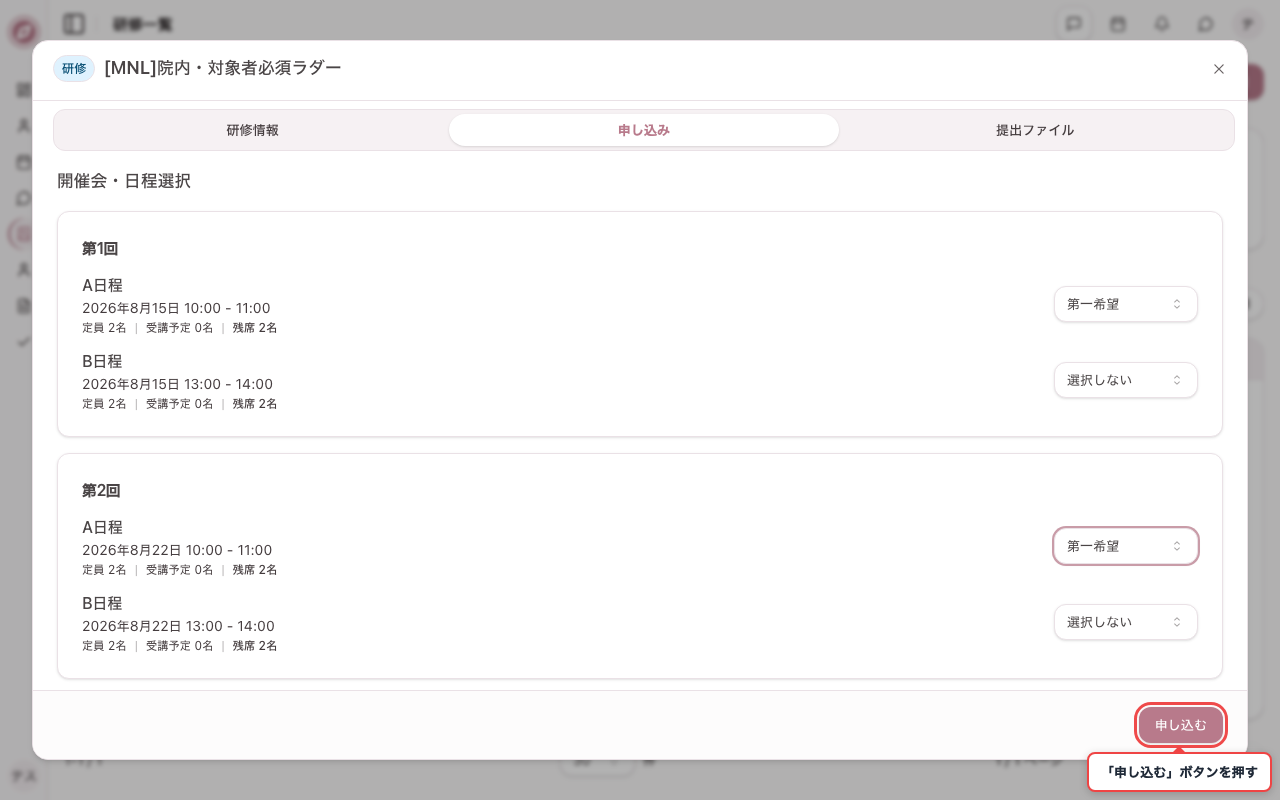
必須研修は、検索された条件(ラダー、役割等級、経験年数)に対して受講必須で案内されている研修になります。ご確認頂き、必ずいずれかの日程に申し込みをお願いします。
1. 必須研修を開いて希望日程を選ぶ
対象者必須(ラダー指定など)の研修を開き、希望日程を選んで申し込みます。対象条件は「研修情報」タブで確認できます。必ずいずれかの日程に申し込んでください。
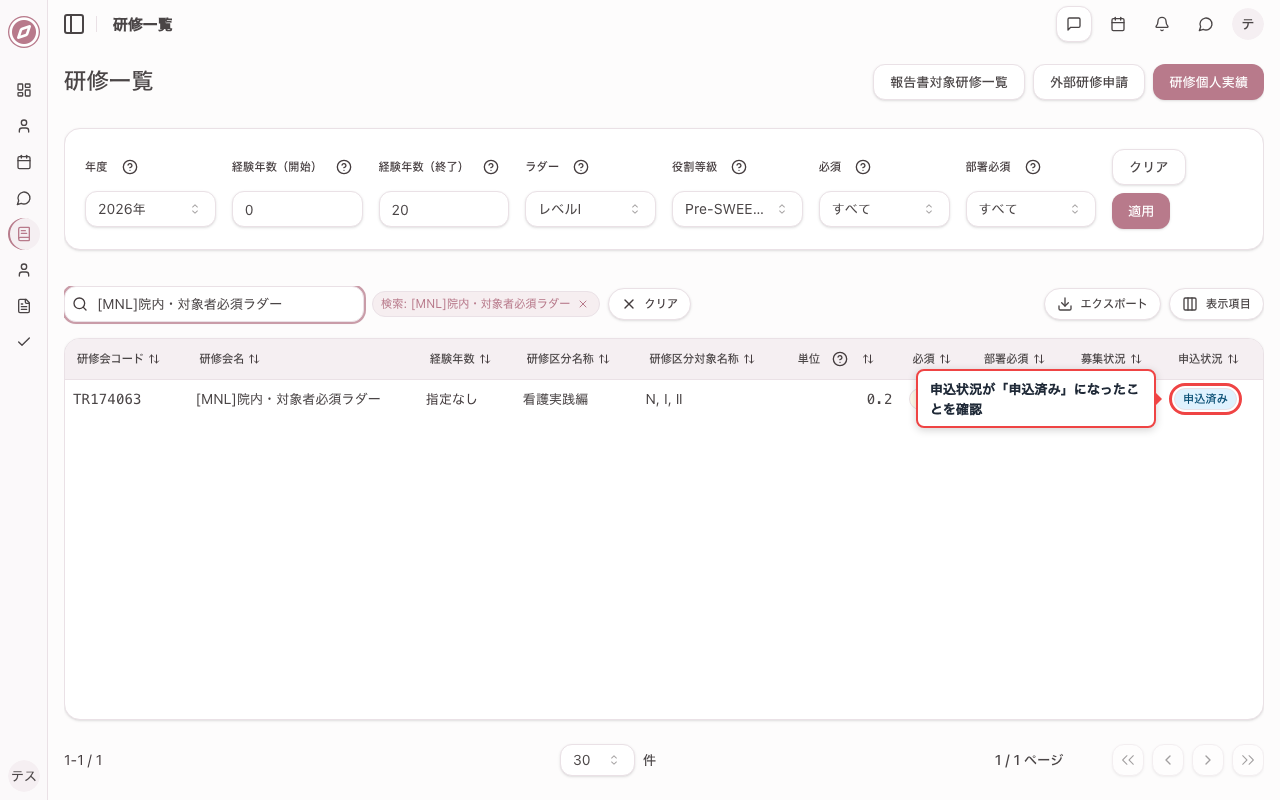
2. 必須研修の申込状況を確認する
申し込みが完了すると、一覧の申込状況が「申込済み」に変わります。
公費申請可能な院外研修に申し込む
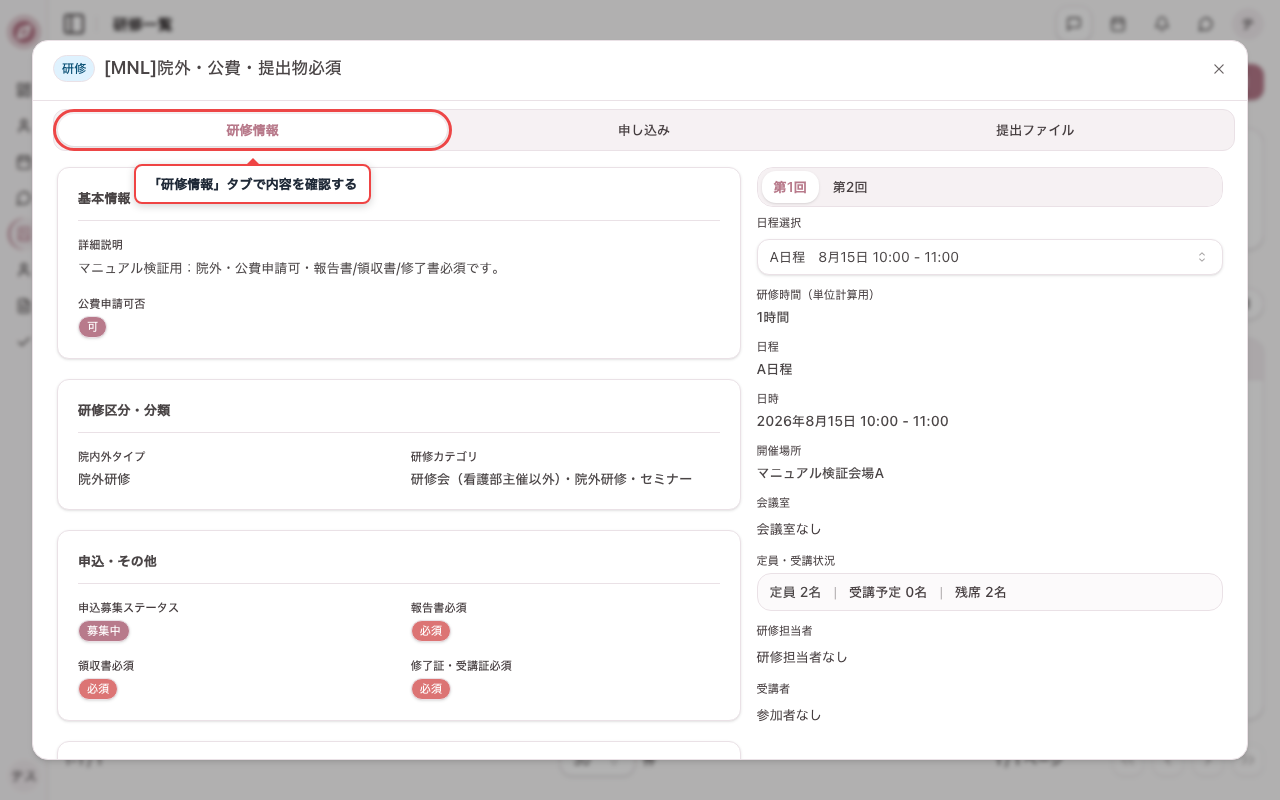
1. 公費申請可能な院外研修を開き、研修情報を確認する
院外研修も同様に一覧から開けます。「研修情報」タブで、公費申請の可否や提出物(報告書・領収書・修了証)の要否を確認します。
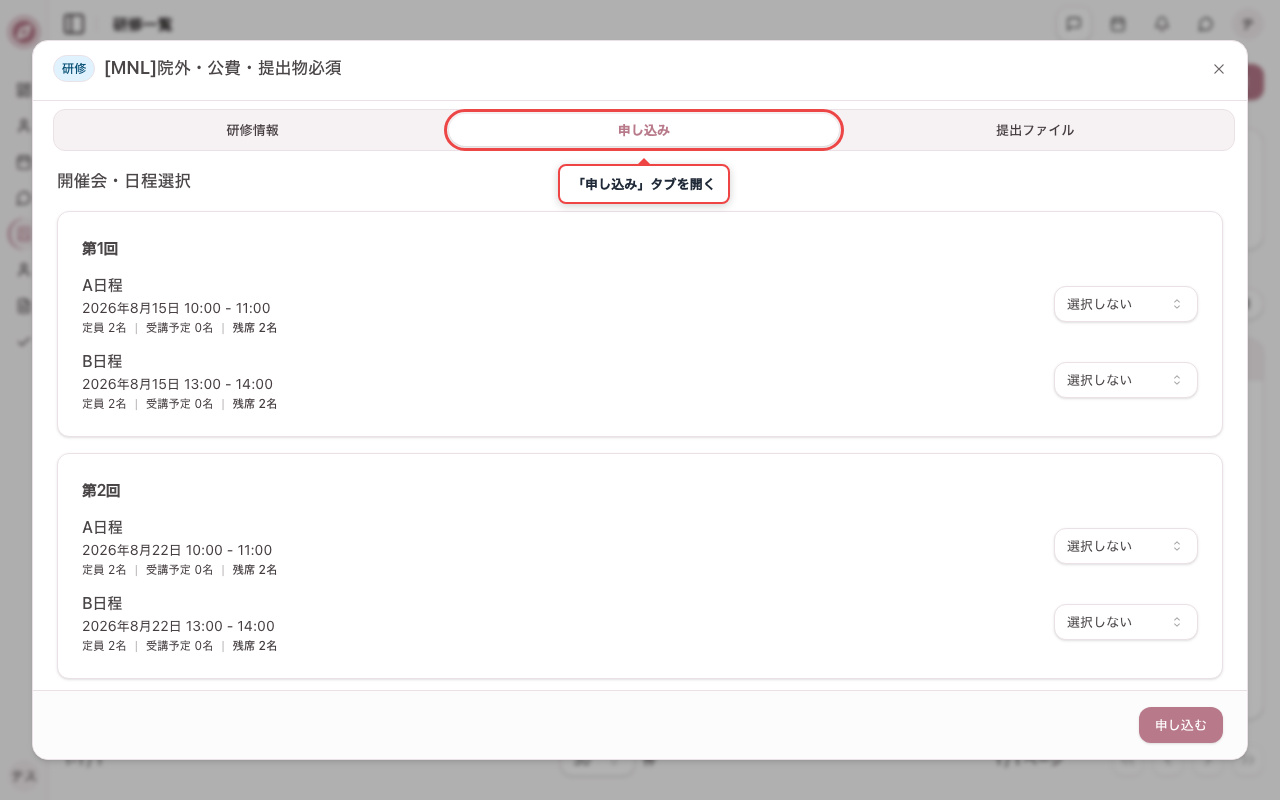
2. 院外研修の「申し込み」タブで公費申請を選ぶ
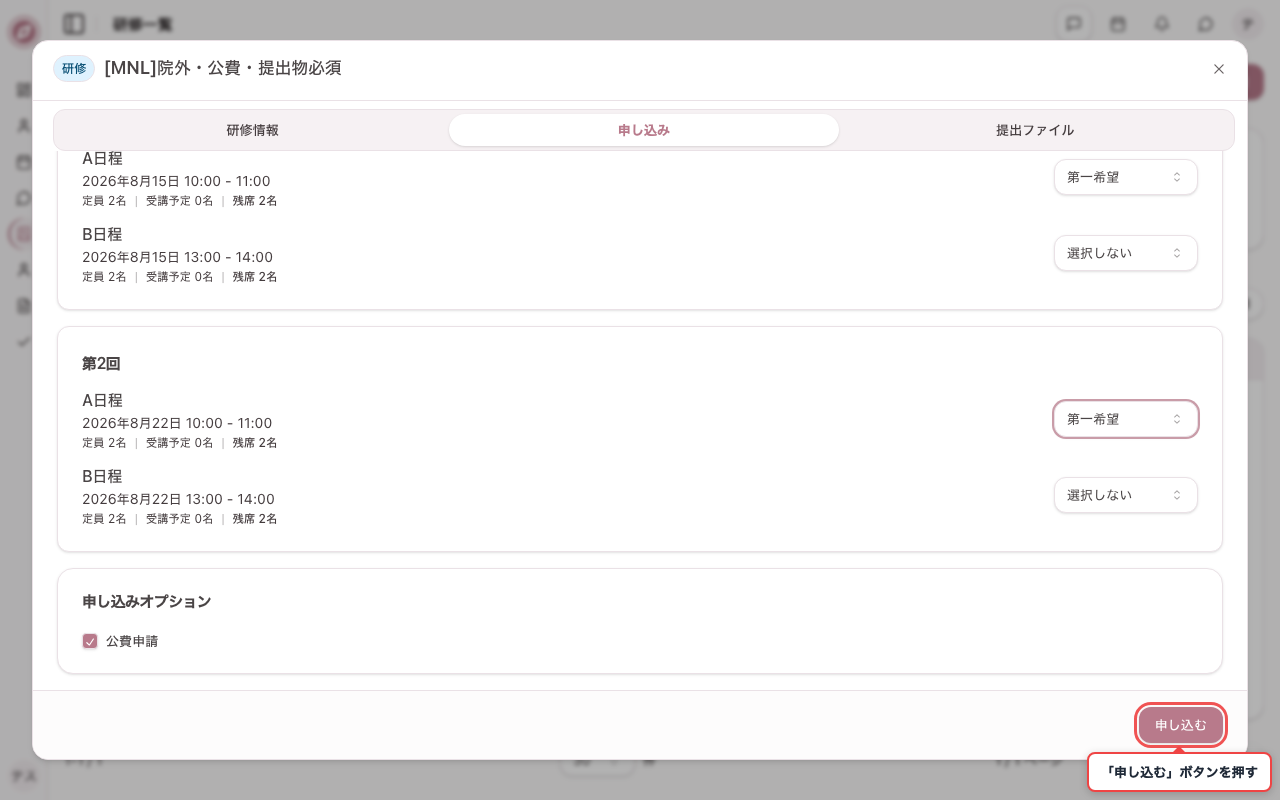
院外研修かつ公費申請可の場合、「申し込みオプション」の「公費申請」にチェックを付けられます。院内研修では公費申請は選択できません。
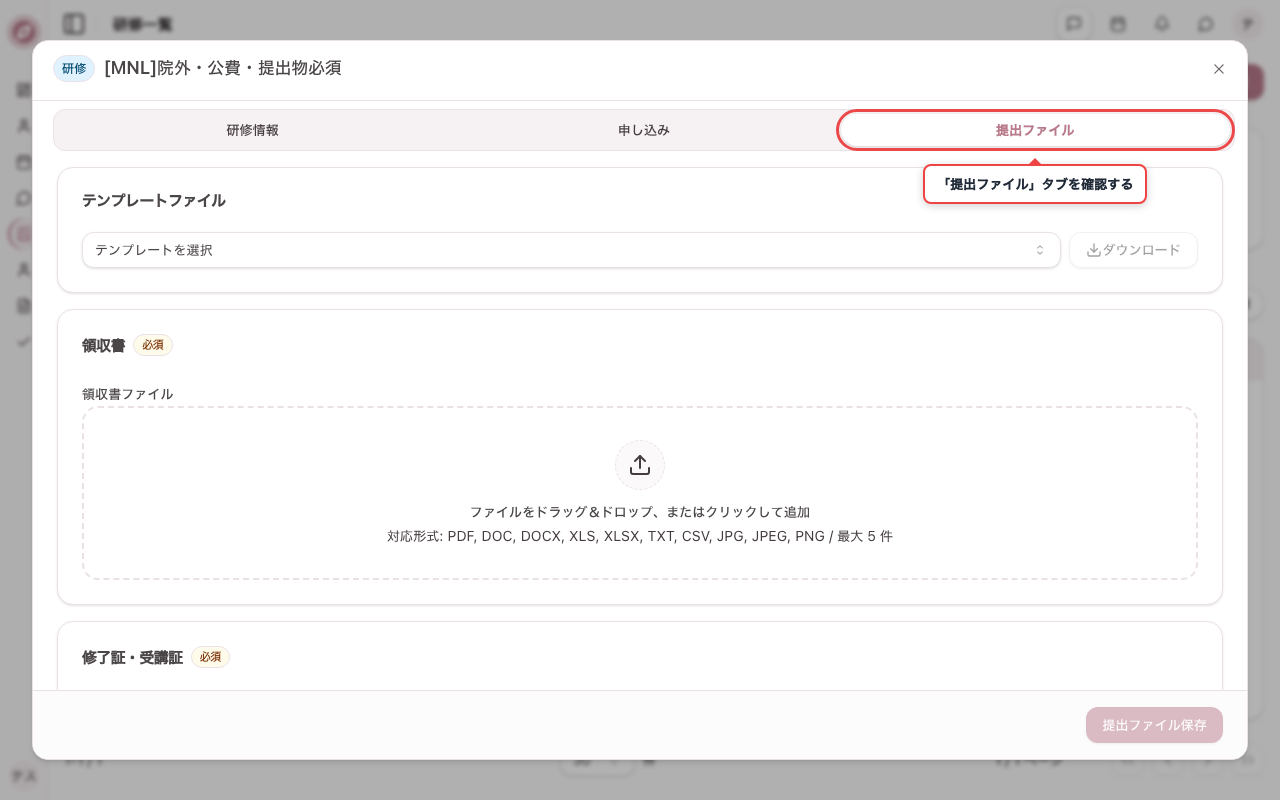
3. 院外研修の「提出ファイル」タブを確認する
報告書・領収書・修了証などが必須の研修では、「提出ファイル」タブに各ファイルの提出欄が表示されます。申込後にファイルをアップロードして保存します。
4. 公費申請付きで院外研修に申し込む
「公費申請」にチェックを入れ、各開催回の第一希望を選んだうえで「申し込む」を押します。
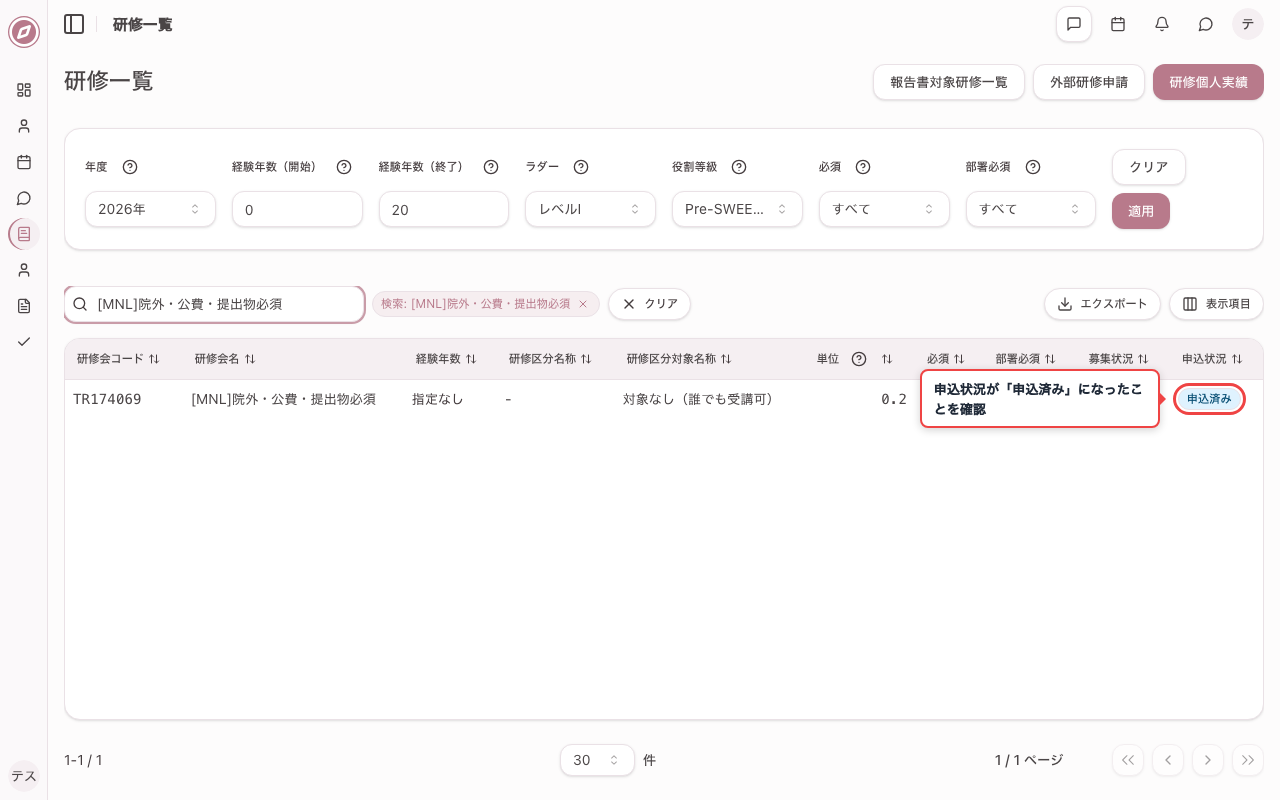
5. 公費申請付き申込後の申込状況を確認する
申し込みが完了すると、一覧の申込状況が「申込済み」に変わります。
事前・事後課題がある研修に申し込む
1. 事前・事後課題がある研修の情報を確認する
対象者必須や経験年数指定がある研修も、条件に合えば一覧に表示されます。「研修情報」タブで対象条件と課題の有無を確認します。
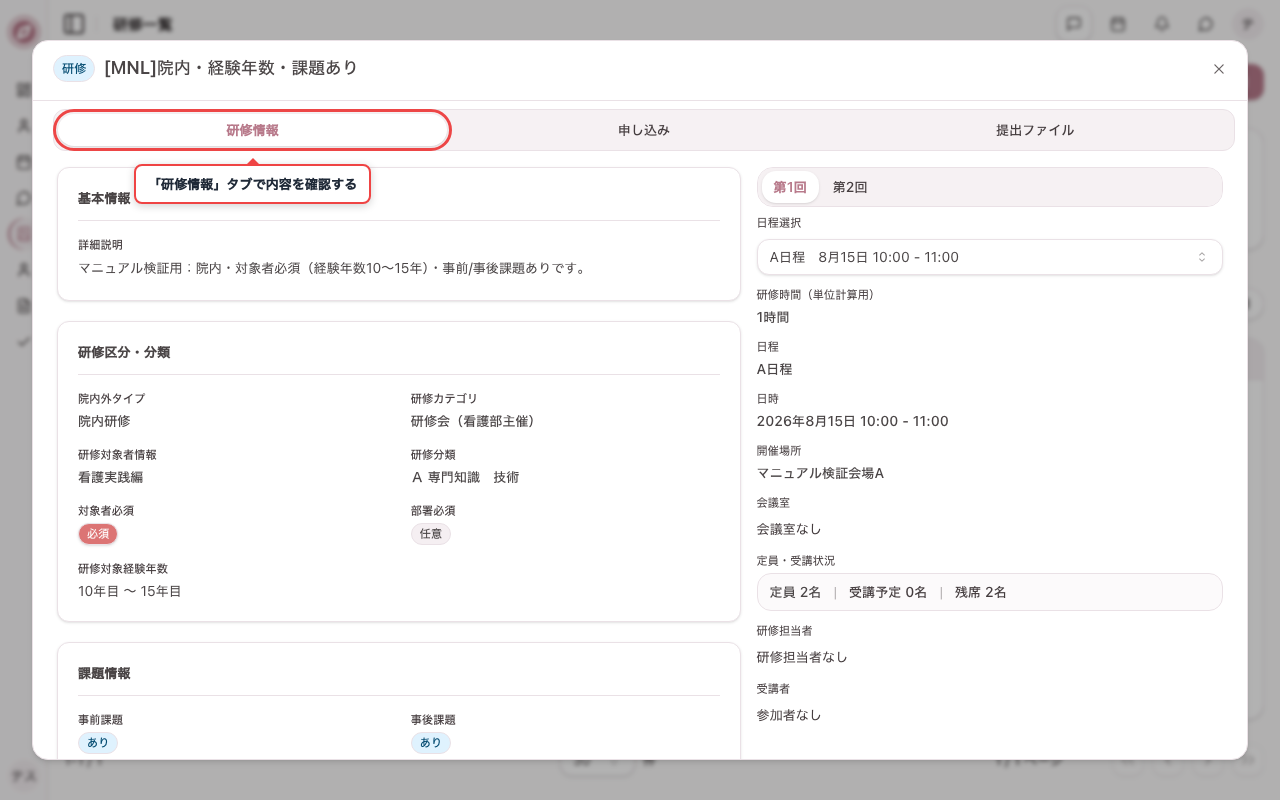
2. 事前・事後課題のテンプレートファイルを確認する
「研修情報」タブの課題情報欄を下にスクロールすると、事前課題・事後課題のテンプレートファイルが表示されます。必要に応じてダウンロードして課題に取り組めます。
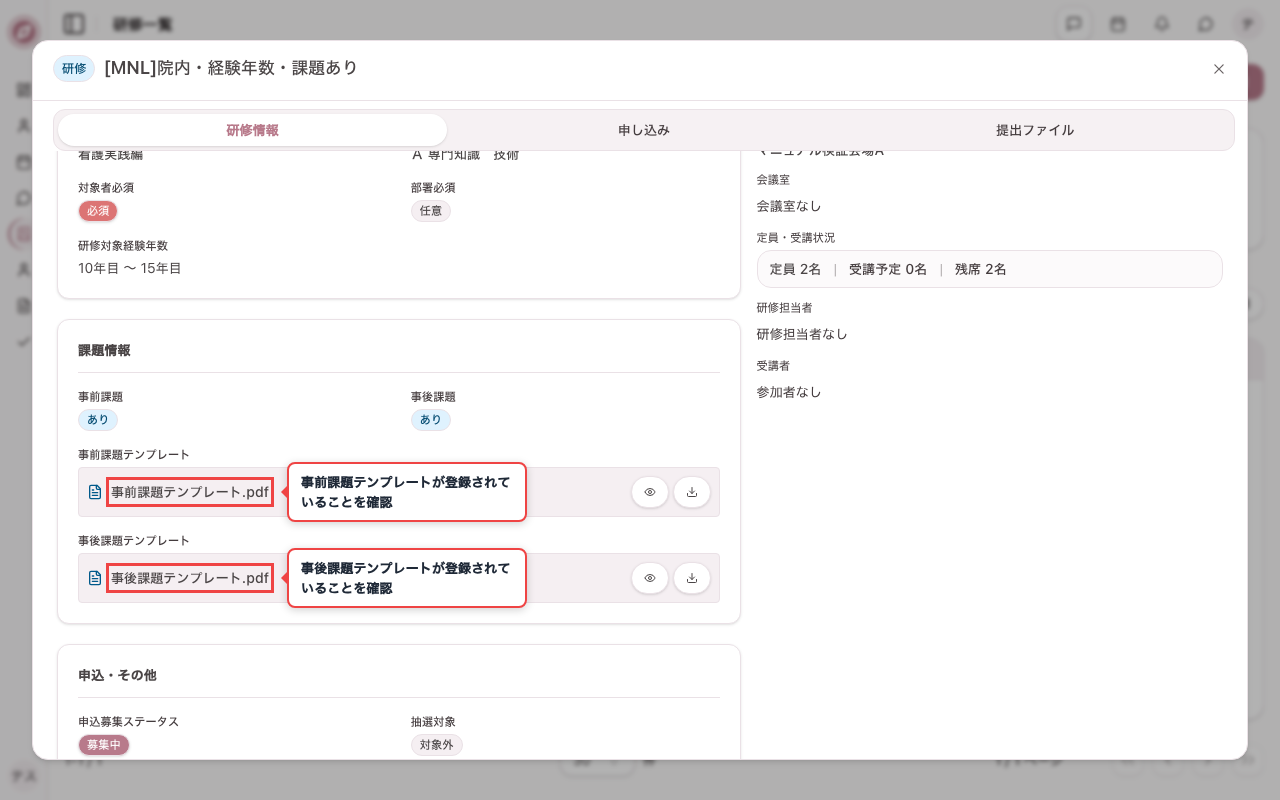
3. 課題あり研修の「申し込み」タブを開く
申し込み操作自体は通常の研修と同様です。希望日程を選択して申し込みます。
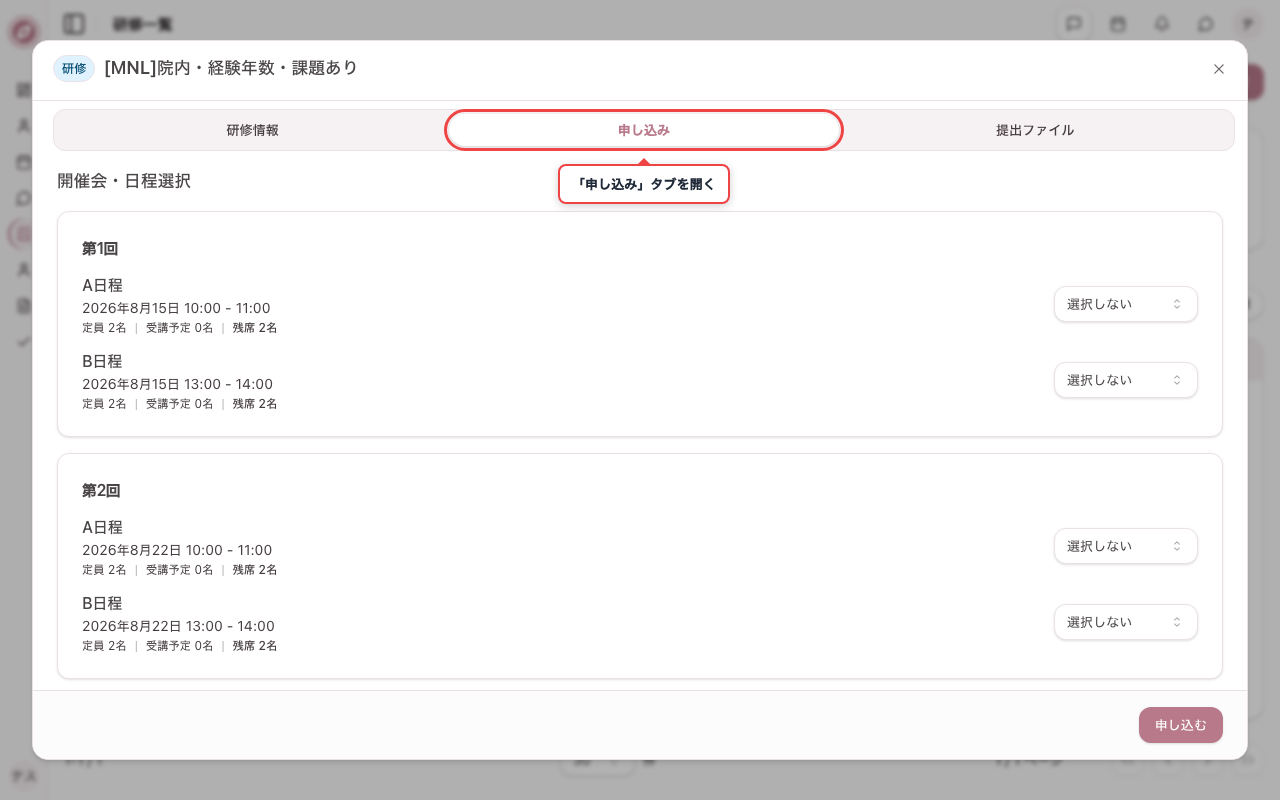
4. 課題あり研修の「提出ファイル」タブを確認する
事前課題・事後課題が必須の研修では、提出ファイルタブに各課題のアップロード欄が表示されます。申し込み完了後にファイルを添付し、「提出ファイル保存」で保存します。
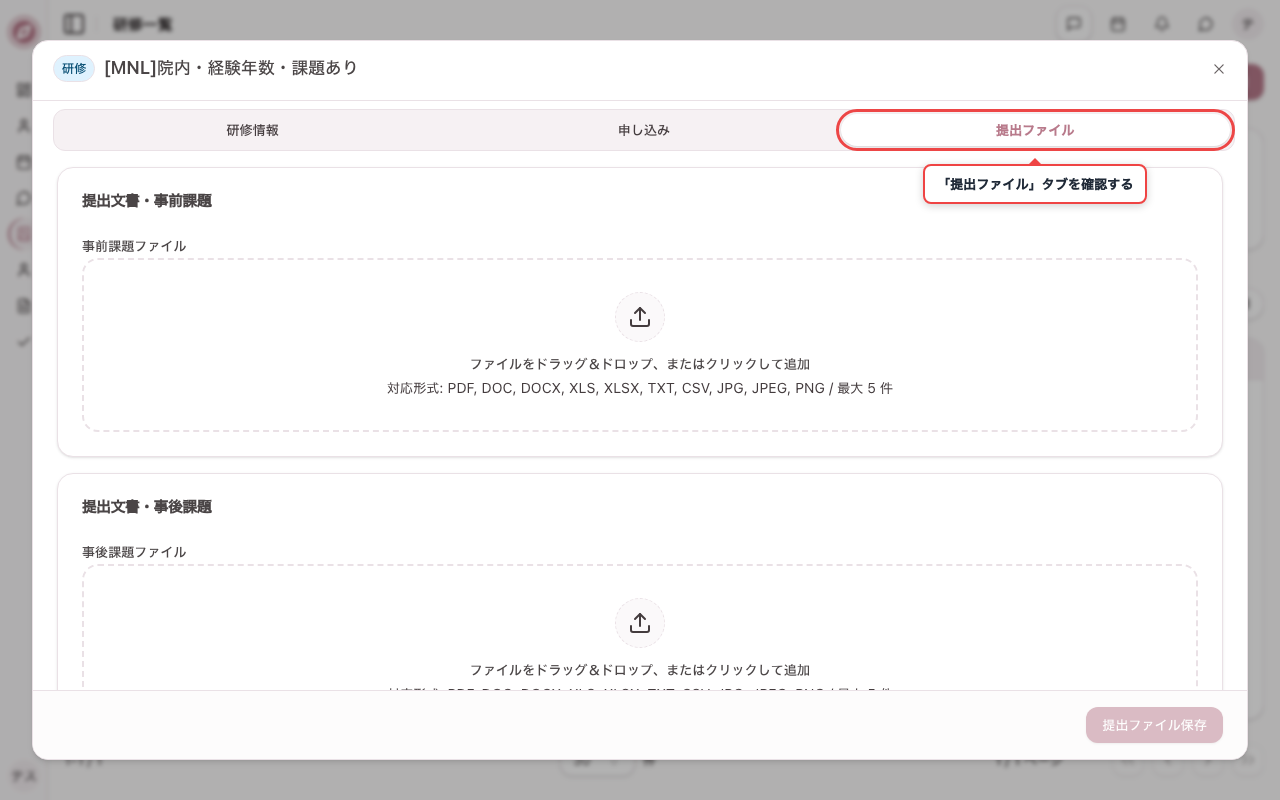
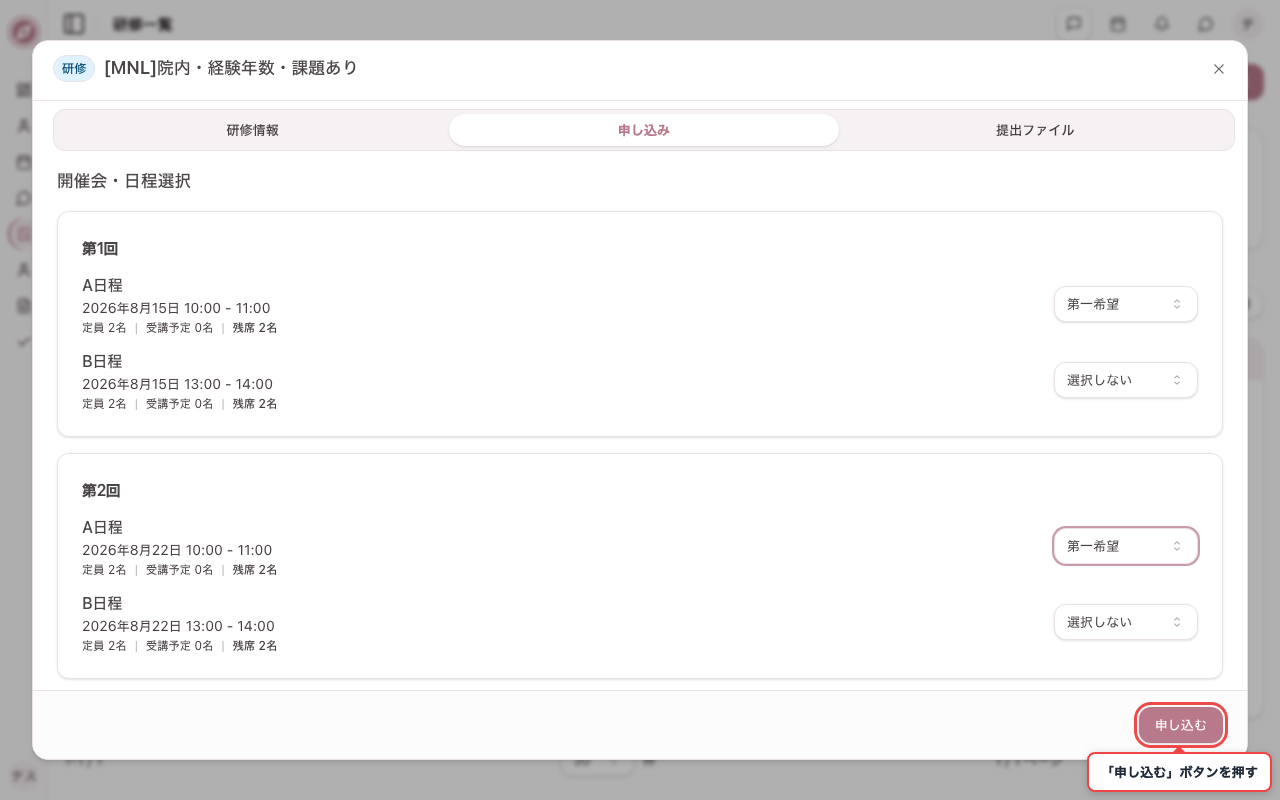
5. 課題あり研修に申し込む
希望日程を選択して「申し込む」を押します。課題ファイルは申込後に提出ファイルタブからアップロードします。
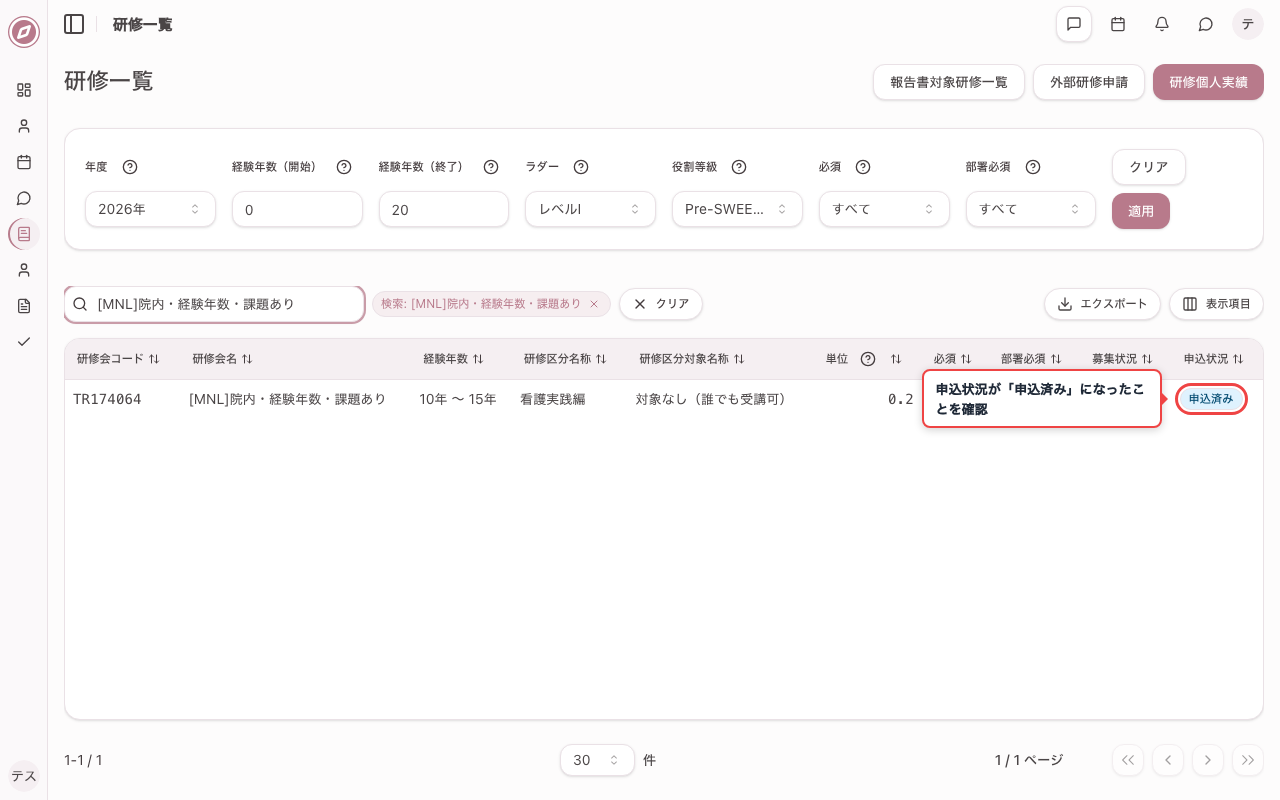
6. 課題あり研修の申込状況を確認する
申し込みが完了すると、一覧の申込状況が「申込済み」に変わります。
抽選研修に申し込む
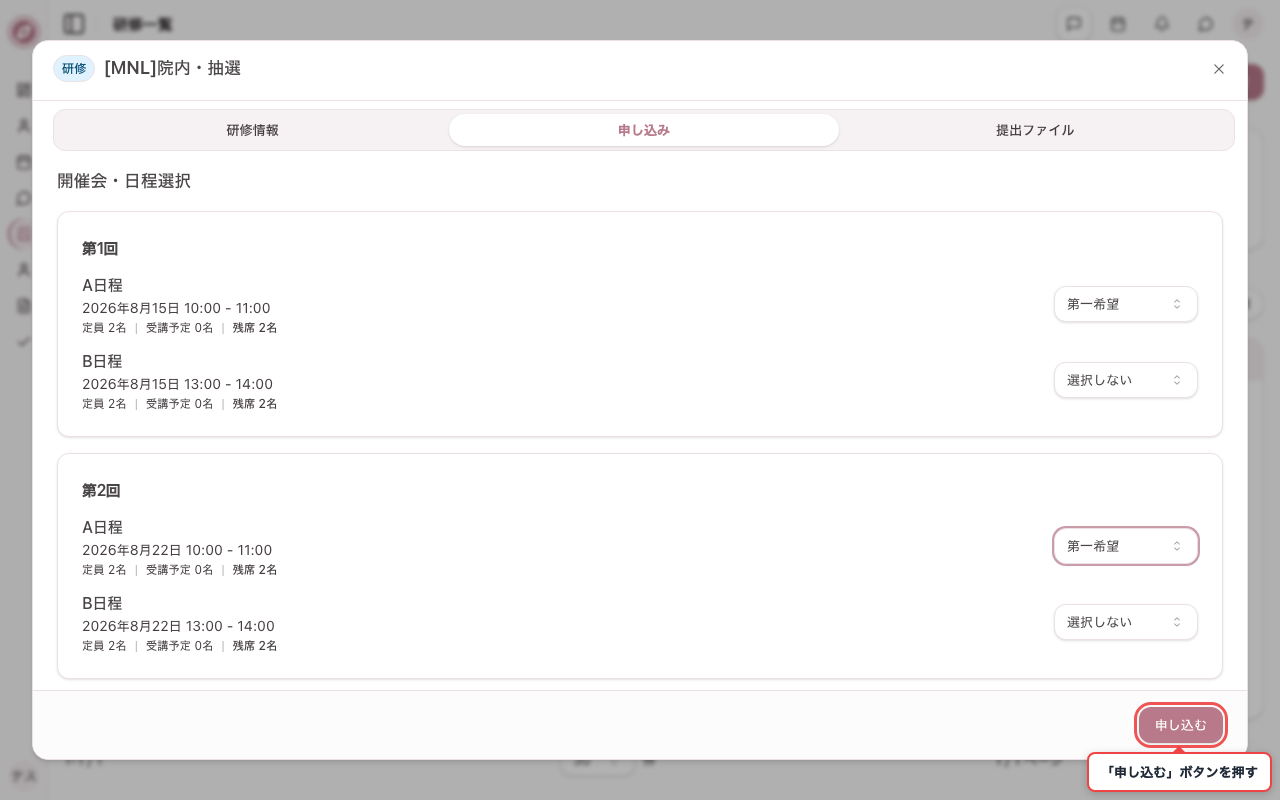
定員割れとなっても申し込むことができる研修です。 最終的に、看護部/教育室側で受講確定者の絞り込みを実施します。 受講確定、受講漏れ(申請取消)についてはTODOの確認タスクとして通知されます。
1. 抽選研修を開いて希望日程を選ぶ
抽選対象の研修も、希望日程を選んで同様に申し込めます。抽選対象かどうかは「研修情報」タブで確認してください。
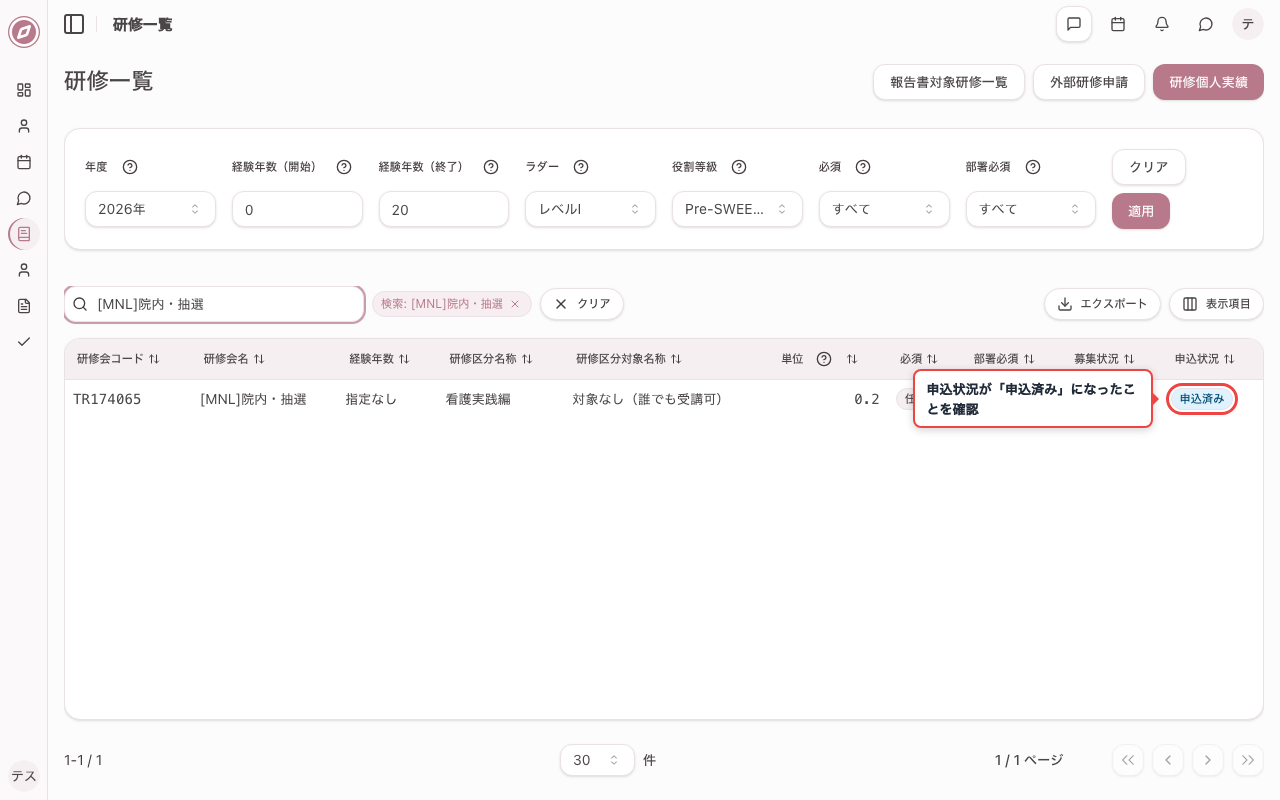
2. 抽選研修の申込状況を確認する
申し込みが完了すると、一覧の申込状況が「申込済み」に変わります。受講確定・受講漏れ(申請取消)の結果は、TODOの確認タスクとして通知されます。
通常の院外研修に申し込む
1. 通常の院外研修を開いて希望日程を選ぶ
公費申請や提出物必須ではない通常の院外研修も、希望日程を選んで同様に申し込めます。研修内容は「研修情報」タブで確認してください。
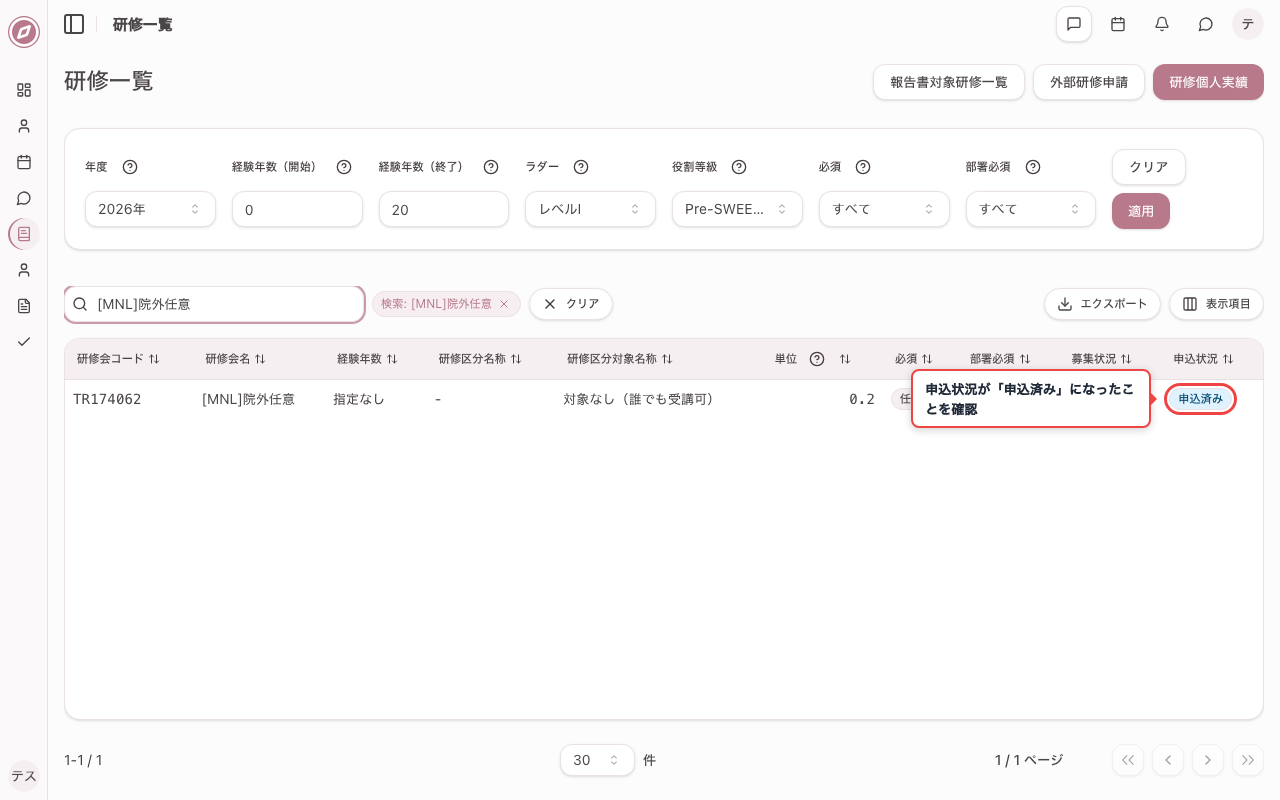
2. 通常の院外研修の申込状況を確認する
申し込みが完了すると、一覧の申込状況が「申込済み」に変わります。
申し込みできない研修を確認する
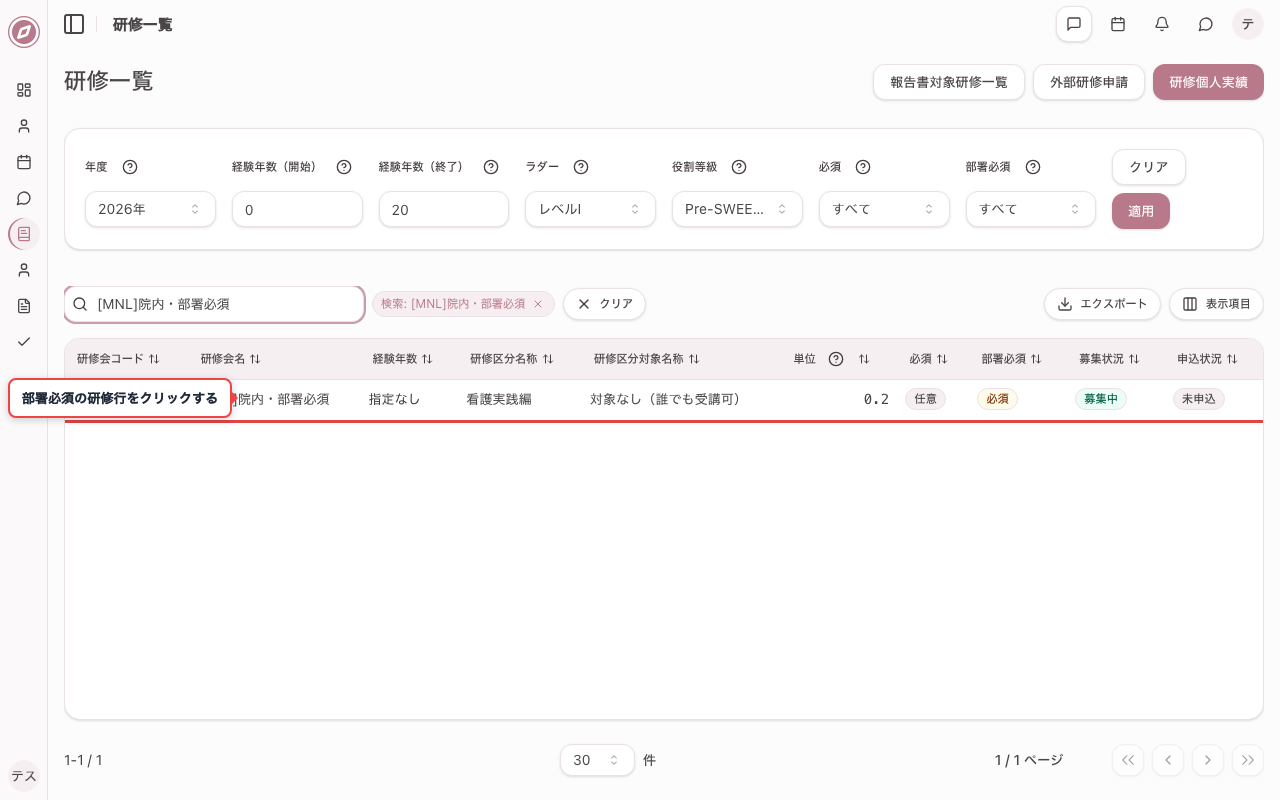
1. 部署必須の研修を一覧で確認する
部署必須の研修は一覧に表示されますが、個人からの申し込みはできません。対象行をクリックして詳細を確認します。
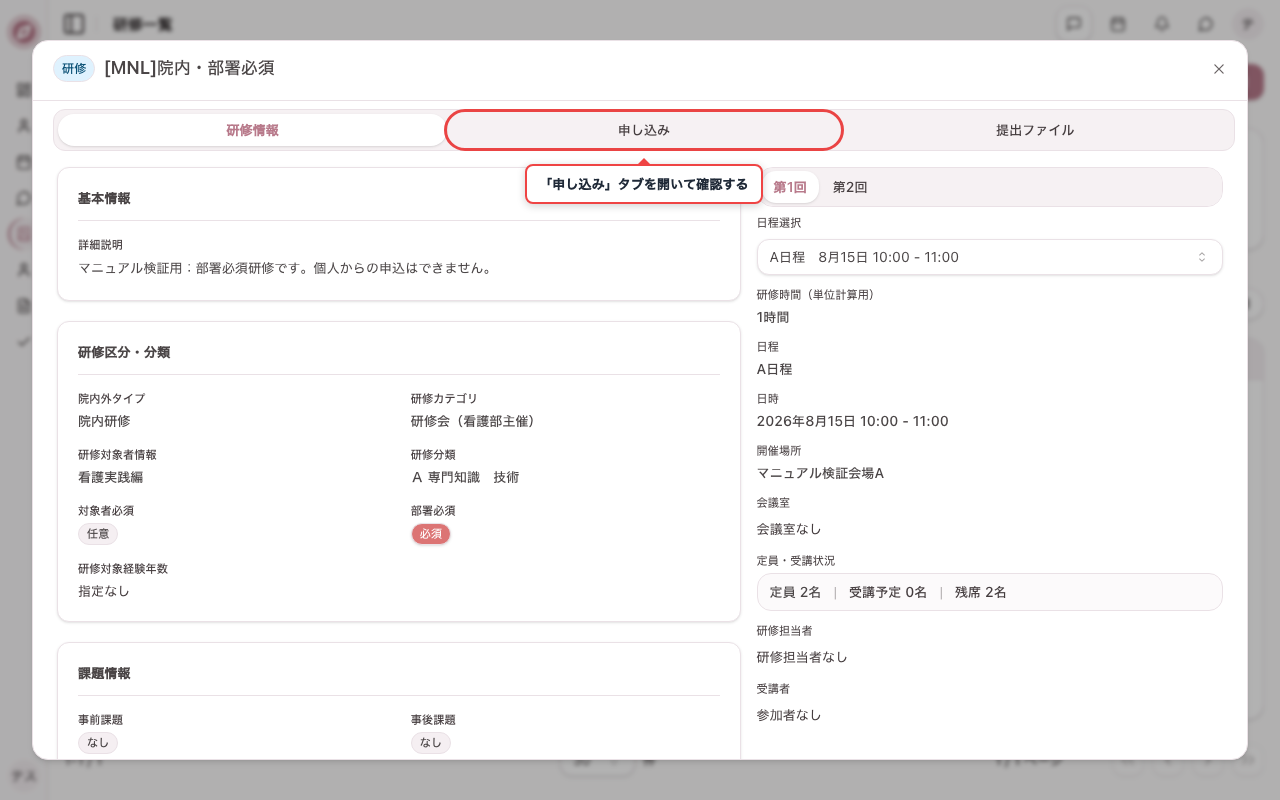
2. 部署必須の研修を開く
行をクリックすると詳細ダイアログが開きます。研修内容は確認できますが、個人からは申し込めません。
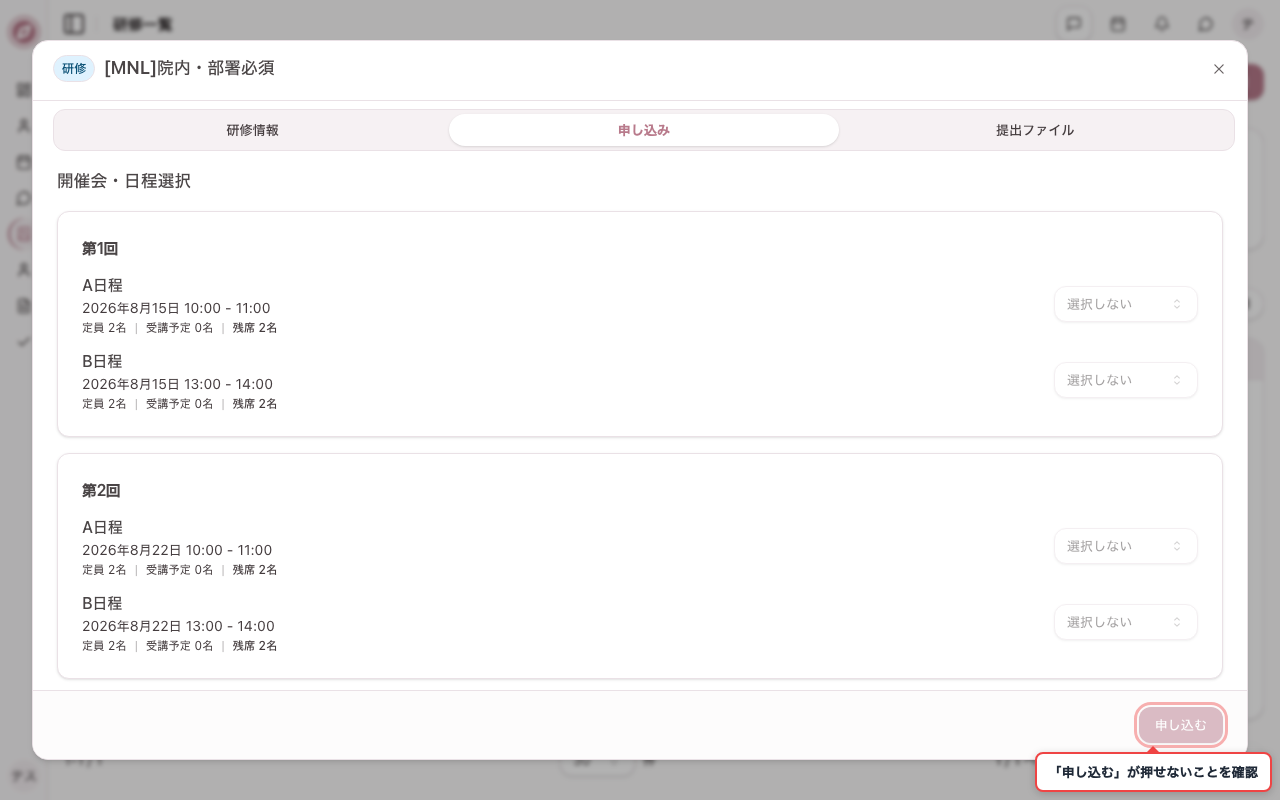
3. 部署必須の研修は個人から申し込めないことを確認する
「申し込み」タブを開くと、「申し込む」ボタンが押せない状態になっています。部署必須の研修は、上司による割り当てが必要です。
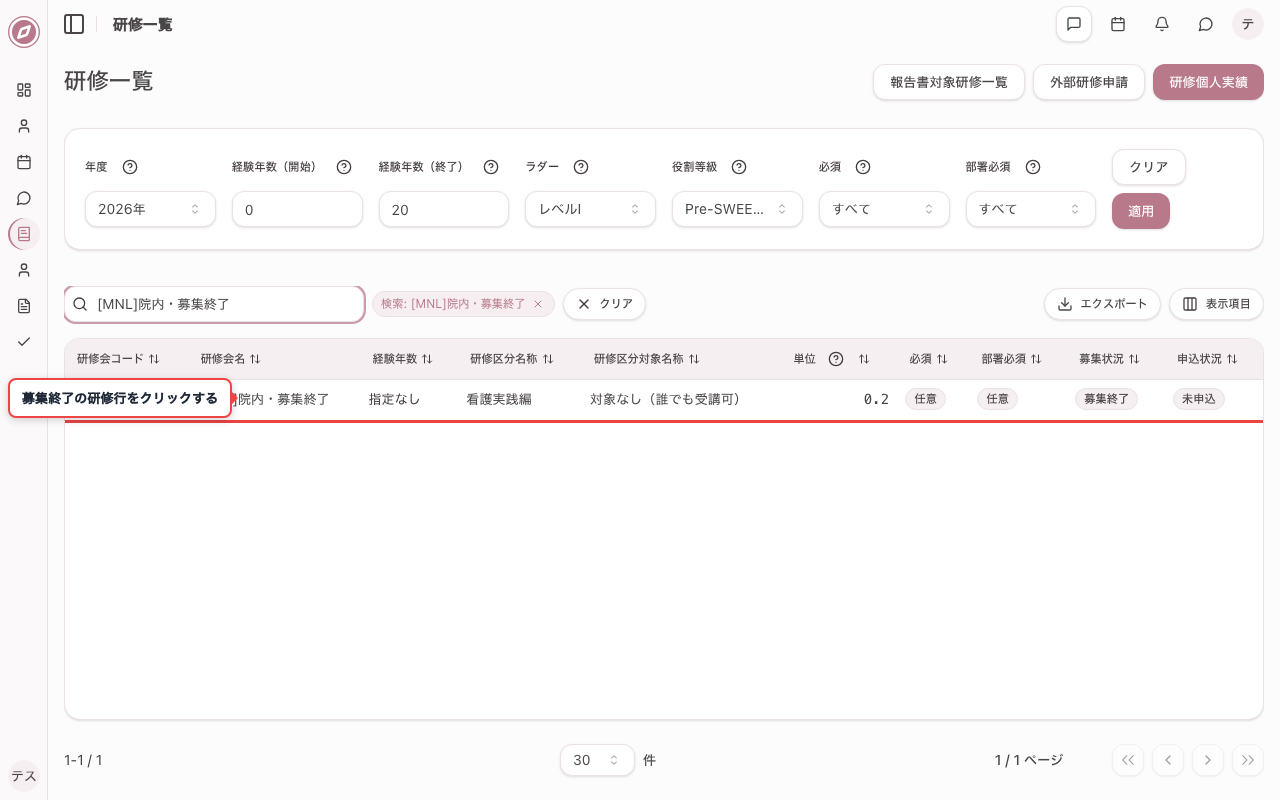
4. 募集終了の研修を一覧で確認する
募集ステータスが「募集終了」の研修も一覧に表示されます。対象行をクリックして詳細を確認します。
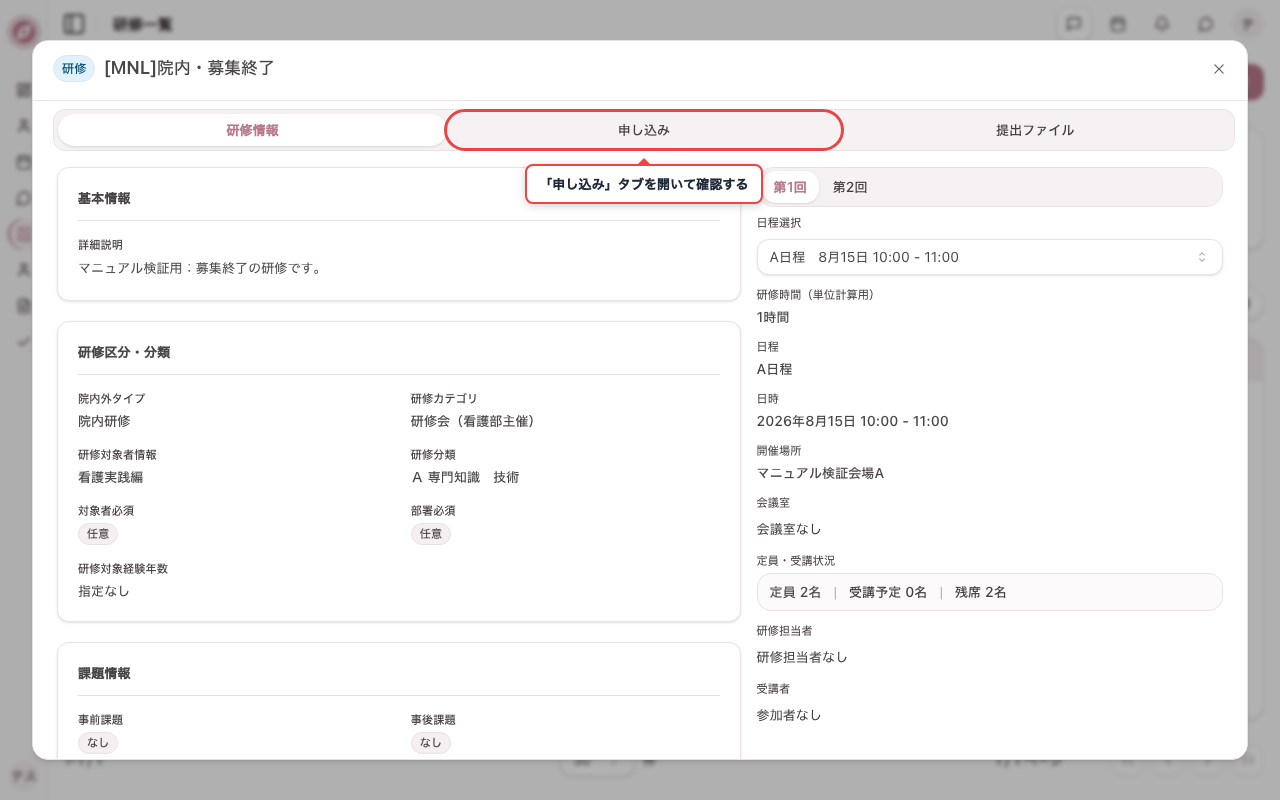
5. 募集終了の研修を開く
行をクリックすると詳細ダイアログが開きます。募集期間外のため申し込みはできません。
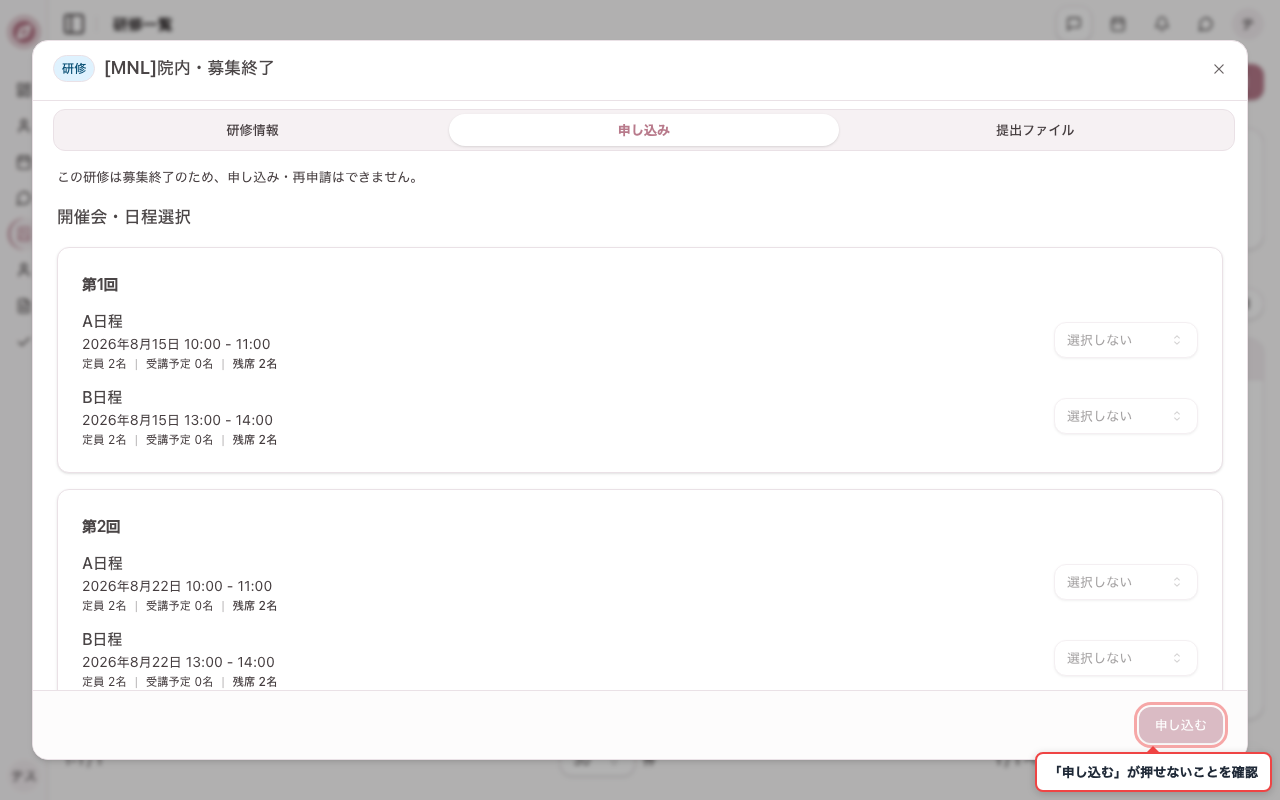
6. 募集終了の研修は申し込めないことを確認する
「申し込み」タブを開くと、「申し込む」ボタンが無効になっています。募集期間中の研修のみ申し込みできます。
7. 定員が埋まった研修を一覧で確認する
各日程の定員が埋まっている研修も一覧に表示されます。対象行をクリックして詳細を確認します。
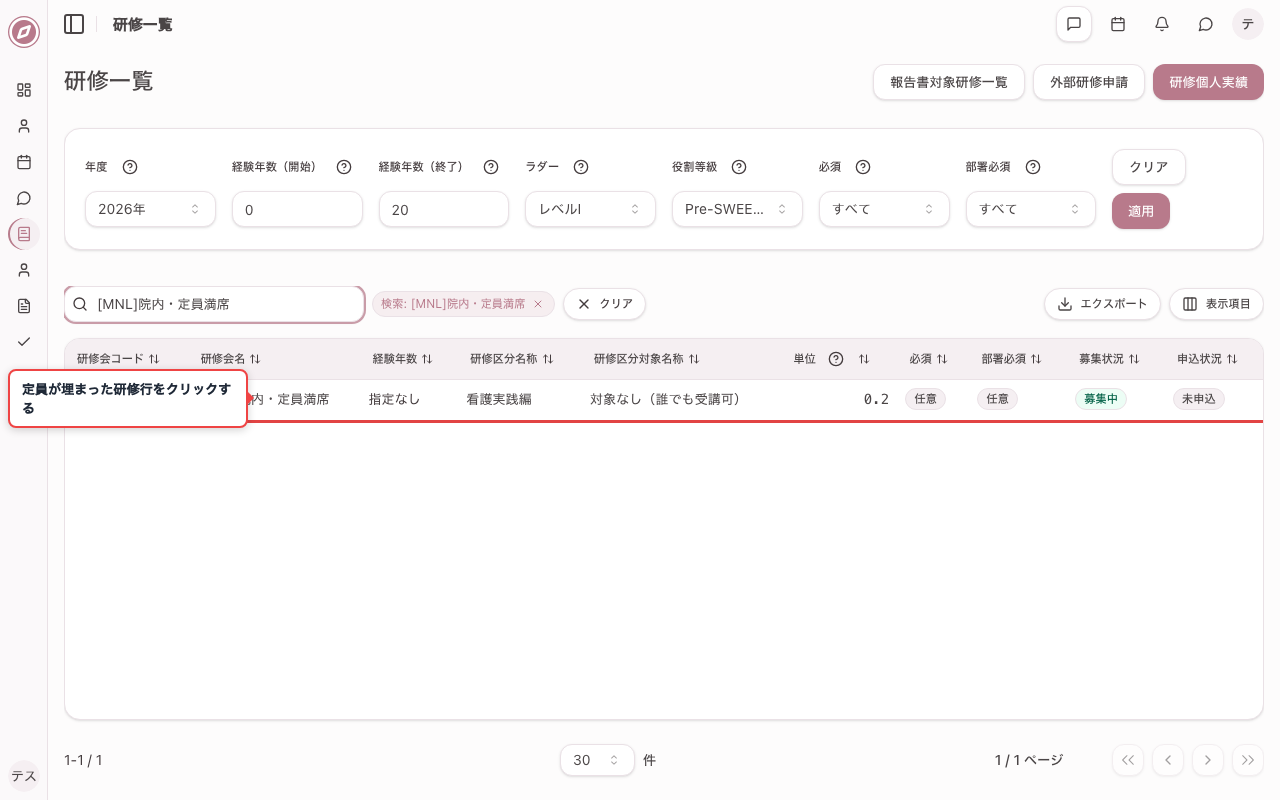
8. 定員が埋まった研修を開く
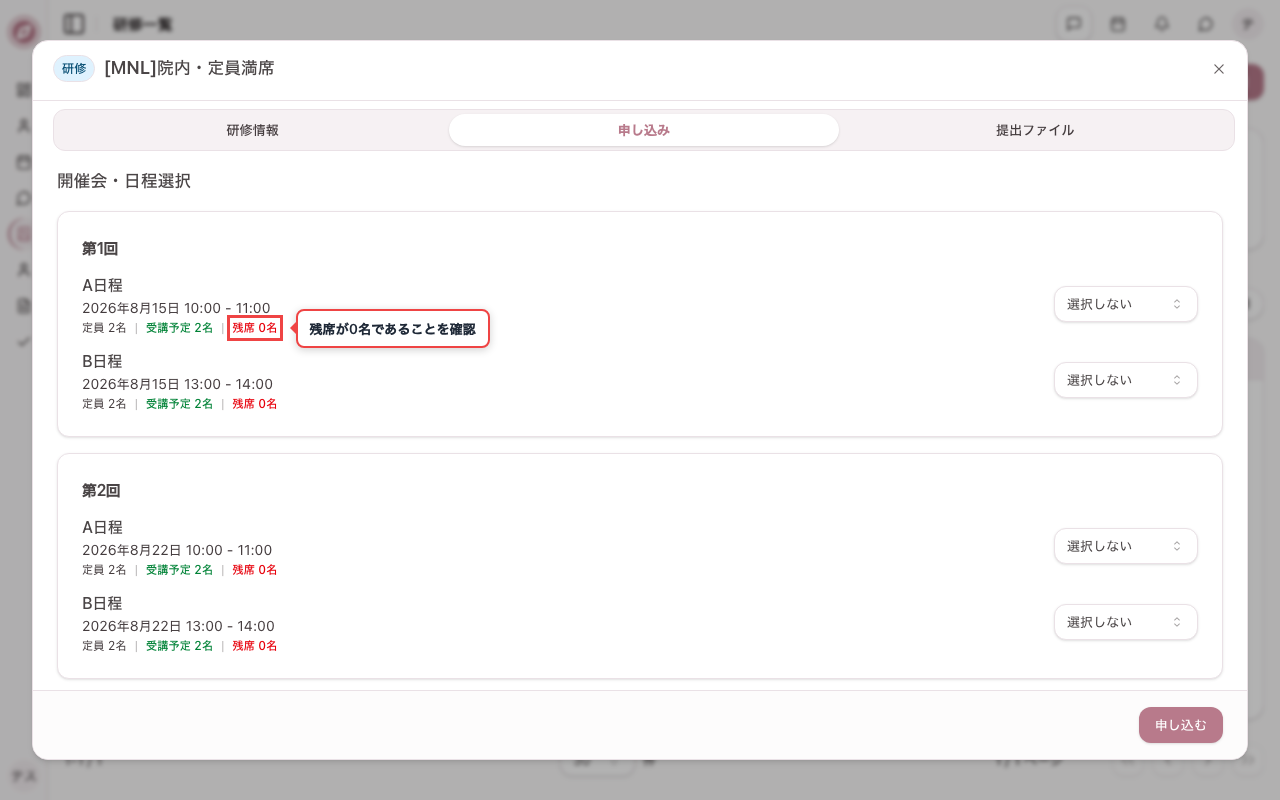
行をクリックすると詳細ダイアログが開きます。第1回・第2回のA/B各日程の定員が埋まっているため申し込みできません。
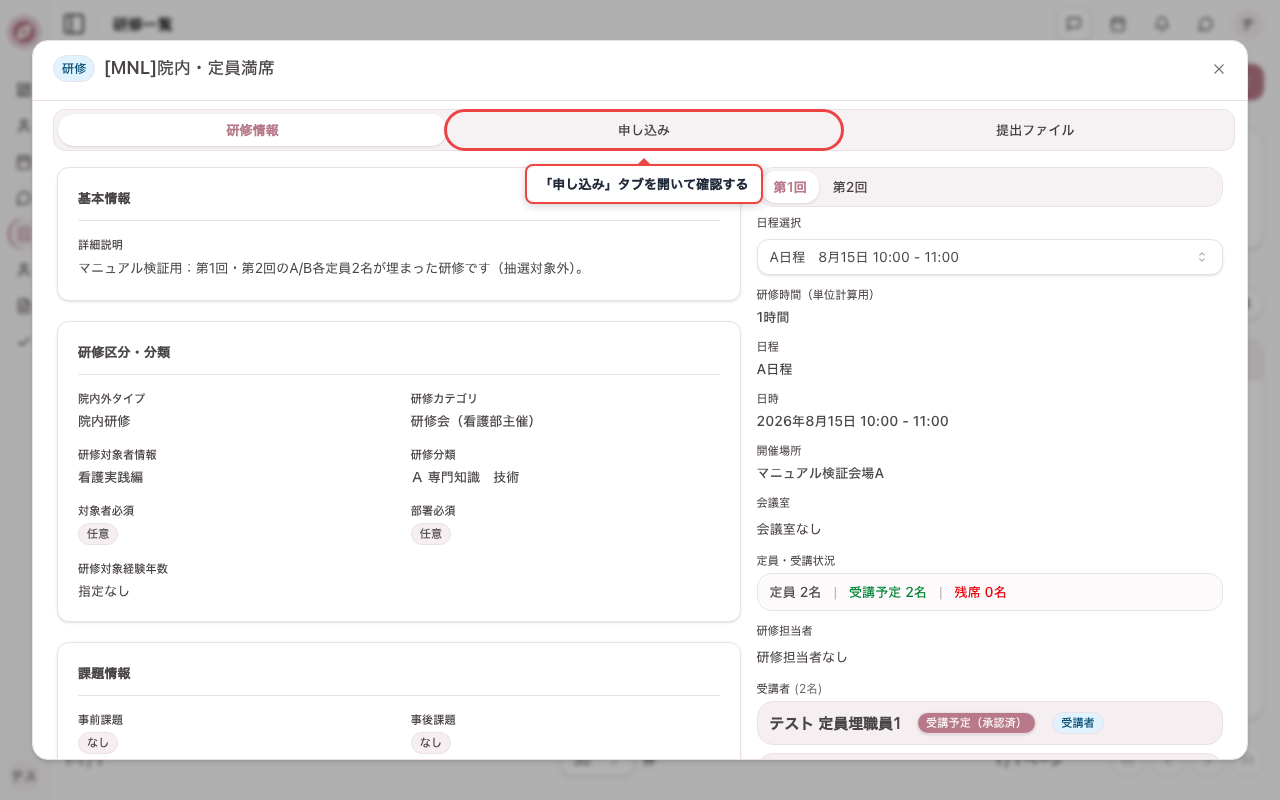
9. 定員が埋まった研修は申し込めないことを確認する
「申し込み」タブを開くと、各日程の残席が「残席 0名」と表示されています。抽選対象でない研修では、定員に達した日程を第一希望に選んでも申し込みできません。