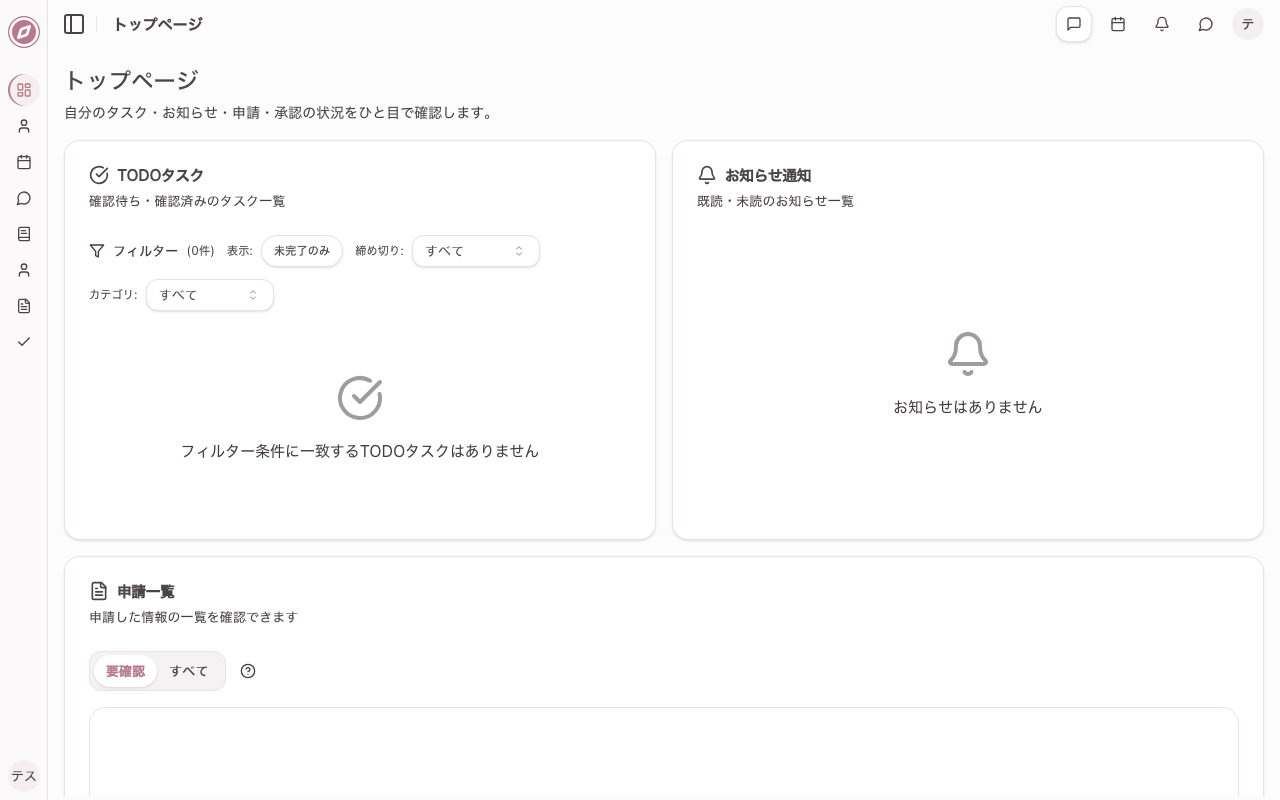
パスワードをリセットする
パスワードを忘れた場合に、本人確認情報を使ってパスワードを再設定する手順を説明します(画面ID: LGN002, LGN003)。生年月日が登録されていない職員はこの機能を利用できません。
1. ログイン画面を開く
ブラウザでシステムのURLにアクセスし、「ログイン」ボタンを押すと、教職員番号とパスワードを入力するログイン画面が表示されます。パスワードを思い出せない場合は、画面下部の「パスワードを忘れた方はこちら」から再設定できます。
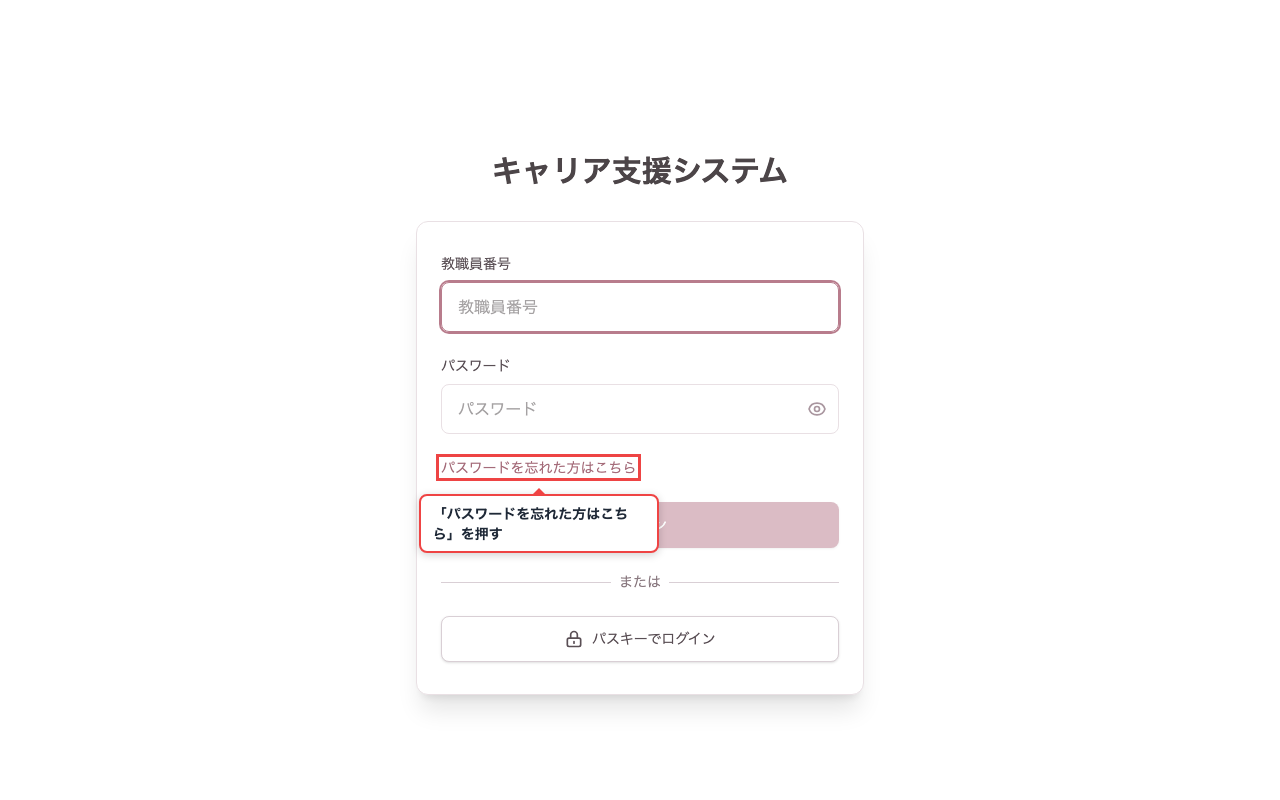
2. 「パスワードを忘れた方はこちら」をクリックする
リンクを押すと、本人確認情報を入力してパスワード再設定用のメールを送信する画面に切り替わります。
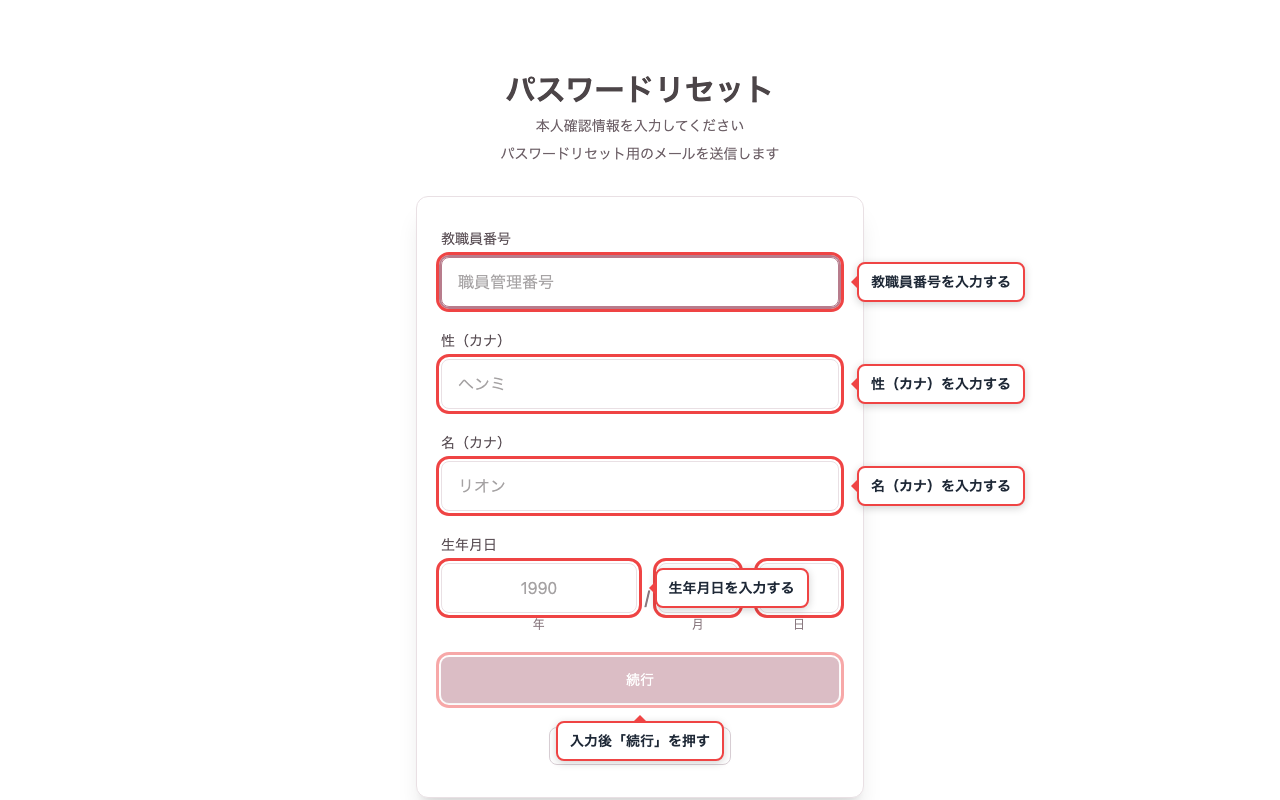
3. 本人確認情報を入力して送信する
「教職員番号」「性(カナ)」「名(カナ)」「生年月日」を入力し、「続行」ボタンを押すと、登録されているメールアドレス宛にパスワード再設定用のリンクが送信されます。
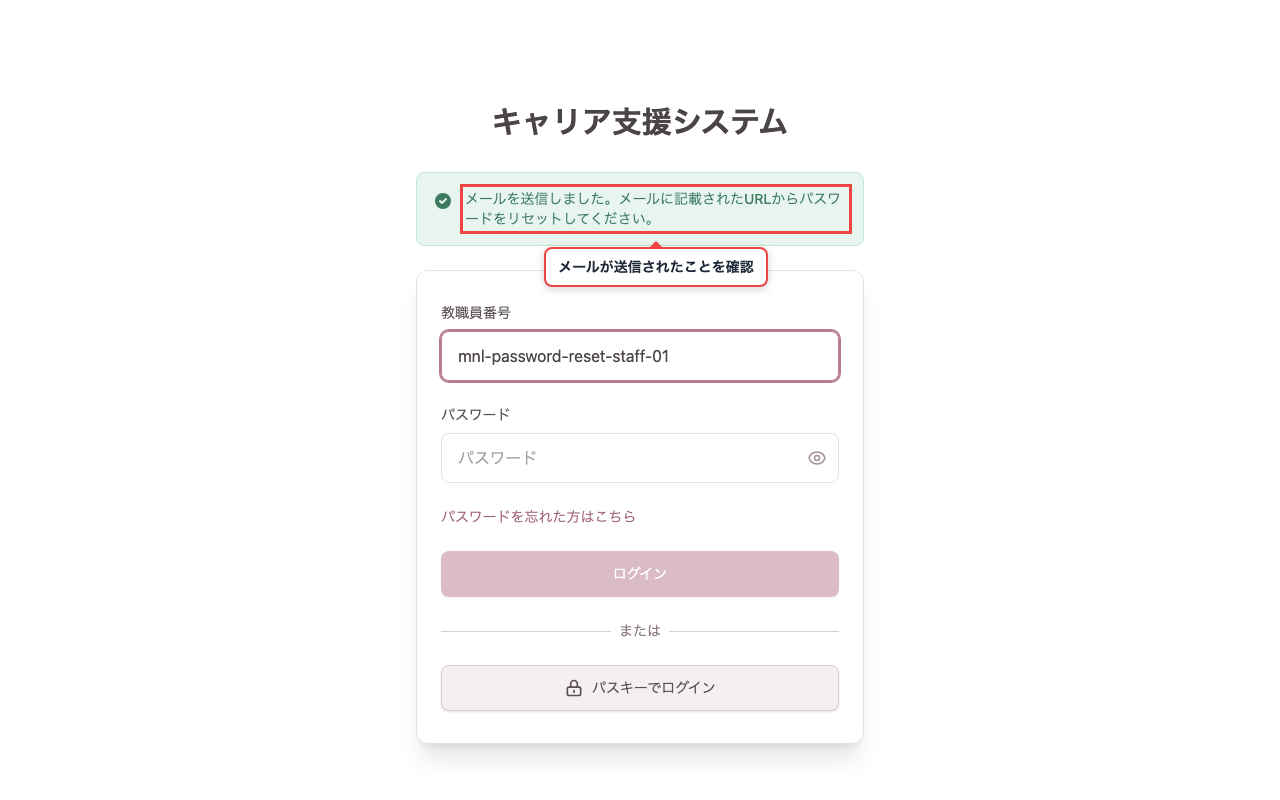
4. 送信されたメールを確認する
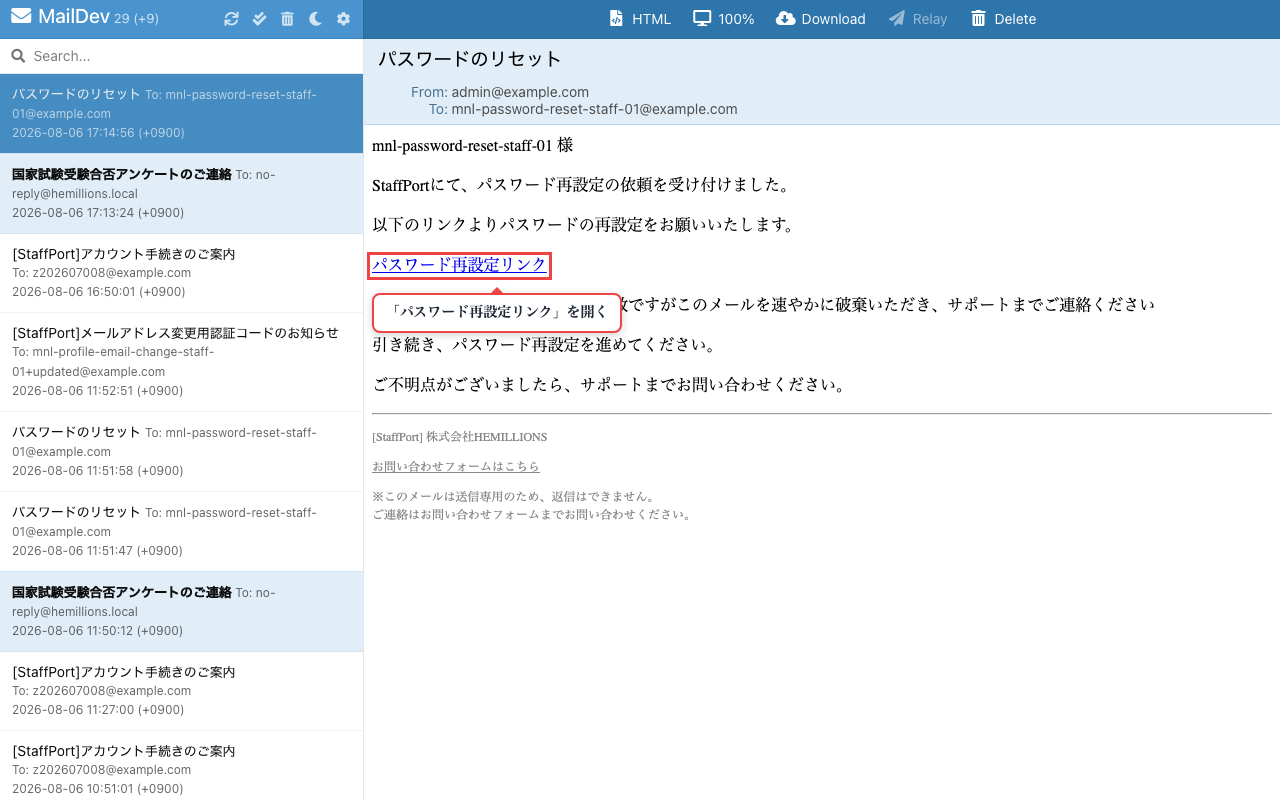
「パスワードのリセット」という件名の最新メールを開くと、パスワード再設定用のリンクが記載されています。
5. 「パスワード再設定リンク」を開く
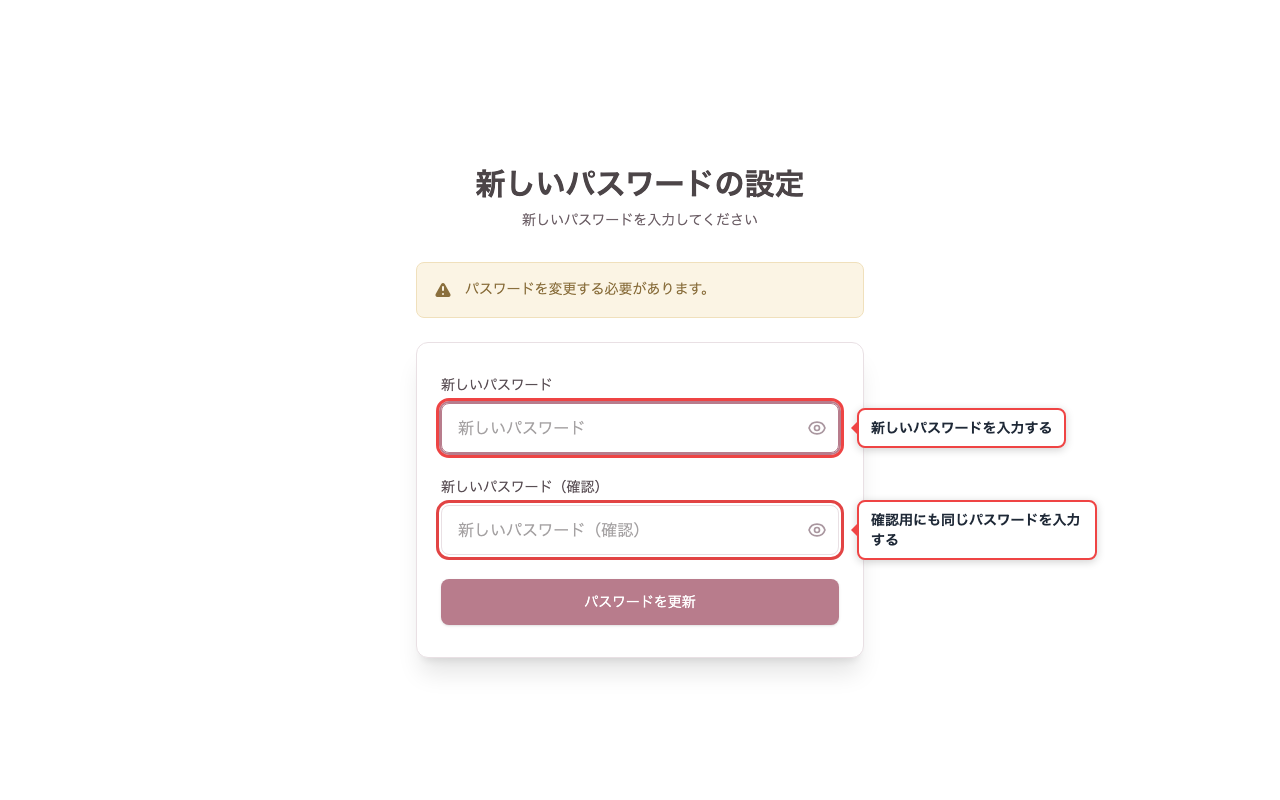
メール本文内の「パスワード再設定リンク」を押すと、新しいパスワードを設定する画面が開きます。
- パスワードのルールは以下の通り
- 数値: 1つ以上
- 記号: 1つ以上
- 大文字: 1つ以上
- 小文字: 1つ以上
- 文字数: 14文字以上
6. 新しいパスワードを入力する
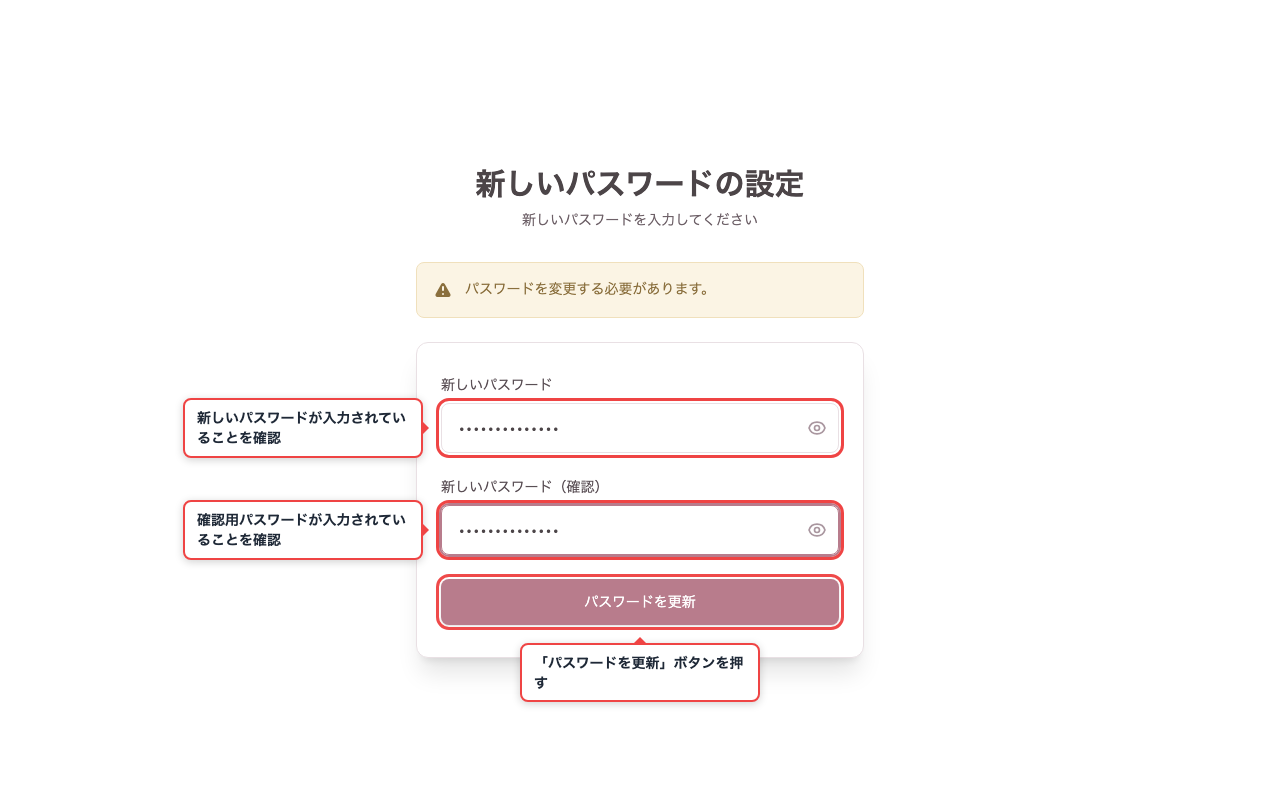
「新しいパスワード」と「新しいパスワード(確認)」の両方に、新しいパスワードを入力します。
7. 「パスワードを更新」ボタンを押す
「パスワードを更新」ボタンを押すと、新しいパスワードが登録され、そのままシステムにログインしてトップ画面が表示されます。