ダッシュボードでTODO・お知らせを確認する
ログイン直後に表示されるトップページ(ダッシュボード)で、自分宛のTODOタスクと院内から配信されたお知らせを確認する手順を説明します(画面ID: TOP001, TOP003)。TODOタスクにはカレンダー由来のもの、研修リマインドバッチ由来のもの、研修会の予定変更・参加確定・修了登録などの操作に伴うものがあります。TODOタスクの確認とお知らせの確認は、それぞれセクションを分けて説明します。
システムにログインした際、ダッシュボードに表示される以下の情報は、新しいものがある場合は必ずご確認をお願いします。
- TODOタスク:自分が確認しなければいけないタスク・リマインドのことです。
- お知らせ:院内から配信されたお知らせのことです。
- 申請一覧(要確認タブ欄):自分が確認しなければいけない申請のことです。
- 承認一覧(要確認タブ欄):(管理者のみ表示)自分が確認しなければいけない承認のことです。
TODOタスクを確認する
1. トップページのTODOタスク欄を確認する
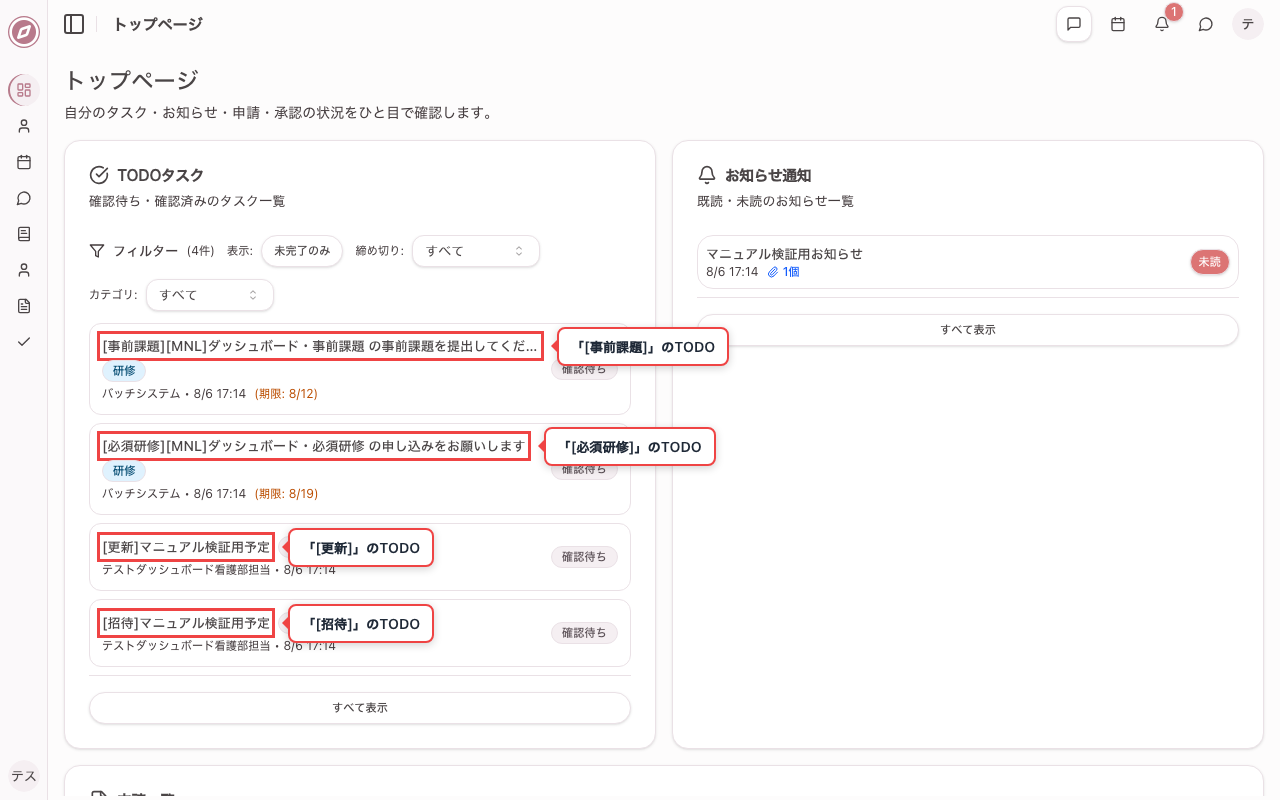
トップページの「TODOタスク」欄には、自分宛の確認待ち・確認済みのタスクが表示されます。 カテゴリは「カレンダー」「研修」の2種類で、発生契機ごとに次のようなタスクが通知されます。
| カテゴリ | タスク種別(タイトルの先頭) | 締め切り | どのような場面で通知されるか |
|---|---|---|---|
| カレンダー | [招待]予定名 | なし | 他職員が自分をカレンダー予定のゲストに追加したとき(予定登録時に自動作成) |
| カレンダー | [更新]予定名 | なし | 参加中の予定が更新されたとき(予定更新時に自動作成) |
| カレンダー | [削除]予定名 | なし | 参加中の予定から除外されたとき、または予定自体が削除されたとき |
| 研修 | [必須研修]研修名… | 初回受講日の14日前 | 必須研修(対象者必須)の初回受講日の28日前に、未申込の対象職員へシステムより自動通知 |
| 研修 | [事前課題]研修名… | 初回受講日の14日前 | 事前課題あり研修の初回受講日の21日前・17日前に、申込済みで未提出の職員へシステムより自動通知 |
| 研修 | [研修承認]研修名… | 初回受講日の28日前 | 院内研修の上司承認待ち申請について、初回受講日の28日前(または遅延申込の翌日)に上司へシステムより自動通知 |
| 研修 | [研修予定変更] 研修名 | なし | 研修会の開催日時・内容などが変更され、受講予定者への通知がONのとき(変更操作者以外の参加者へ) |
| 研修 | [日程削除]研修名 | なし | 研修会の個別日程(セッション)が削除されたとき(削除操作者以外の当該日程参加者へ) |
| 研修 | [研修会削除] 研修名 | なし | 研修会そのものが削除されたとき(削除操作者以外の受講予定者へ) |
| 研修 | [研修参加確定] 研修名 | なし | 看護部/教育室が研修予定調整で受講を確定(承認)したとき(対象職員・申請者へ) |
| 研修 | [研修受講申請取消] 研修名 | なし | 定員調整や抽選漏れなどで看護部/教育室が研修受講申請を取り消したとき(対象職員へ) |
| 研修 | [研修修了通知] 研修名 | なし | 研修状況一覧などで修了として登録されたとき(対象職員へ) |
| 研修 | [研修未修了通知] 研修名 | なし | 研修状況一覧などで未修了として登録されたとき(対象職員へ) |
この画面では、一般職員宛の「[招待]」「[更新]」「[必須研修]」「[事前課題]」が表示されています。 「[研修承認]」は上司(師長など)のダッシュボードに表示されるため、次の手順で確認します。 その他の研修系TODO(予定変更・参加確定・取消・修了/未修了など)は、該当操作が行われたときに通知されます。
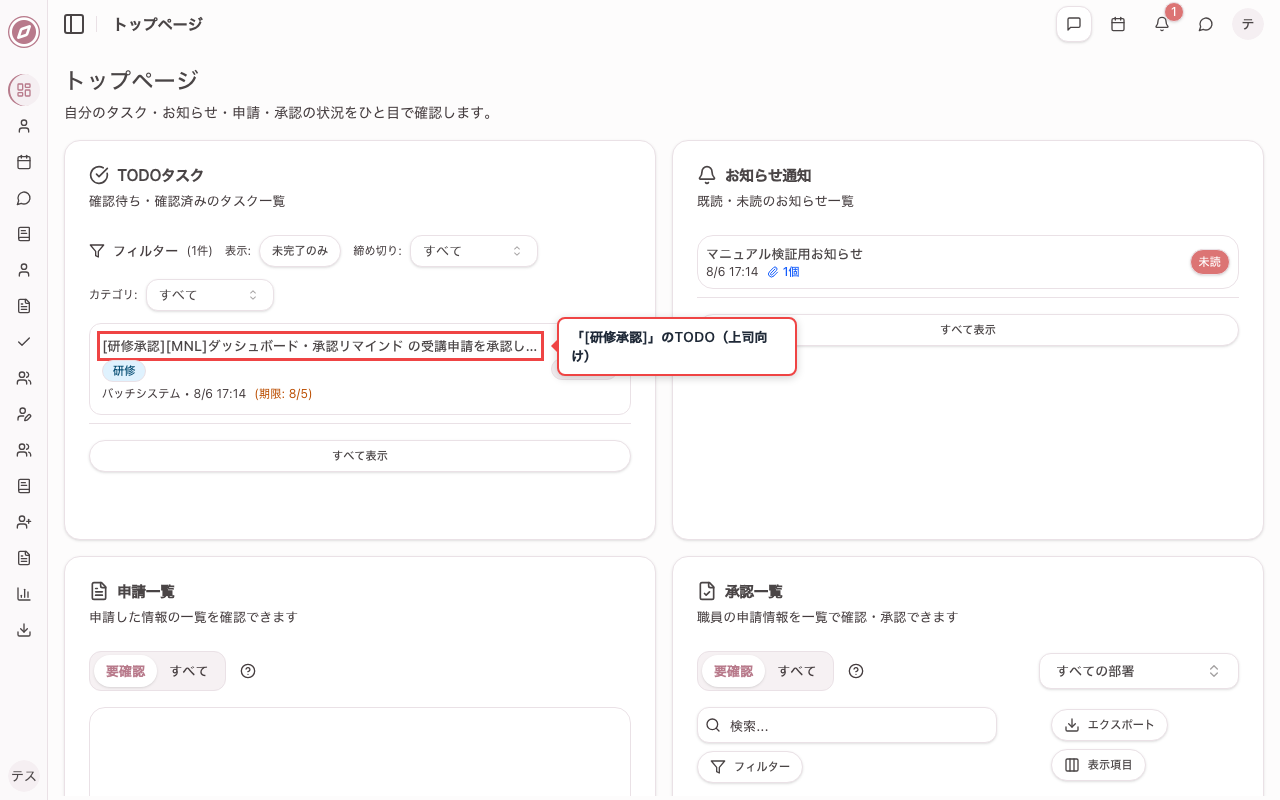
2. 上司のダッシュボードで研修承認TODOを確認する
「[研修承認]」のTODOは、部下から院内研修の受講申請があり上司承認待ちのとき、上司(師長など)のダッシュボードに表示されます。通常は初回受講日の28日前に通知します。遅延申込の場合は、申込日の翌日にも通知されます。(この手順は上司アカウントでの表示例です。以降の操作確認は再び一般職員の画面に戻ります。)
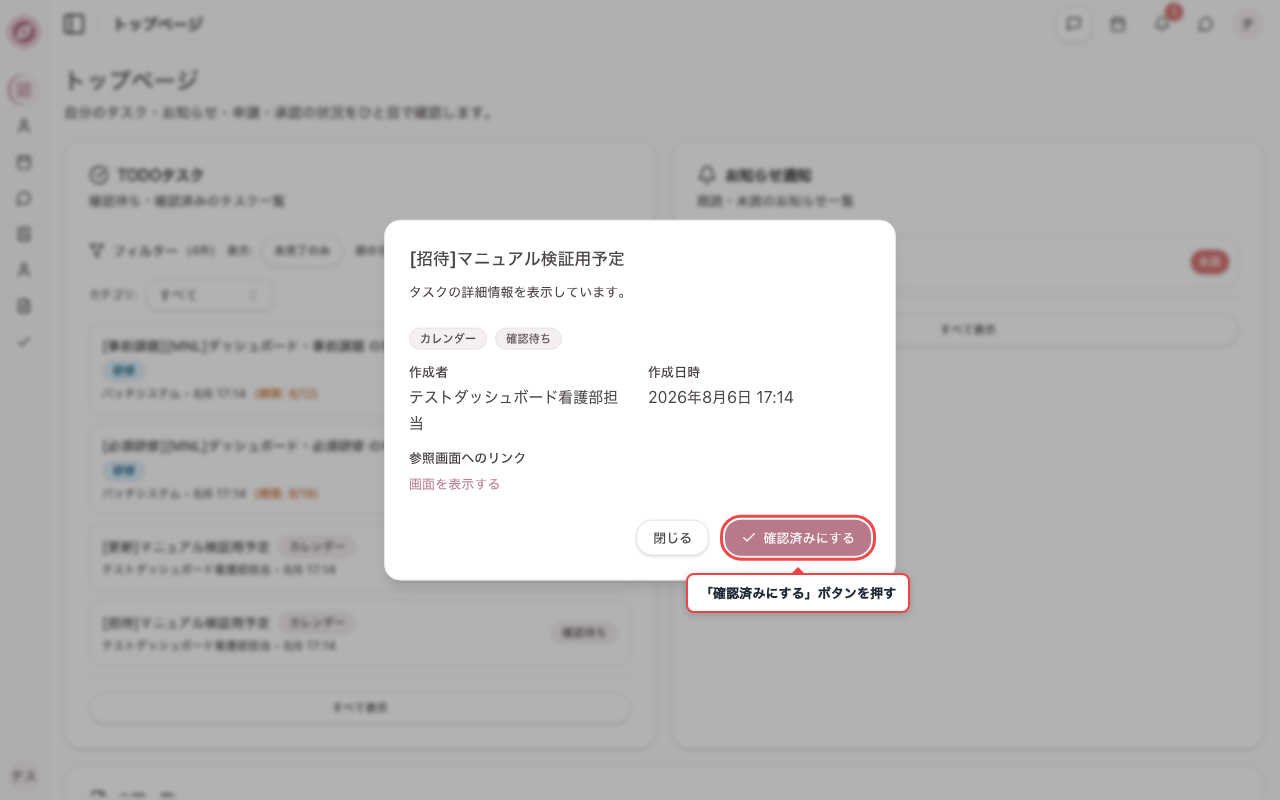
3. カレンダー招待のTODOを開く
「[招待]」のTODOをクリックすると詳細ダイアログが開きます。内容を確認し、「確認済みにする」ボタンを押します。
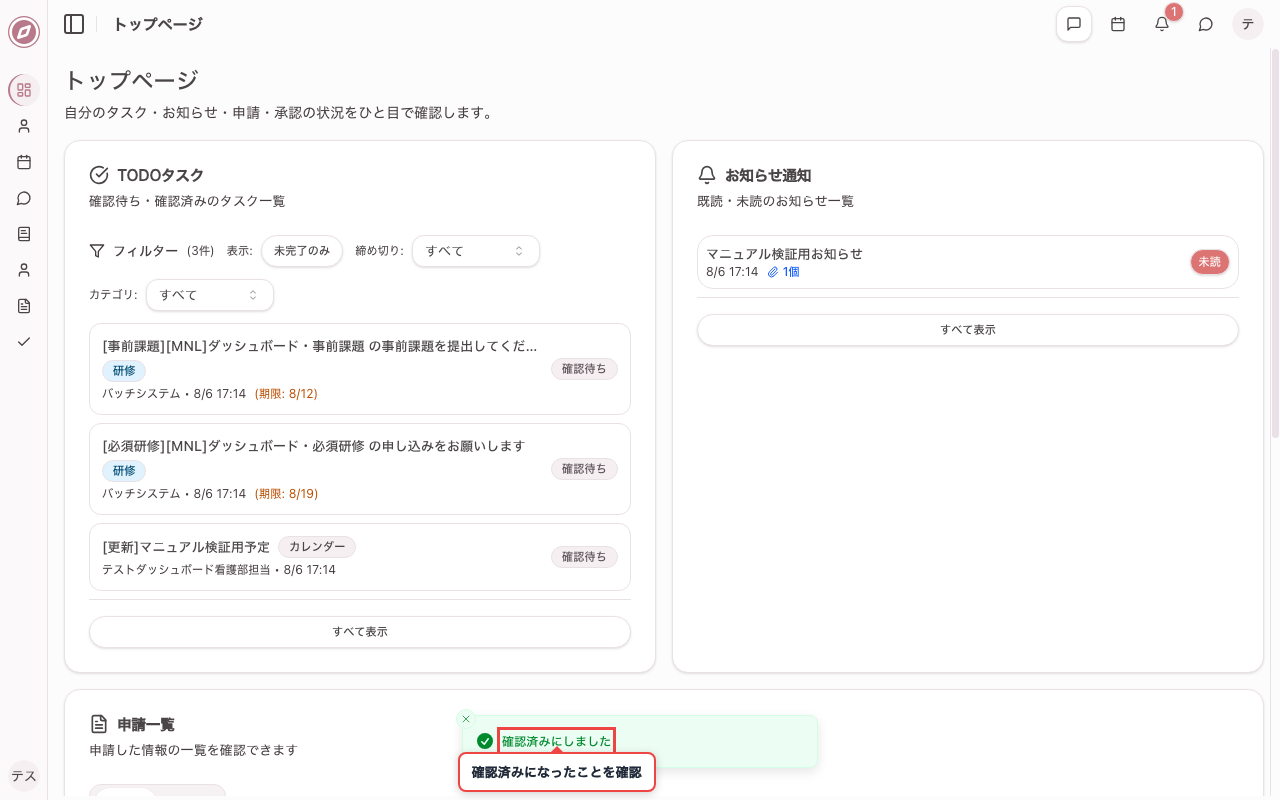
4. カレンダー招待のTODOを確認済みにする
「確認済みにする」ボタンを押すと確認済み状態に更新されます。
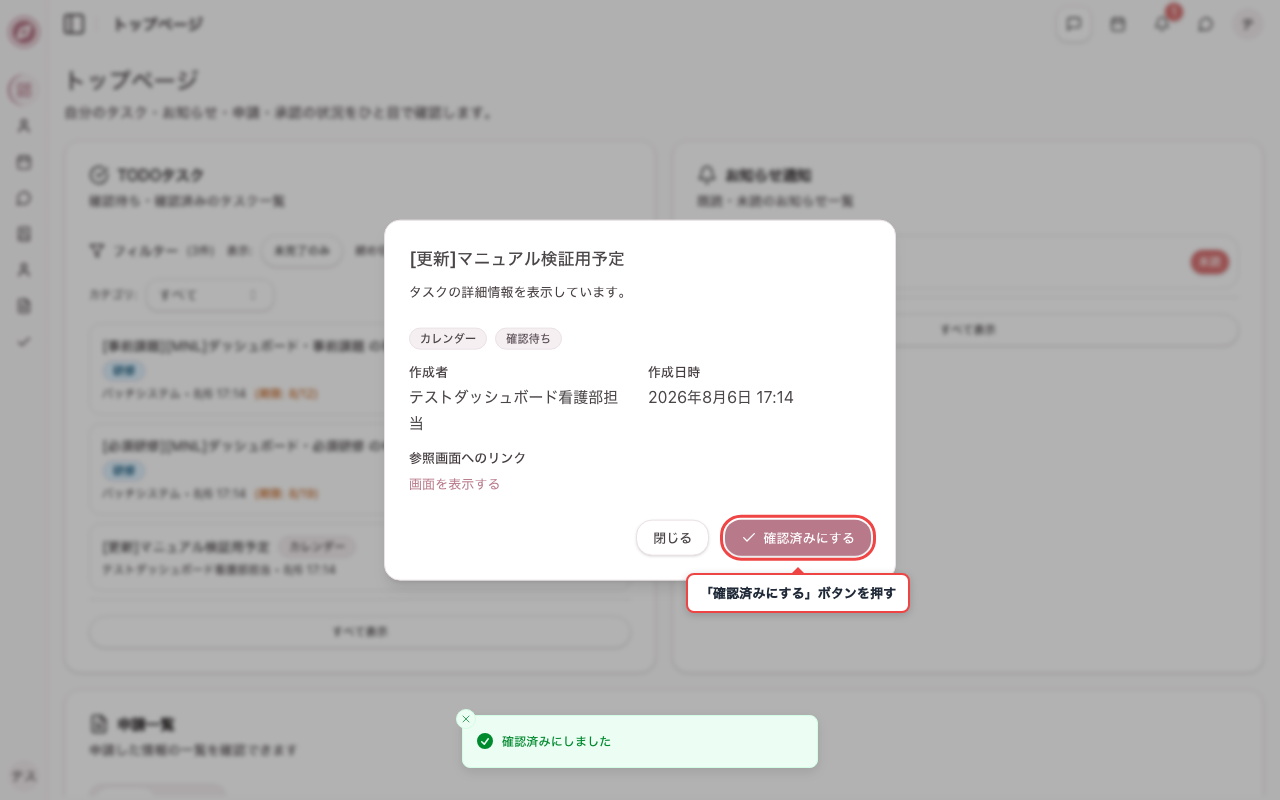
5. カレンダー更新のTODOを開く
同様に「[更新]」のTODOをクリックすると詳細ダイアログが開きます。内容を確認し、「確認済みにする」ボタンを押します。
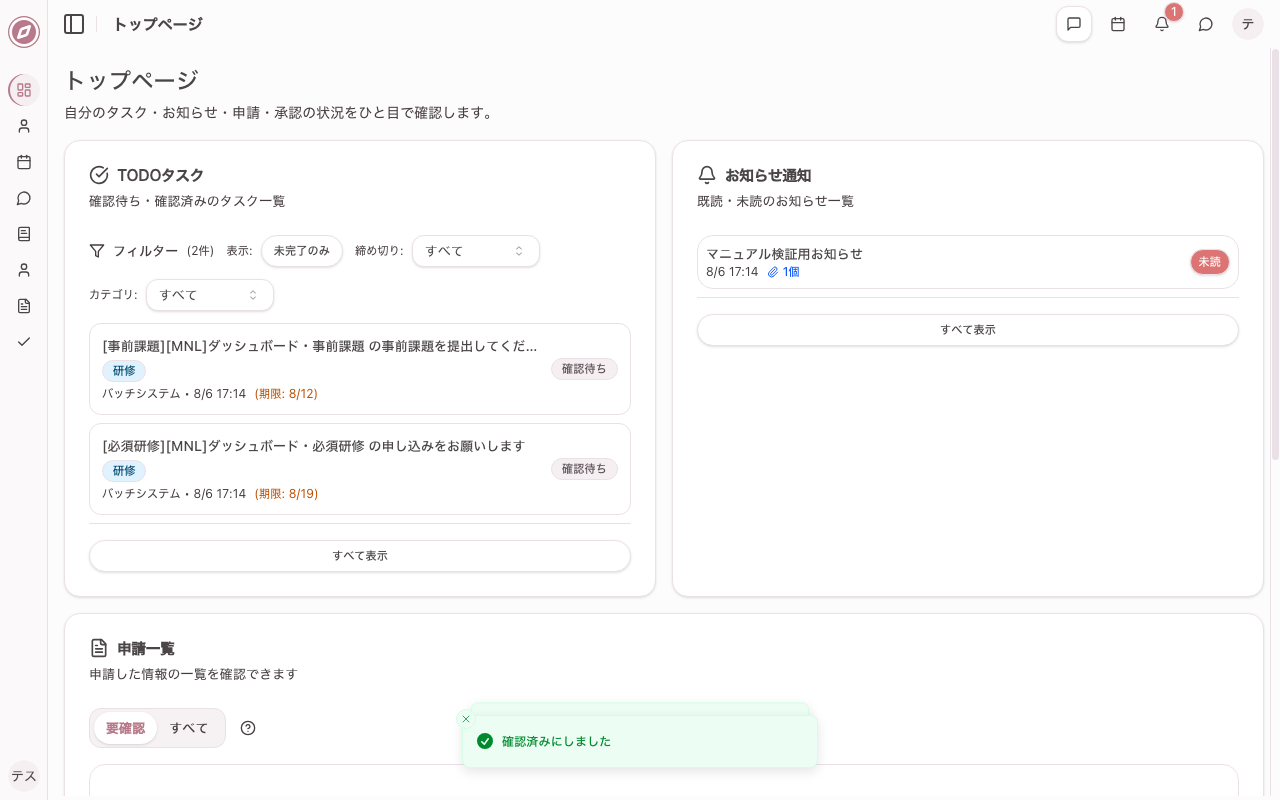
6. カレンダー更新のTODOを確認済みにする
「確認済みにする」ボタンを押すと確認済み状態に更新されます。
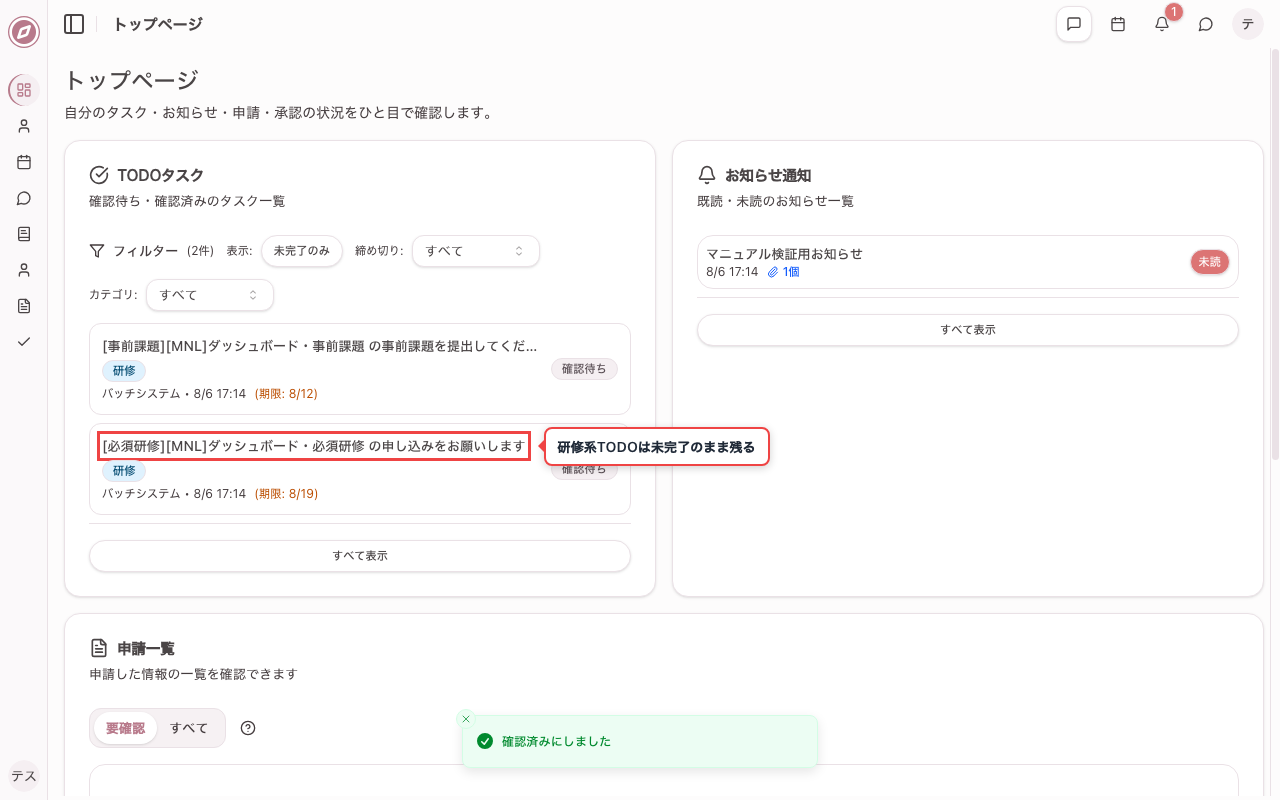
7. 確認済みにしたTODOが未完了一覧から消えたことを確認する
「未完了のみ」の表示のまま一覧を確認すると、「[招待]」「[更新]」は表示されなくなります。研修系のリマインド([必須研修][事前課題])は、確認済みにするまで未完了一覧に残ります。
お知らせを確認する
1. お知らせ通知欄でお知らせを開く
「お知らせ通知」欄には、自分宛に配信されたお知らせが一覧表示されます。未読のお知らせには赤色の「未読」バッジが付きます。お知らせをクリックすると詳細ダイアログが開きます。
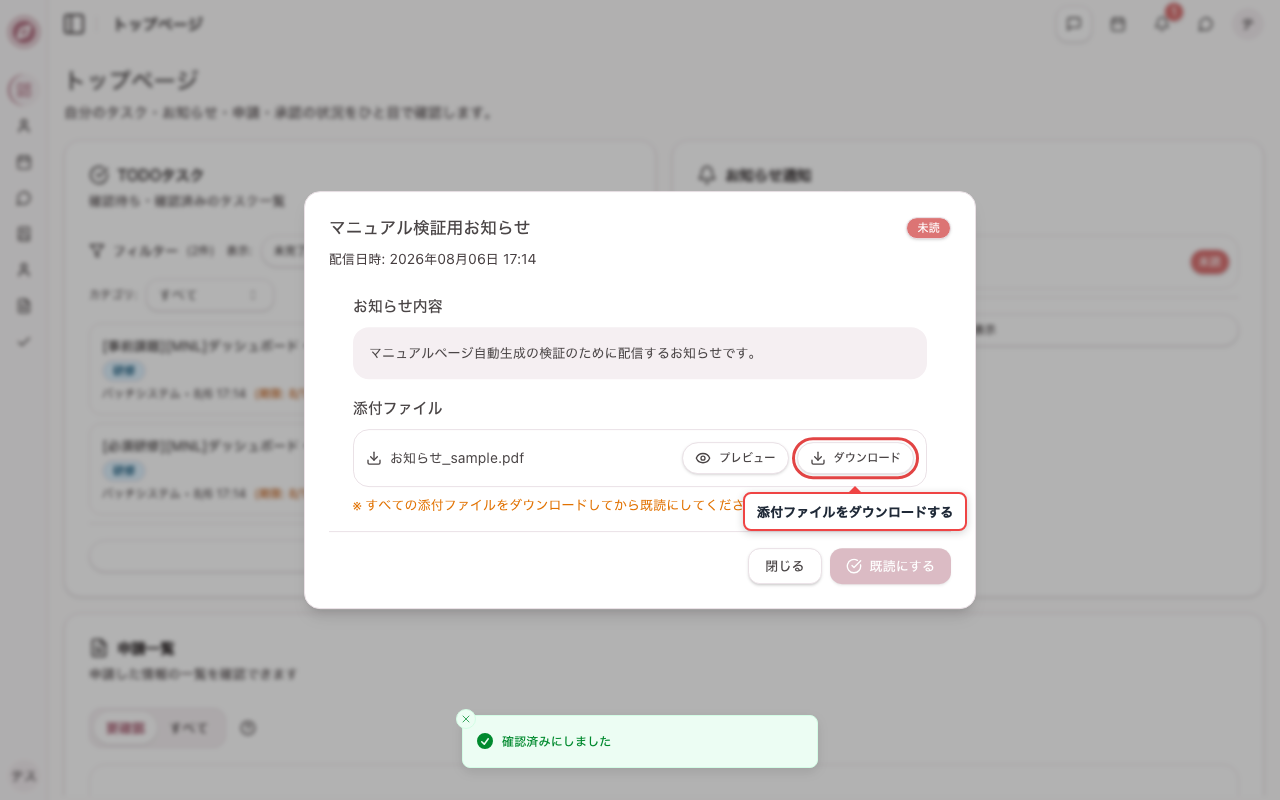
2. 添付ファイルをダウンロードする
添付ファイルがある場合、すべてのファイルをダウンロードしないと既読にできません。「ダウンロード」ボタンを押してファイルを取得します。
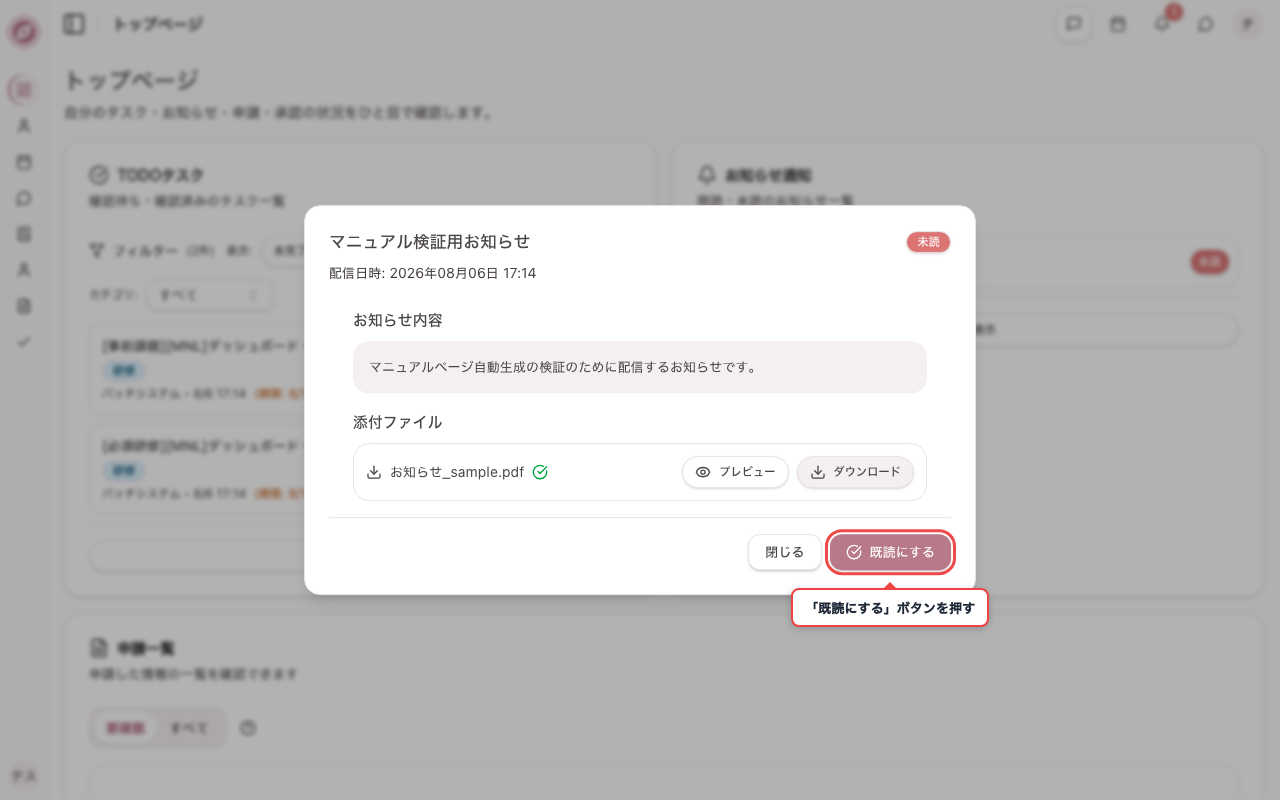
3. 「既読にする」ボタンを押す
添付ファイルのダウンロードが完了すると「既読にする」ボタンが押せるようになります。ボタンを押すとお知らせが既読状態になり、ダイアログが閉じます。
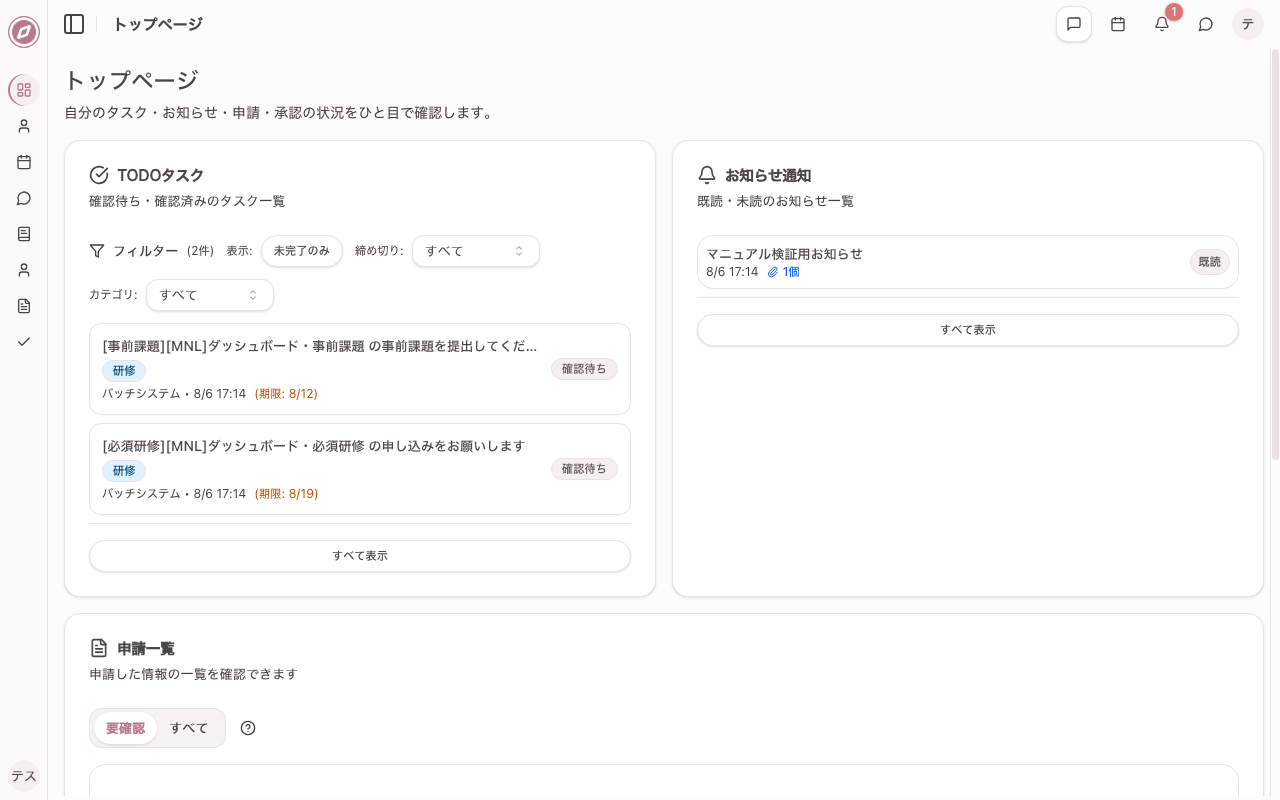
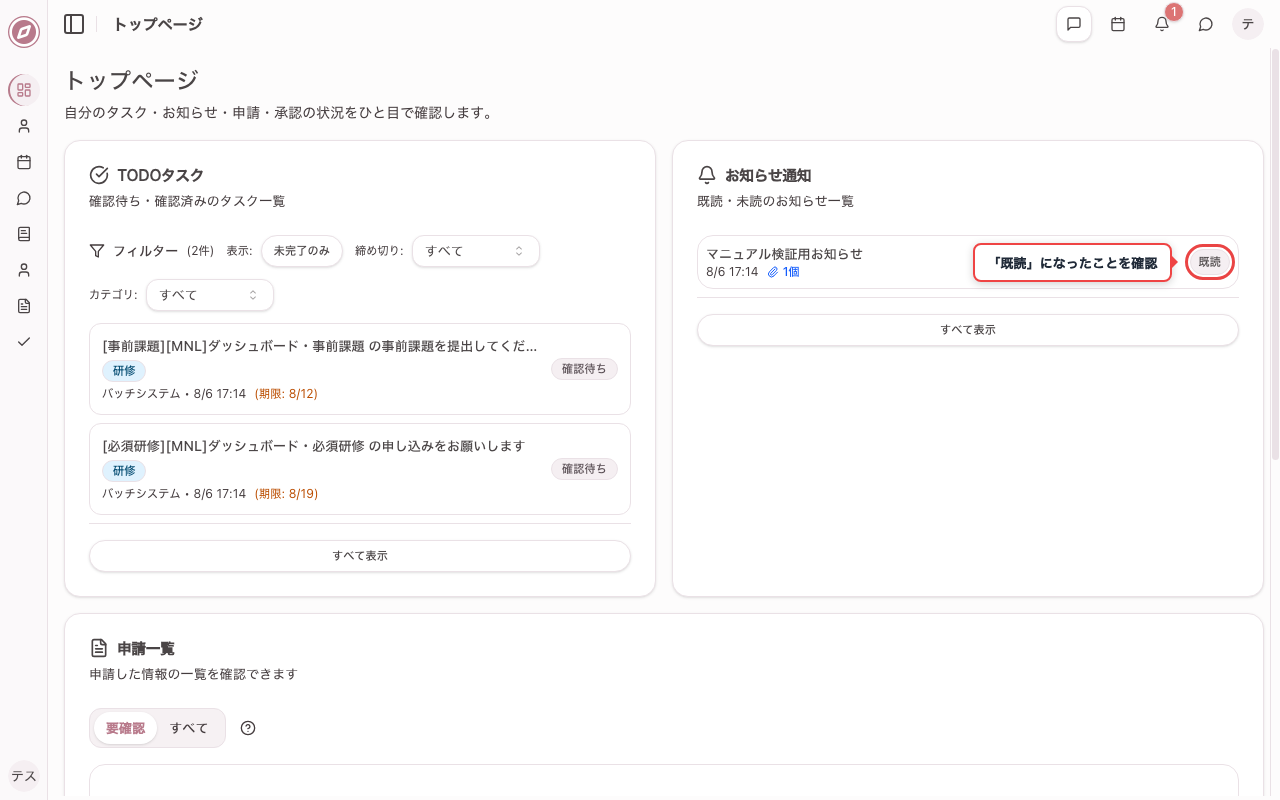
4. お知らせが既読になったことを確認する
お知らせ通知欄の一覧に戻ると、対象のお知らせのバッジが「未読」から「既読」に変わっています。