部署異動情報を登録・確認する
異動予定者の情報を確認し、部署異動情報を登録・更新・確定する手順を説明します(画面ID: STF005, STF006, STF012)。
操作フローごとにセクションを分けています。
- 異動対象者一覧の確認(ステータス: 仮登録/異動希望/調整中/キャンセル/確定)
- 部署異動情報の登録・更新・確定(異動先・異動予定日・ステータス・推薦フラグ)
- 年次意向申請から作成された異動希望の取り消し
- 兼務配属・配属終了の登録と確定
「確定」ステータスから他ステータスへの変更は、異動日を迎えている場合は取り消しできません。
師長向けは 自部署の部署異動状況を確認する を参照してください。
部署異動情報を登録・確定する
1. 部署異動情報一覧画面を開く
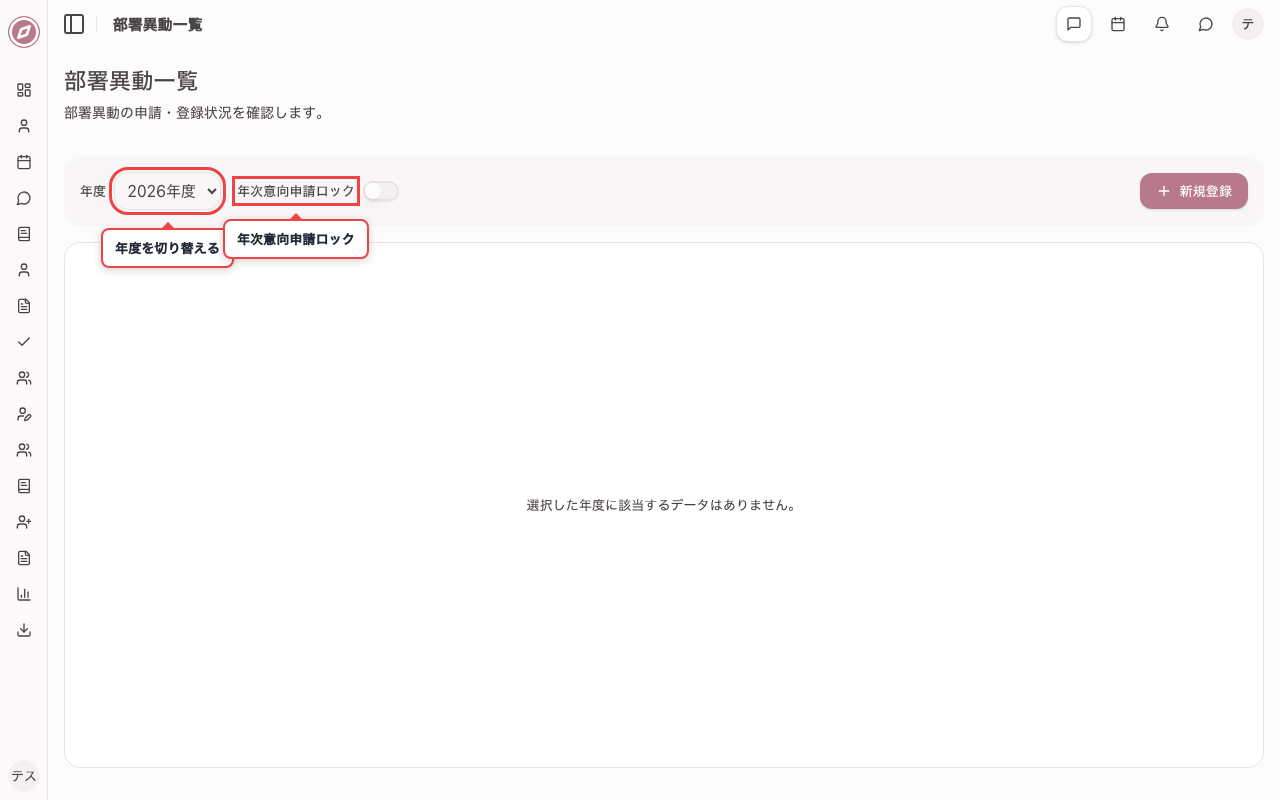
メニューから「部署異動一覧」を開きます。「年度」で対象年度を切り替えられます。「年次意向申請ロック」をオンにすると、対象年度の年次意向申請を職員が行えなくなります(解除も可能です)。
2. 新規登録ボタンをクリックする前
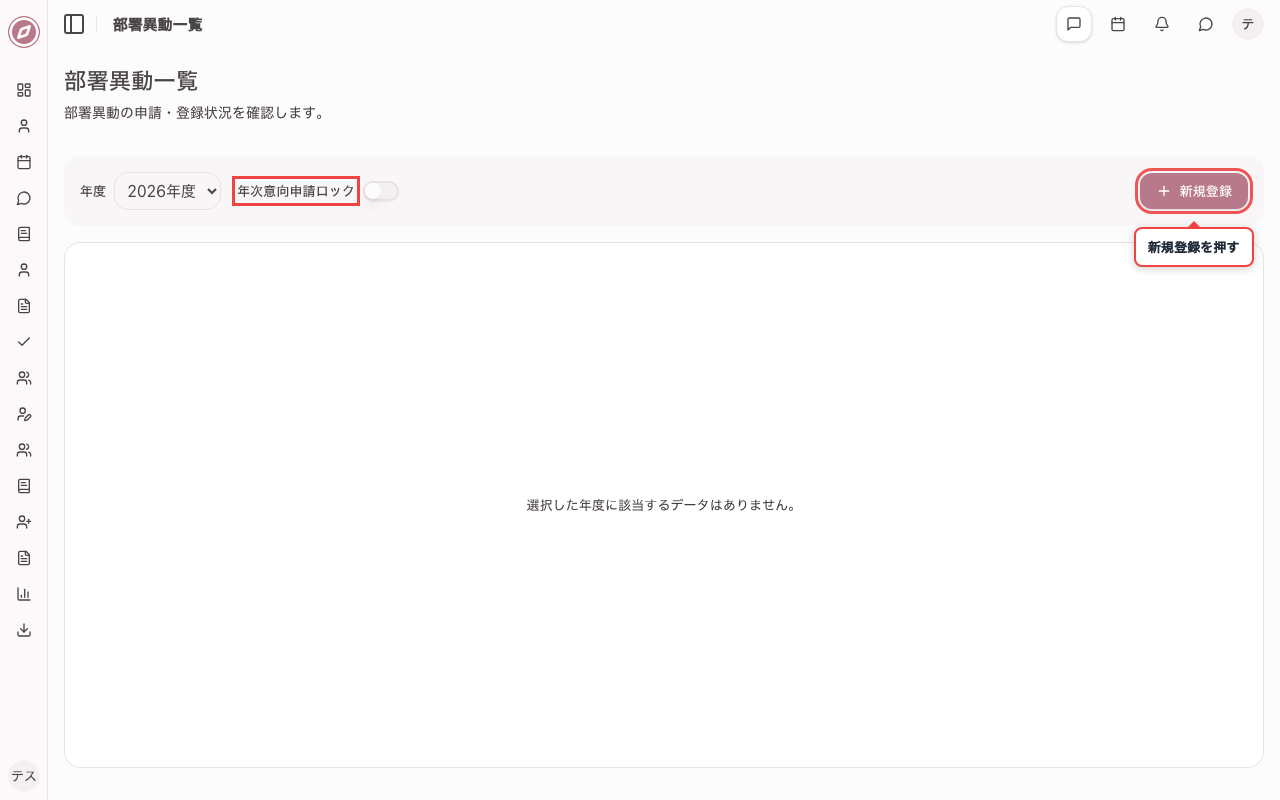
画面右上の「新規登録」から、部署異動情報の登録画面を開きます。
3. 部署異動情報登録画面を開く
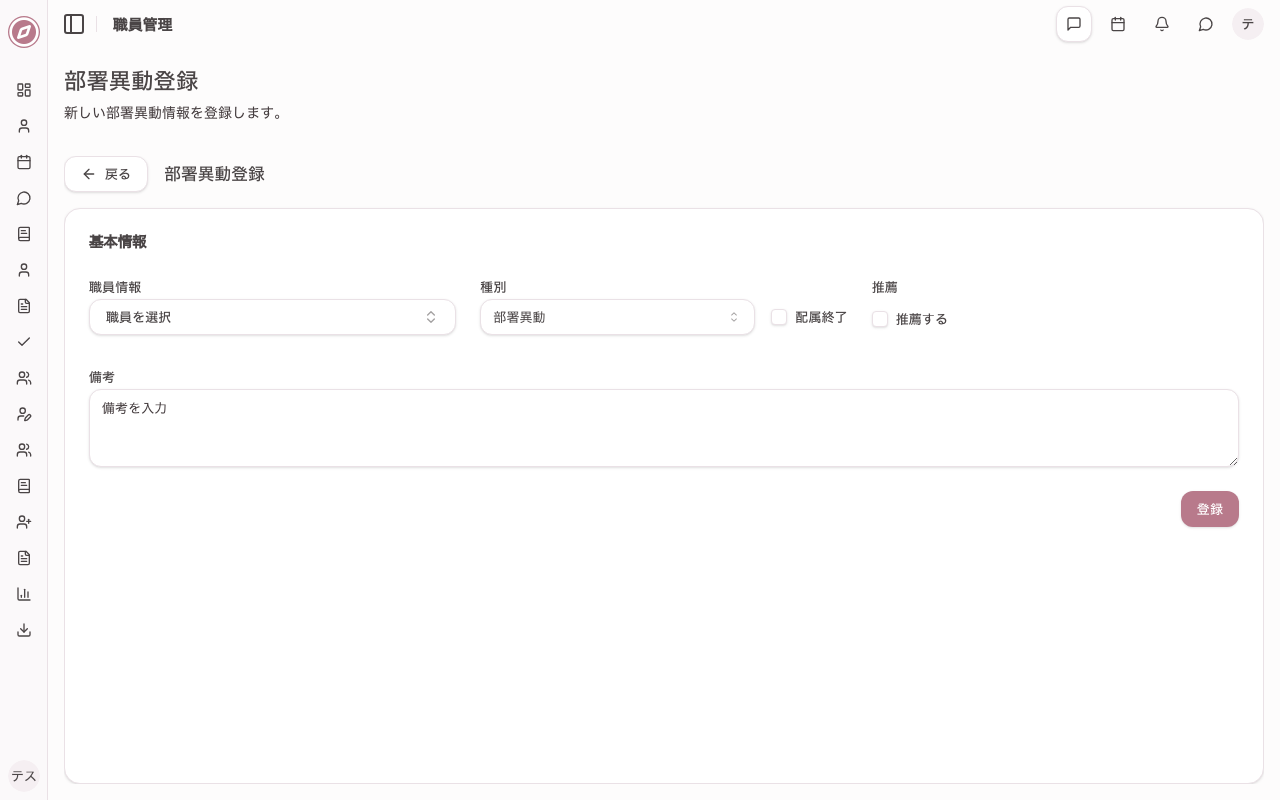
「新規登録」を押すと部署異動登録画面が開きます。職員・種別・異動先などを入力します。
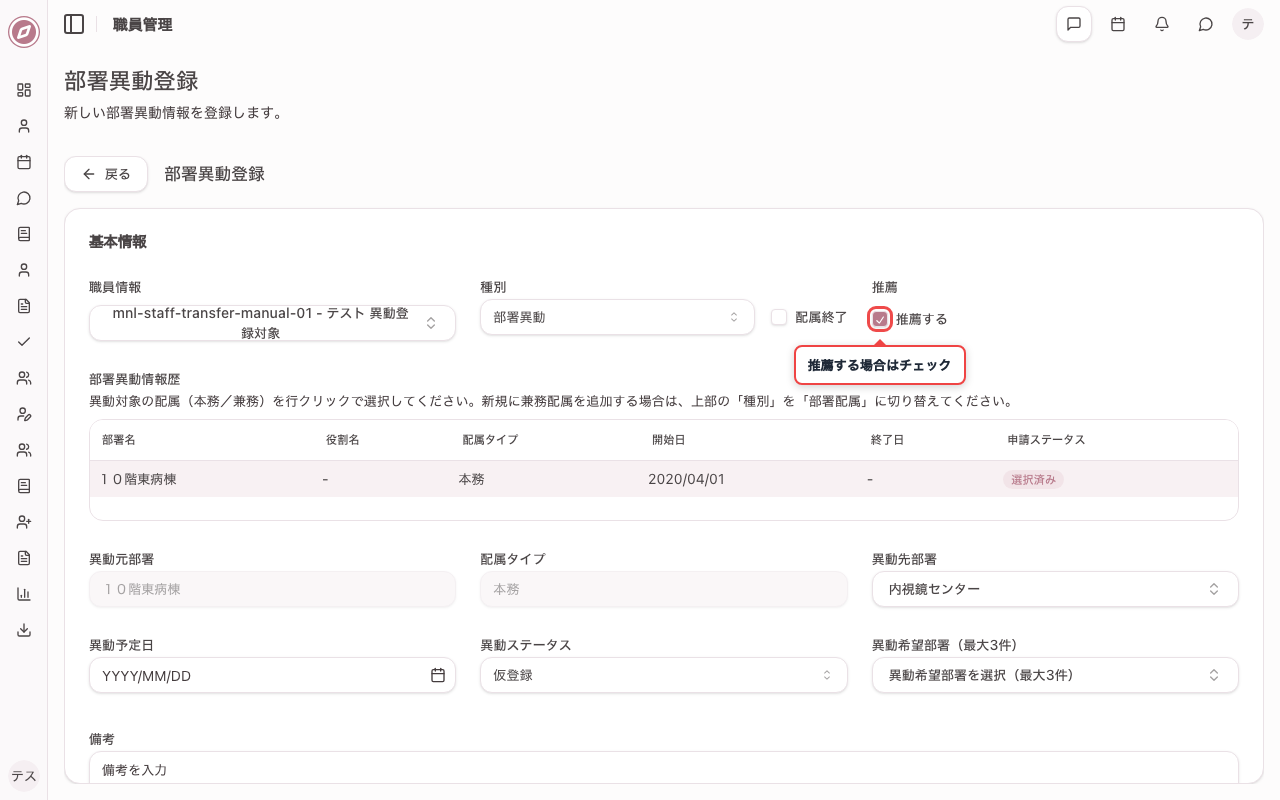
4. 新しい部署異動情報を入力する(部署異動登録・上段)
既存の職員を選択し、種別は「部署異動」のまま、本務配属を選択します。職員推薦で登録する場合は「推薦する」にチェックします。
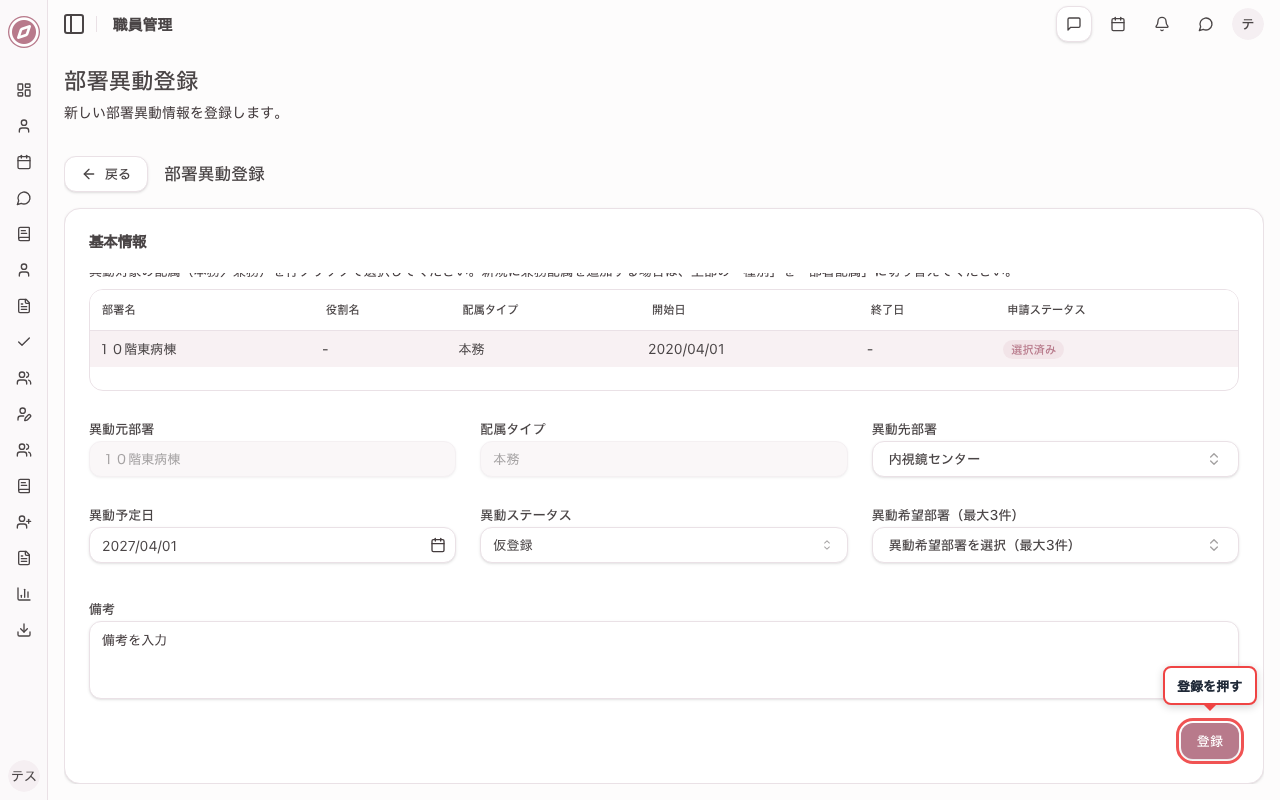
5. 新しい部署異動情報を入力する(部署異動登録・下段)
異動予定日と異動ステータスを入力し、内容を確認してから「登録」を押します。
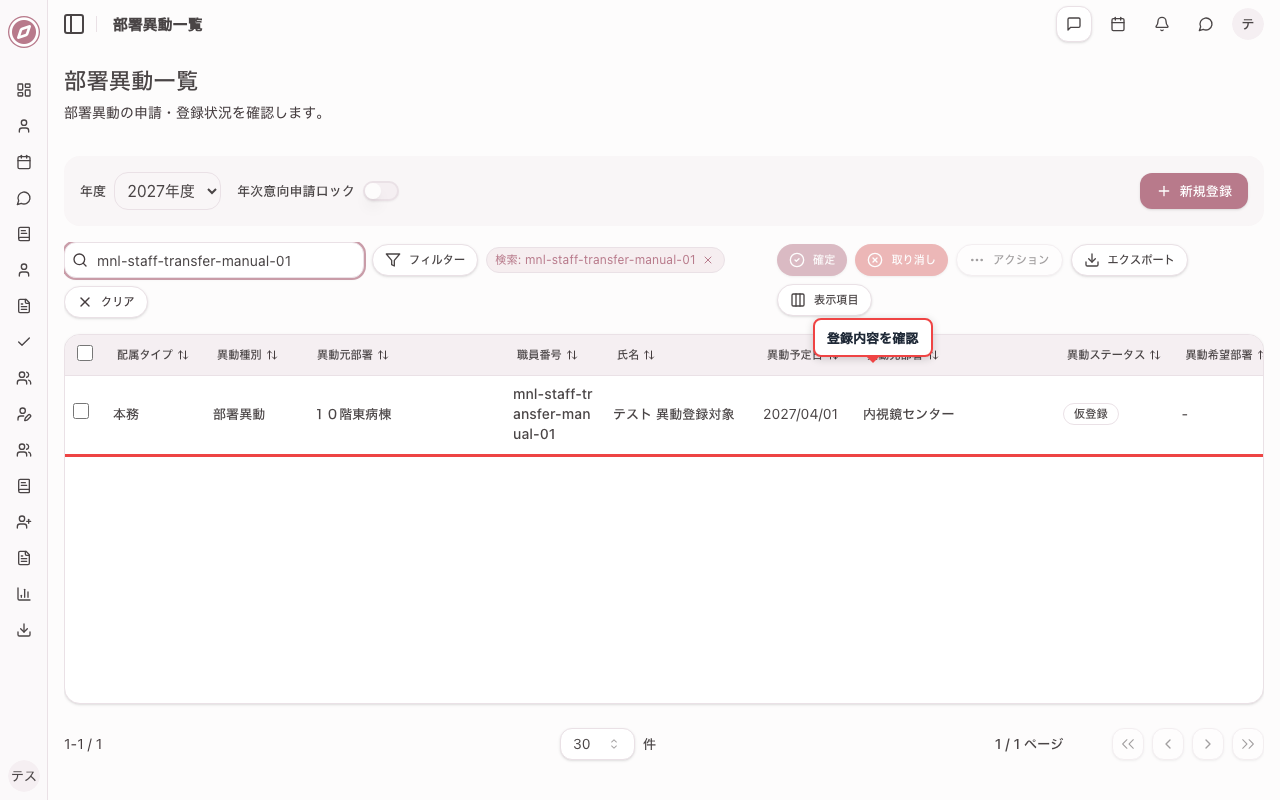
6. 部署異動情報が登録されたことを確認する
「登録」を押すと一覧に戻り、登録した職員の部署異動情報が表示されます。
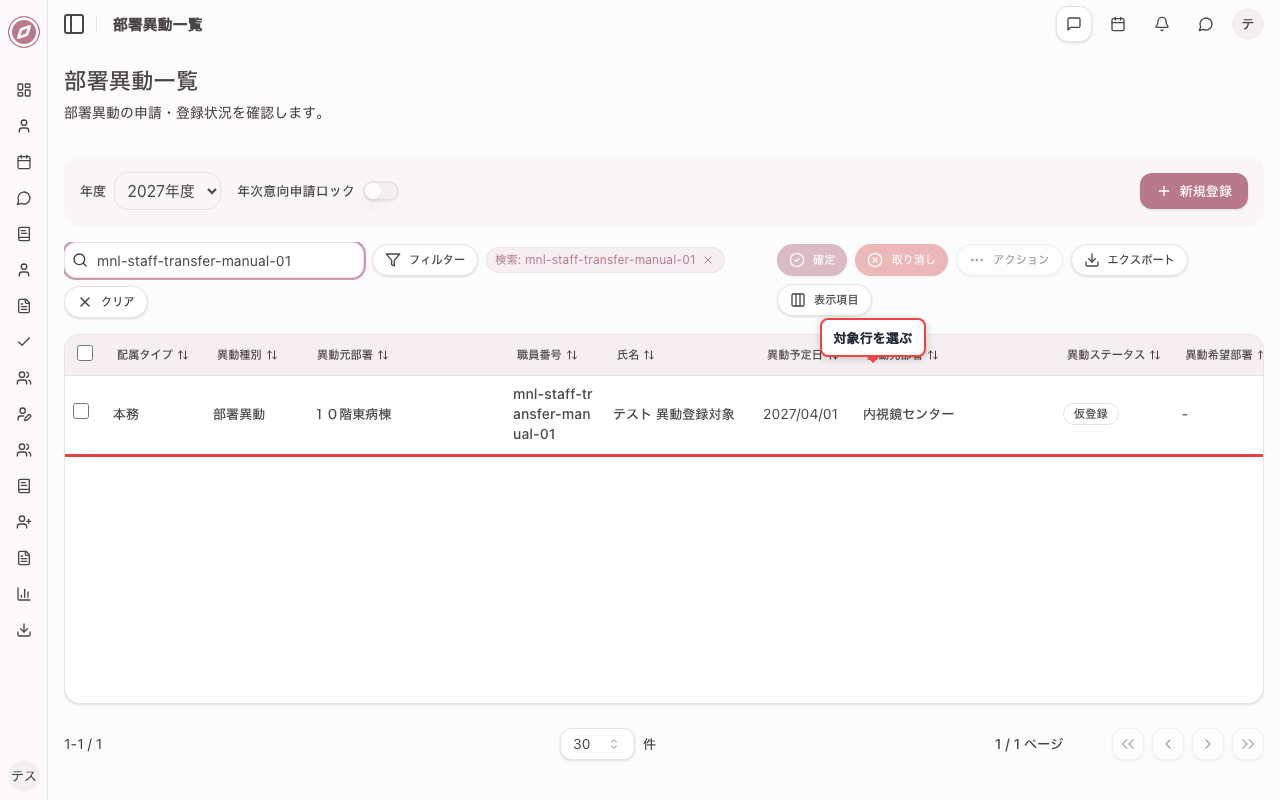
7. 登録した部署異動情報を選択する
続けてステータスを「調整中」に更新します。対象行を選択して編集画面を開きます。
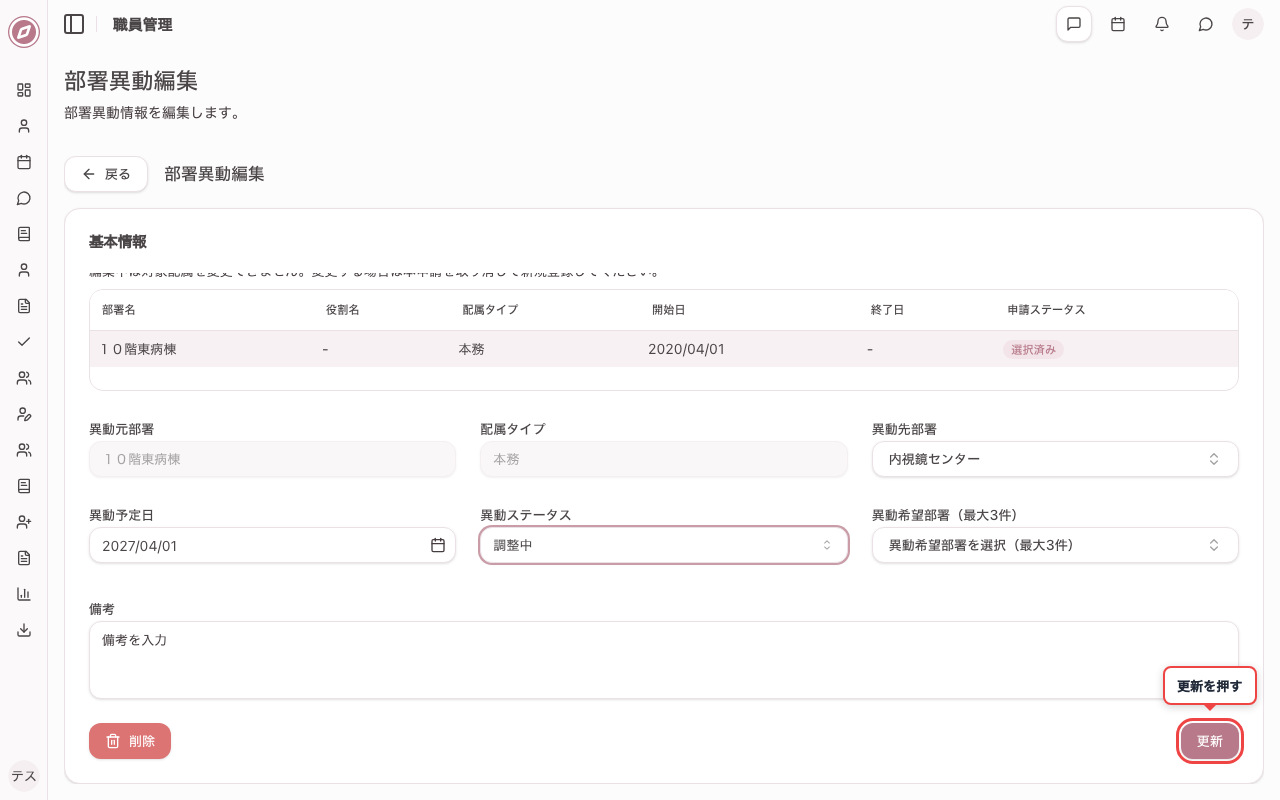
8. 異動ステータスを調整中に更新する
編集画面で異動ステータスを「調整中」に変更し、「更新」を押します。
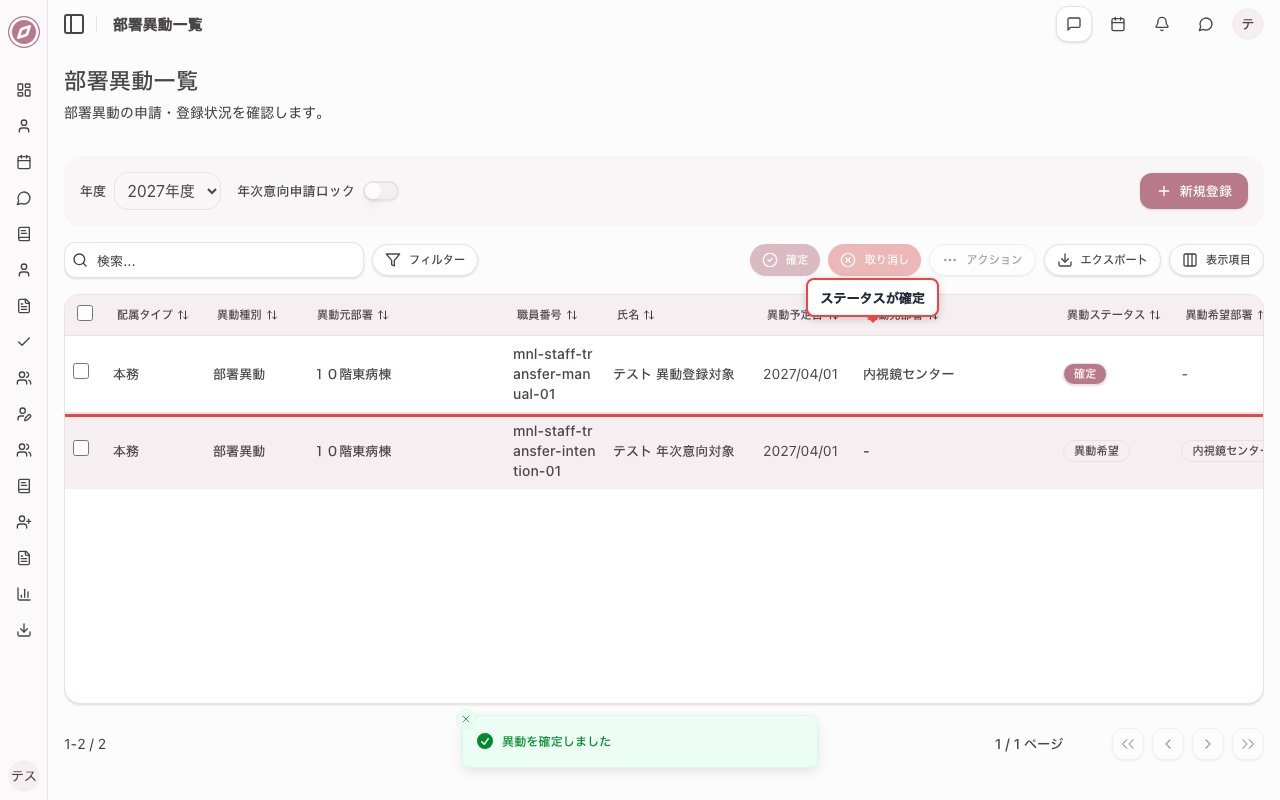
9. 対象職員の部署異動を確定する
一覧で対象行にチェックを入れ、「アクション」メニューから「確定」を選びます。異動確定ダイアログの内容を確認し、確定するとステータスが「確定」になります。
年次意向由来の異動希望を取り消す
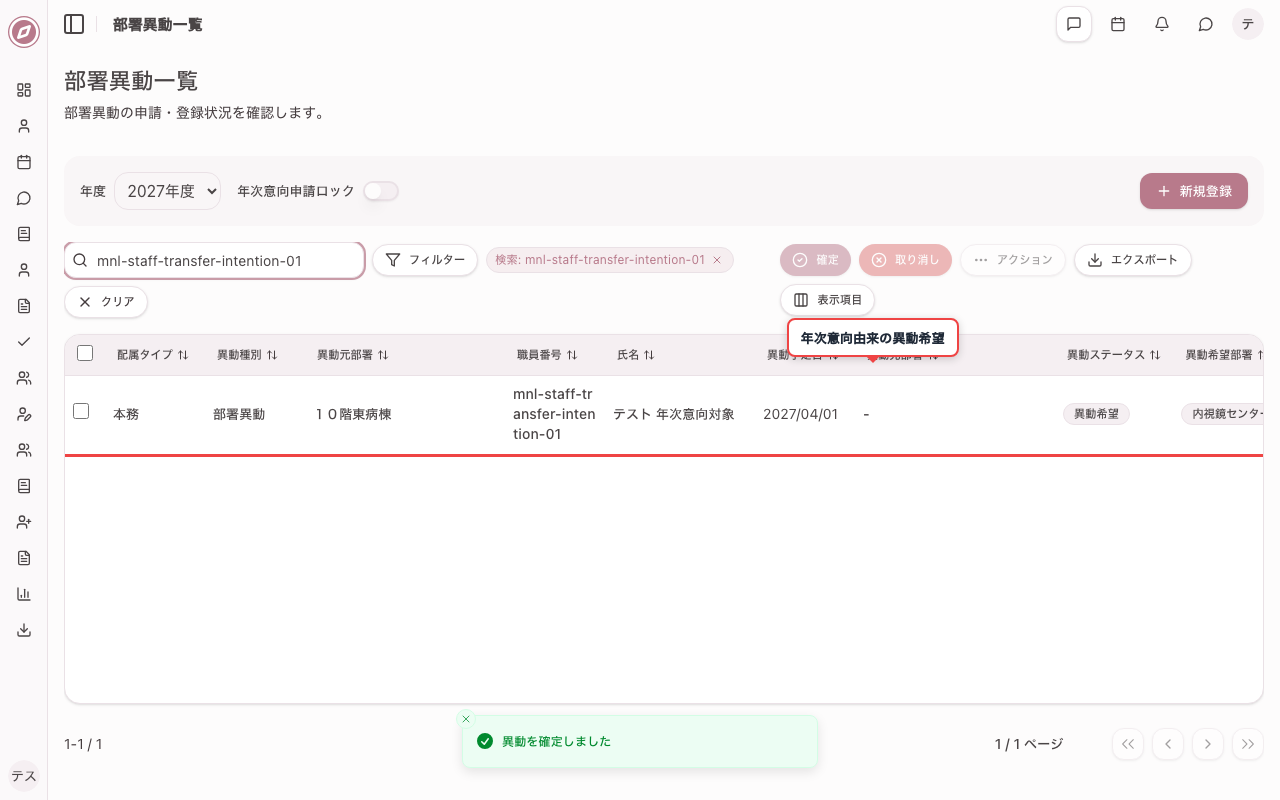
1. 年次意向申請由来の部署異動情報を確認する
年次意向申請が看護部承認まで完了すると、異動ステータス「異動希望」の部署異動情報が自動作成されます。対象行をハイライトして確認します。
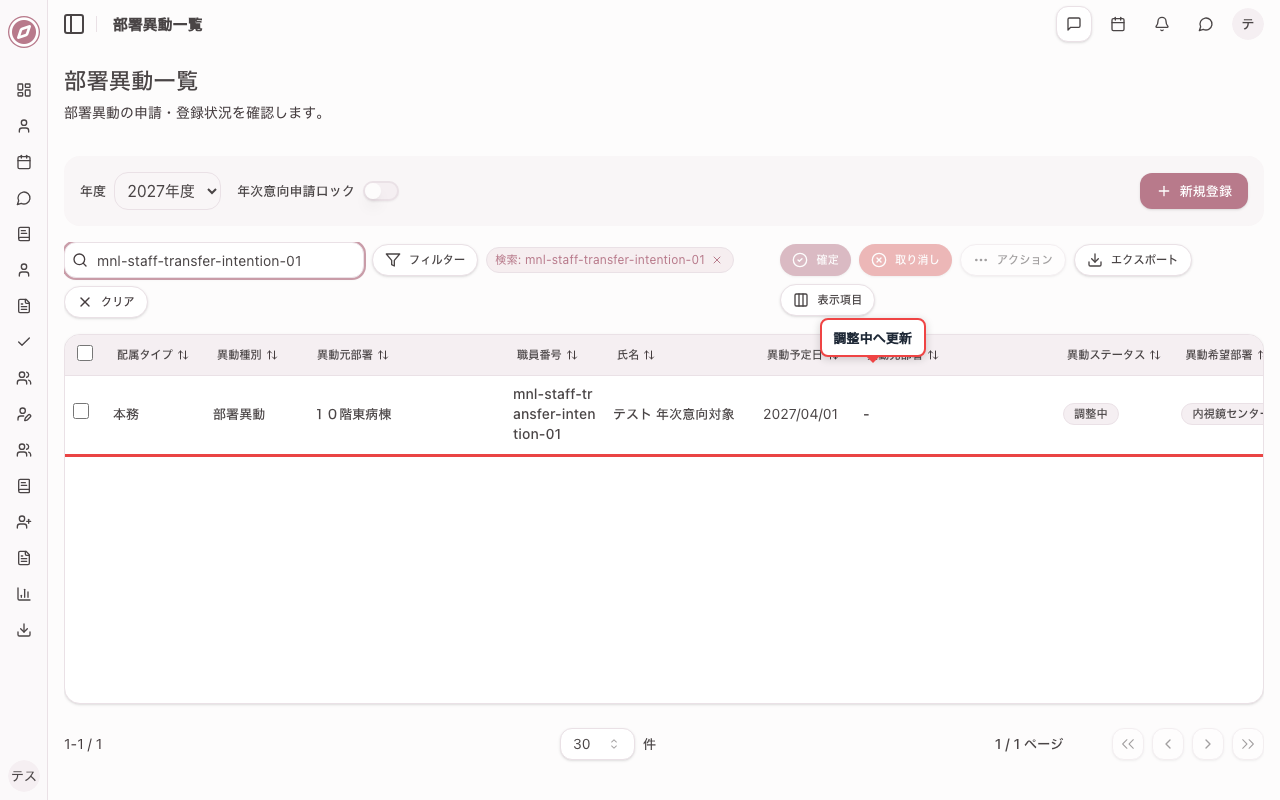
2. 年次意向由来の異動を調整中に更新する
対象行を開き、異動ステータスを「調整中」に変更して更新します。部署異動しないことを確定する場合も、一度調整中にしてから取り消しを行います。
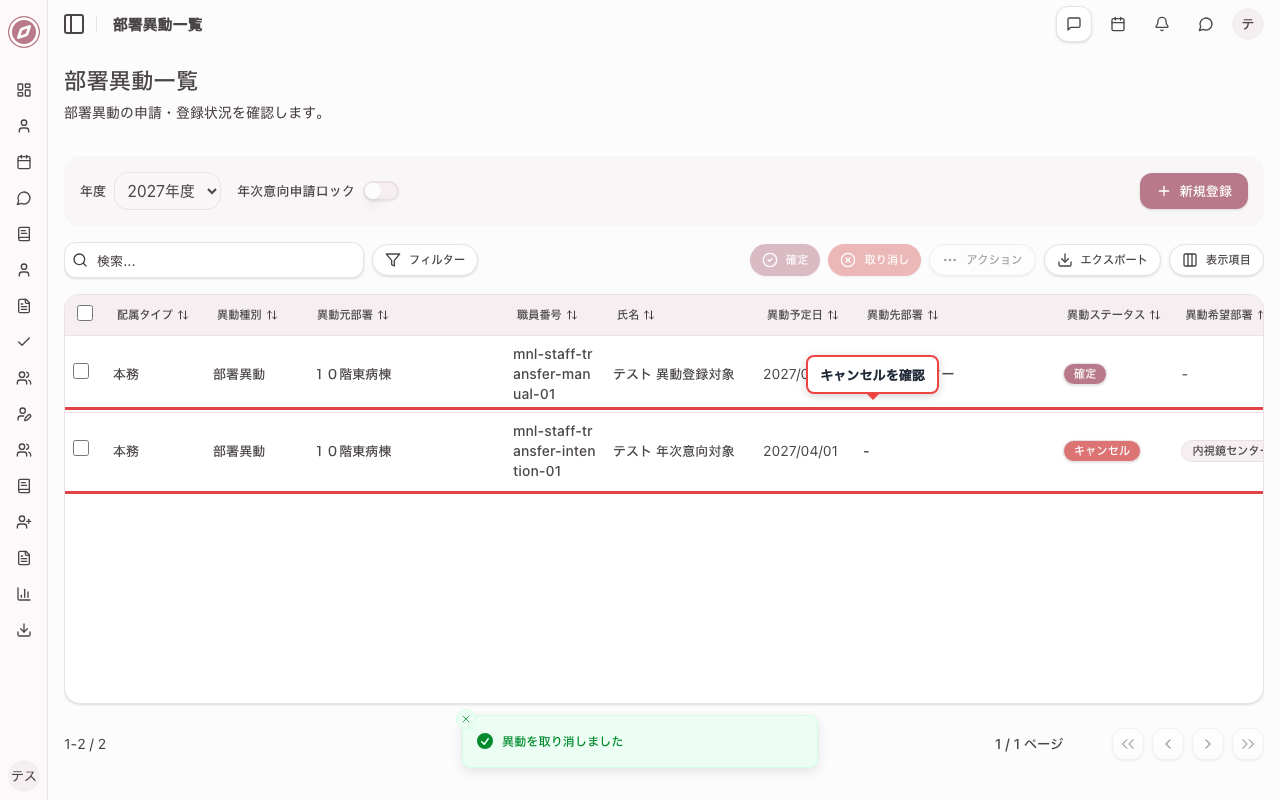
3. 年次意向由来の部署異動を取り消しする
対象行にチェックを入れ、「アクション」から「取り消し」を選びます。異動取り消しダイアログを確認し、取り消しを実行するとステータスが「キャンセル」になります。
兼務配属を登録・確定する
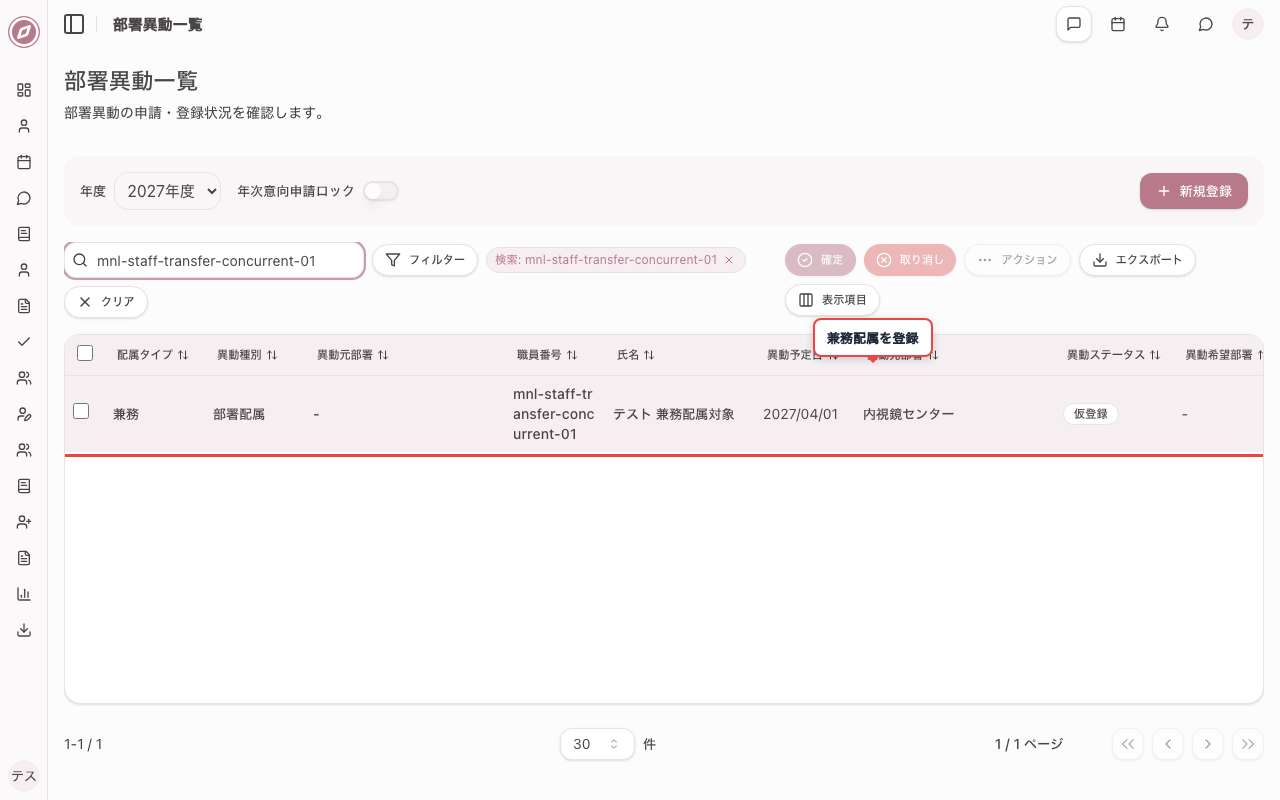
1. 兼務部署の配属を登録する
新規登録から種別を「部署配属」に切り替えます。すでに本務がある職員では配属タイプは兼務のみ選択できます。配属先・予定日を入力して登録します。
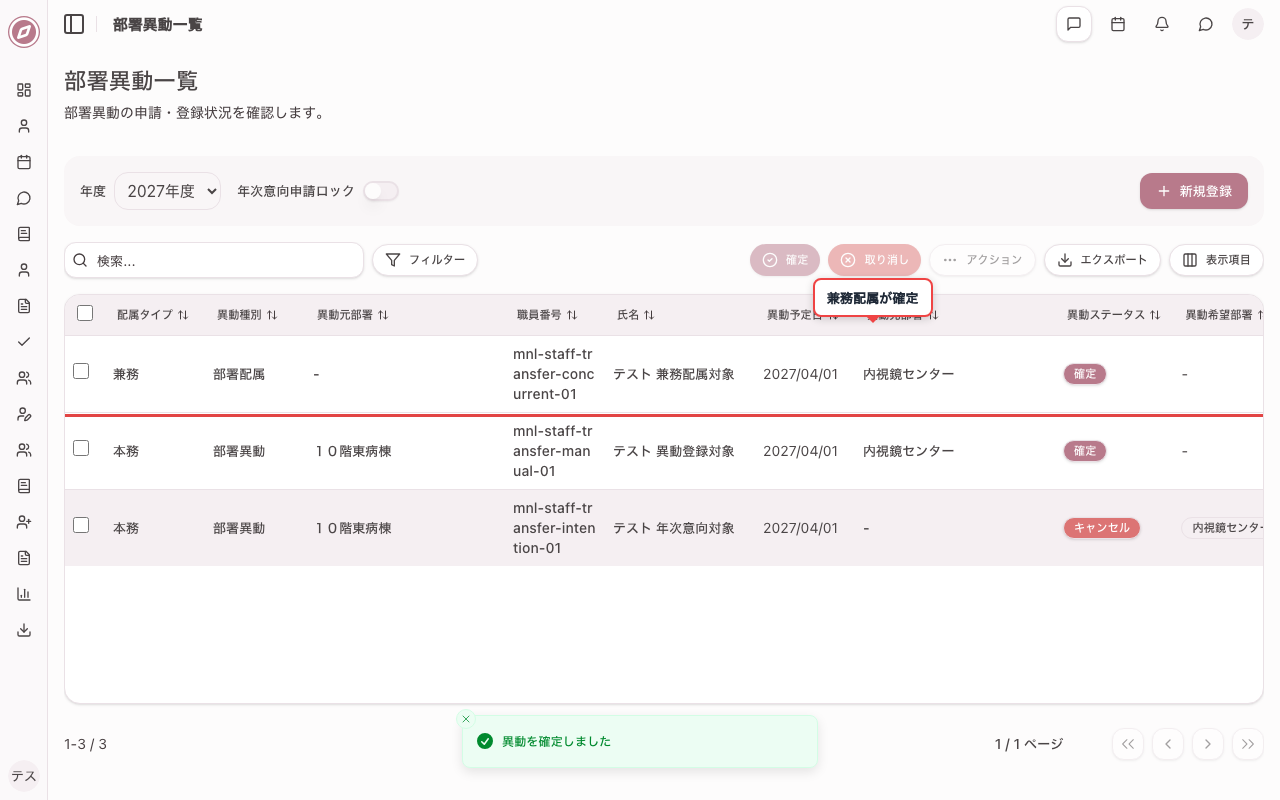
2. 兼務配属の部署異動を確定する
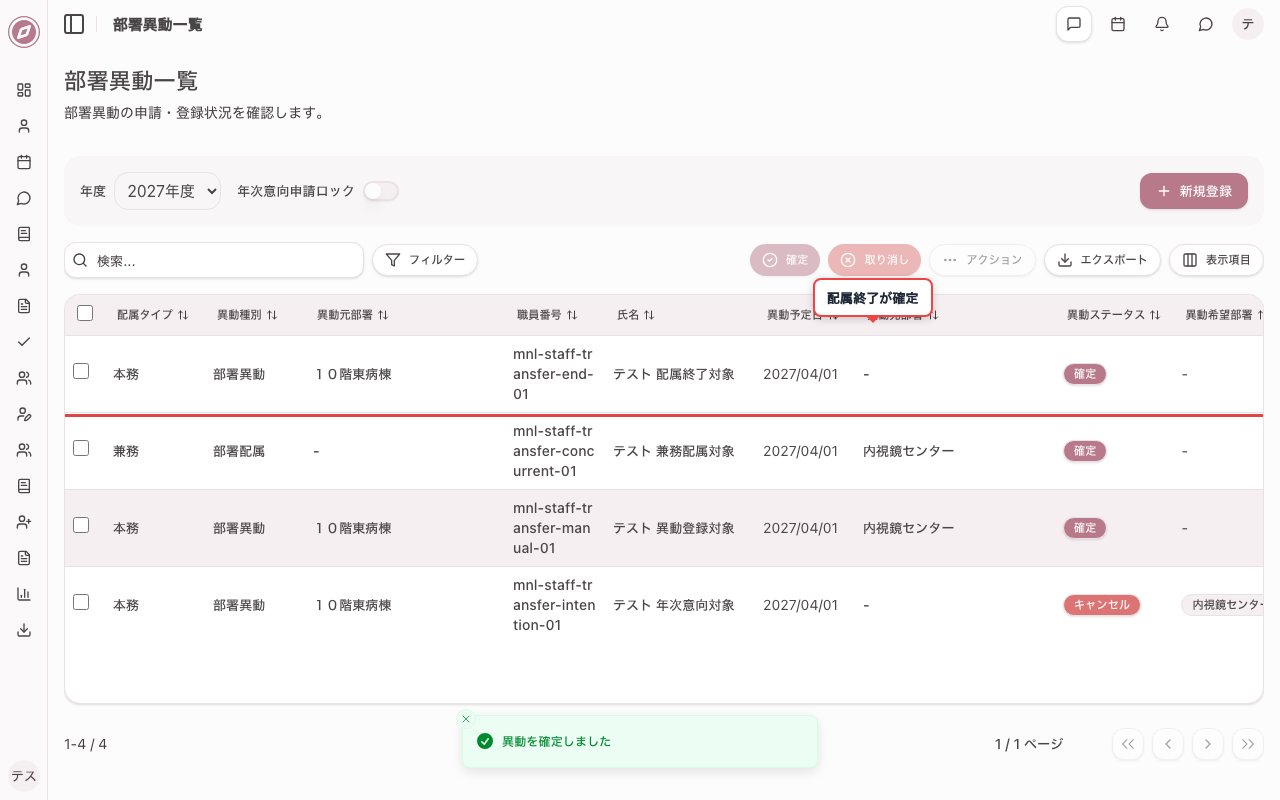
対象行を選択し、一括アクションの「確定」で異動確定ダイアログを確認して確定します。
配属終了を登録・確定する
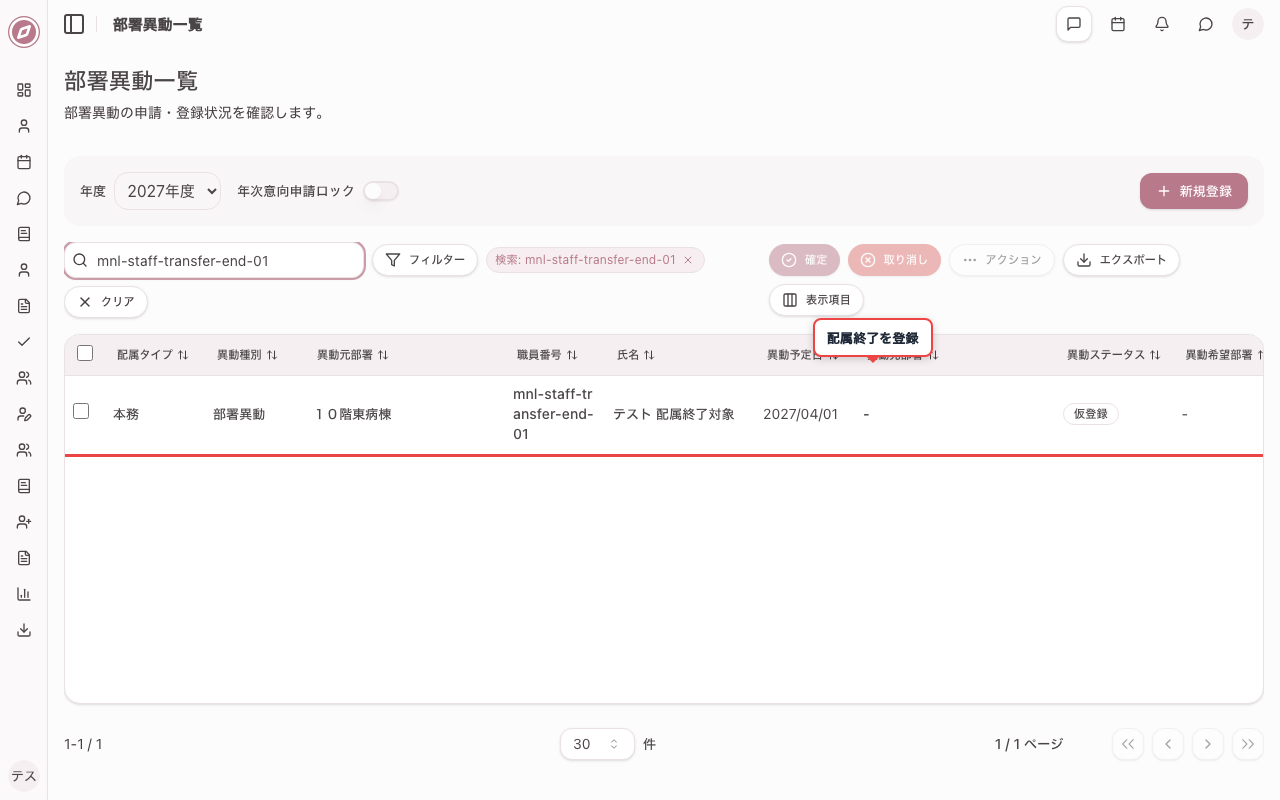
1. 部署の配属終了を登録する
新規登録で対象職員を選び、種別は「部署異動」、配属終了にチェックします。選択した部署配属に対して配属終了を登録します。
2. 配属終了の部署異動を確定する
対象行を選択し、一括アクションの「確定」で異動確定ダイアログの内容(職員・異動予定日)を確認します。確定後、一覧のステータスが「確定」になり、対象配属の終了日が設定されます。