職員情報を管理する(一覧・詳細・編集)
看護部職員が職員の情報を一覧・詳細で参照し、必要に応じて編集する手順を説明します(画面ID: STF001, STF002, STF007)。
- 基準日をもとにした職員情報の検索と一覧表示
- 職員一覧の各列の意味と表示パターンの切り替え
- 職員詳細(基本情報・職歴・資格・役割情報)の確認
- 職員情報の編集・訂正・追加
- 職員アカウントの無効化(ログイン不可状態)
- パスワードリセットメールの送信
師長の操作は 自部署の職員情報を閲覧・編集する を参照してください。
1. 職員管理画面を開く
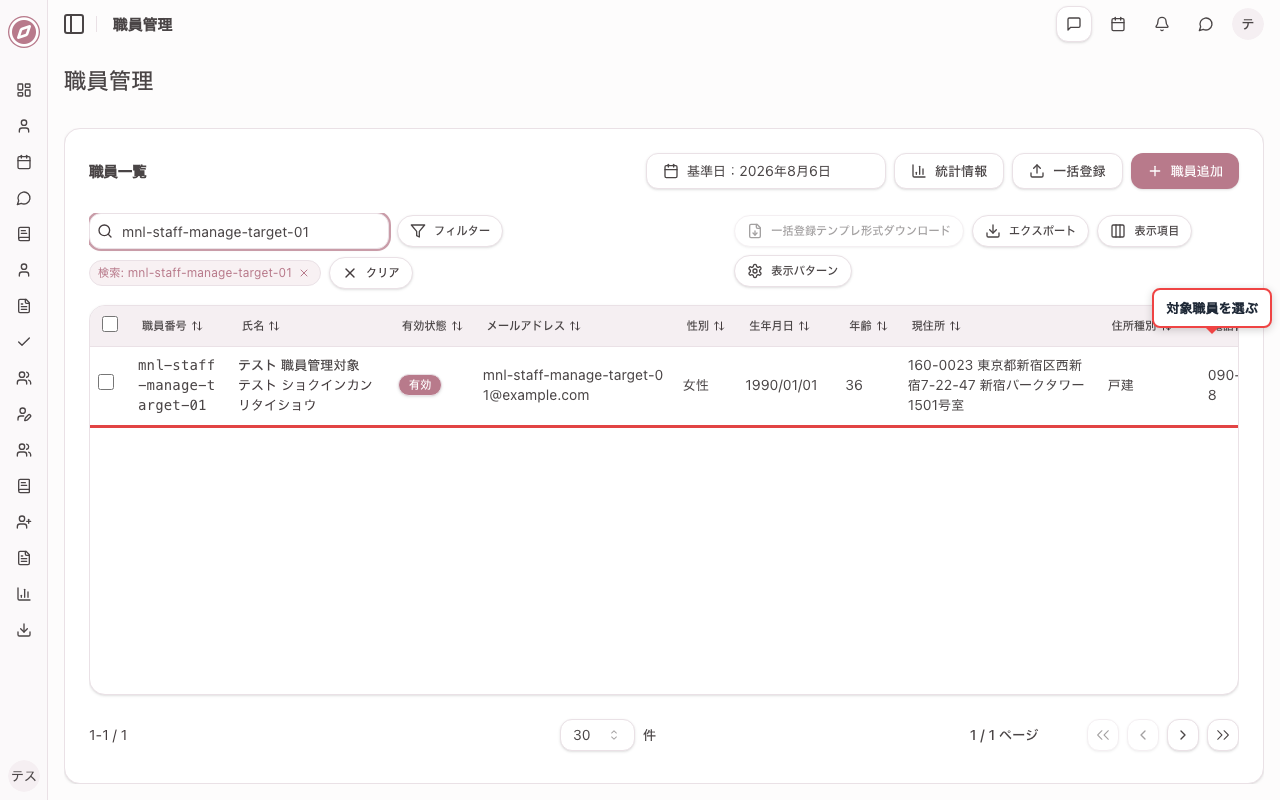
メニューから「職員管理」を開き、職員一覧を表示します。参照または編集したい職員の行を選びます。
職員詳細を参照する
1. 対象職員を参照で開く
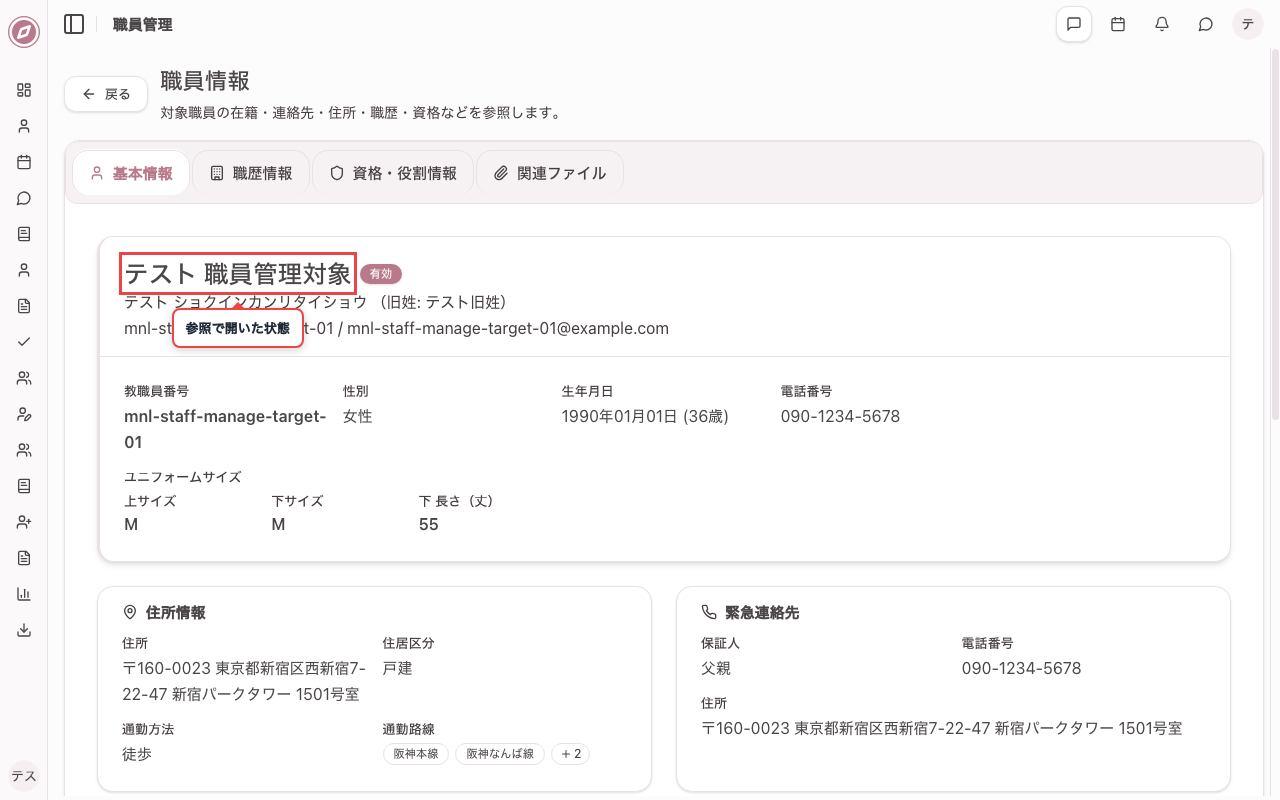
一覧の行をクリックし、メニューから「参照」を選ぶと職員情報(詳細)画面が開きます。
2. 基本情報タブを確認する(すべて表示)
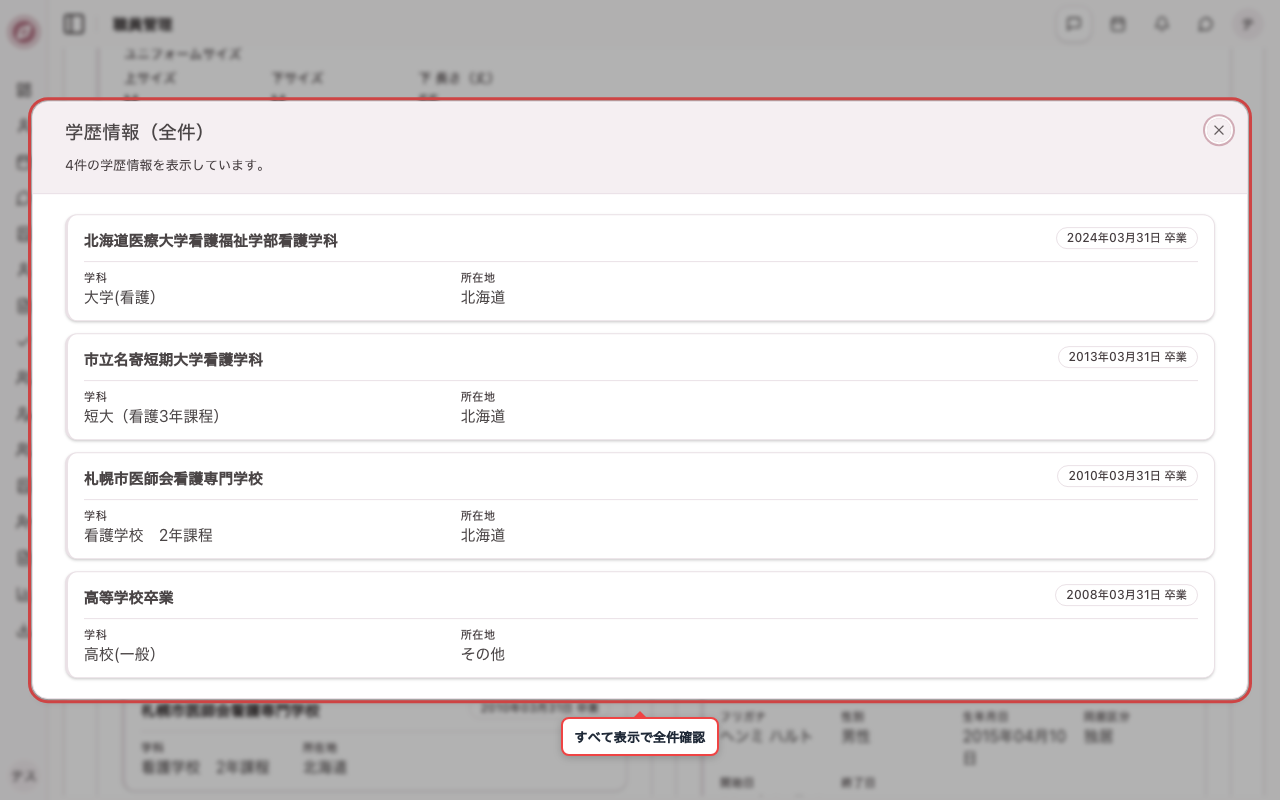
基本情報タブでは、学歴・家族・通勤路線など履歴が複数件ある項目に「すべて表示(N件)」が表示されます。クリックすると全件を確認できます。
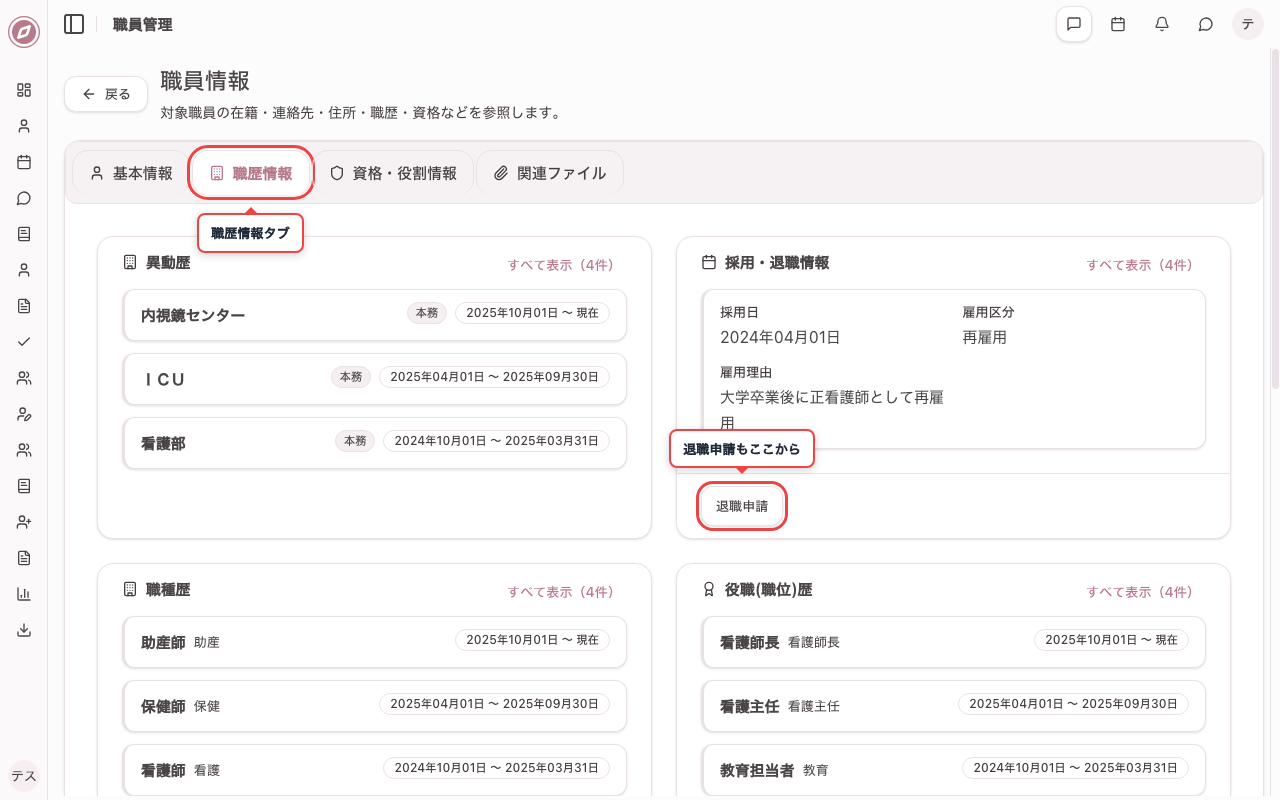
3. 職歴情報タブを確認する
「職歴情報」タブでは採用・異動・役職などの職歴を確認できます。退職申請は本画面(参照)の採用情報から実施できます(師長・看護部向け)。
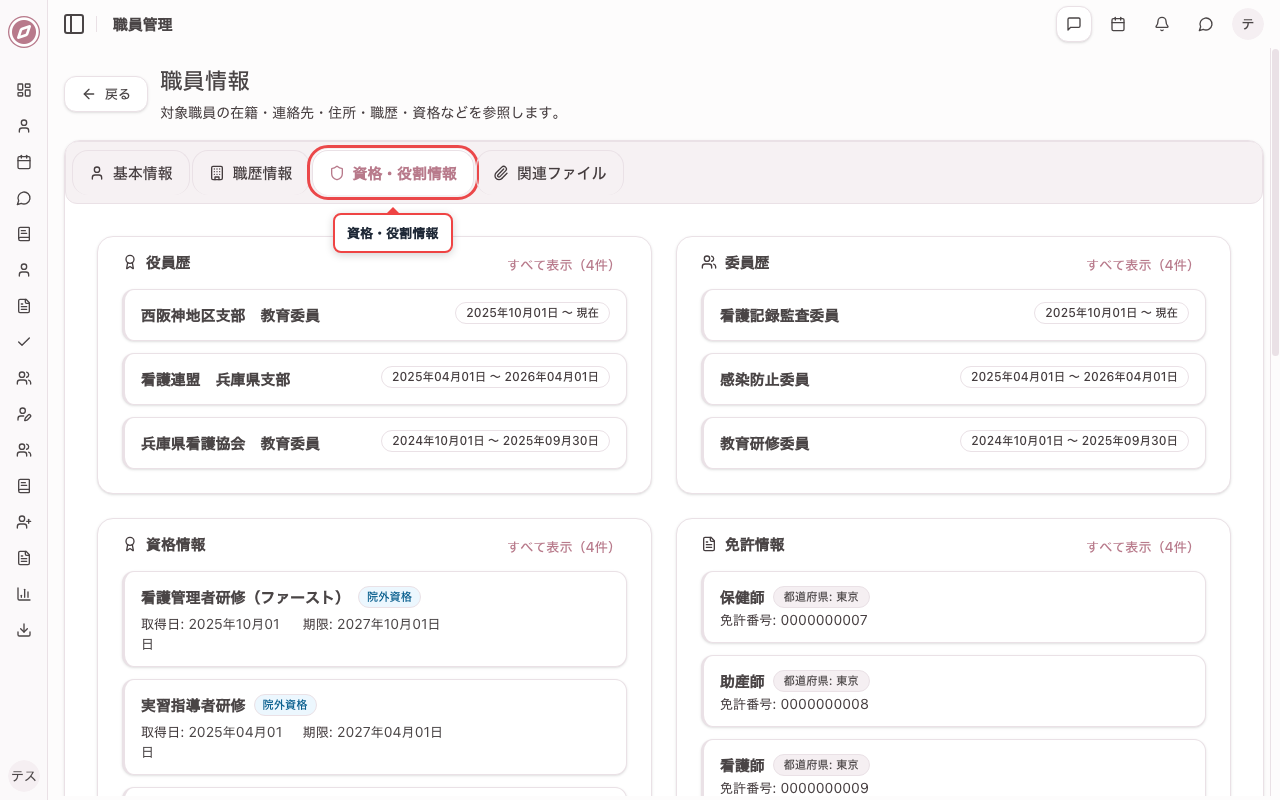
4. 資格・役割情報タブを開く
「資格・役割情報」タブでは免許・資格・ラダー・役割等級などを確認できます。
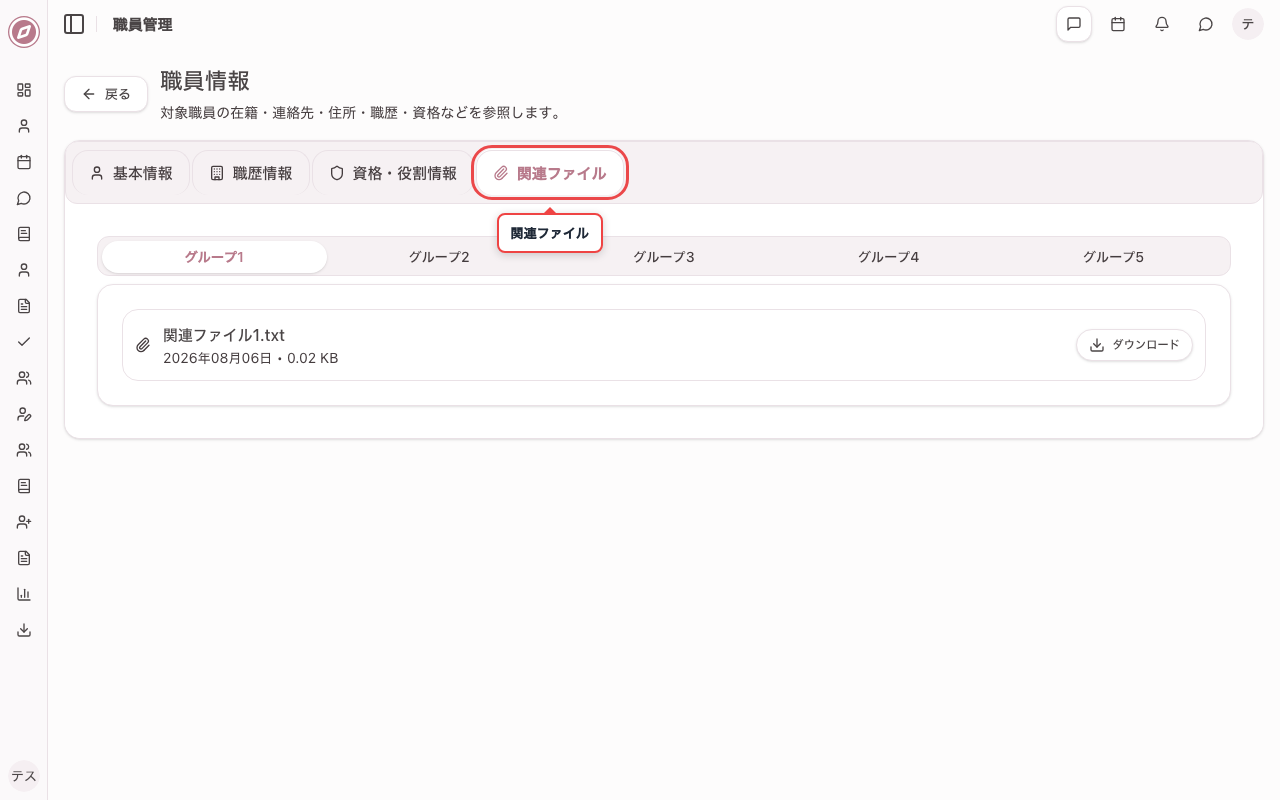
5. 関連ファイルタブを開く
「関連ファイル」タブでは職員に紐づく添付ファイルを確認できます。確認後「戻る」で職員管理一覧へ戻ります。
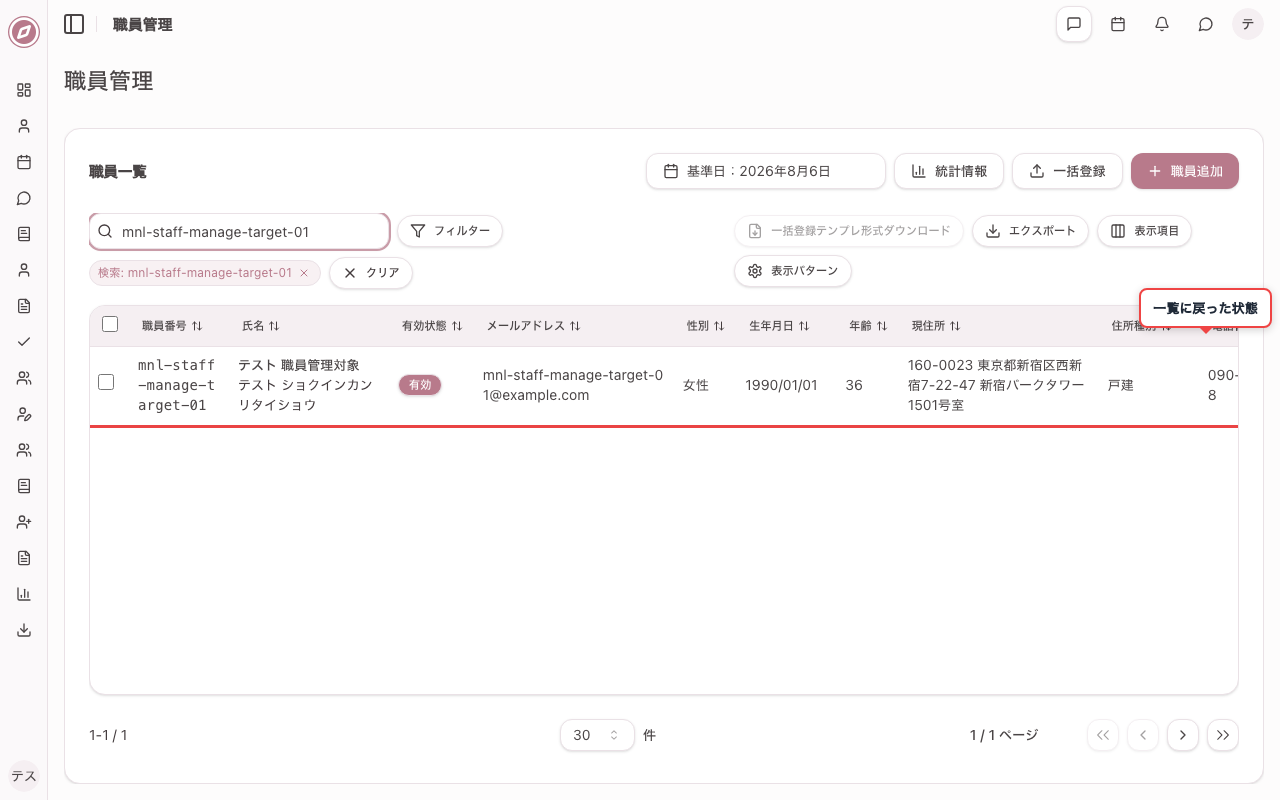
6. 職員管理画面に戻る
画面左上の「戻る」を押すと職員管理一覧へ戻ります。
職員情報を編集する
1. 対象職員を編集で開く
一覧の行をクリックし、メニューから「編集」を選びます。各情報は本人からの申請なしで、管理者側から直接編集できます。
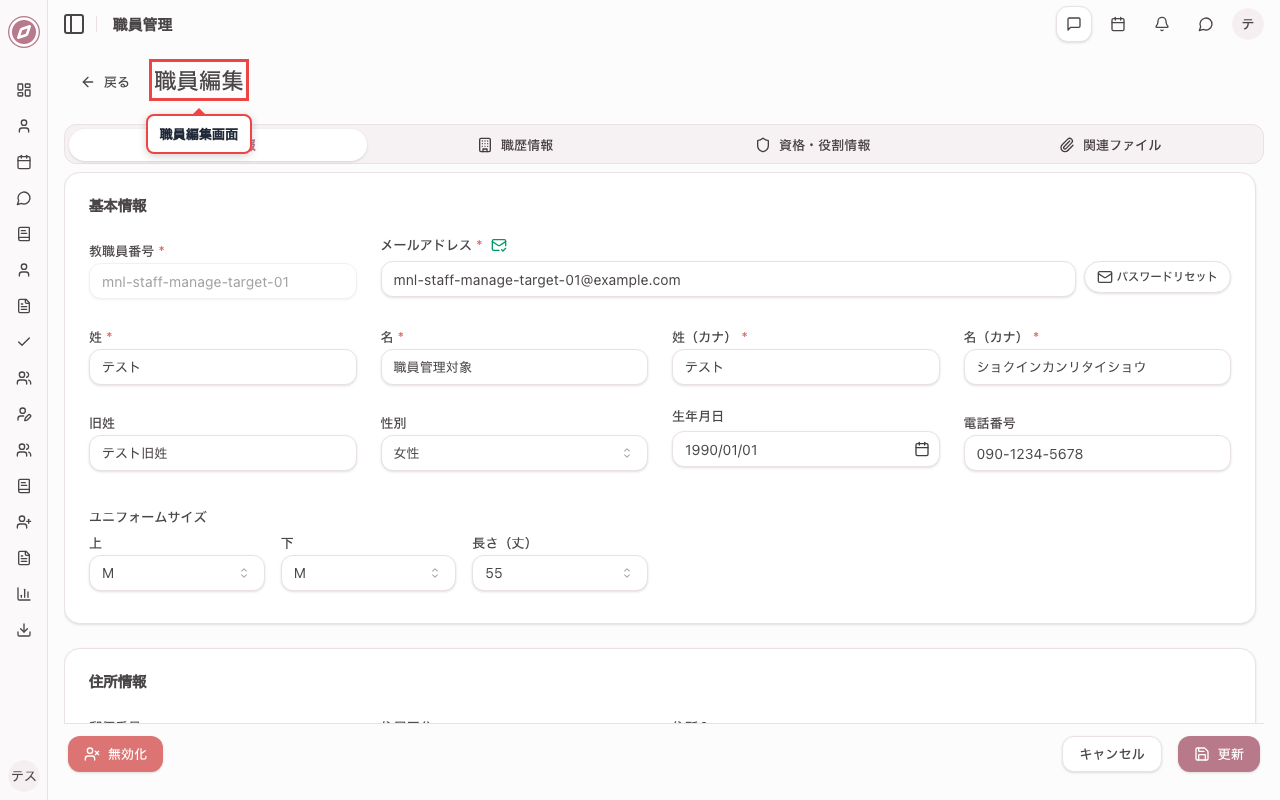
2. 編集画面の基本情報タブを確認する
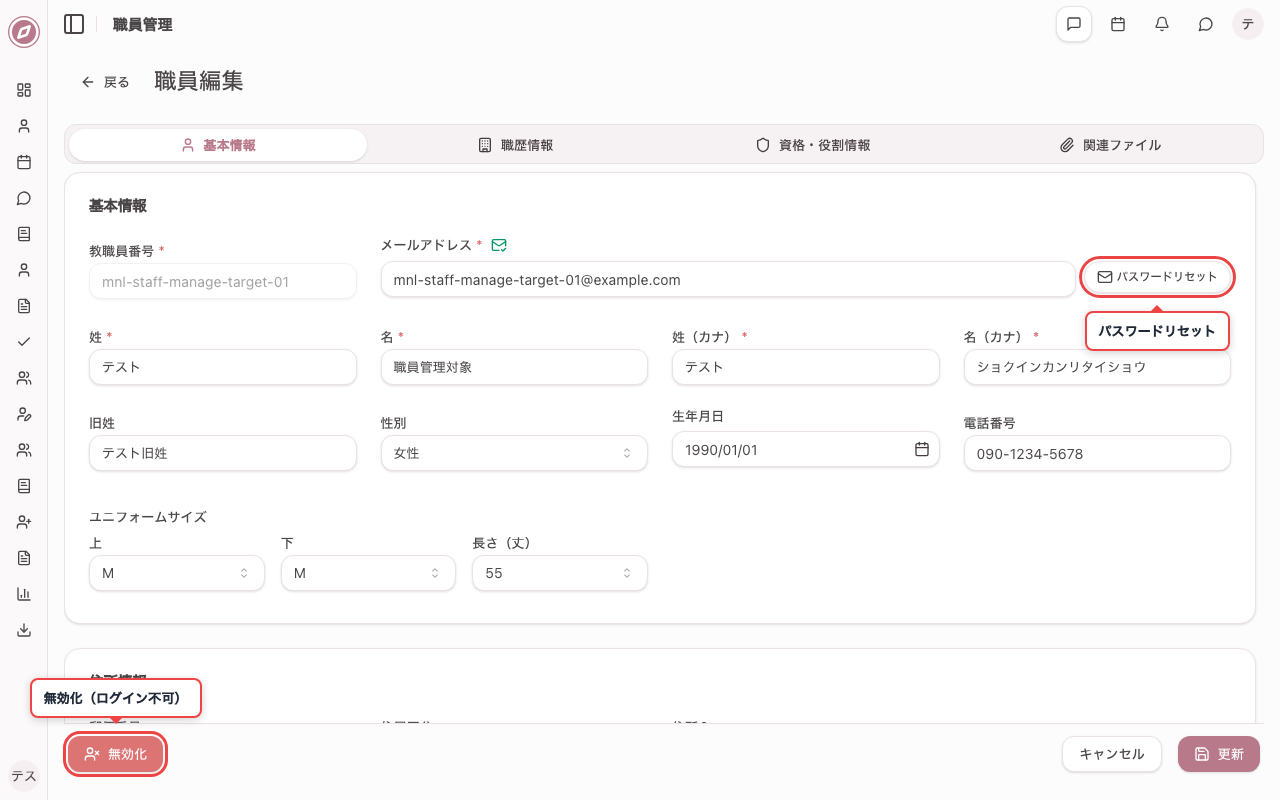
基本情報タブでは、画面左下の「無効化」から職員をログイン不可にできます(誤登録の是正などに利用)。またメールアドレス右側の「パスワードリセット」から、対象職員へパスワード初期化メールを送信できます。送信前に本人へ確認・依頼を行ってください。
3. 編集画面の職歴情報タブを確認する
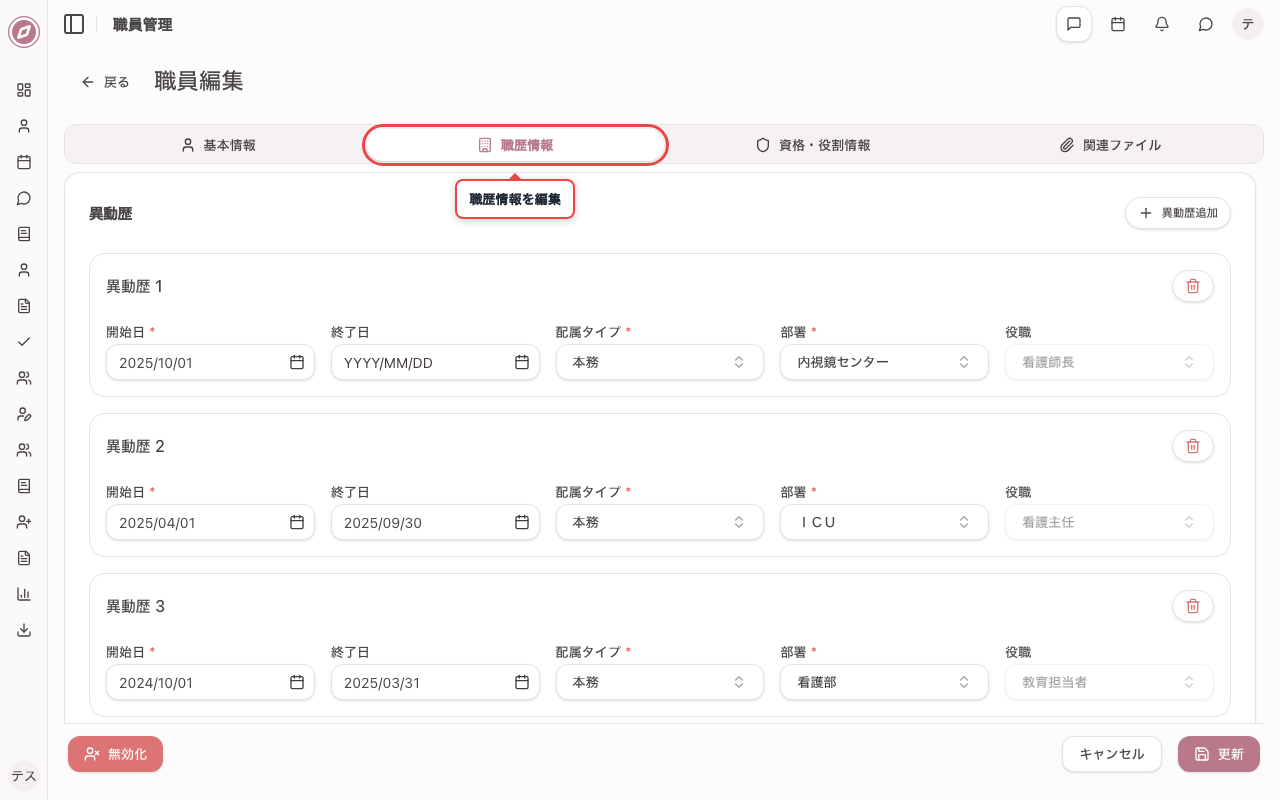
「職歴情報」タブでは採用・異動・役職などの履歴を追加・訂正できます。
4. 編集画面の資格・役割情報タブを開く
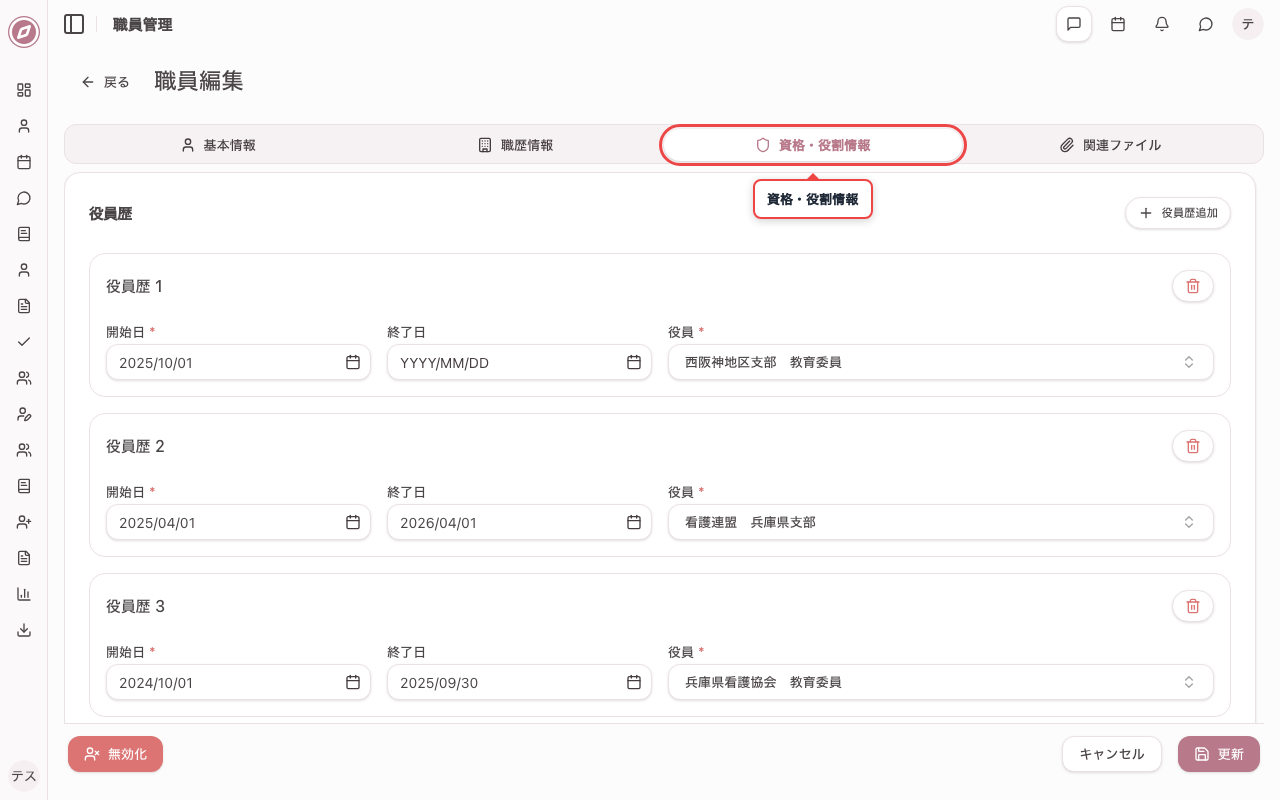
「資格・役割情報」タブでは免許・資格・ラダーなどを編集できます。
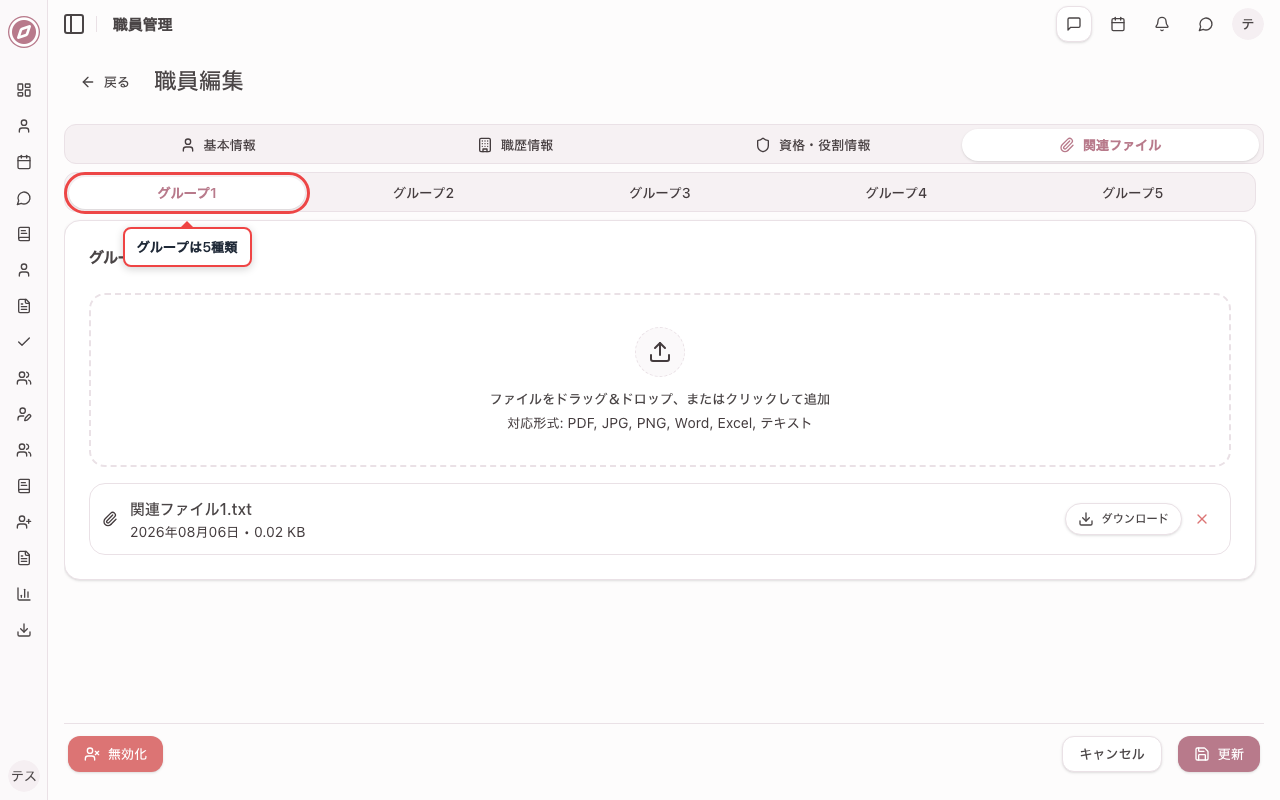
5. 編集画面の関連ファイルタブを開く
関連ファイルのタブグループは5種類あります。必要に応じてルールを決め、ファイル種別ごとにアップロードできます。
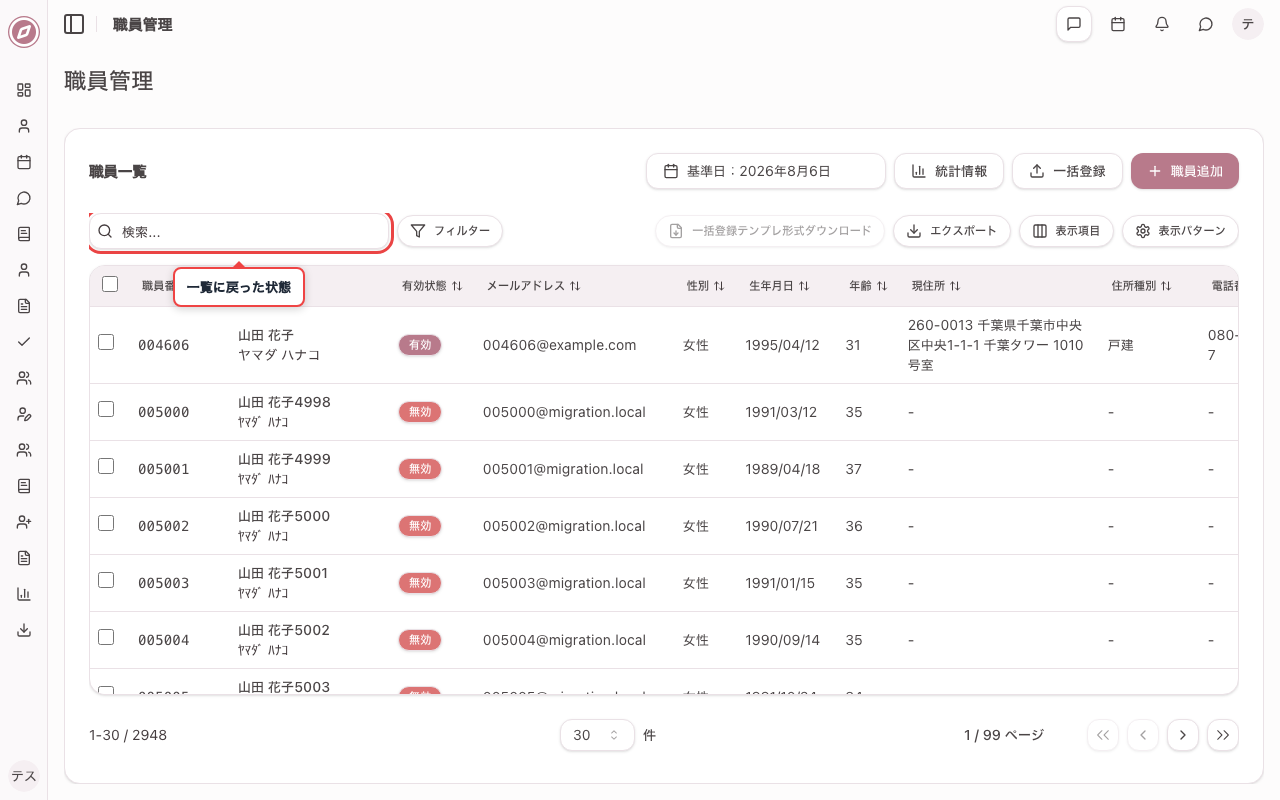
6. 職員管理画面に戻る
画面左上の「戻る」を押すと職員管理一覧へ戻ります。
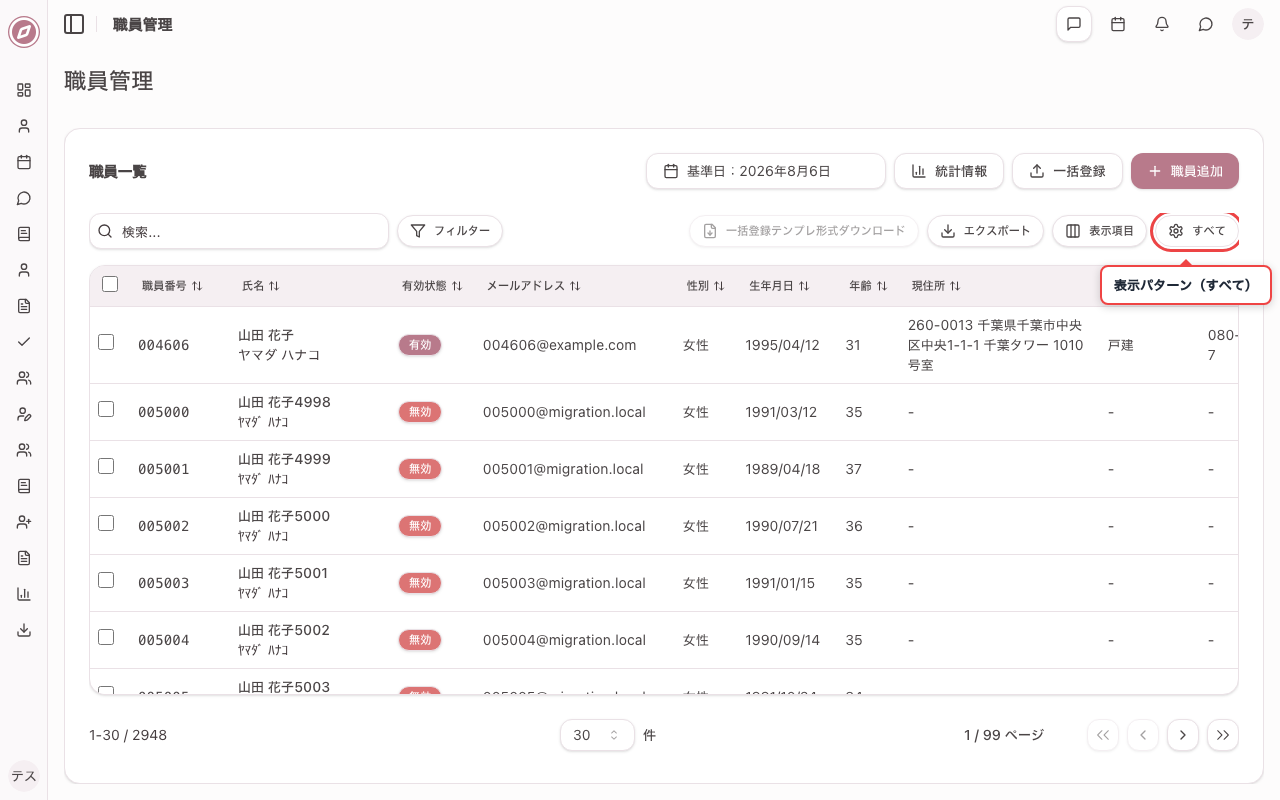
職員一覧の表示情報を確認・表示パターンを切り替える
1. 一覧に表示される列の意味を確認する
職員一覧の各列の意味は次のとおりです。表示パターンによって見える列は変わります。
- ▲(基準日に依存しない): 基準日を変えても最新の同じ値が表示されます。
- ★(基準日時点): 画面上部の基準日を基準に算出・判定した値が表示されます。
| # | カラム名 | 例 | 基準日 | 概要 |
|---|---|---|---|---|
| 1 | 職員番号 | H2400001 | - | 職員を一意に識別するキーです。 |
| 2 | 氏名 | 辺見 里音 ヘンミ リオン | ▲ | 姓名と姓名カナをそれぞれ連結して表示します。 |
| 3 | メールアドレス | sample@example.com | ▲ | 登録されているメールアドレスを表示します。 |
| 4 | 性別 | 女 | ▲ | マスタ結合した性別名称を表示します。 |
| 5 | 生年月日 | 1990/01/01 | ▲ | 生年月日を表示します。 |
| 6 | 年齢 | 35 | ★ | (基準日 − 生年月日)で算出します。 |
| 7 | 現住所 | 1234567 兵庫県 〇〇市 〇〇 | ▲ | 郵便番号・住所などを連結して表示します。 |
| 8 | 住所種別 | 戸建|マンション など | ▲ | 住所種別マスタの名称を表示します。 |
| 9 | 電話番号 | 09011112222 | ▲ | 最新の電話番号を表示します。 |
| 10 | 採用日 | 2020/4/1 | ★ | 基準日時点で有効な採用日を表示します。 |
| 11 | 経験年数 | 4 | ★ | (基準日 − 採用日)で算出します(1年目=12ヶ月未満、2年目=24ヶ月未満)。休暇期間の控除などは要件に従います。兵庫医科大学病院での経験年数に加え、前職歴で経験年数加算が有効な他院経験も含みます。 |
| 12 | 在職ステータス | 在職|退職済|休暇中 | ★ | 基準日時点で「在職」「退職済(退職日<基準日)」「休暇中(休暇開始≦基準日≦休暇終了)」を判定します。 |
| 13 | 退職(予定)日 | yyyy/mm/dd | ▲ | 対象者の最新の退職予定日を表示します。 |
| 14 | 退職理由 | (退職理由マスタの名称) | ▲ | 最新の退職予定日に紐づく退職理由を表示します。 |
| 15 | 退職年月 | yyyy/mm | ▲ | 対象者の最新の退職年月を表示します。 |
| 16 | 退職年月総数 | 20 | ▲ | 対象者の最新の退職年月における件数(総数)を表示します。 |
| 17 | 所属部署 | 〇〇病棟 | ★ | 基準日時点で有効な配属先です。複数ある場合は本務(配属タイプ=本務)を優先し、兼務部署は同一行には出しません。 |
| 18 | 配属タイプ | 本務|兼務 | ★ | 基準日時点で有効な配属タイプです。兼務がある場合は、本務行と兼務行で同一人物が2行表示されます。 |
| 19 | 部署総数 | 20 | ★ | 基準日時点の当該部署の総数です。 |
| 20 | 役職(職位) | 師長・副師長 など | ★ | 基準日時点で有効な役職を表示します。 |
| 21 | 職種 | 看護師 など | ★ | 基準日時点で有効な職種を表示します。 |
| 22 | 雇用形態 | 職員|アルバイト など | ★ | 基準日時点で有効な雇用形態を表示します。 |
| 23 | 時間数 | 8時間 | ★ | 基準日時点で有効な雇用形態にひもづく時間数です。 |
| 24 | 短時間勤務有無 | 有|無 | ★ | 基準日時点で有効な雇用形態にひもづく短時間勤務有無です。 |
| 25 | 夜勤有無 | 有|無 | ★ | 基準日時点で有効な雇用形態にひもづく夜勤有無です。 |
| 26 | 役割等級 | PS-3 など | ★ | 基準日時点で有効な等級を表示します。 |
| 27 | ラダーレベル | Ⅰ|Ⅱ など | ★ | 基準日時点で有効なラダーを表示します。 |
| 28 | 委員会 | (委員会マスタの名称) | ★ | 基準日時点で所属している委員会です。複数ある場合はカンマ区切りなどで列挙します。 |
| 29 | 役員 | 看護連盟 兵庫県支部 など | ★ | 基準日時点で有効な役員区分があれば表示し、なければ「-」を表示します。 |
| 30 | 休暇情報 | 産前産後休暇 2024/3/1 ~ 2099/12/31 | ★ | 基準日時点で取得中の休暇があれば、種別・開始日・終了日を表示します。 |
| 31 | 休暇予定情報 | 産前産後休暇 2024/3/1 ~ 2099/12/31 | ★ | 基準日より未来の休暇があれば、種別・開始日・終了日を表示します。 |
| 32 | 保有資格 | (資格名称) | ★ | 基準日時点で有効期限内の資格をすべて表示します(複数はカンマ区切り)。 |
| 33 | 保有免許 | (免許名称) | ★ | 基準日時点で有効な免許をすべて表示します(複数はカンマ区切り)。 |
| 34 | 出身校(最終学歴) | 〇〇大学 〇〇学科 | ▲ | 最新の出身校情報(最終学歴の学校情報)を表示します。 |
| 35 | 出身校(最終学歴)総数 | 30 | ▲ | 最新の出身校情報における件数(総数)を表示します。 |
| 36 | スキル | (スキル名称) | ▲ | 職員に紐づくスキルを表示します(複数はカンマ区切り)。 |
| 37 | ユニフォーム | (ユニフォーム名称) | ▲ | 職員に紐づくユニフォーム情報を表示します(複数はカンマ区切り)。 |
| 38 | 通勤路線 | (路線名称) | * | 職員に紐づく通勤路線を表示します(複数はカンマ区切り)。 |
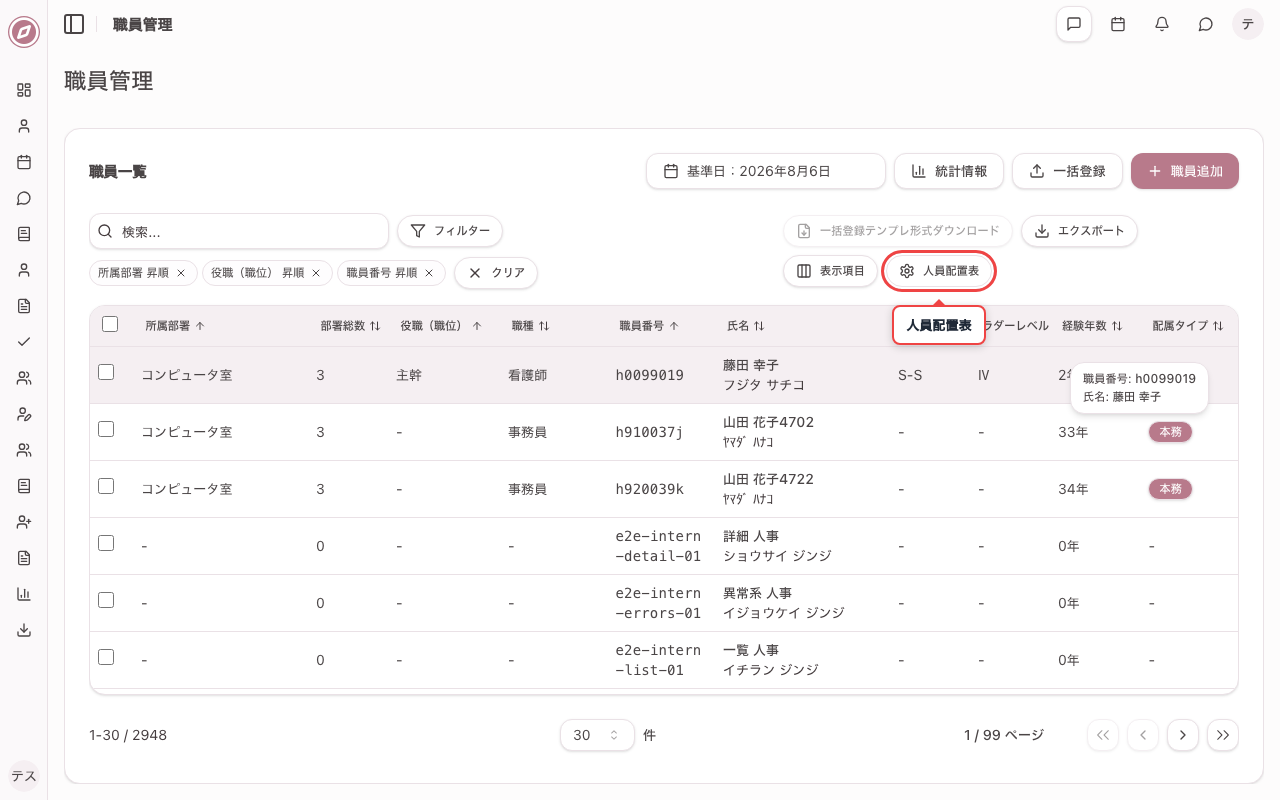
2. 表示パターン「人員配置表」に切り替える
画面右上の「表示パターン」から、用途に応じた列構成・並び・フィルタへ切り替えられます。
| 表示パターン | 並び順 | フィルタ | 主な表示列の並び(左から) |
|---|---|---|---|
| 人員配置表 | 部署(表示順)→ 役職(五十音順、職位なしは末尾)→ 職員番号 | (特になし) | 所属部署 → 部署総数 → 役職 → 職種 → 職員番号 → 氏名 → 役割等級 → ラダーレベル → 経験年数 → 配属タイプ |
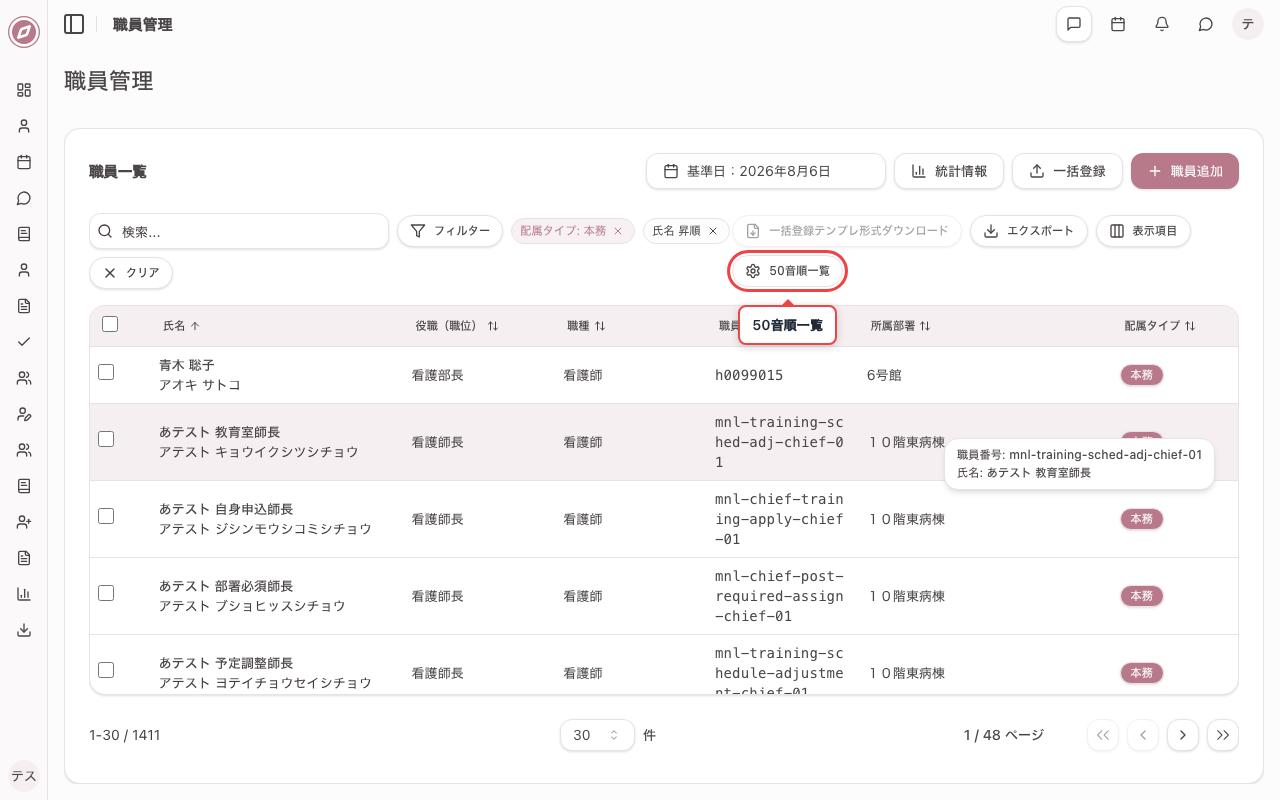
| 50音順一覧 | 氏名(50音順) | 配属タイプ=本務 | 氏名 → 役職 → 職種 → 職員番号 → 所属部署 → 配属タイプ |
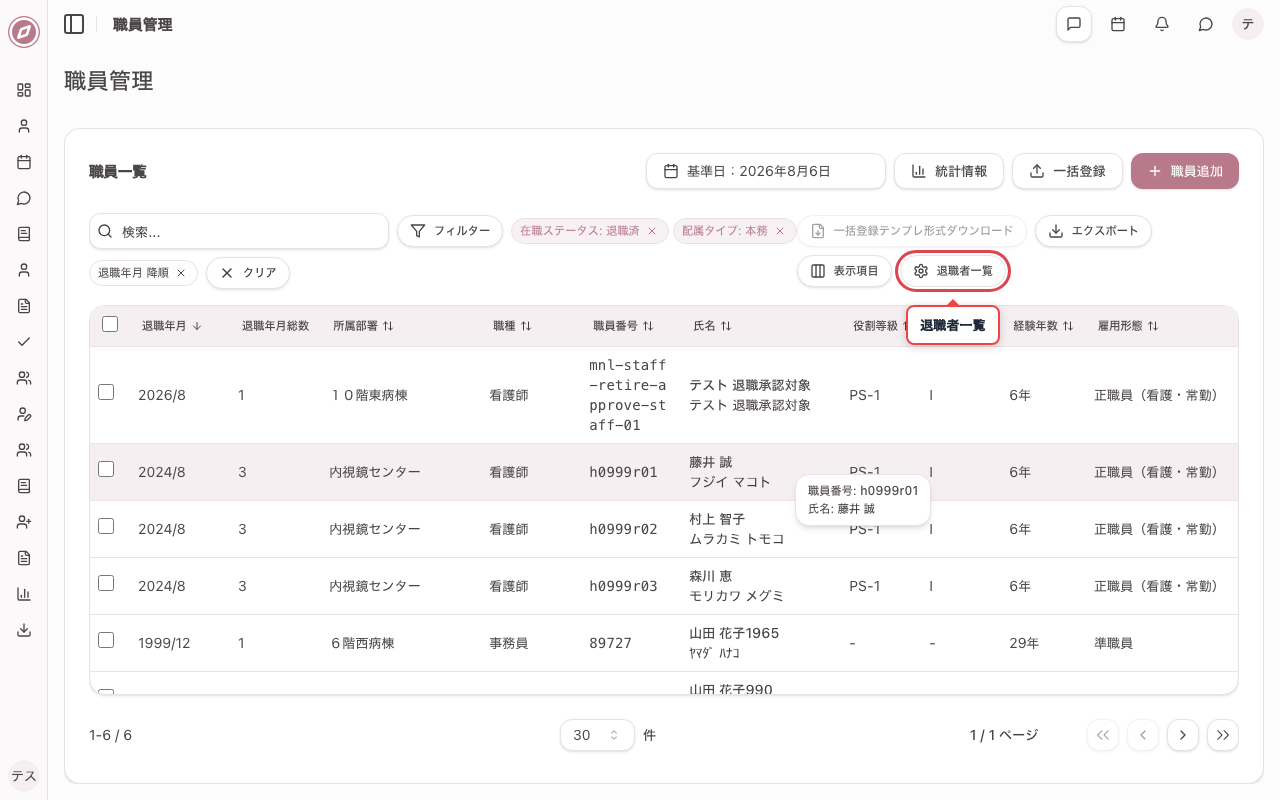
| 退職者一覧 | 退職年月(降順) | 配属タイプ=本務、在職ステータス=退職済 | 退職年月 → 退職年月総数 → 所属部署 → 職種 → 職員番号 → 氏名 → 役割等級 → ラダーレベル → 経験年数 → 雇用形態 → 出身校 → 退職理由 |
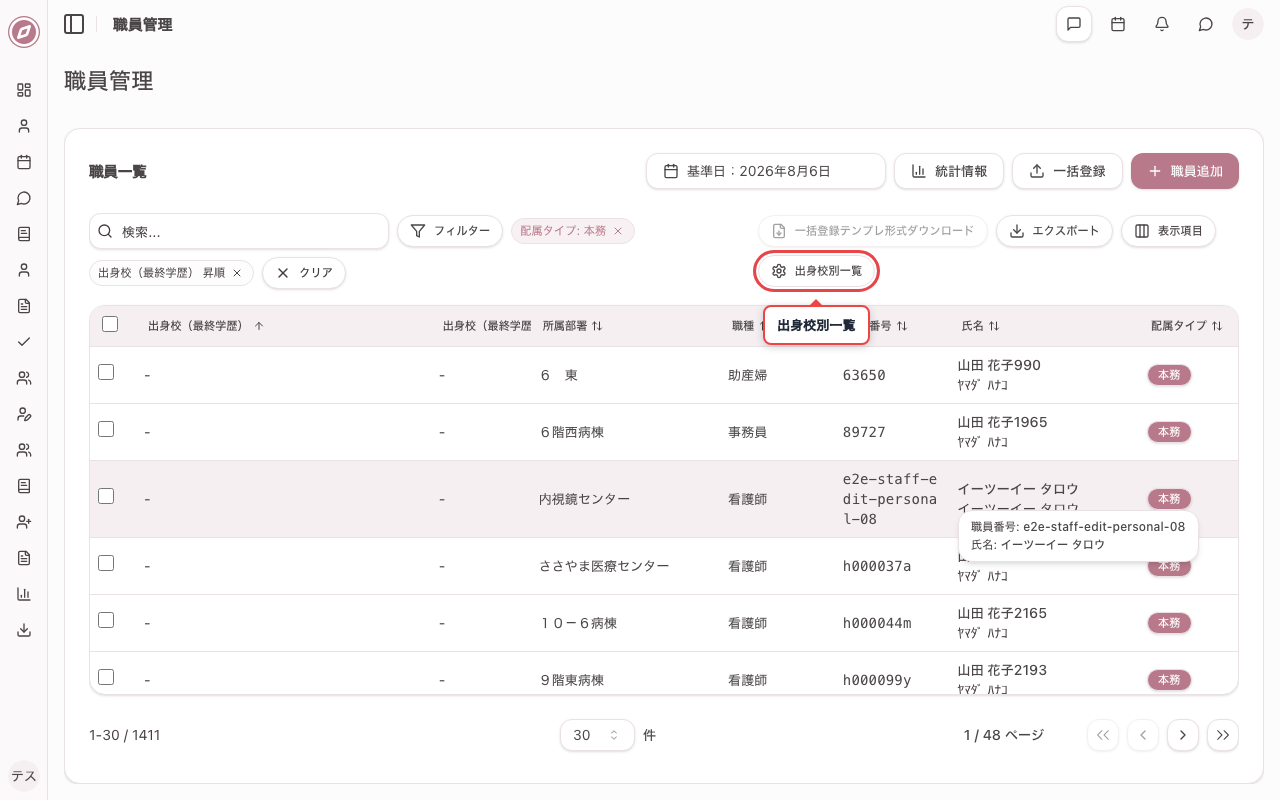
| 出身校別一覧 | 出身校(昇順) | 配属タイプ=本務 | 出身校 → 出身校総数 → 所属部署 → 職種 → 職員番号 → 氏名 → 配属タイプ |
「すべて」を選ぶと、利用可能な列をまとめて表示できます。列の詳細は前の手順の表を参照してください。
ここでは「人員配置表」を選び、部署・役職・職員番号順の配置確認用の列構成に切り替えます。
3. 表示パターン「50音順一覧」に切り替える
「50音順一覧」では氏名の50音順に並び、配属タイプ=本務で絞り込みます。表示列は氏名・役職・職種・職員番号・所属部署・配属タイプが中心です。
4. 表示パターン「退職者一覧」に切り替える
「退職者一覧」では退職年月の降順に並び、配属タイプ=本務・在職ステータス=退職済で絞り込みます。退職年月・退職理由・出身校など、退職者確認向けの列が並びます。
5. 表示パターン「出身校別一覧」に切り替える
「出身校別一覧」では出身校の昇順に並び、配属タイプ=本務で絞り込みます。出身校とその総数を先頭に、所属部署・職種・職員番号・氏名・配属タイプが続きます。用途に合わせてパターンを切り替えたら、「すべて」に戻して通常の一覧操作に進めます。