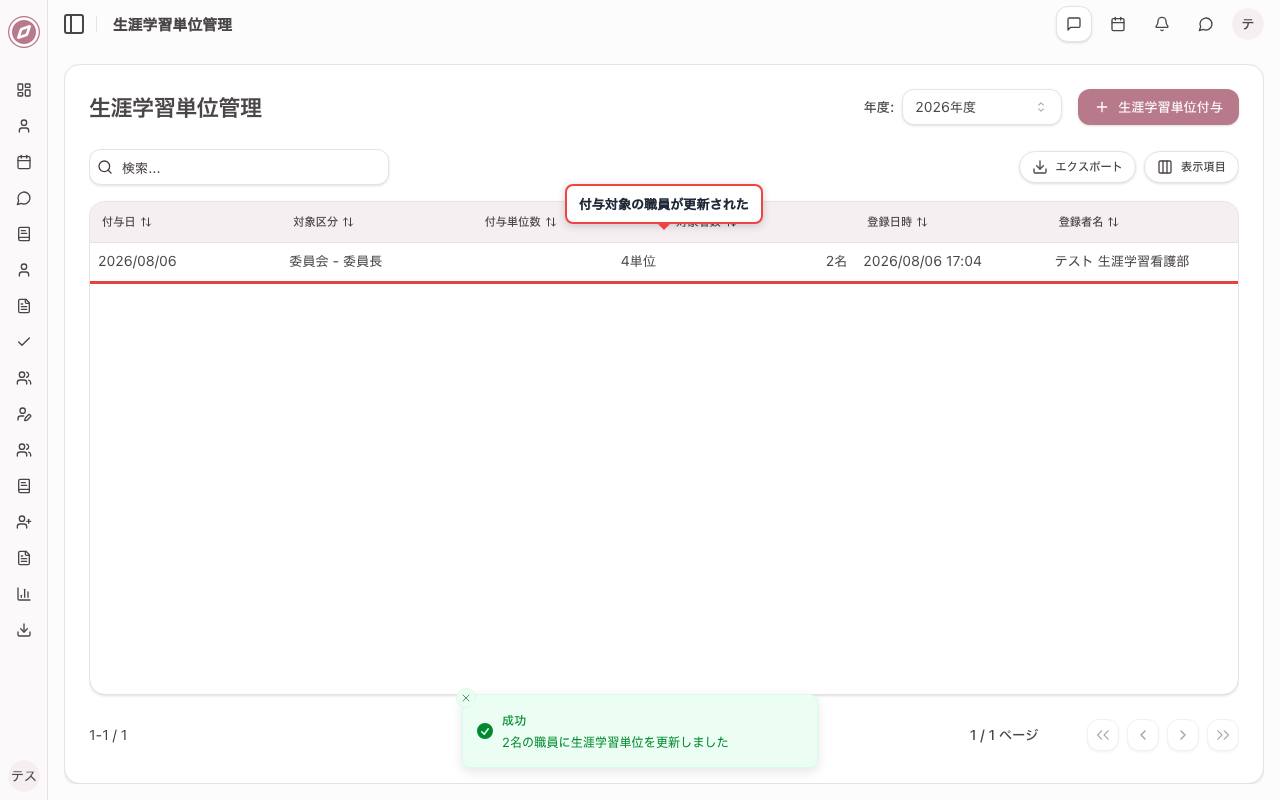
生涯学習単位を付与する
看護協会の生涯学習単位を対象職員へ付与・更新する手順を説明します(画面ID: TRN021, TRN022)。はじめに管理画面の開き方を説明し、その後は新規付与と付与履歴の更新をセクションに分けて説明します。
このページで分かること:
- 生涯学習単位付与ダイアログでの付与日・付与区分・対象職員の選択
- 付与後の一覧確認と対象職員の変更(更新)
1. 生涯学習単位管理画面を開く
メニューから「生涯学習単位管理」を開きます。年度フィルタ付きで付与履歴が一覧表示されます。
生涯学習単位を新規付与する
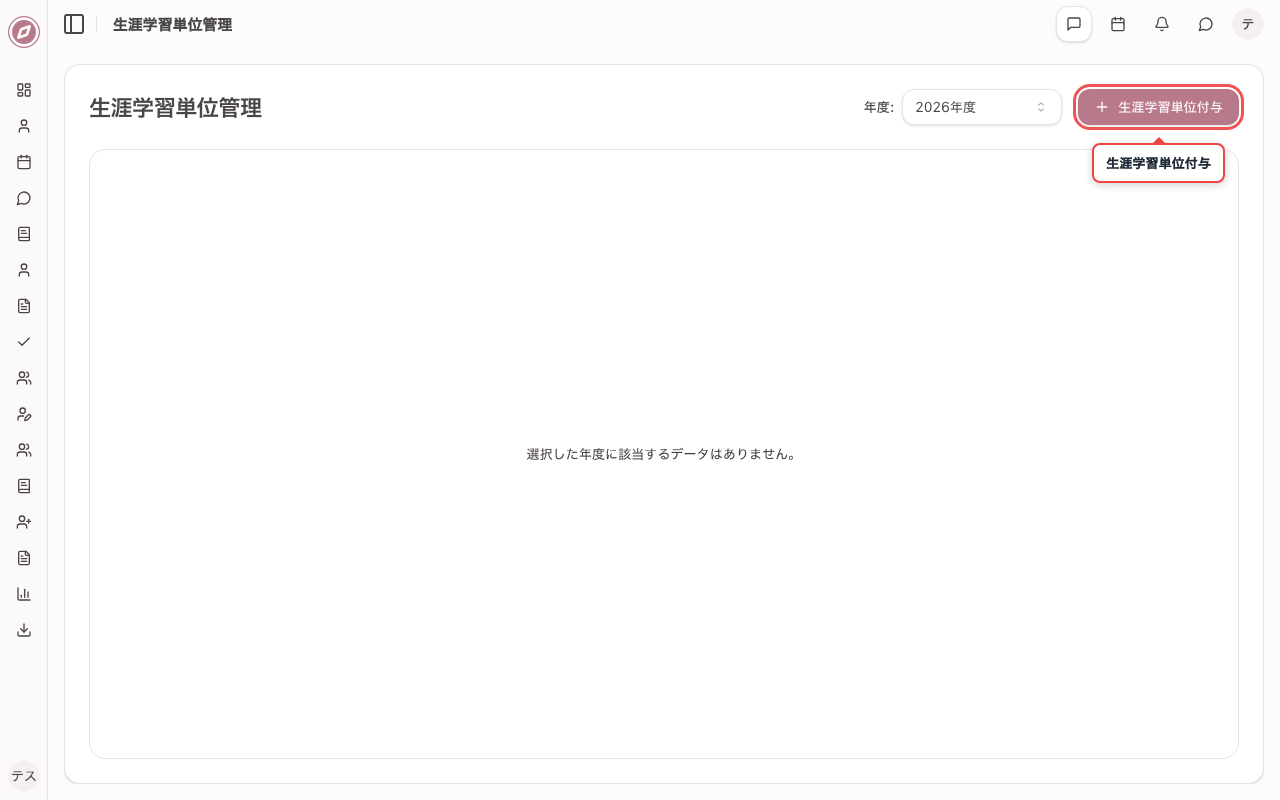
1. 生涯学習単位付与ダイアログを開く
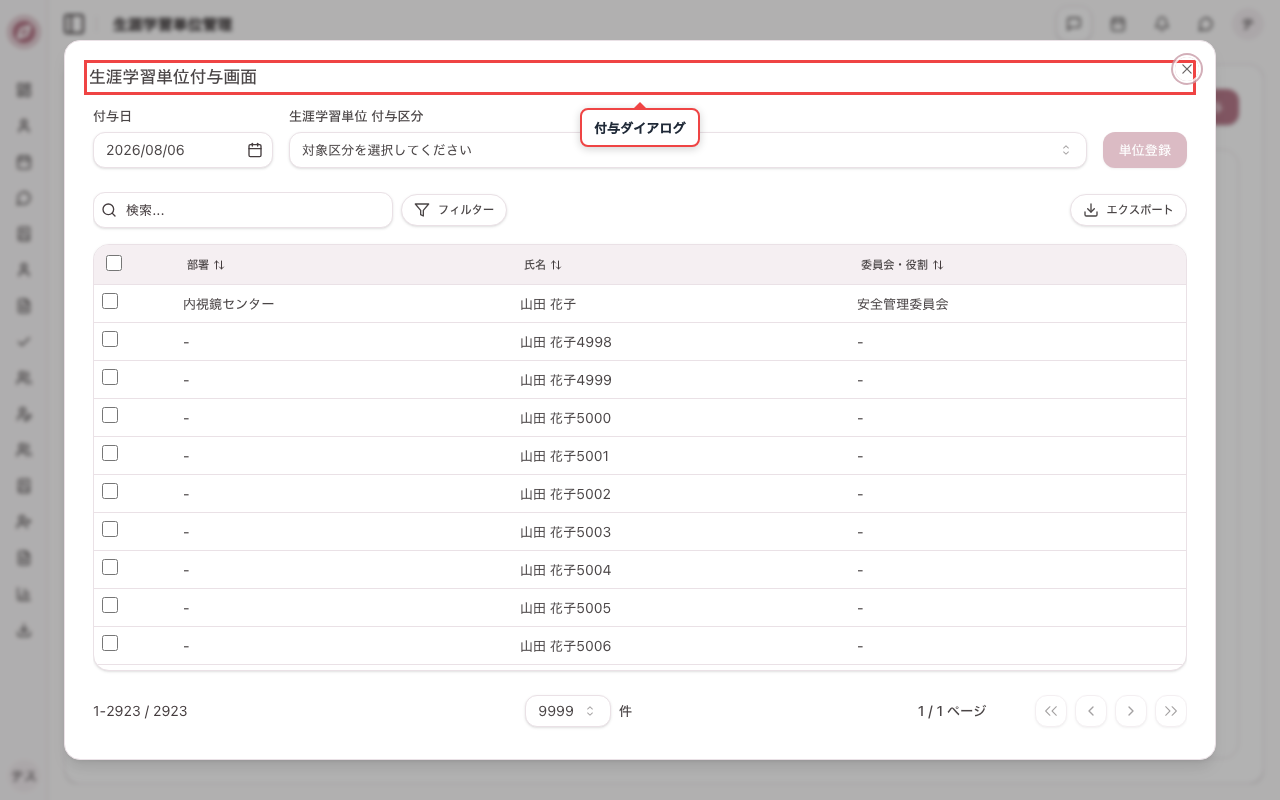
画面右上の「生涯学習単位付与」を押すと、付与画面ダイアログが開きます。
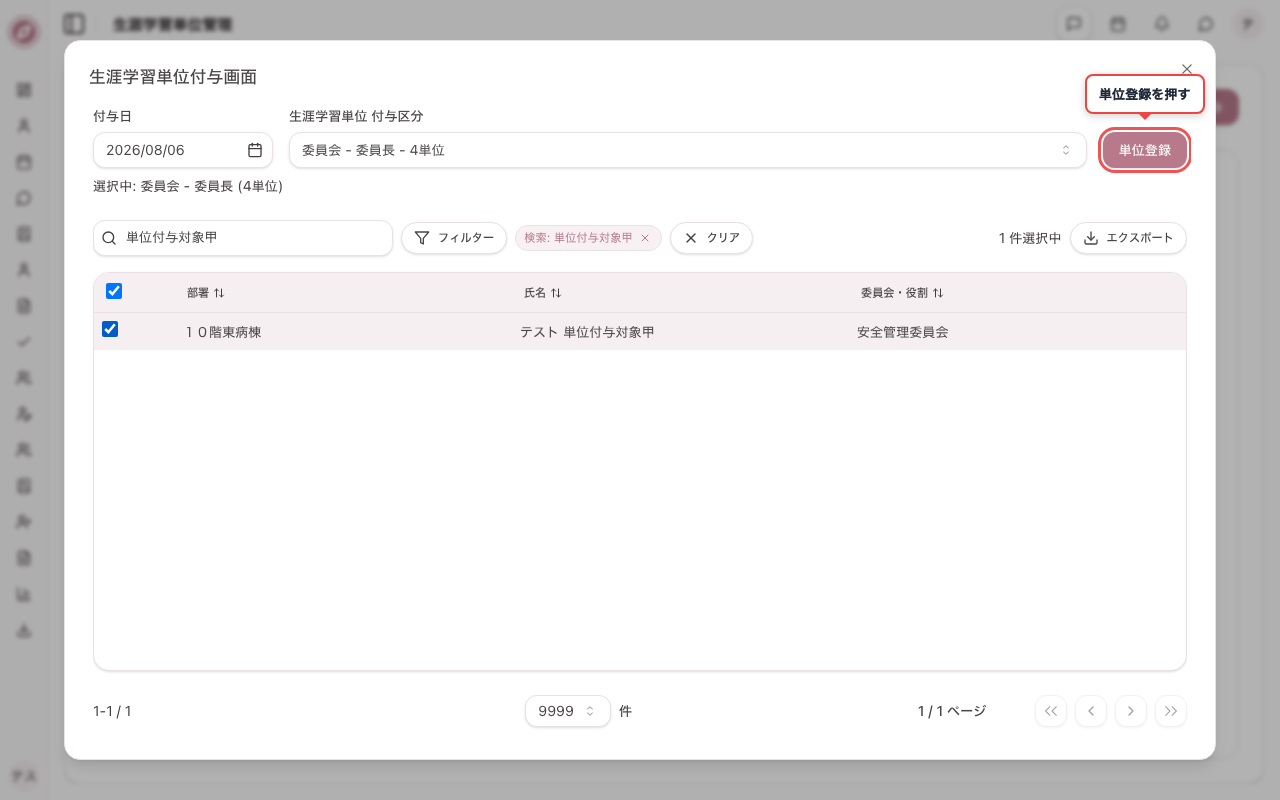
2. 付与日・付与区分を選択し対象職員をチェックする
付与日と生涯学習単位 付与区分を選び、付与対象の職員にチェックを入れます。
3. 単位登録し一覧で登録を確認する
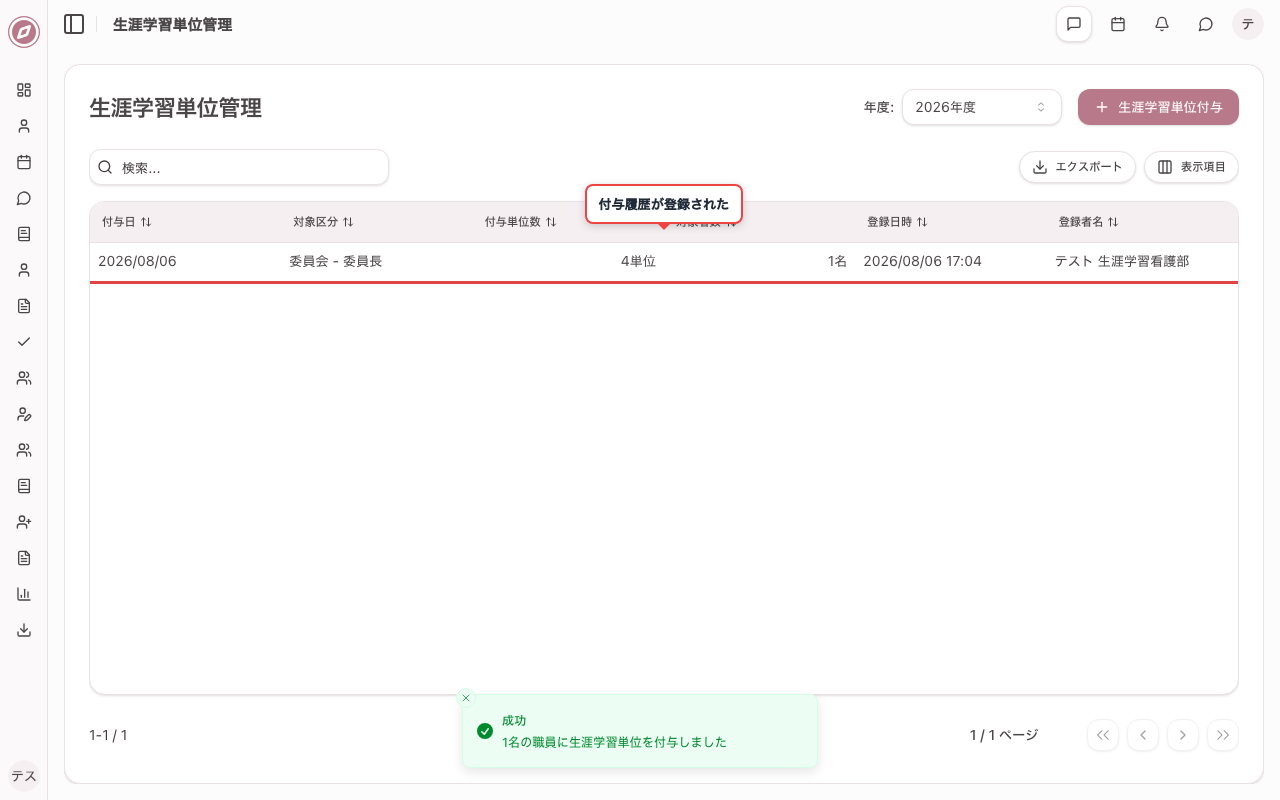
「単位登録」を押すと一覧に戻り、付与した生涯学習単位情報が表示されます。
付与履歴を更新する
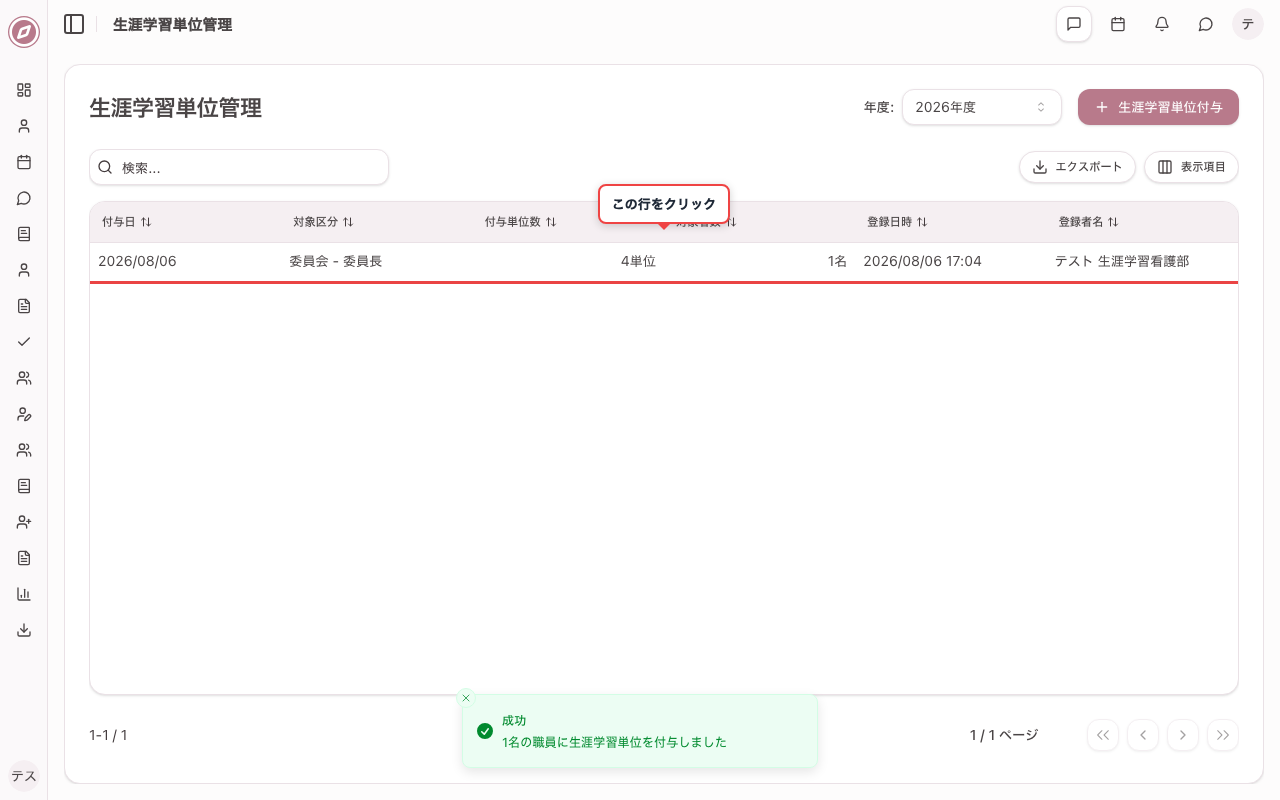
1. 一覧から更新対象の付与履歴を選ぶ
付与済みの履歴行をクリックすると、登録内容の更新画面が開きます。
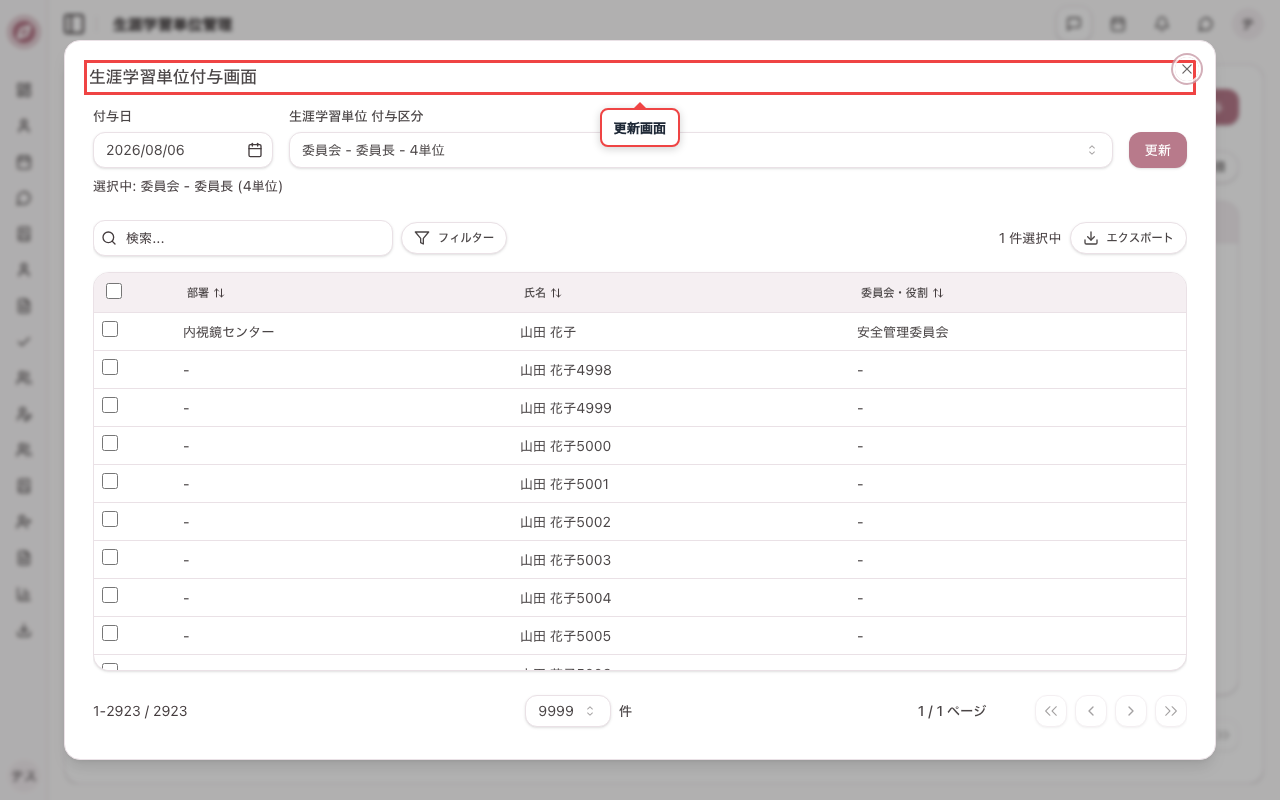
2. 更新画面を開く
一覧の行をクリックすると更新モードのダイアログが開き、登録済みの付与日・付与区分・対象職員が表示されます。
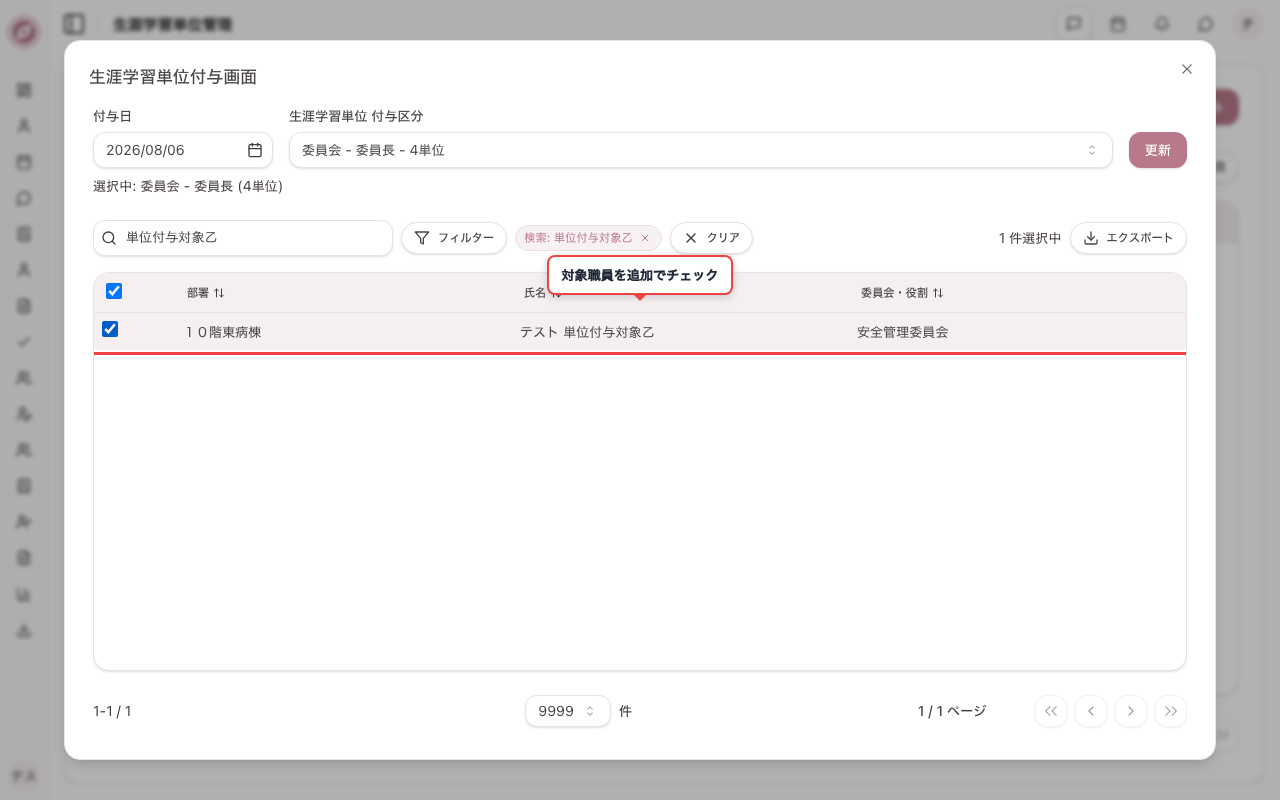
3. 更新画面で対象職員を追加でチェックする
付与対象に追加したい職員にチェックを入れます。必要に応じて既存の対象職員のチェックを外すこともできます。
4. 更新して付与対象の職員を確認する
「更新」を押すと一覧に戻り、付与対象の職員(対象者数)が反映されます。