組織目標(病院目標)を設定・確定する
看護部担当者が病院目標・看護部目標を設定し確定する手順を説明します(画面ID: GRL005, GRL007)。はじめに一覧画面の開き方を説明し、その後は病院目標と看護部目標をセクションに分けて説明します。
このページで分かること:
- 病院目標・看護部目標の入力と保存
- 目標の「確定」と「解除」操作(確定後は確定者のみ解除可)
師長の部署目標設定: 自組織(病棟)目標を設定する
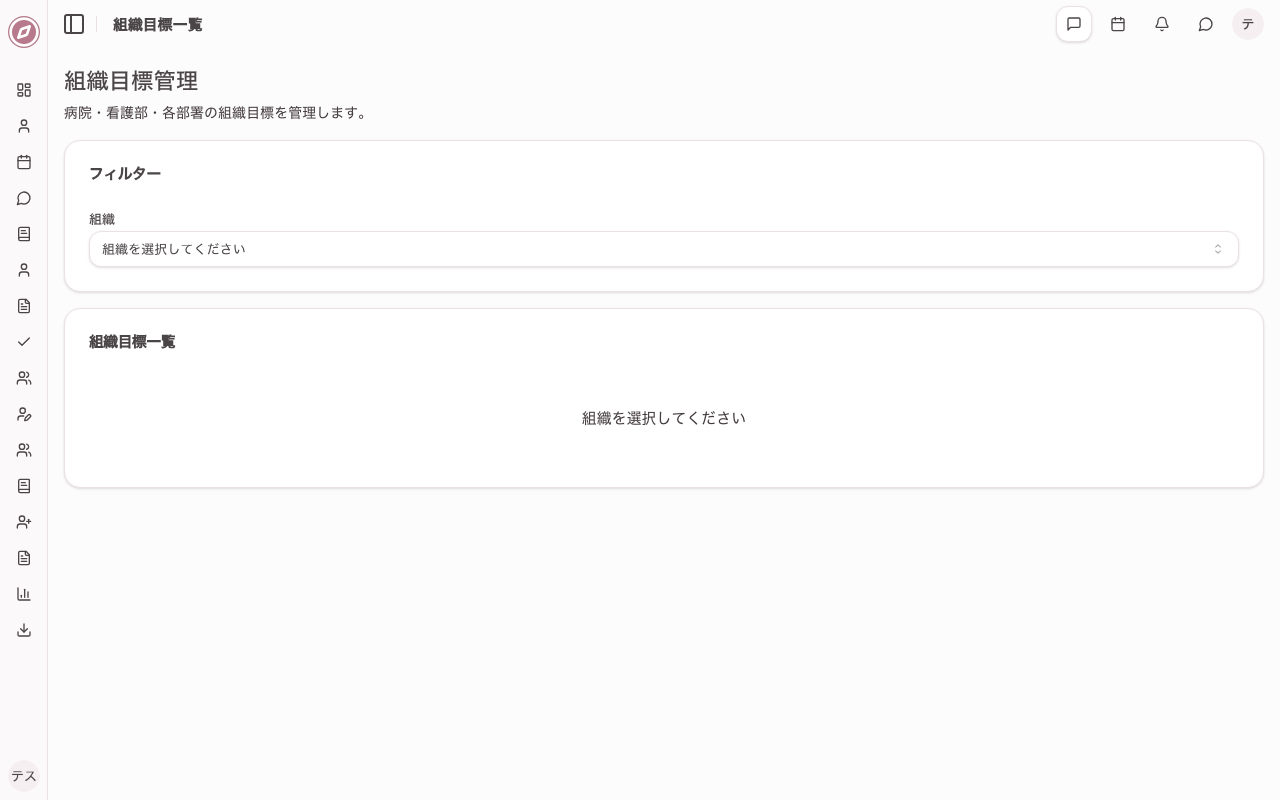
1. 組織目標管理一覧画面を開く
メニューから「組織目標一覧」を開きます。組織を選択してから目標の登録・確認を行います。
病院目標を設定・確定する
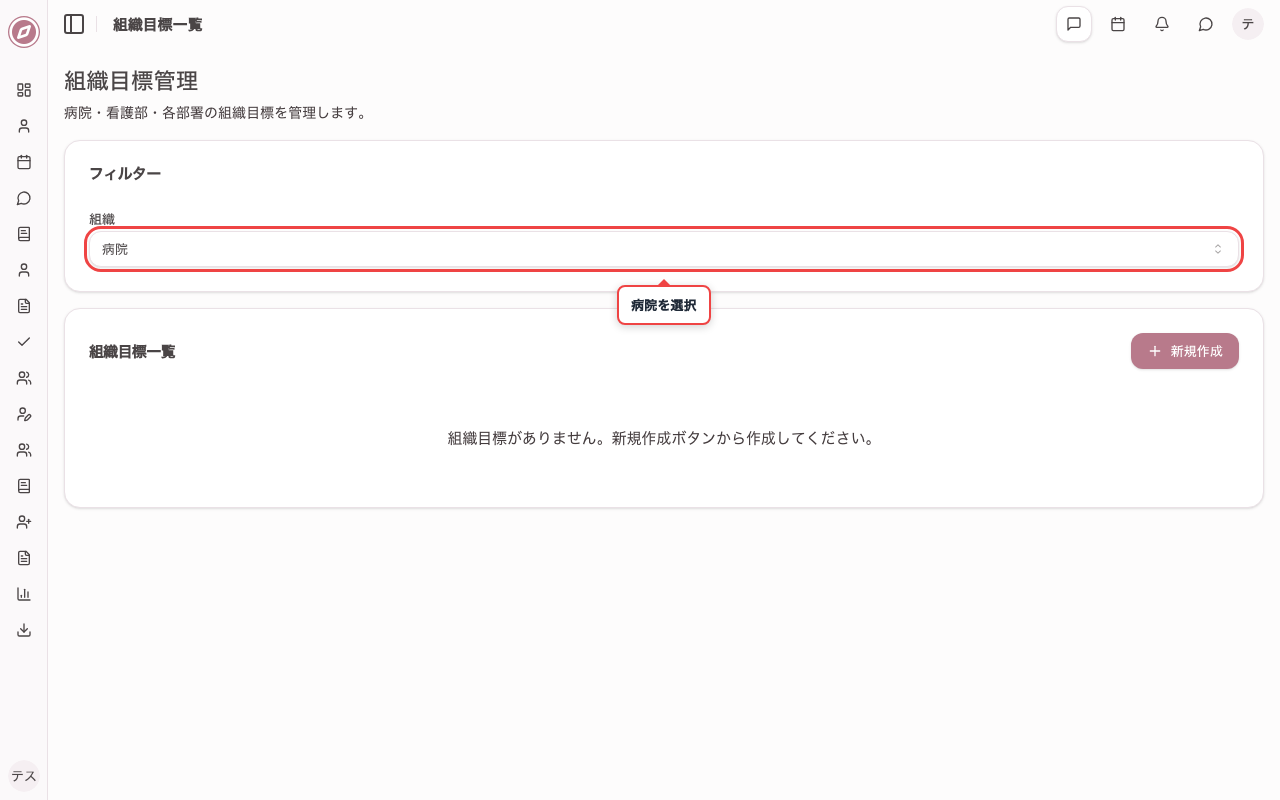
1. 組織プルダウンで病院を選択する
画面上部の組織プルダウンで「病院」を選びます。病院目標の一覧が表示されます。
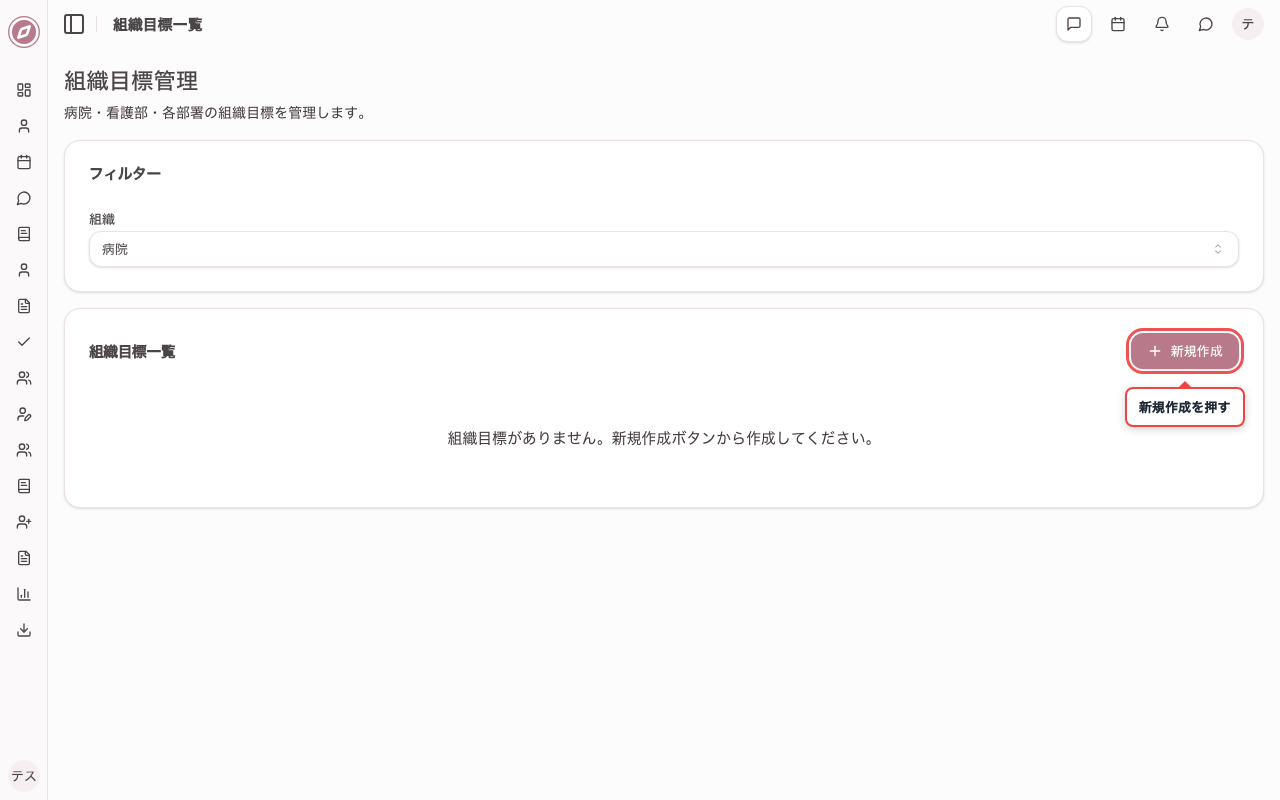
2. 新規作成ボタンを確認する
病院を選んだ状態で「新規作成」を押すと、病院目標の登録画面が開きます。
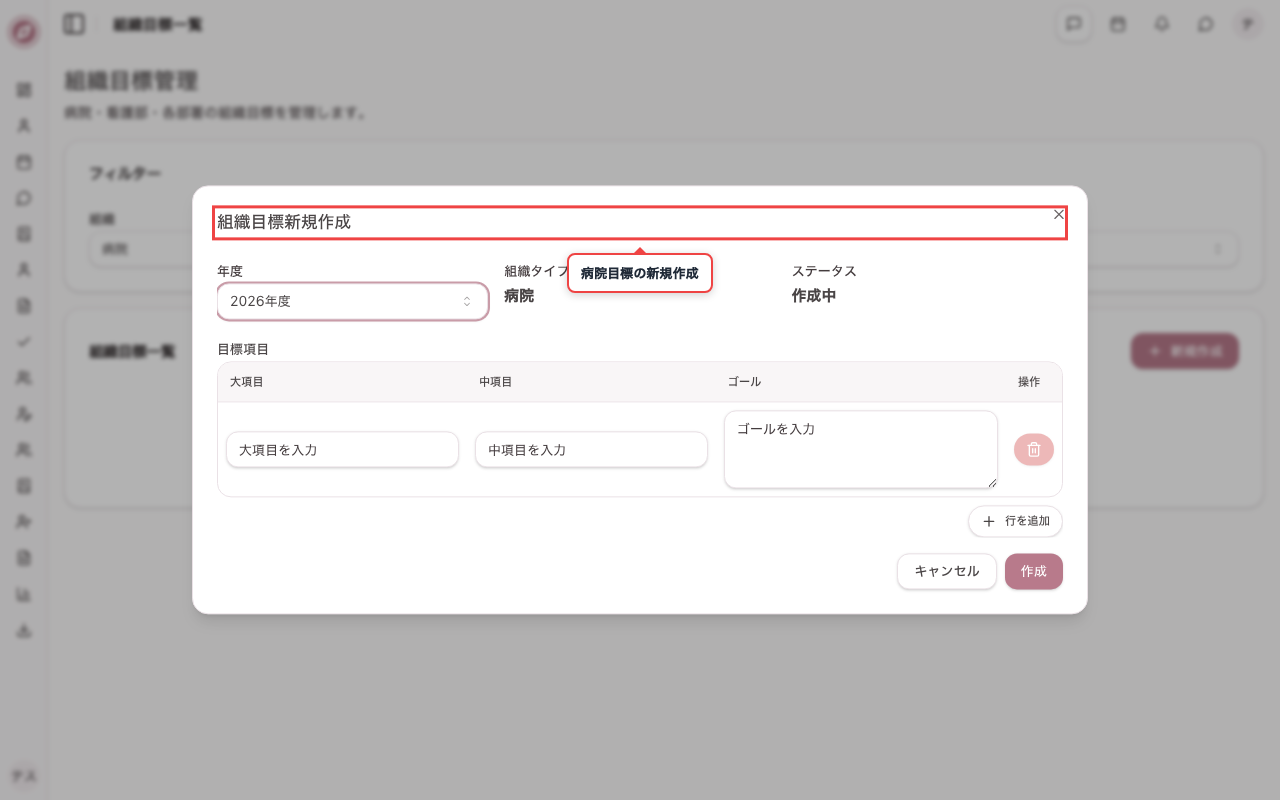
3. 病院目標の新規登録画面を開く
「新規作成」を押すと、病院目標の登録画面(ダイアログ)が開きます。
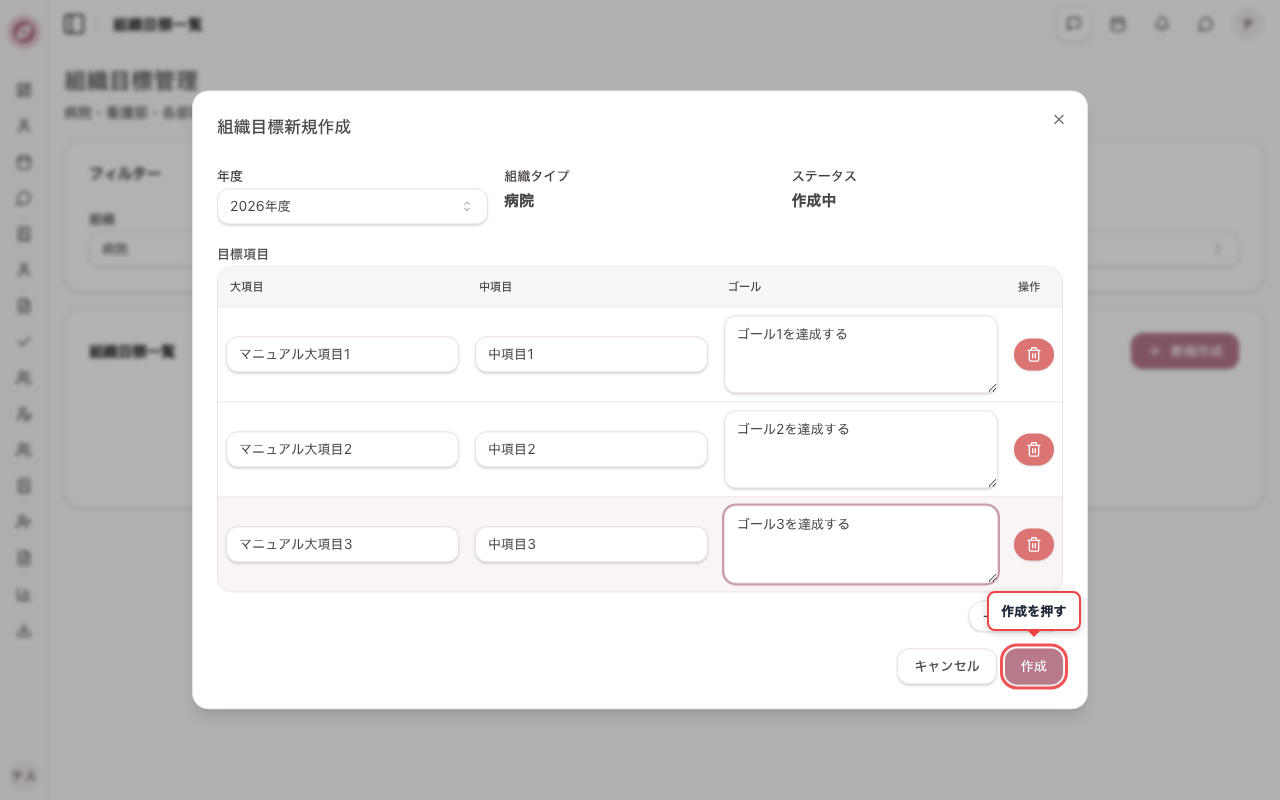
4. 病院目標を3つ設定する
大項目・中項目・ゴールを3行入力します。「行を追加」で行を増やせます。入力後に「作成」を押します。
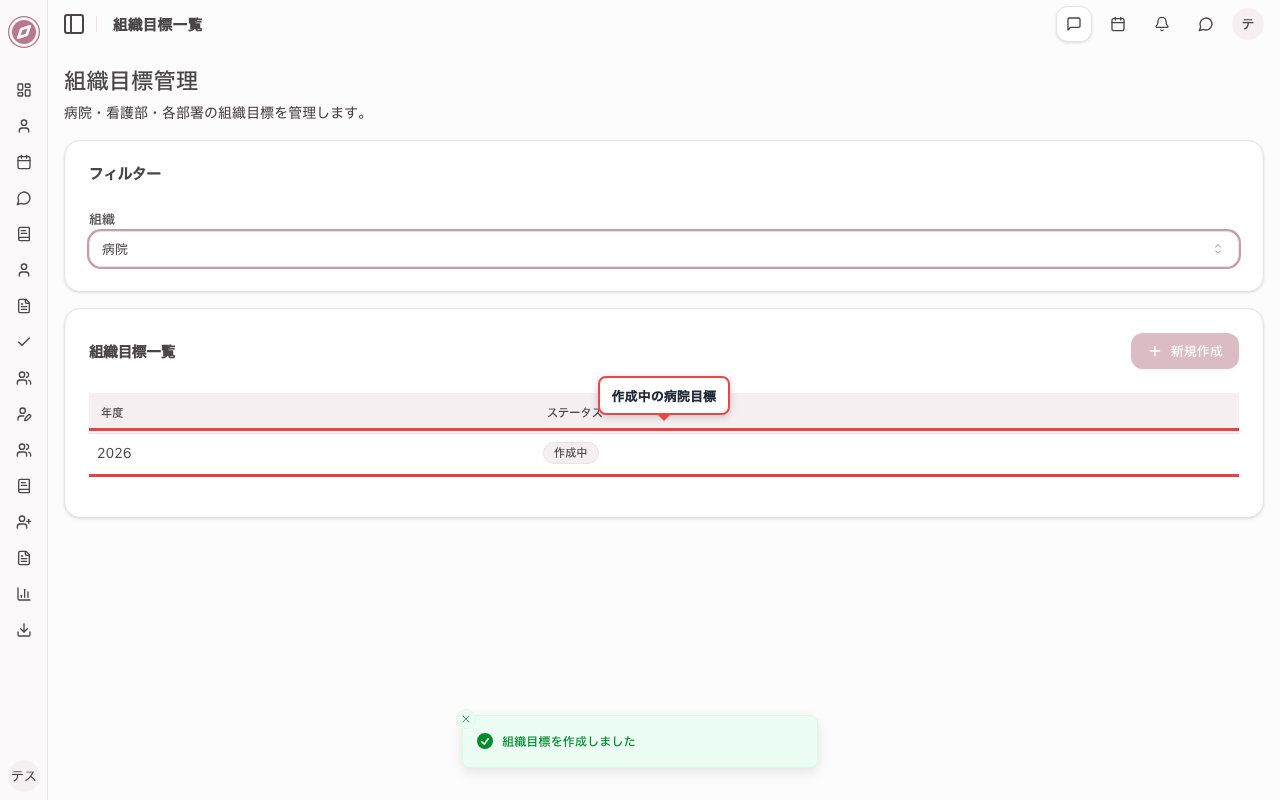
5. 病院目標を作成し一覧で確認する
「作成」を押すと一覧に戻り、ステータス「作成中」で表示されます。
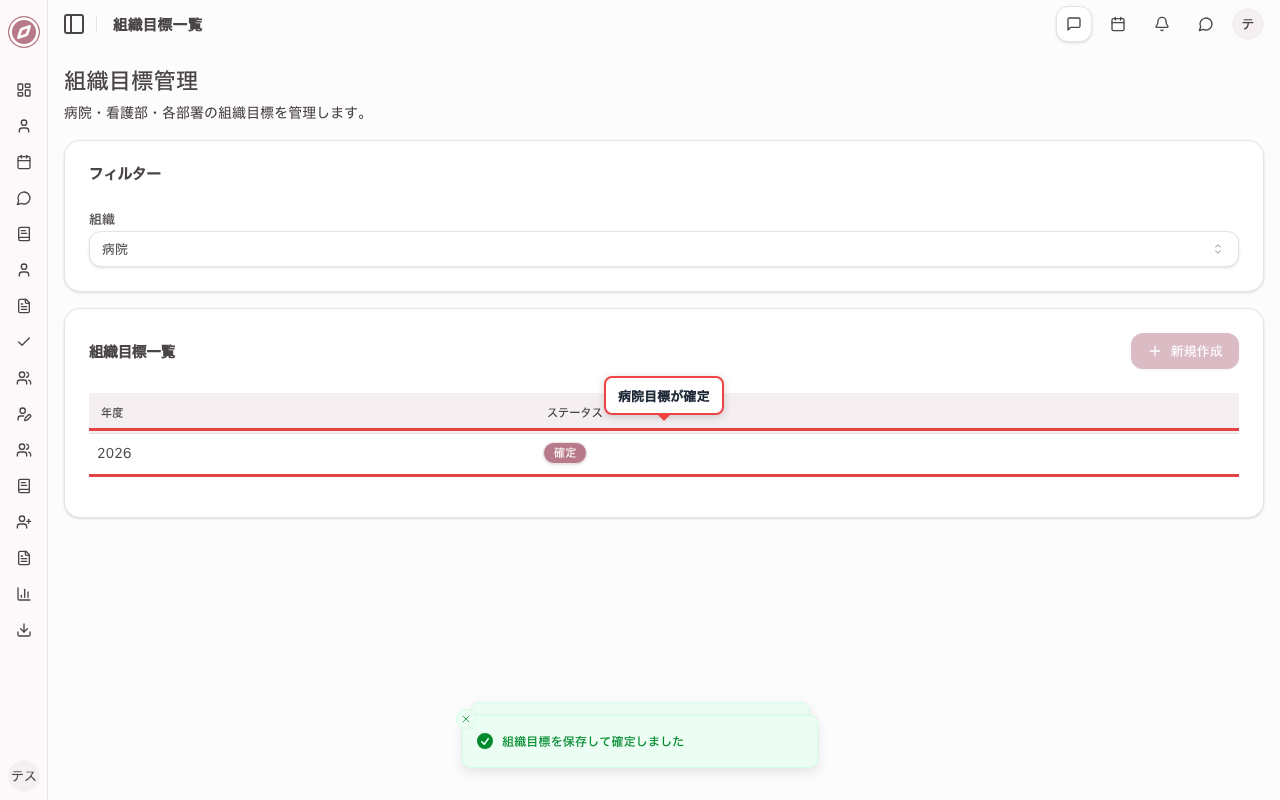
6. 病院目標を確定する
当年度の行をクリックし、「確定」を押します。一覧のステータスが「確定」になります。
看護部目標を設定・確定する
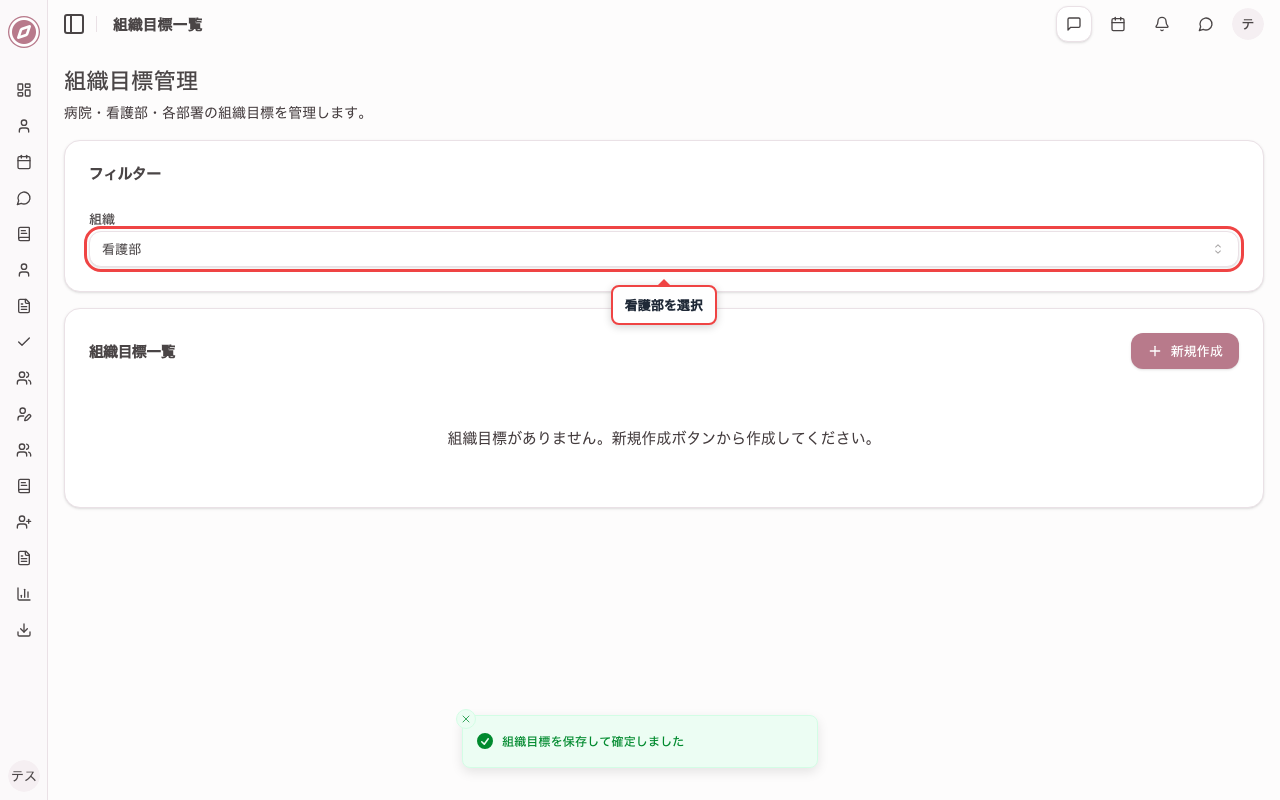
1. 組織プルダウンで看護部を選択する
画面上部の組織プルダウンで「看護部」を選びます。看護部目標の一覧が表示されます。
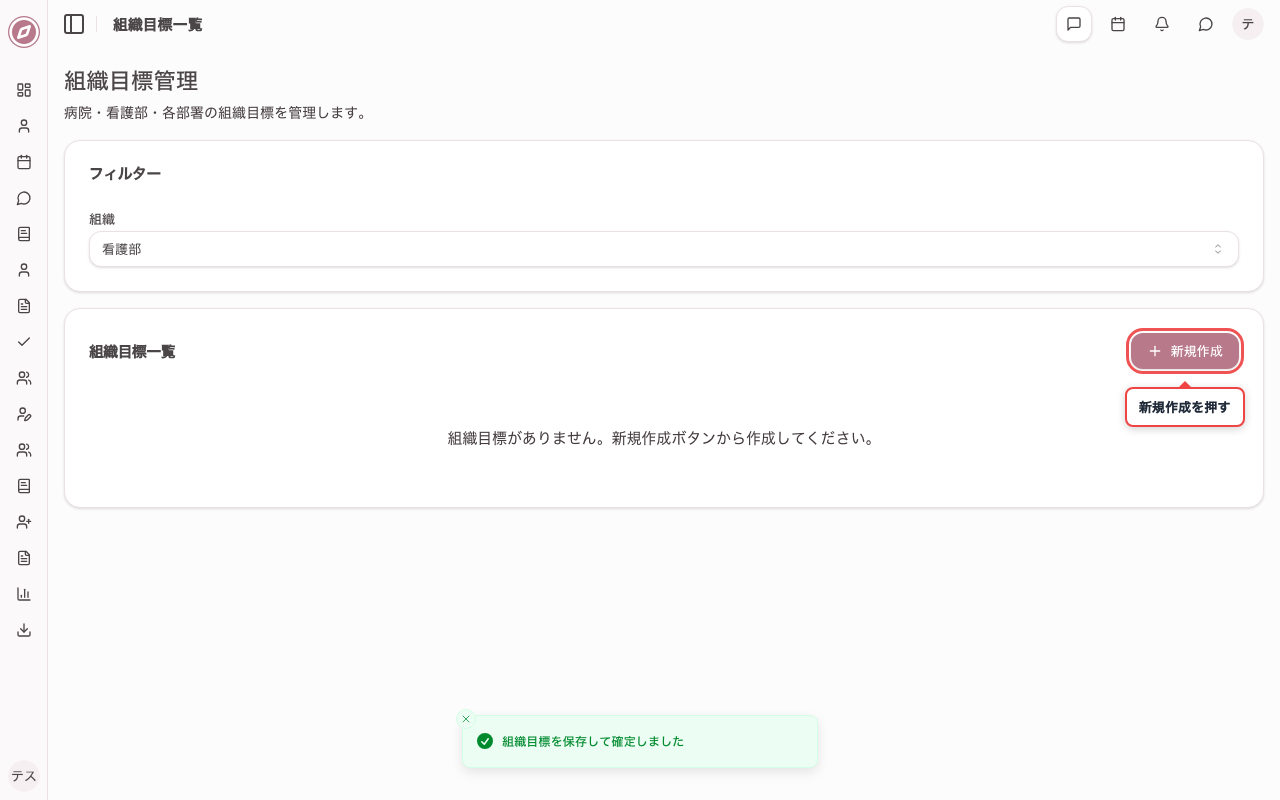
2. 看護部の新規作成ボタンを確認する
看護部を選んだ状態で「新規作成」を押すと、看護部目標の登録画面が開きます。
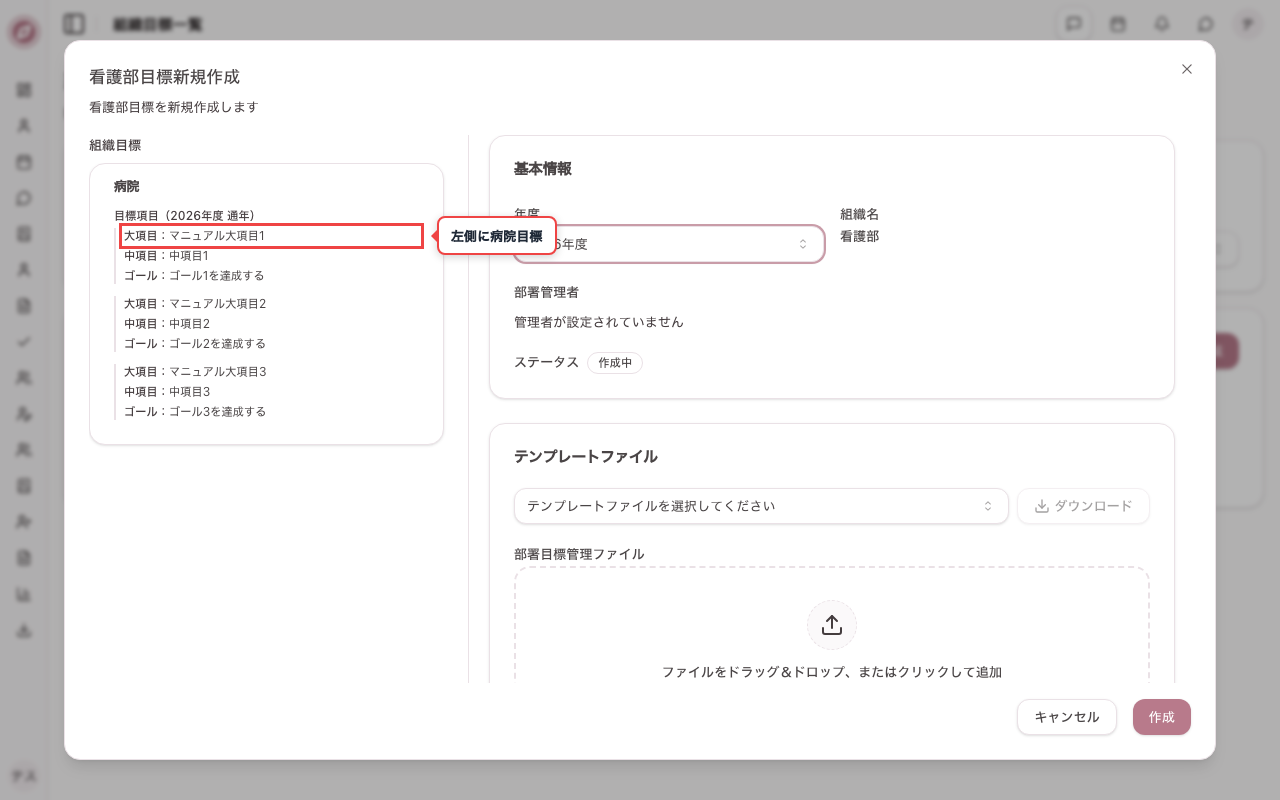
3. 看護部目標の新規登録画面を開く
「新規作成」を押すと看護部目標の登録画面が開きます。左側に先ほど作成した病院目標が表示されます。
4. テンプレートファイルを選択する
「テンプレートファイルを選択してください」からテンプレートを選びます。
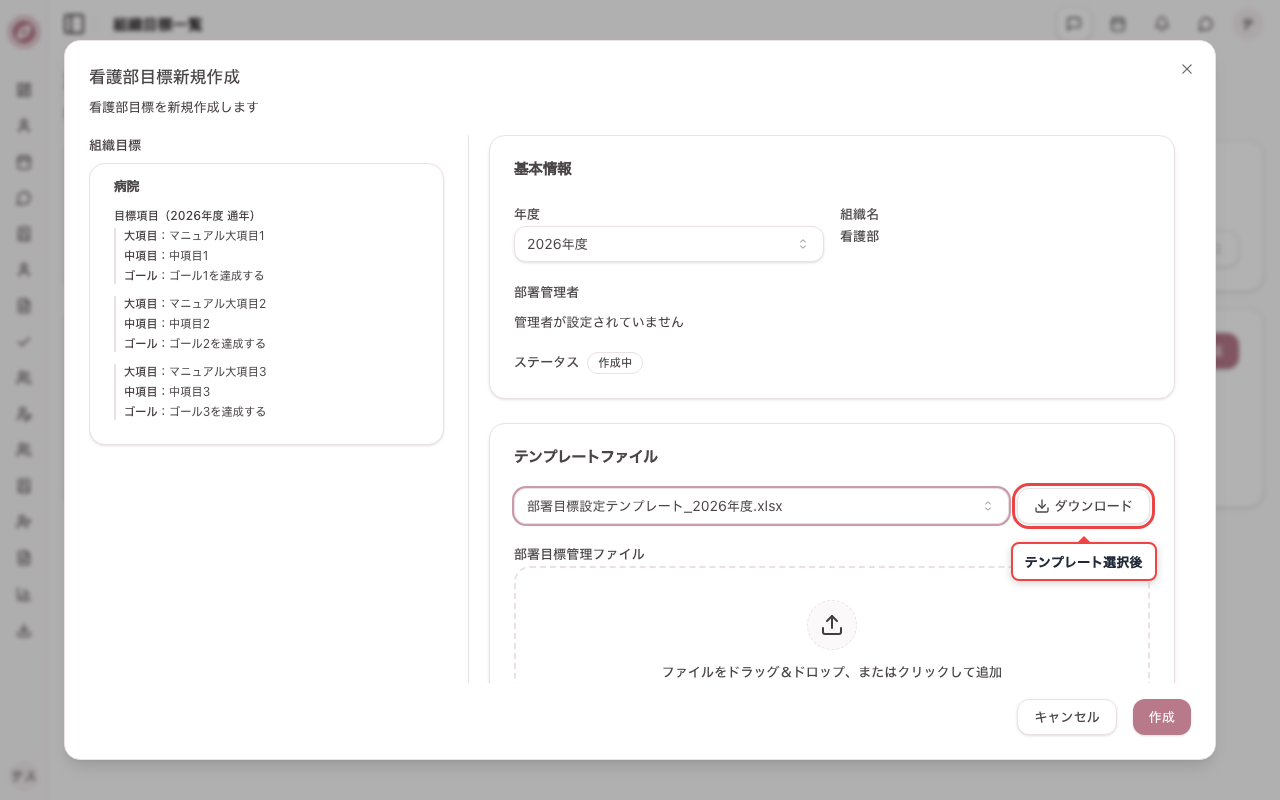
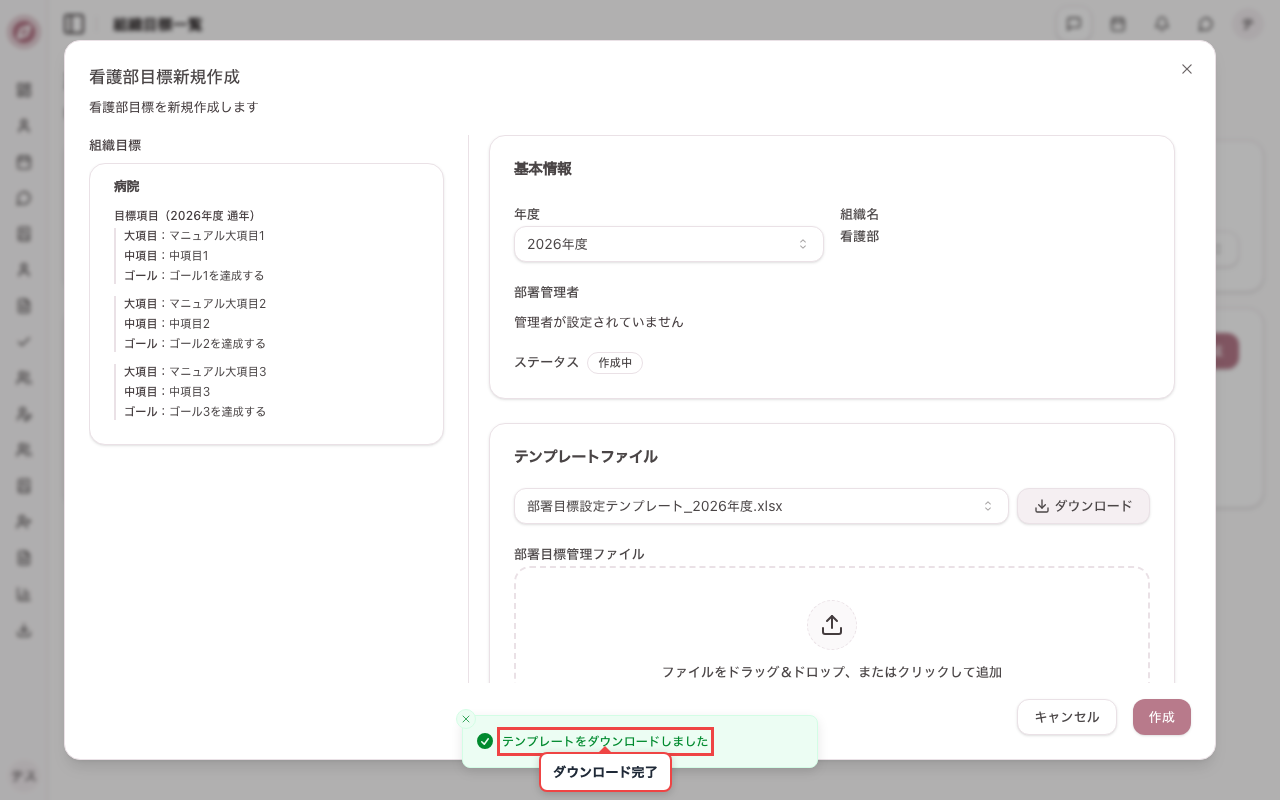
5. テンプレートをダウンロードする
「ダウンロード」を押してテンプレートファイルを取得します。
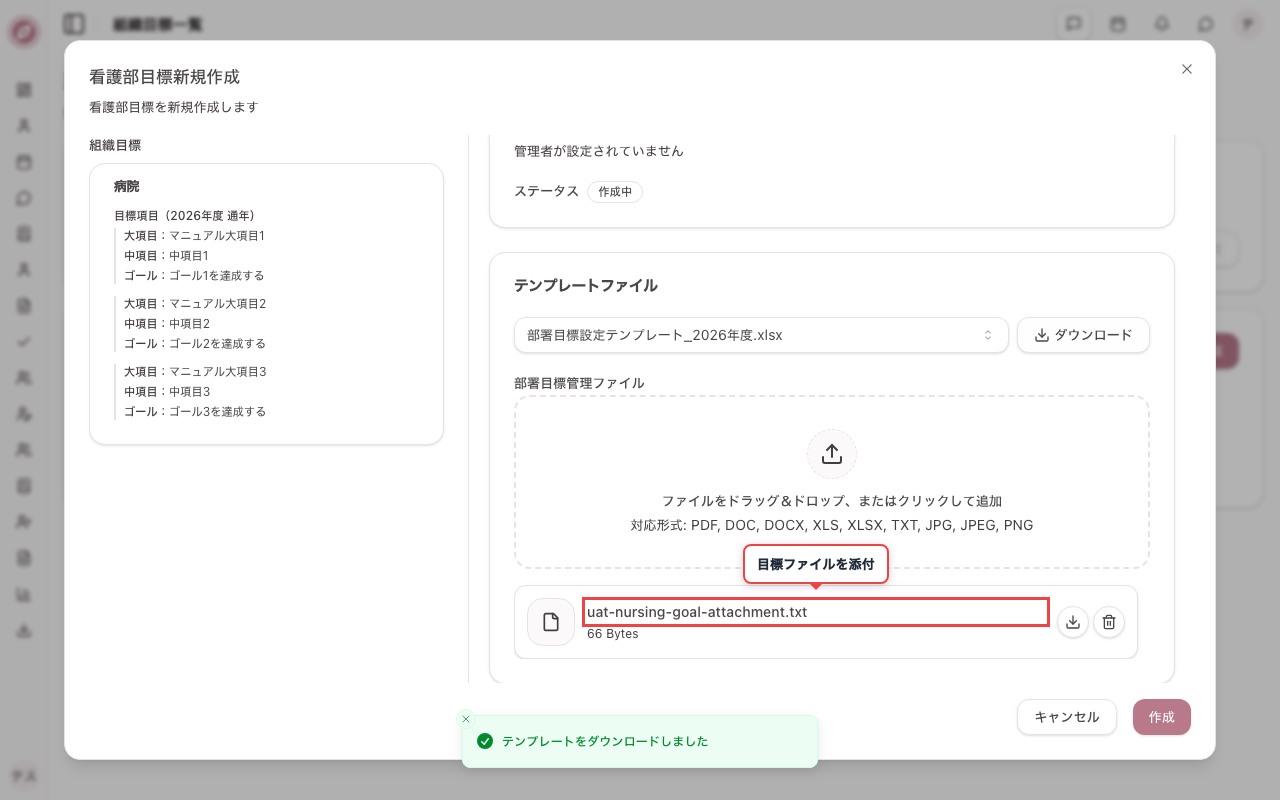
6. 目標ファイルをアップロードする
作成した目標ファイルを「部署目標管理ファイル」に添付します。
7. 作成ボタンを確認する
ファイル添付後、「作成」を押すと看護部目標が登録されます。

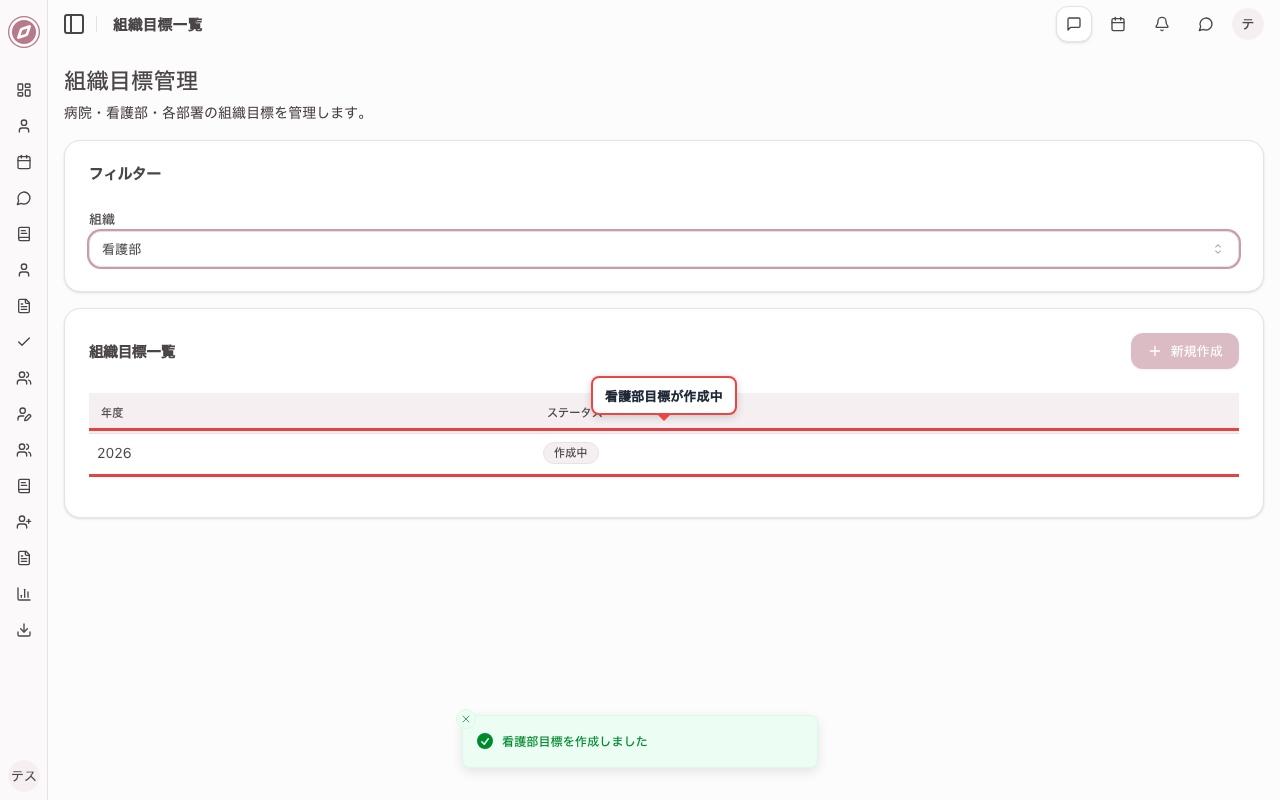
8. 看護部目標を作成し一覧で確認する
「作成」を押すと一覧に戻り、ステータス「作成中」で表示されます。
9. 看護部目標の更新画面を開き確定前を確認する
当年度の行をクリックすると更新画面が開きます。内容を確認してから「確定」を押します。
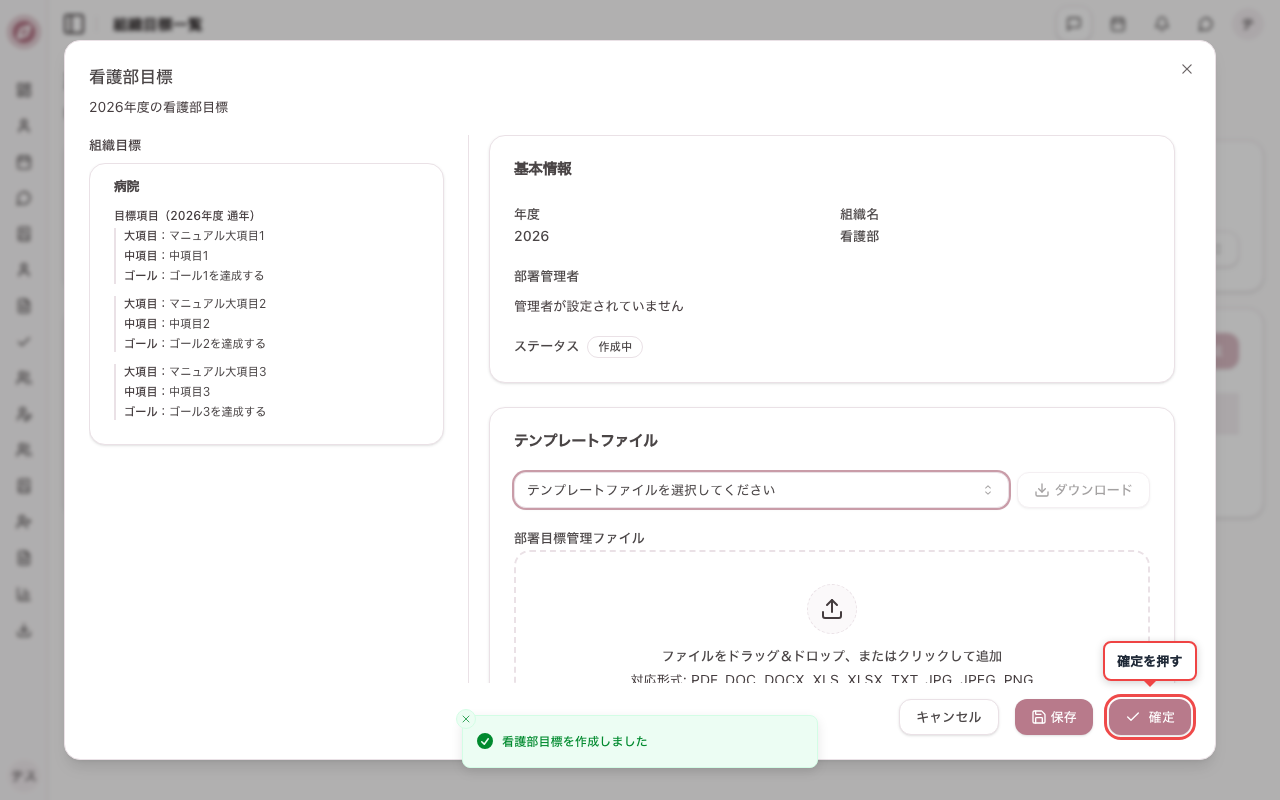
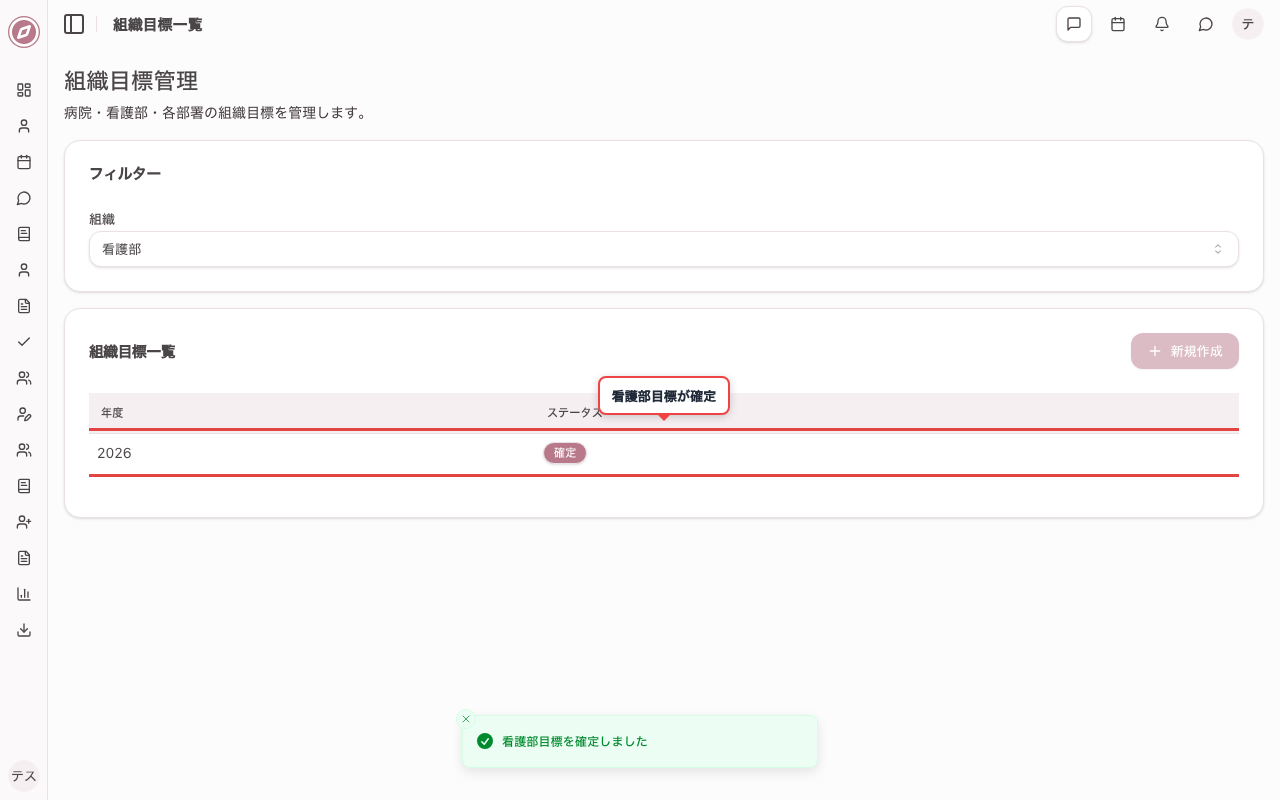
10. 看護部目標を確定する
「確定」を押すと、一覧のステータスが「確定」になります。