退職申請を承認する
師長から申請された退職申請内容を確認し、承認または差戻を行う手順を説明します(画面ID: STF009)。
承認フロー:
前のステップ(師長向け): 部下の退職相談を看護部へ申請する
このページで分かること:
- 退職申請内容の確認
- コメントを記入しての承認/差戻操作
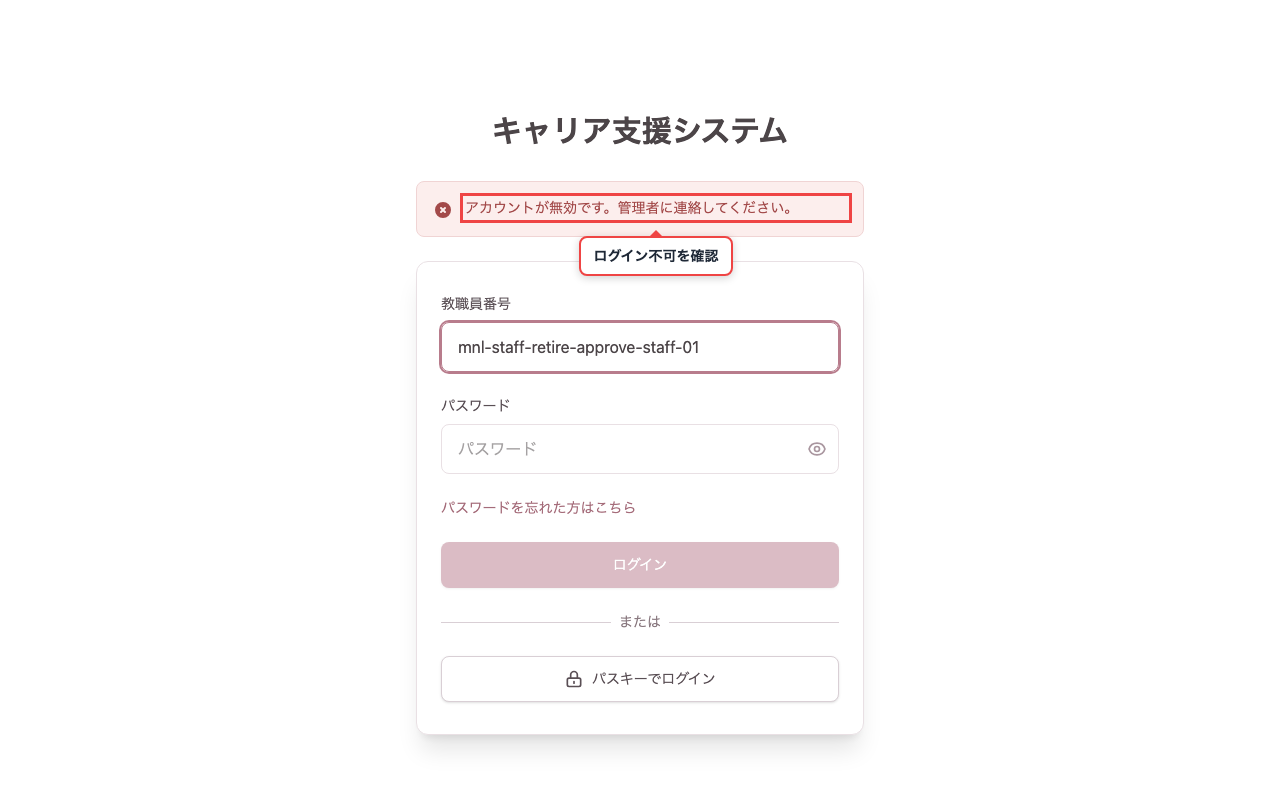
- 退職日到来後のアカウント無効化(ログイン不可)の確認
注意
看護部が承認したタイミングで対象職員の退職日が登録されます。退職日を迎えると、定期バッチにより対象者のアカウントが自動的に無効化(ログイン不可に)されます。
1. トップページの承認一覧を開く
トップページの「承認一覧」までスクロールし、「要確認」タブを開きます。師長から申請された退職申請がここに表示されます。
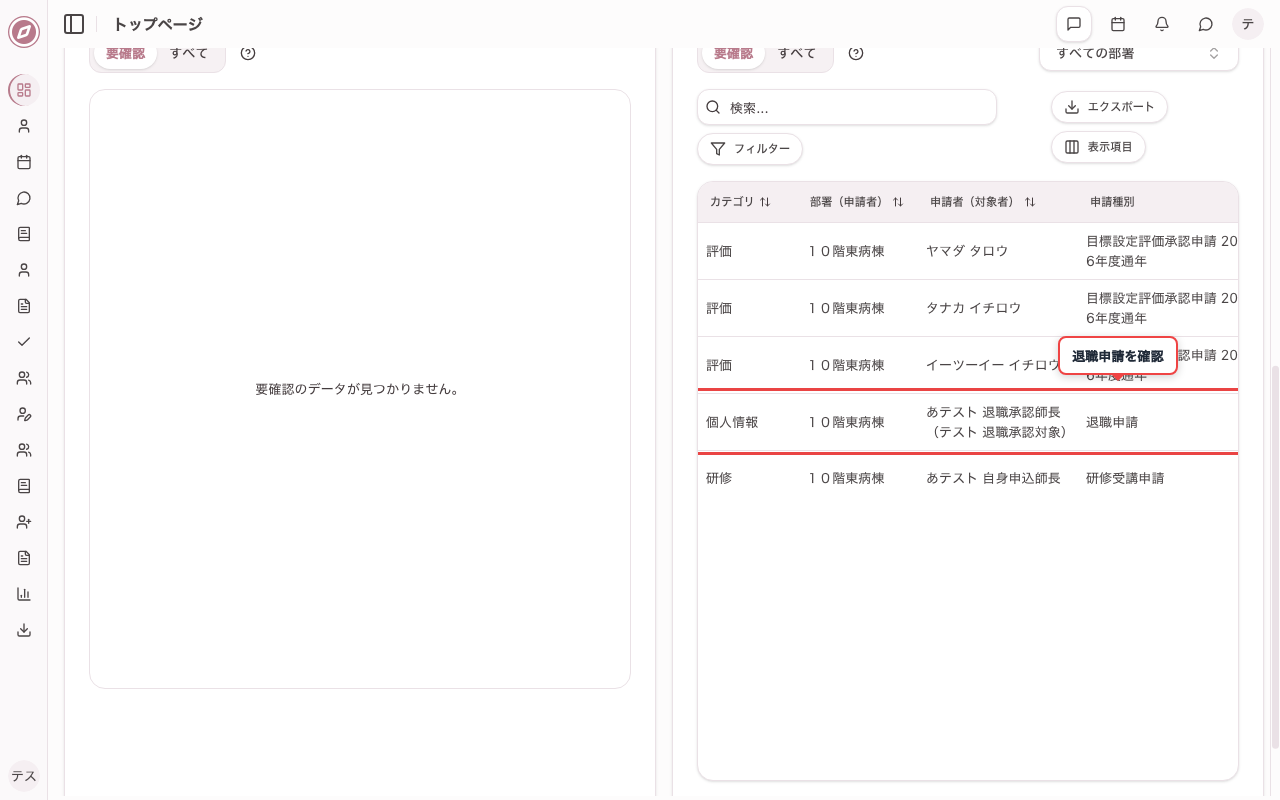
2. 退職申請を開く
退職申請の行をクリックすると、「退職申請 - 審査」ダイアログが開きます。
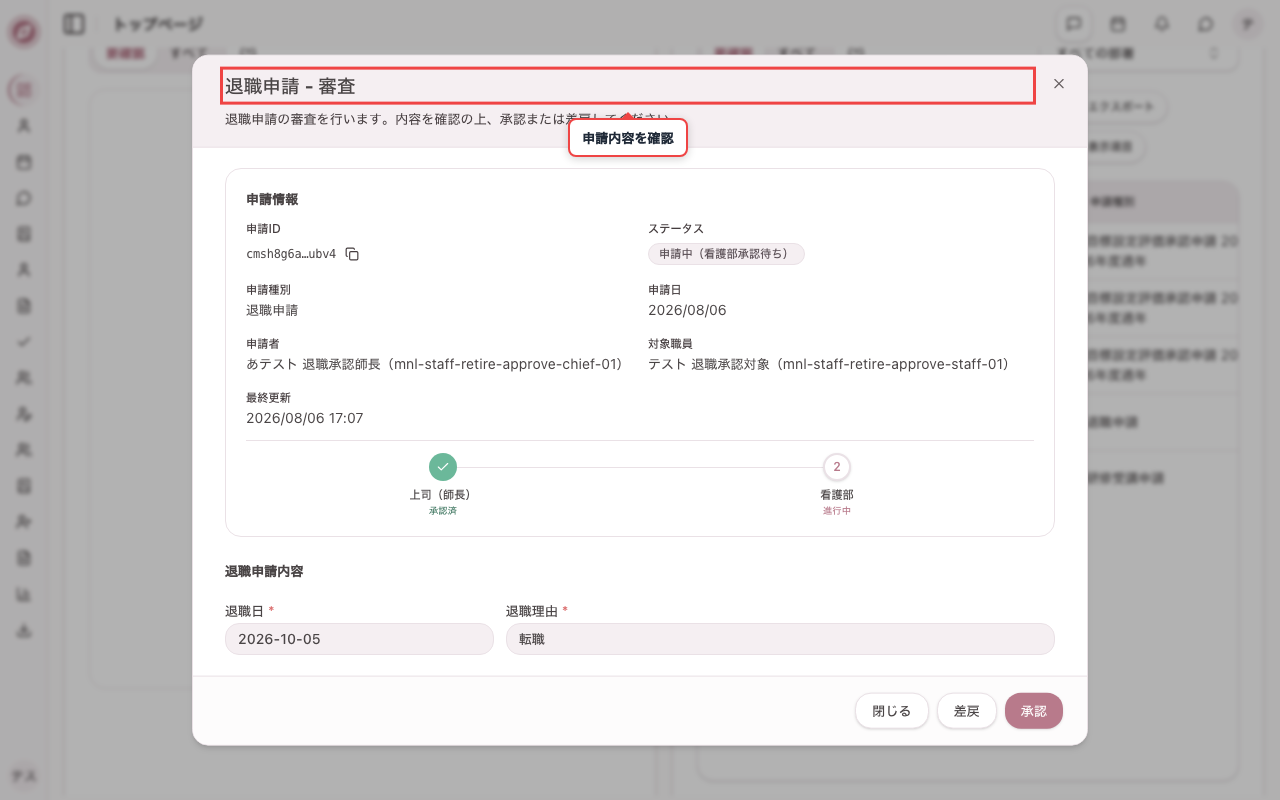
3. 内容を確認し、コメントを追加して承認する
申請内容(対象職員・退職日・退職理由など)を確認し、必要に応じて承認者コメントを入力します。問題なければ「承認」を押します。申請内容に不備や確認事項があれば「差戻」を実施してください(差戻時はコメントが必須です)。
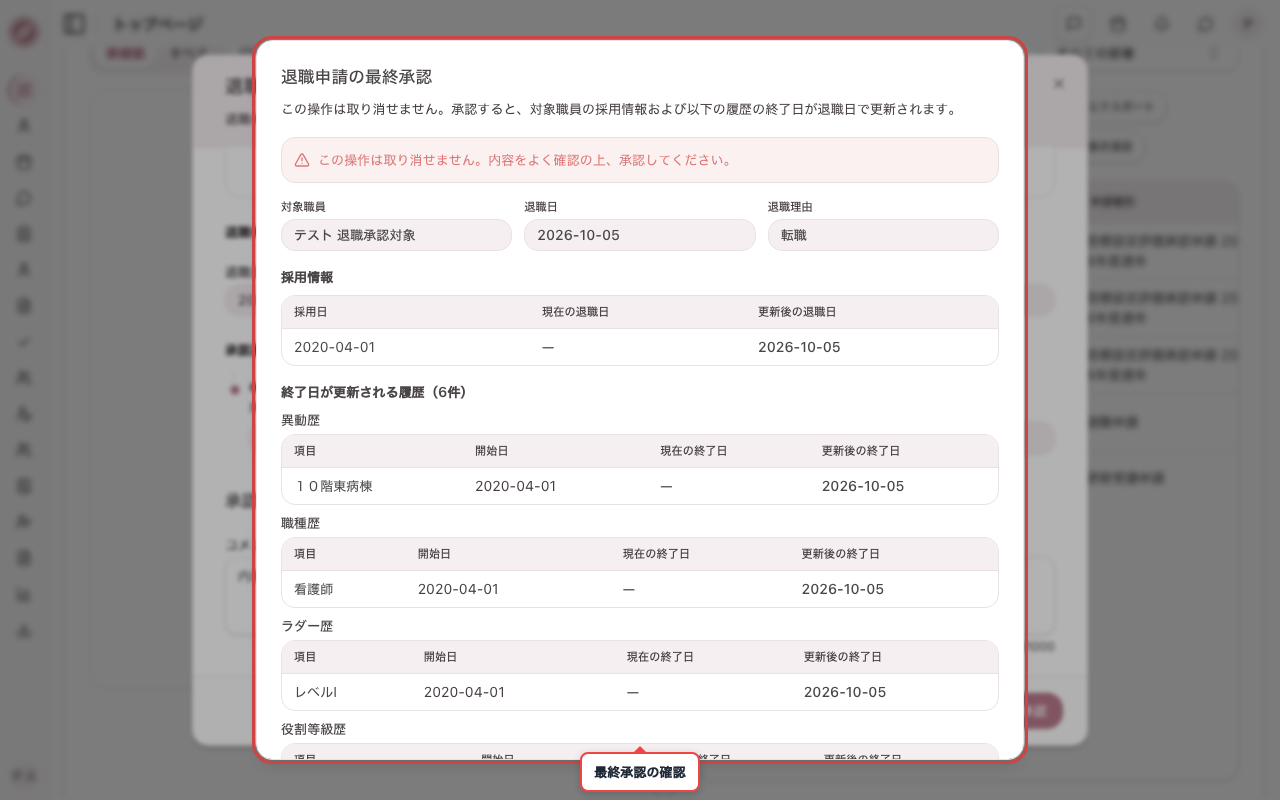
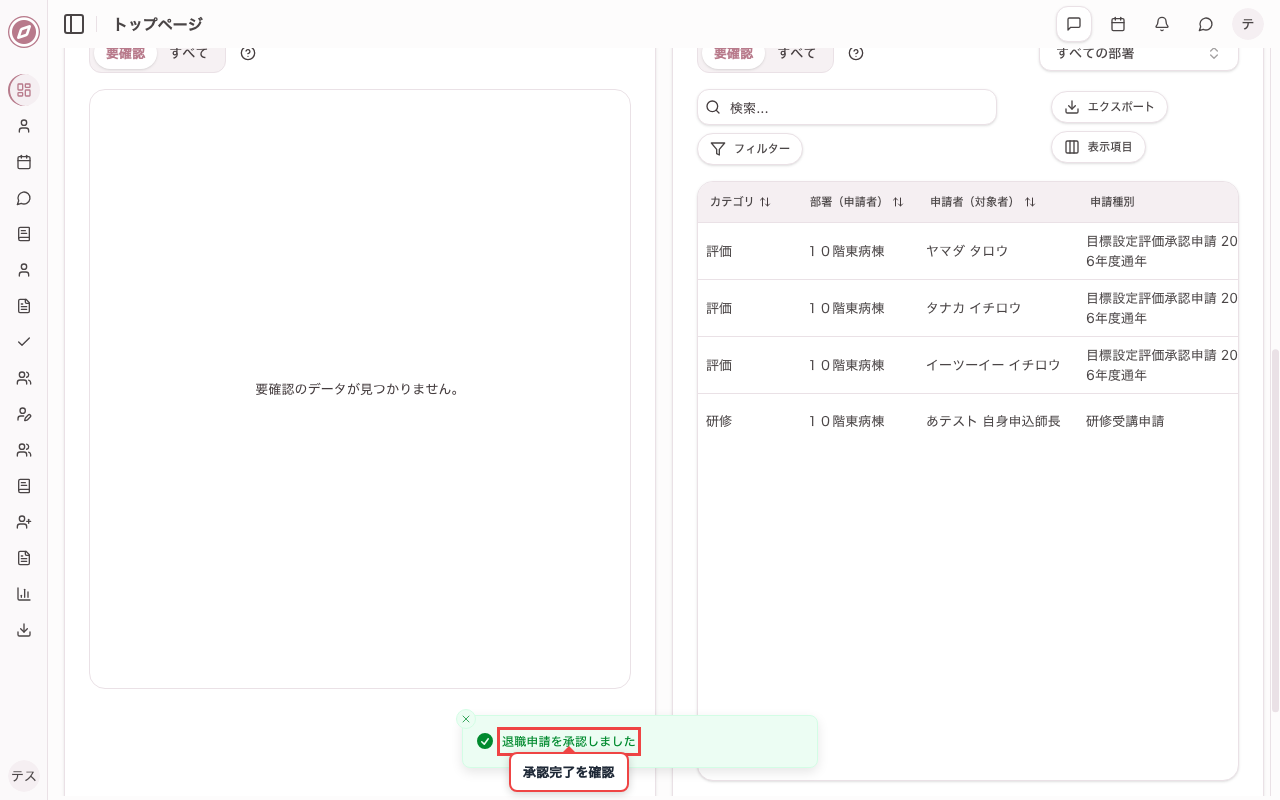
4. 最終承認ダイアログで承認するを押す
「退職申請の最終承認」ダイアログで更新内容を確認し、「承認する」を押します。承認すると対象職員の退職日が登録されます。
退職後のアカウント無効化を確認する
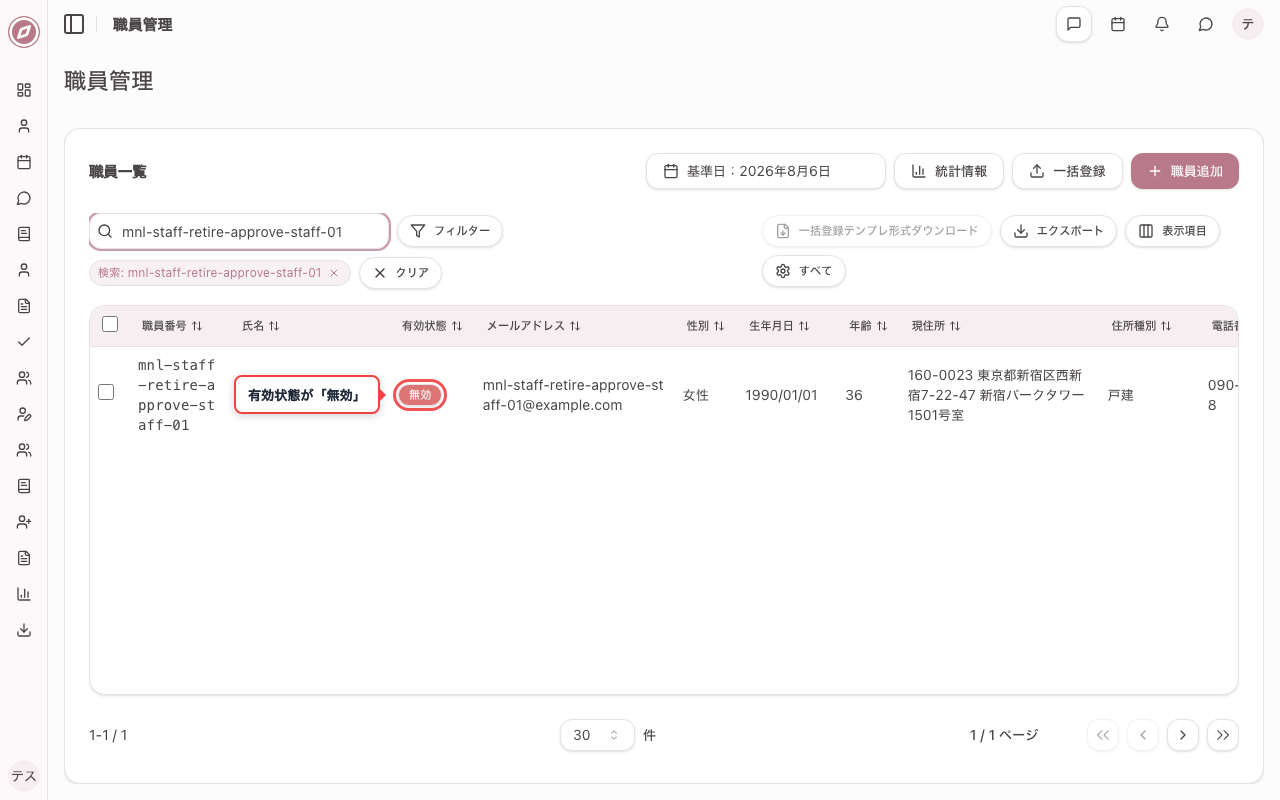
1. 退職申請承認後、対象のアカウントが無効化されていることを確認する
退職日を迎えると、定期バッチ処理により対象職員のアカウントが自動的に無効化されます。職員管理画面で対象職員を検索し、有効状態が「無効」になっていることを確認します。(本マニュアルでは、退職日到来後のバッチ実行結果を確認しています。)
2. 対象のアカウントでログインを試行する
無効化された職員の教職員番号とパスワードで、ログイン画面からログインを試します。
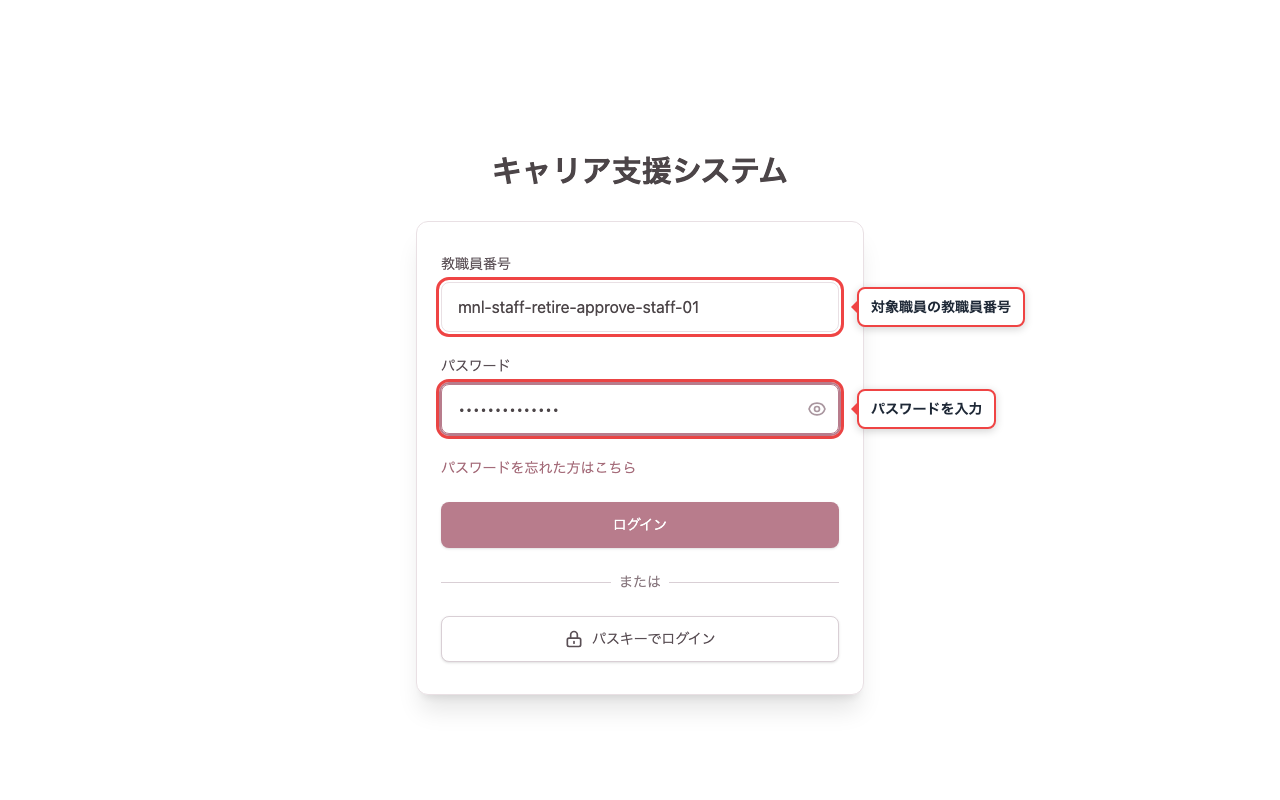
3. ログインできないことを確認する
「ログイン」を押してもシステムに入れず、アカウントが無効である旨のメッセージが表示されます。退職日到来後のバッチ処理により、対象者はログインできない状態になっています。