お知らせを登録・配信する
未読/既読管理が必要な院内のお知らせを作成し、対象職員に配信する手順を説明します(画面ID: NTF001, NTF002, NTF003)。
このページで分かること:
- お知らせの新規作成(タイトル・内容・添付ファイルの設定)
- 通知対象者の絞り込み(役割等級・ラダー・部署・職位・委員会など)
- お知らせの配信・更新・再配信操作
- 通知対象者の既読状況確認
注意
お知らせを更新・再配信すると、配信済みの情報が削除され対象者全員に再通知されます。削除したお知らせは復元できません。
師長・教育室もお知らせを配信できます
- 師長向け: お知らせを登録・配信する(師長向け)
- 教育室向け: お知らせを登録・配信する(教育室向け)
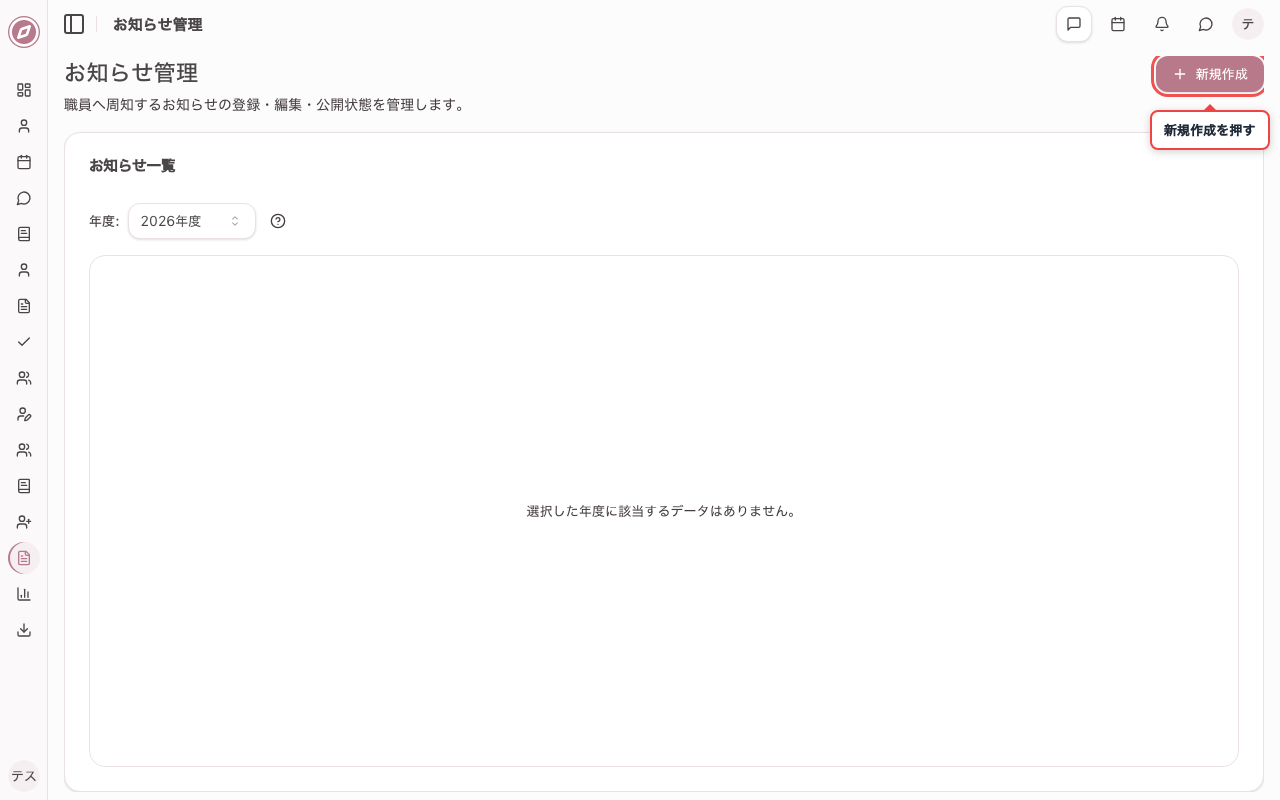
1. お知らせ管理画面を開く
メニューから「お知らせ管理」を開きます。登録済みのお知らせ一覧が表示されます。続けて画面右上の「新規作成」を押して登録画面へ進みます。
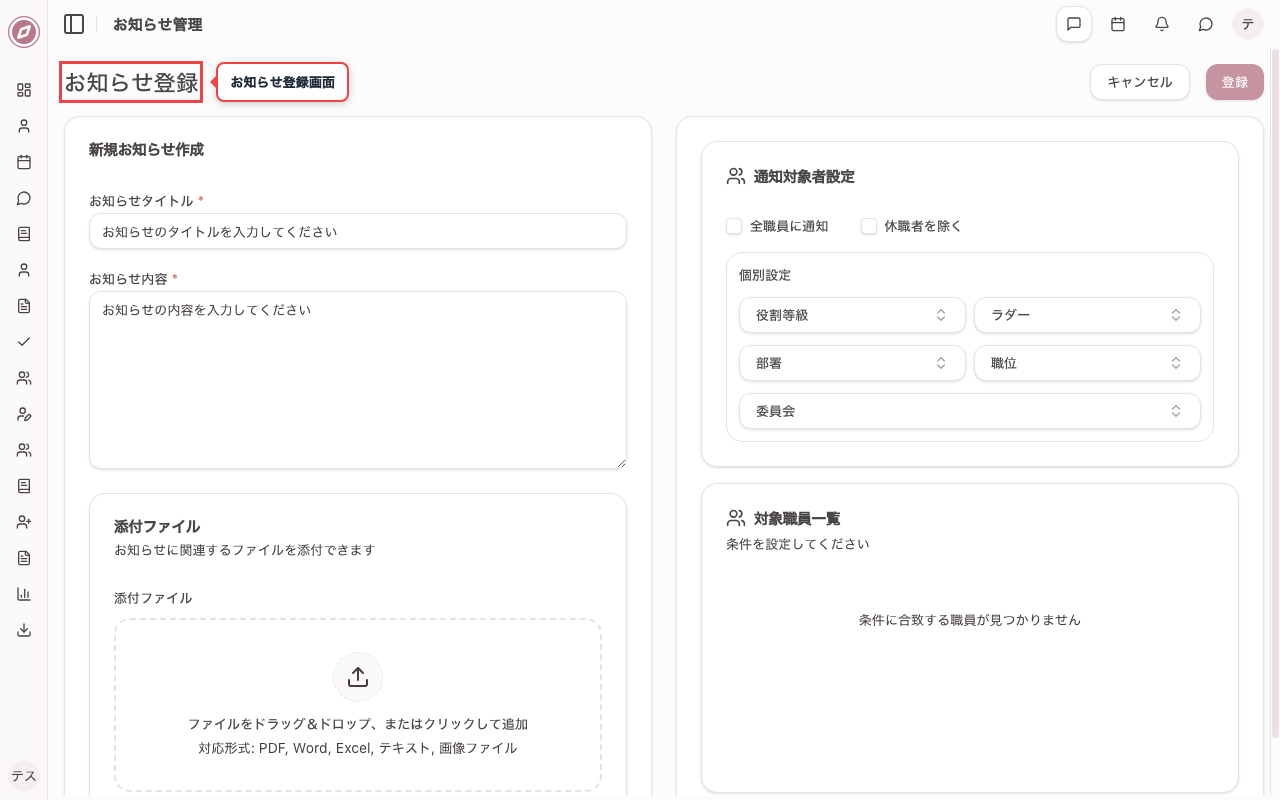
2. お知らせ登録画面を開く
「新規作成」を押すとお知らせ登録画面が開きます。タイトル・内容・添付・通知対象者を設定します。
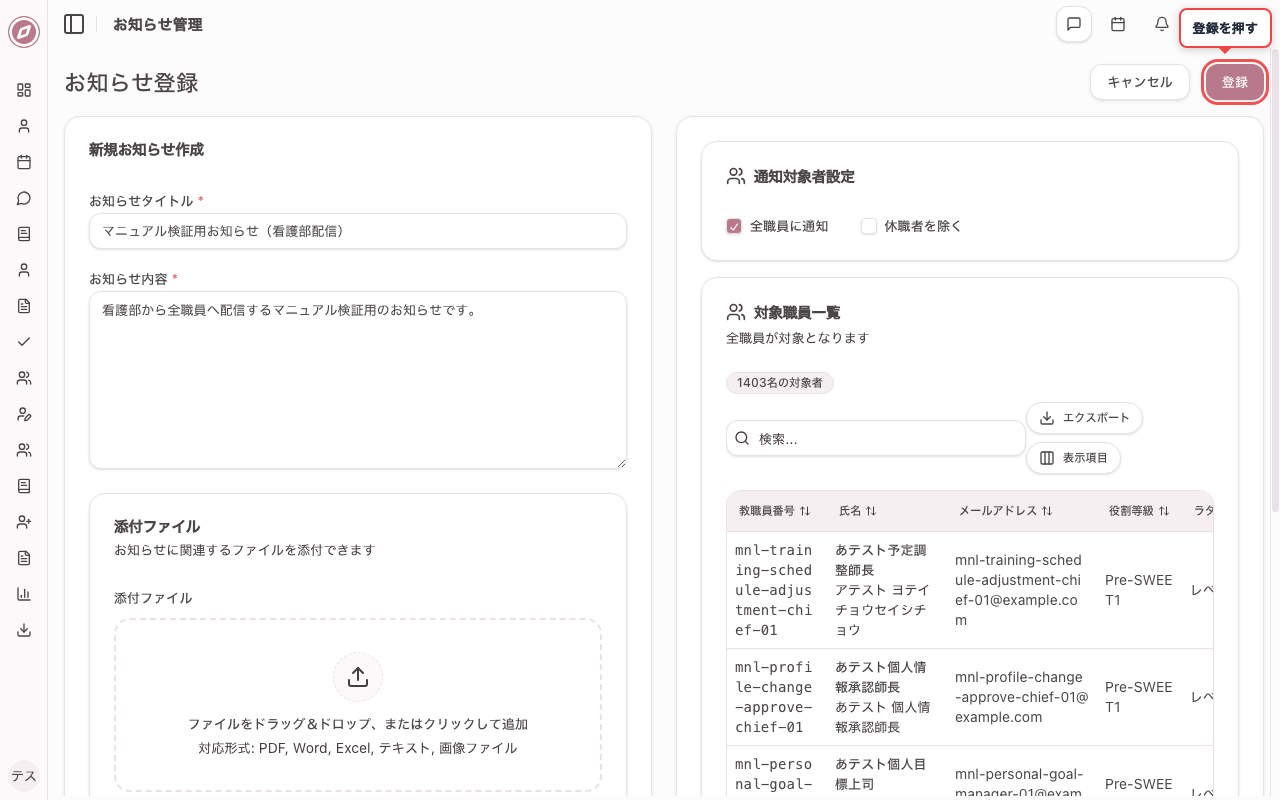
3. タイトル・内容・添付・通知対象者を入力する
タイトルと内容を入力し、必要に応じて添付ファイルを追加します。通知対象者は「全職員に通知」を選ぶと、全職員へ配信されます。
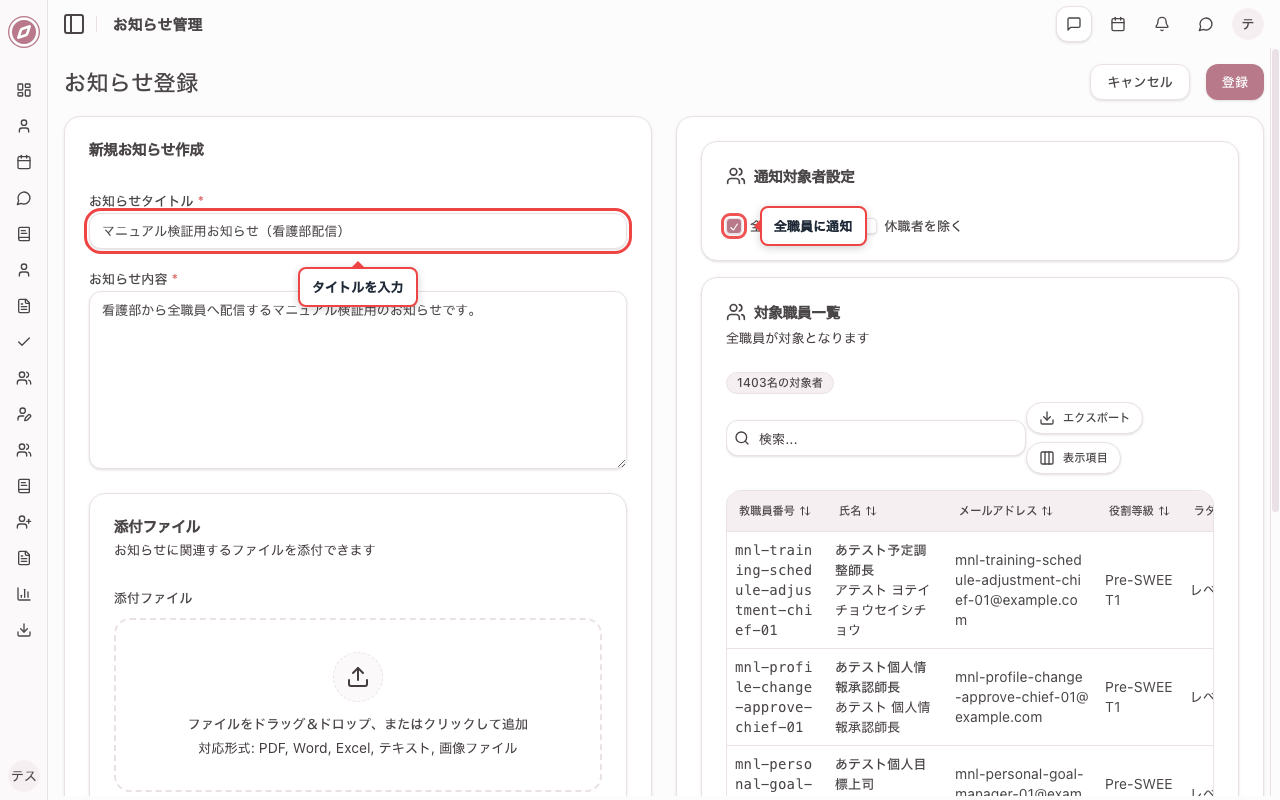
4. お知らせ情報を入力する
入力内容を確認し、「登録」を押してお知らせを保存します。登録時点ではまだ配信されません。
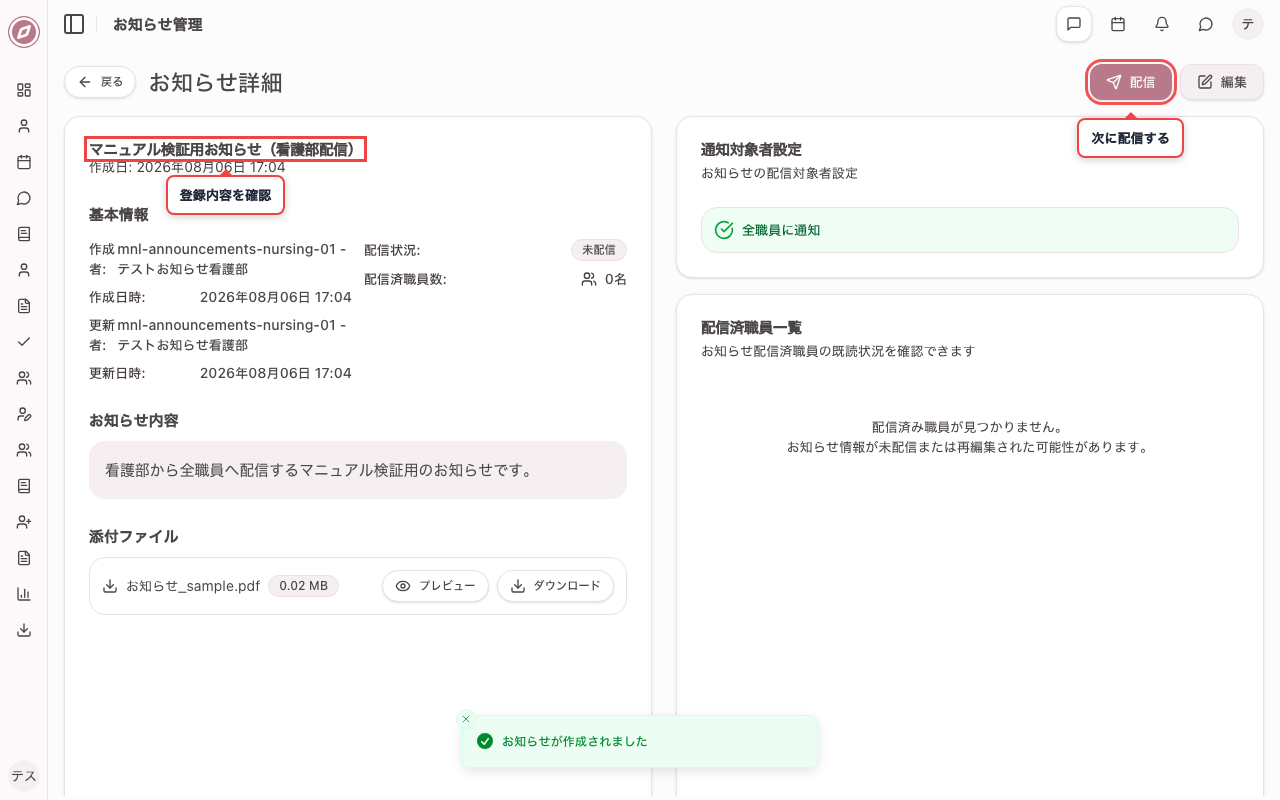
5. 登録したお知らせ情報を確認する
登録が完了するとお知らせ詳細画面へ遷移し、入力したタイトル・内容などが表示されます。続けて「配信」から対象者への通知を行います。
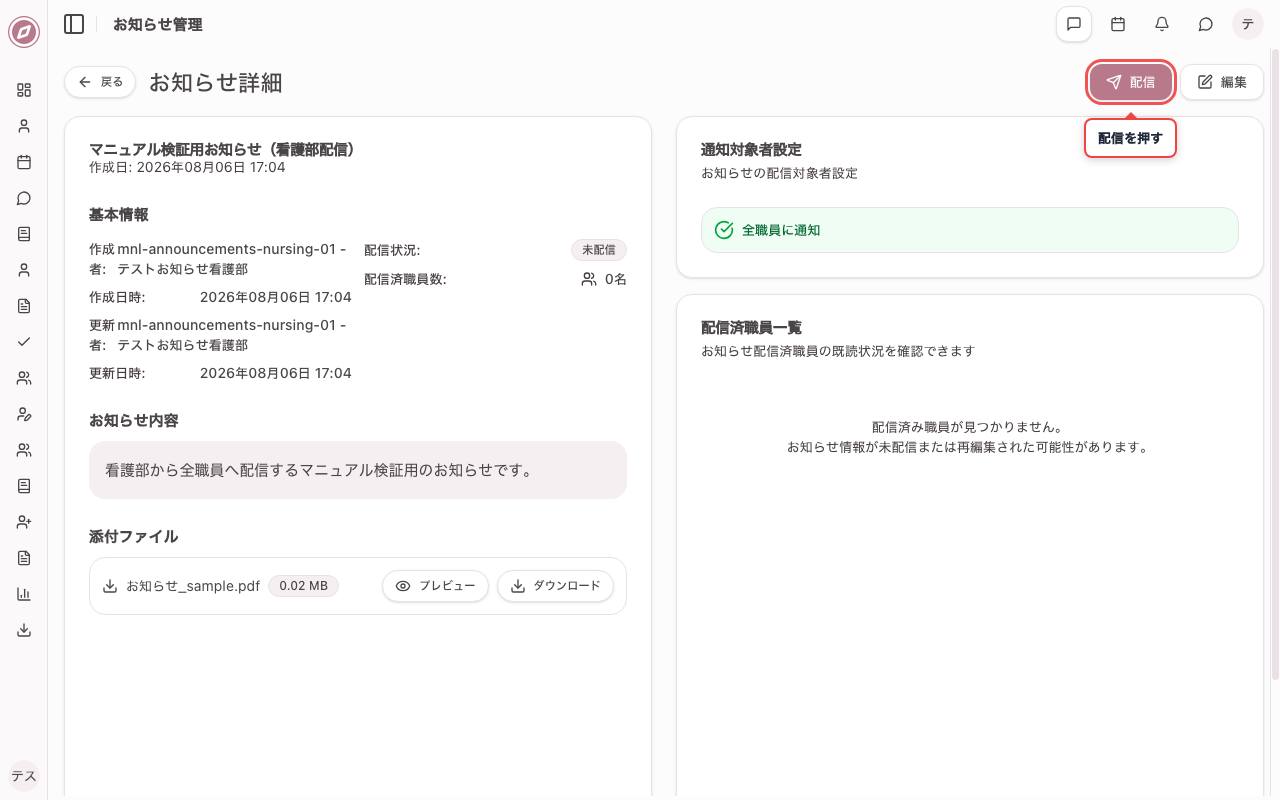
6. 配信を実施する
詳細画面の「配信」を押すと、お知らせ配信確認ダイアログが開きます。
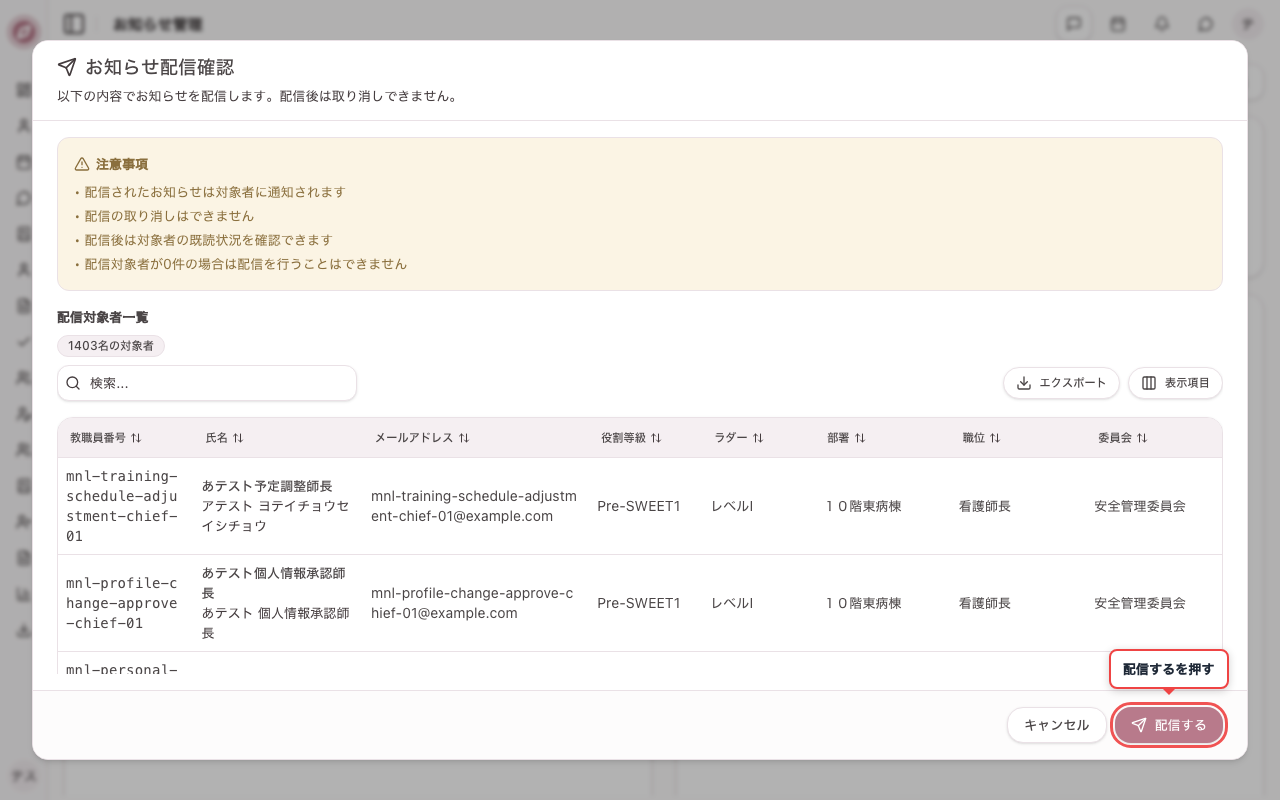
7. お知らせ配信確認ダイアログで対象者を最終チェックし配信する
「お知らせ配信確認」ダイアログで内容を確認します。配信後は取り消しできないため、対象者設定に誤りがないか確認してください。
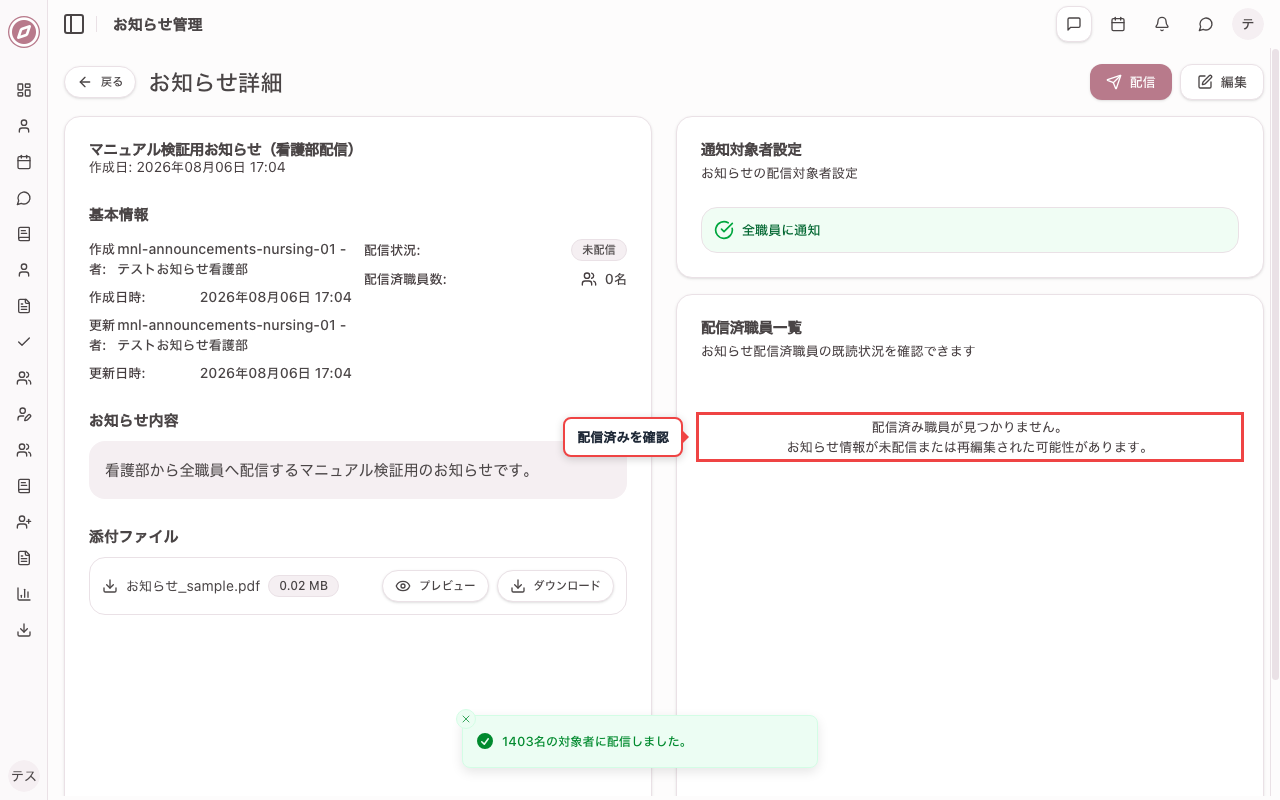
8. 配信したお知らせを確認する
「配信する」を押すと対象者へ通知が送られ、詳細画面の配信状況が「配信済み」になります。
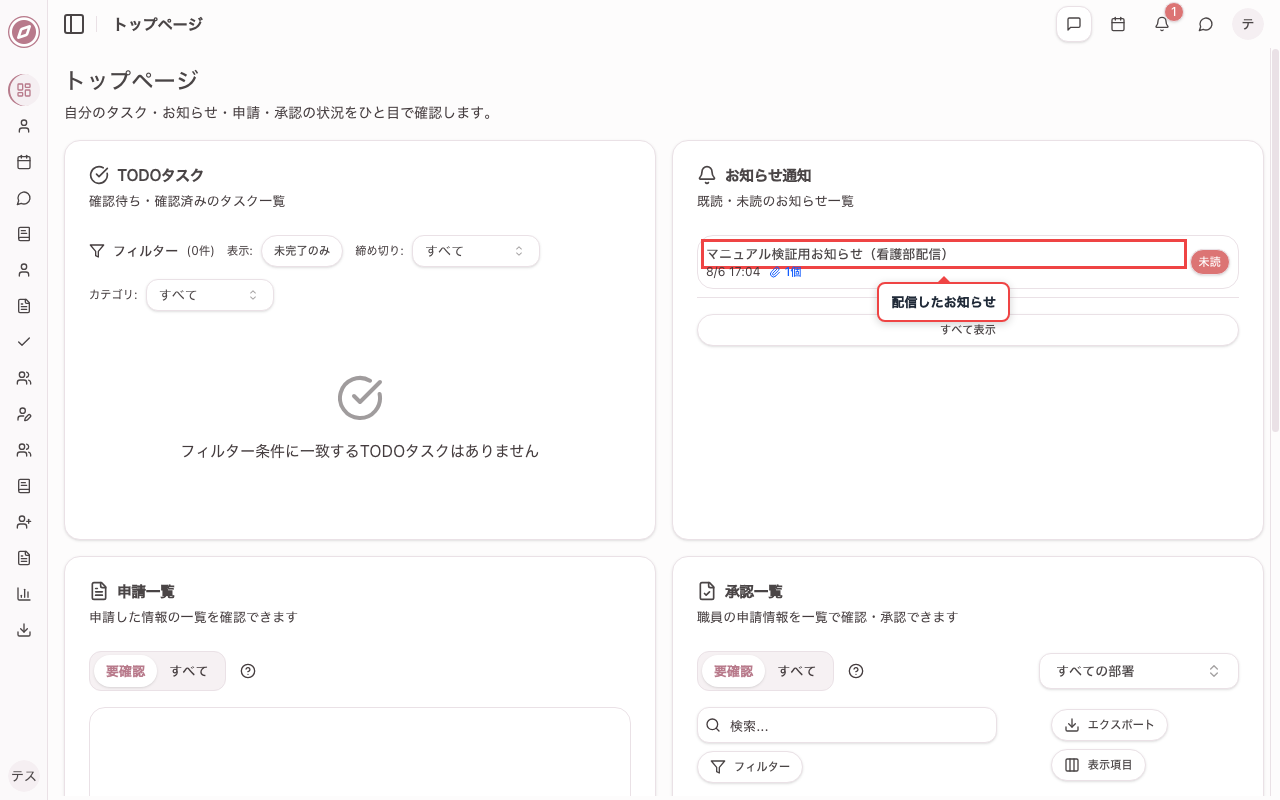
9. トップページで配信内容を確認する
トップページのお知らせ通知欄に、先ほど配信したお知らせが表示されます。全職員配信の場合は配信実施者自身にも通知されます。