部下の個人目標・評価を確認し、承認/差戻する
師長が部下の目標設定・自己評価を確認し、添付ファイルを見たうえで承認する手順を説明します(画面ID: GRL008, GRL009)。入口はトップページの承認一覧と、職員評価一覧の2通りがあります。差戻が必要な場合は同じダイアログの「本人に差し戻す」から理由を記入して差し戻せます。
承認フロー:
- 取下(本人)・差戻(上司)は終了ではなく、直前の本人入力の段階に戻ります
- 取下・差戻後は、本人入力の段階から内容を直し、改めて申請してください
前のステップ(職員向け): 個人目標を設定申請と評価の申請を行う
トップページの承認一覧から目標設定を承認する
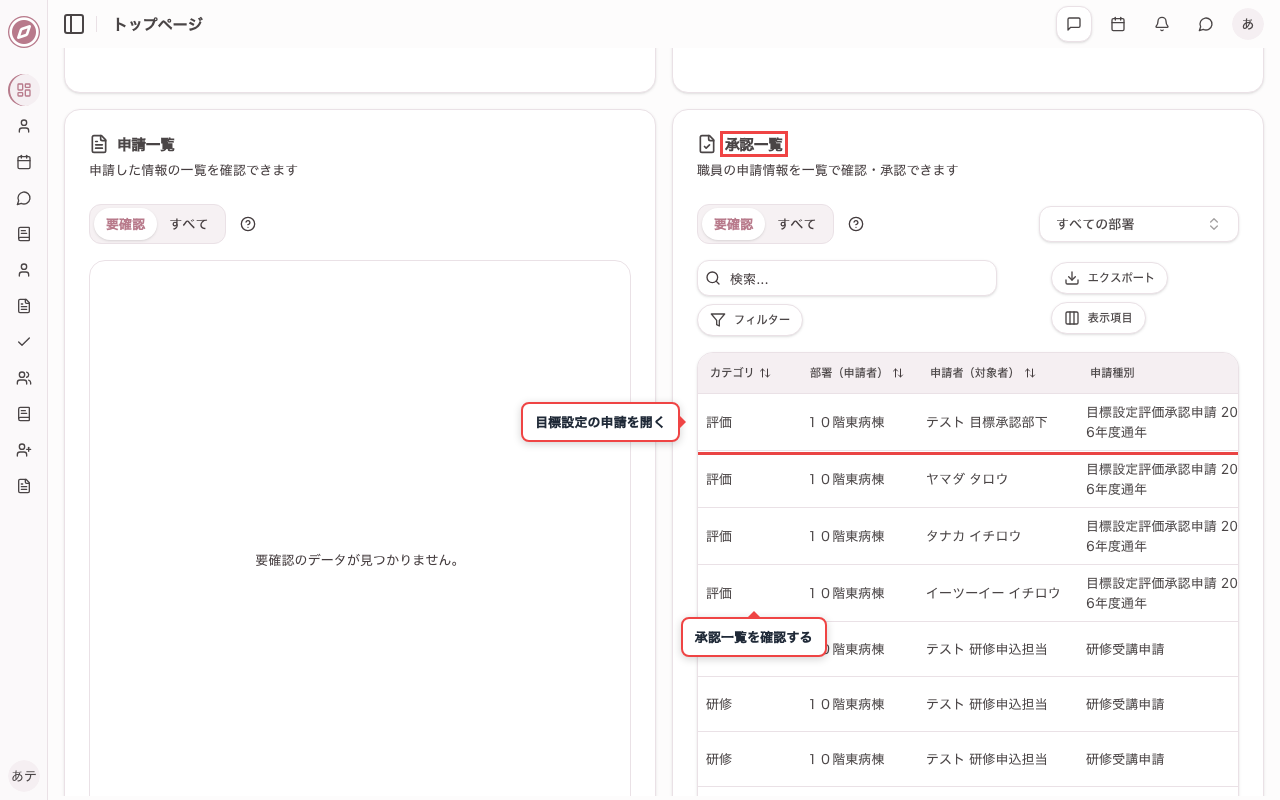
1. 承認一覧で目標設定の申請を確認する
師長アカウントでトップページを開くと、「承認一覧」に部下の目標設定評価承認申請が表示されます。ここでの例は申請種別は「目標設定評価承認申請 2026年度通年」、ステータスは「本人申請中」です。
2. 申請を開き目標設定ファイルを確認する
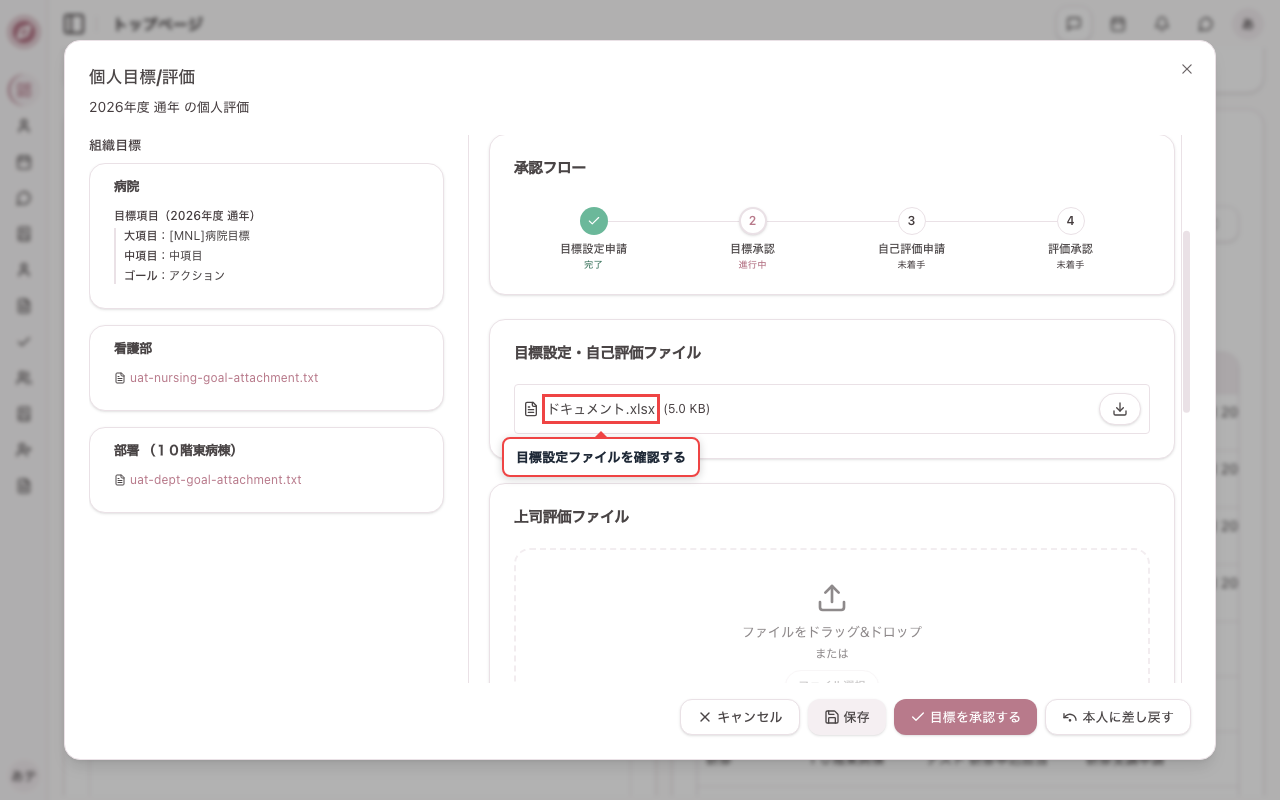
申請行をクリックすると個人目標/評価のダイアログが開きます。「目標設定・自己評価ファイル」に部下が添付した目標設定ファイルが表示されるので、ダウンロードを実施し、内容を確認します。
3. 必要に応じてカレンダーで面談予定を入れる
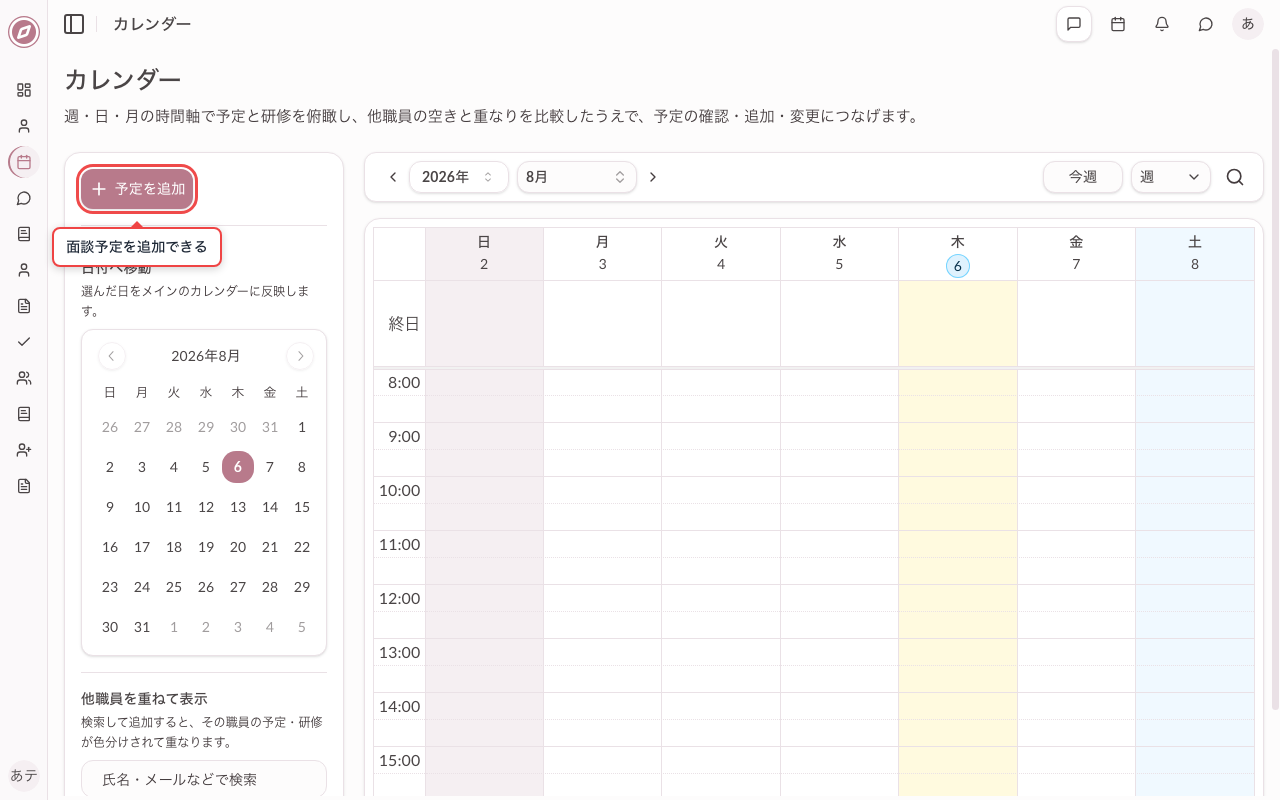
内容確認の前に部下との面談が必要な場合は、カレンダー画面で予定を登録できます。面談の設定は任意です。本手順ではカレンダー画面を開き、面談調整に使えることを確認します。
4. 目標設定を承認する
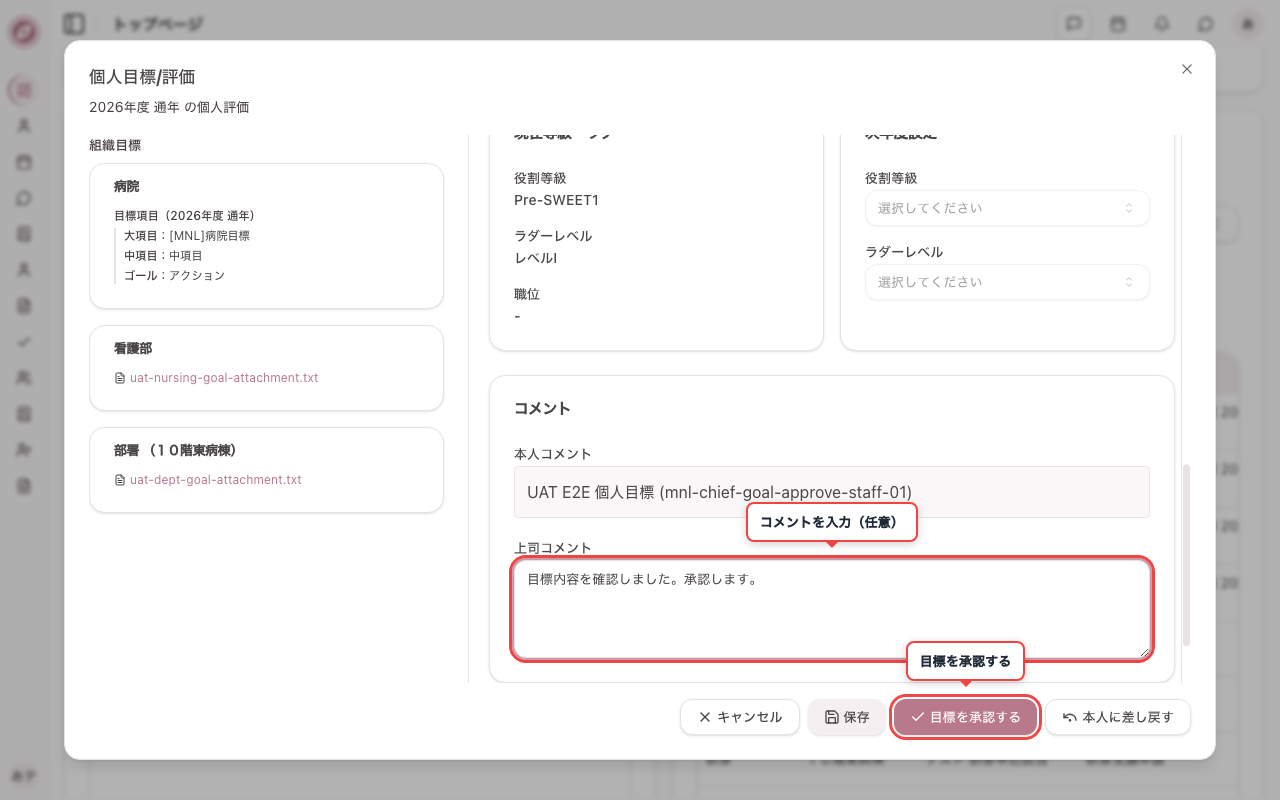
再び承認一覧から申請を開き、問題がなければ上司コメント(任意)を入力して「目標を承認する」を押します。承認後、部下は自己評価の申請ができるようになります。
5. 目標承認の完了を確認する
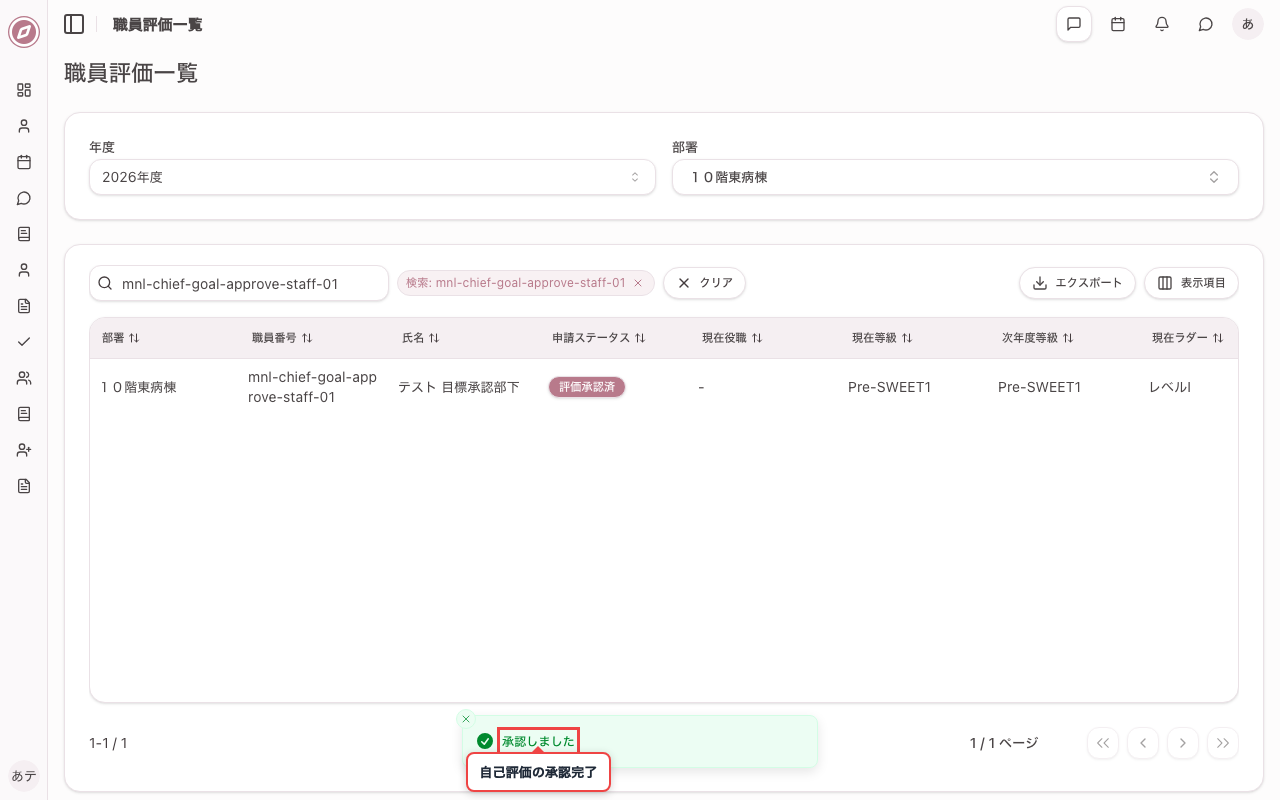
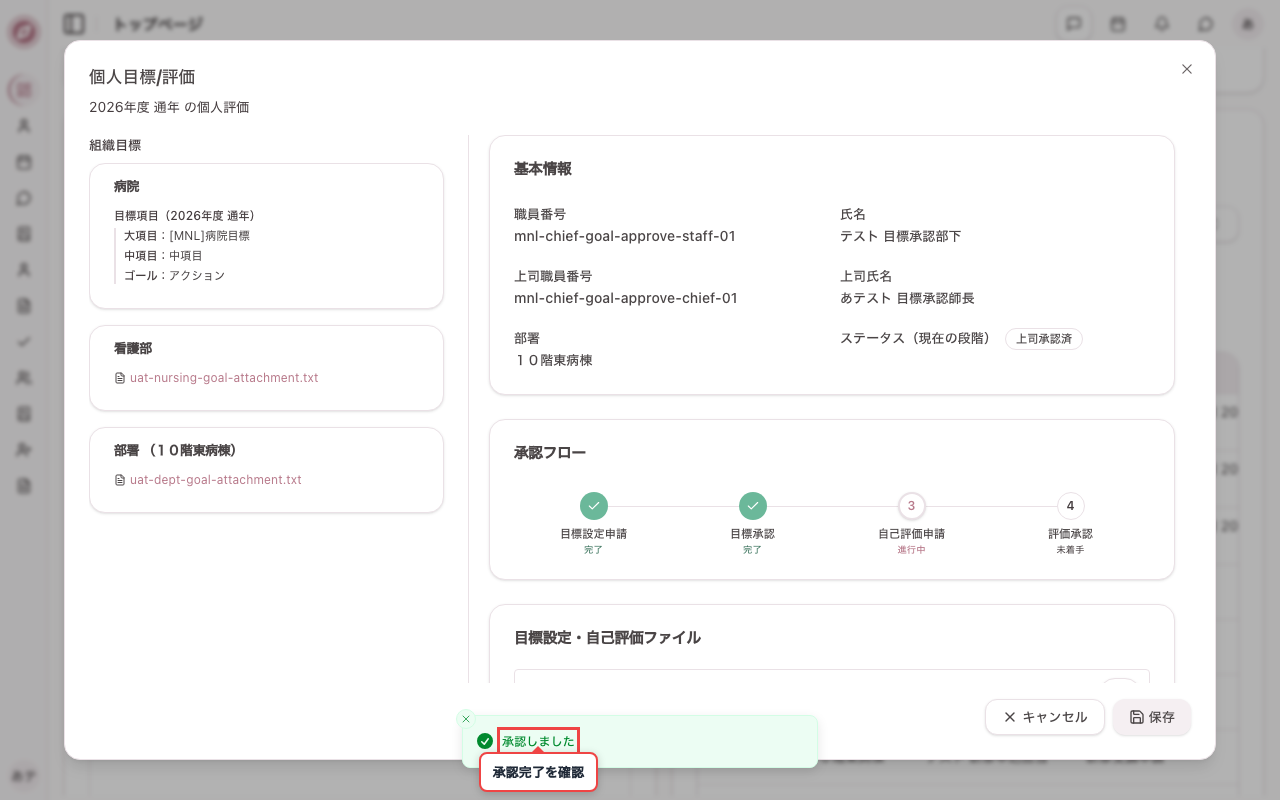
「目標を承認する」を押すと承認が完了し、完了メッセージが表示されます。
職員評価一覧で自部署の申請状況を確認し、自己評価を承認する
1. 職員評価一覧で自己評価の申請を確認する
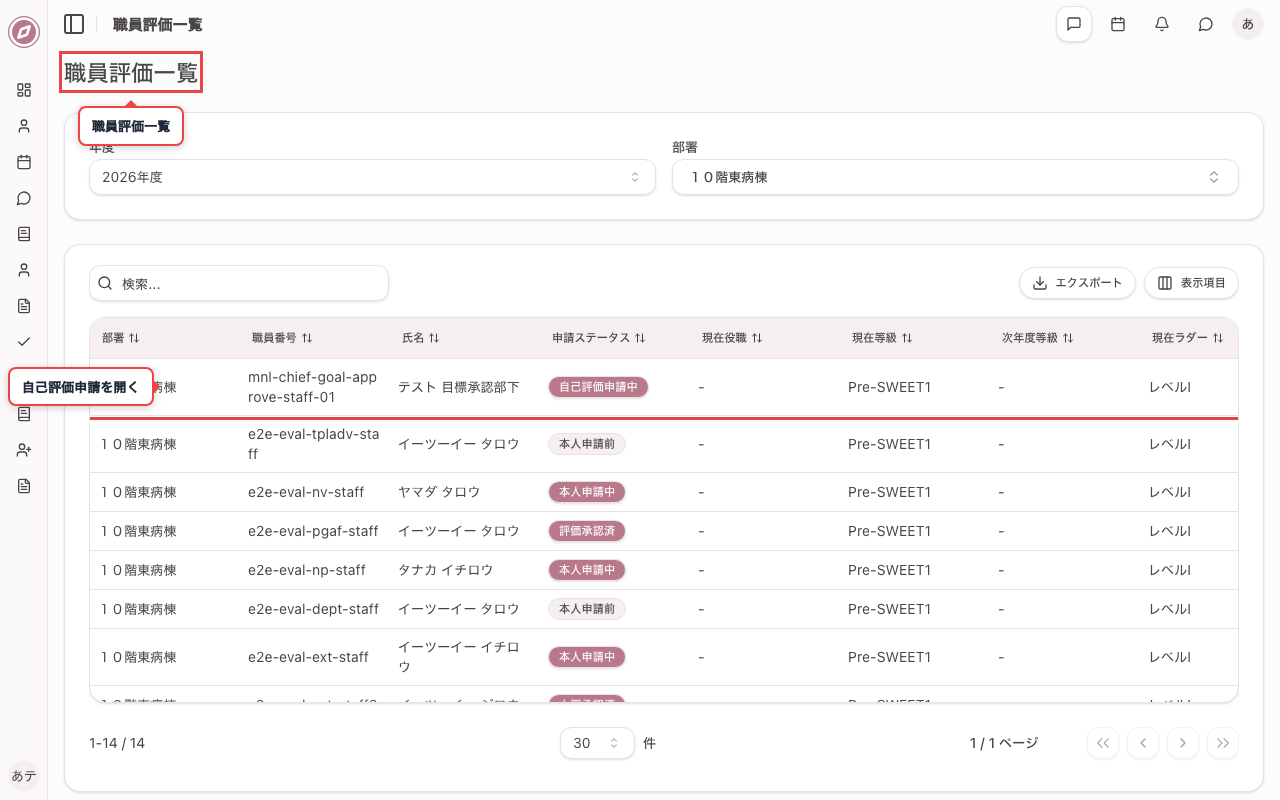
メニューから「職員評価一覧」を開くと、自部署の職員の申請状況を一覧で確認できます。部署フィルタで対象部署(例: 10東)を選ぶと、部下が自己評価を申請した行がステータス「自己評価申請中」で表示されます。目標設定の承認も、同様にこの一覧から行えます。
2. 評価ファイルを確認する
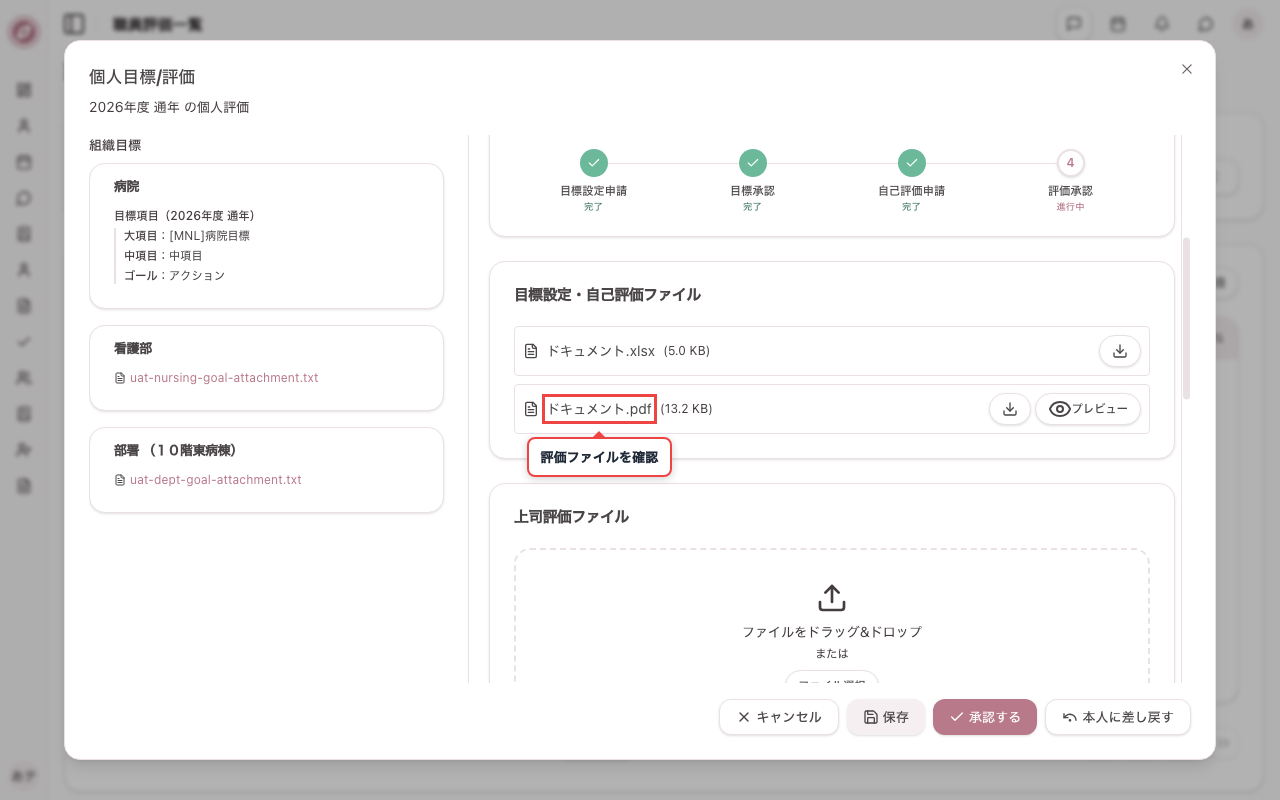
対象職員の行をクリックして個人目標/評価のダイアログを開き、「目標設定・自己評価ファイル」に添付された評価ファイルを確認します。
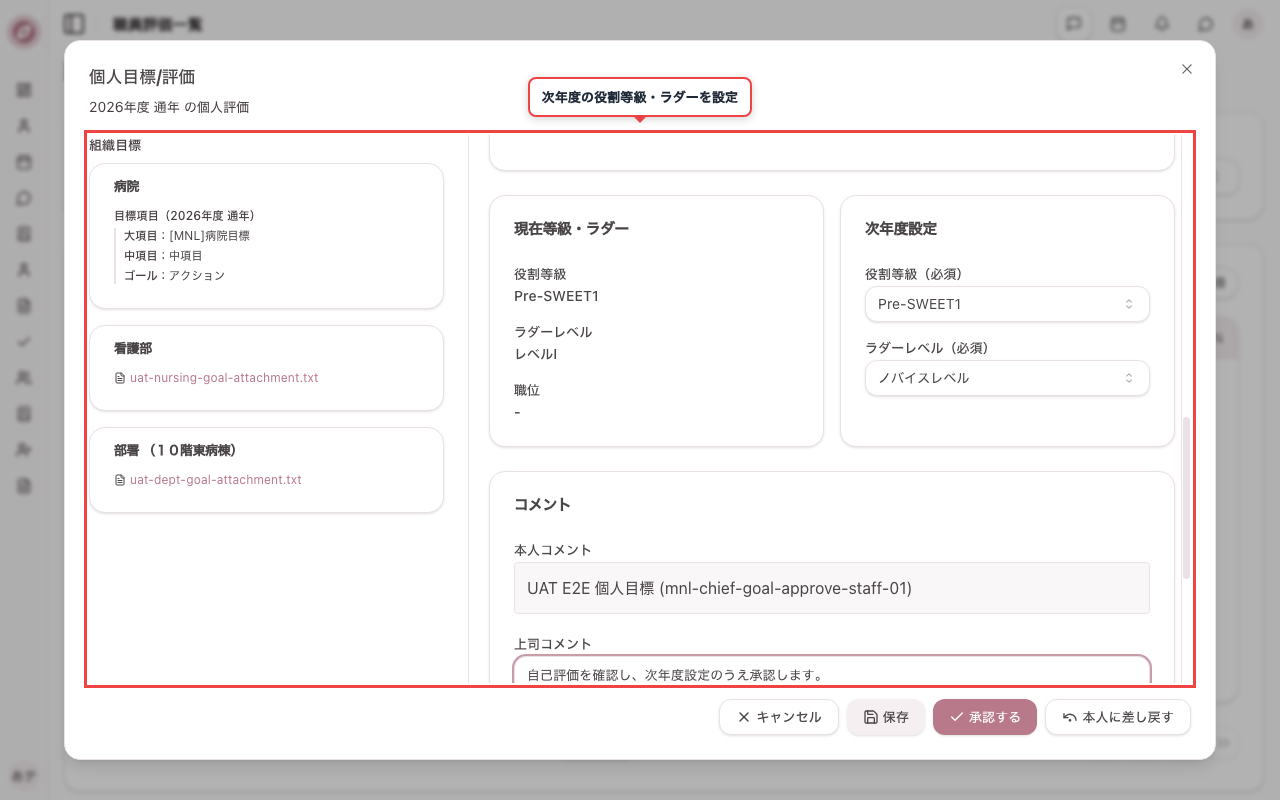
3. 次年度の役割等級・ラダーを設定する
自己評価の承認時は、次年度の役割等級・ラダーレベルを必須で設定します。承認した時点で、これらの情報は次年度の職員情報として登録されます。必要に応じて上司コメントも入力します。
4. 自己評価を承認する
「承認する」を押します。次年度の役割等級・ラダーが現在と異なる場合は確認ダイアログが表示されるので、「確定する」を選んでください。承認時点で次年度4月1日開始の職員情報として登録されます。