部下の研修受講申込を承認する
部下から申請があった研修会について、トップページの承認一覧(画面ID: TRN015)または研修予定調整画面(画面ID: TRN014)で希望日程を確認し、承認(看護部・教育室への申請)または差し戻しを行う手順を説明します。入口ごとにセクションを分けて説明します。
承認フロー(院内研修):
前のステップ(職員向け): 研修情報を確認し、申し込む
トップページの承認一覧から承認する
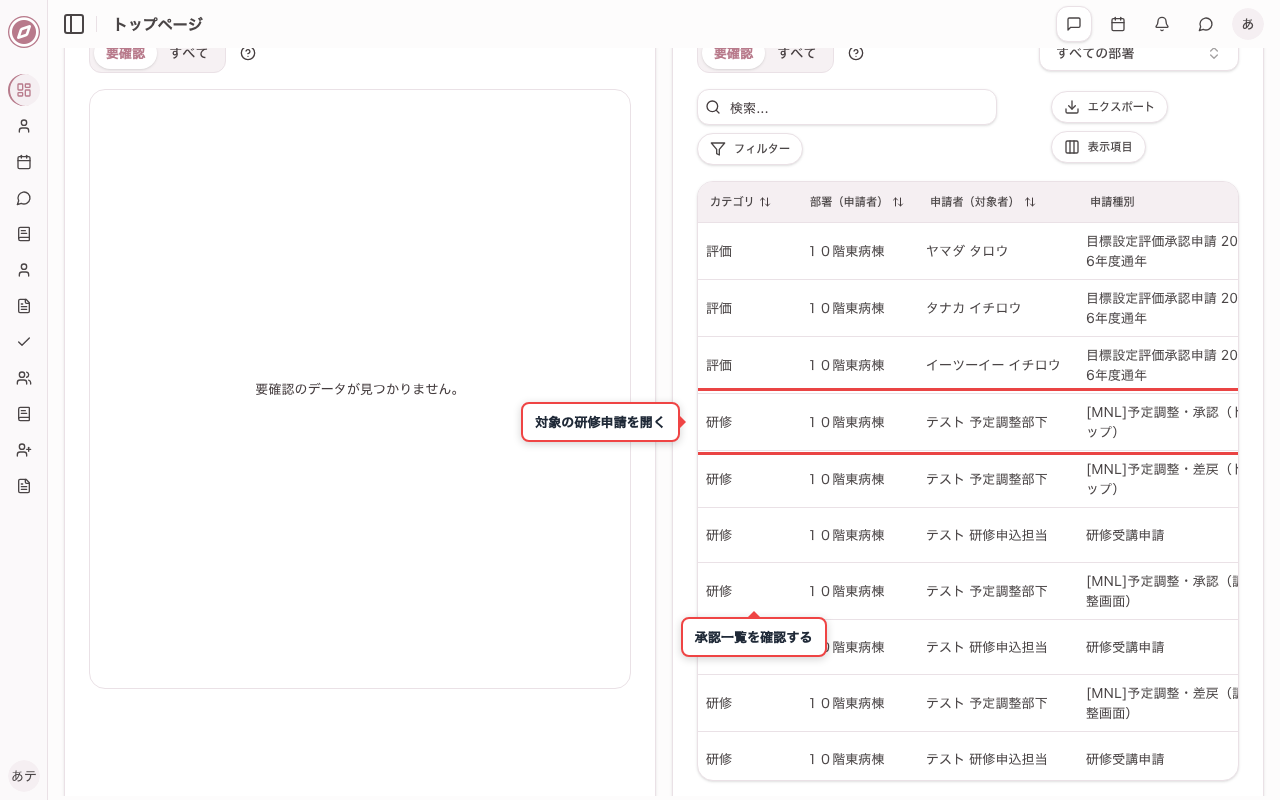
1. トップページの承認一覧で申請を確認する
師長アカウントでトップページを開くと、「承認一覧」に部下からの研修受講申請が表示されます。「要確認」タブでは、自分が対応すべき申請(申請中・上司承認待ち)を確認できます。申請種別には研修会名が表示されます。
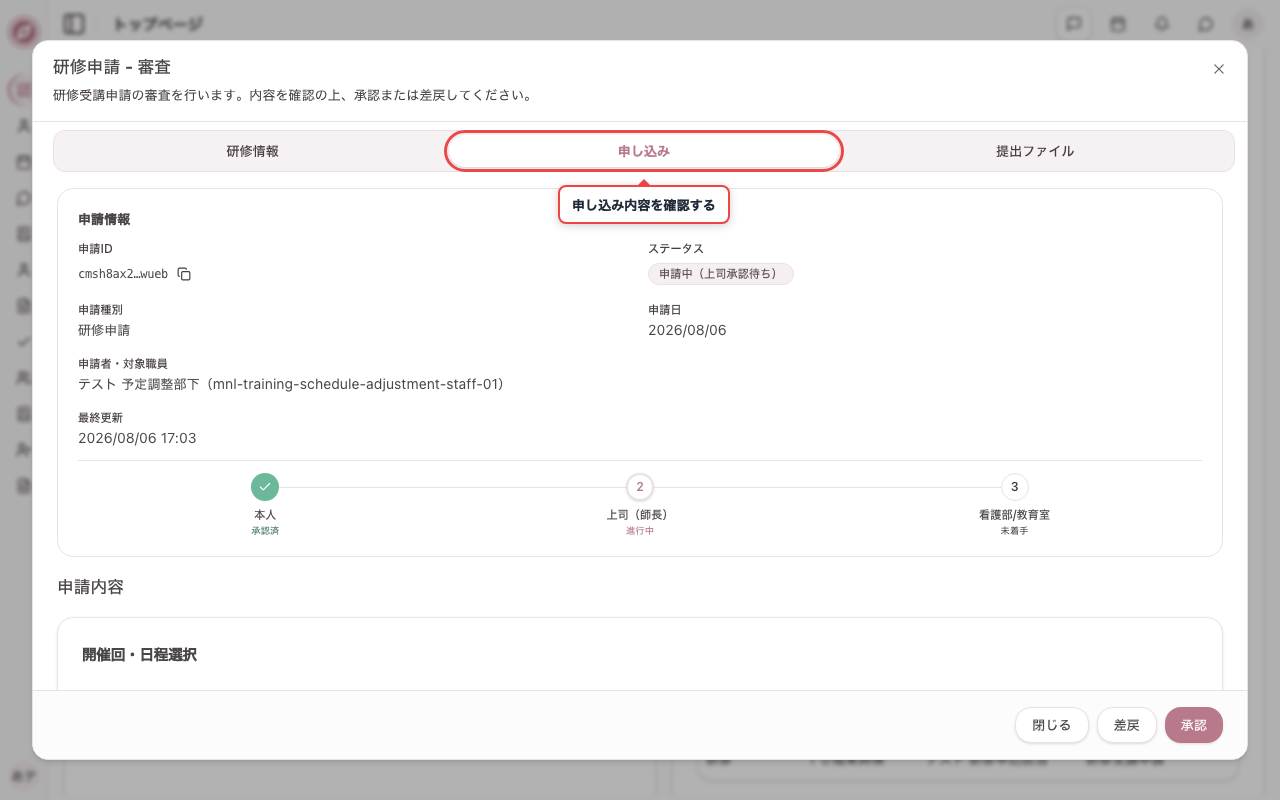
2. 申請詳細を開き希望日程を確認する
承認一覧の行をクリックすると、研修申請の審査ダイアログが開きます。「申し込み」タブで、部下が選択した第一希望・第二希望の日程と定員・残席を確認できます。各開催回(第1回・第2回)ごとに、参加可能な日程をラジオボタンで選択します。
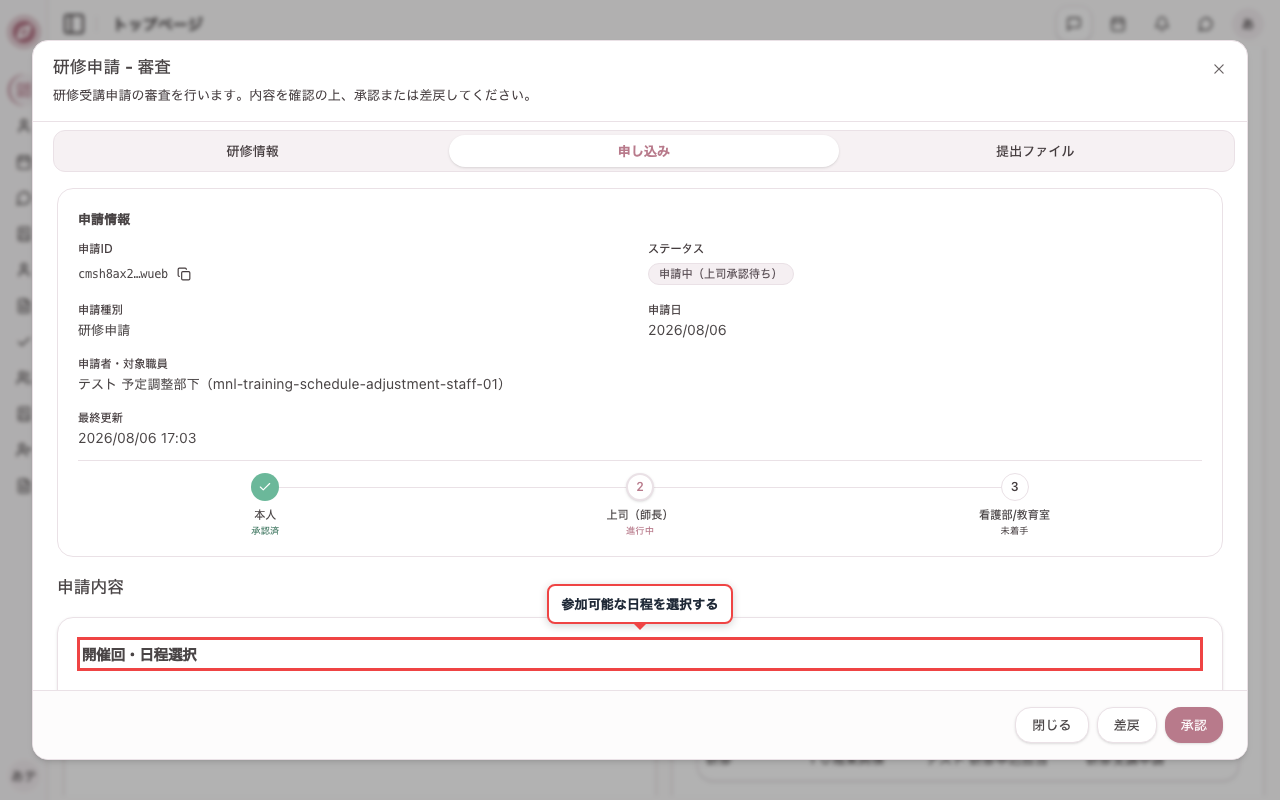
3. 参加可能な日程を選択する
希望日程とシフト(勤務)の都合を踏まえ、各開催回(第1回・第2回)で参加可能な日付をラジオボタンで選択します。部下の第一希望・第二希望と定員・残席を確認しながら、割り当てる日程を決めてください。
4. コメントを入力し承認を押す
必要に応じて「承認者コメント」を入力します。内容に問題がなければ「承認」を押してください。押すと「看護部申請確認」ダイアログが表示されます。
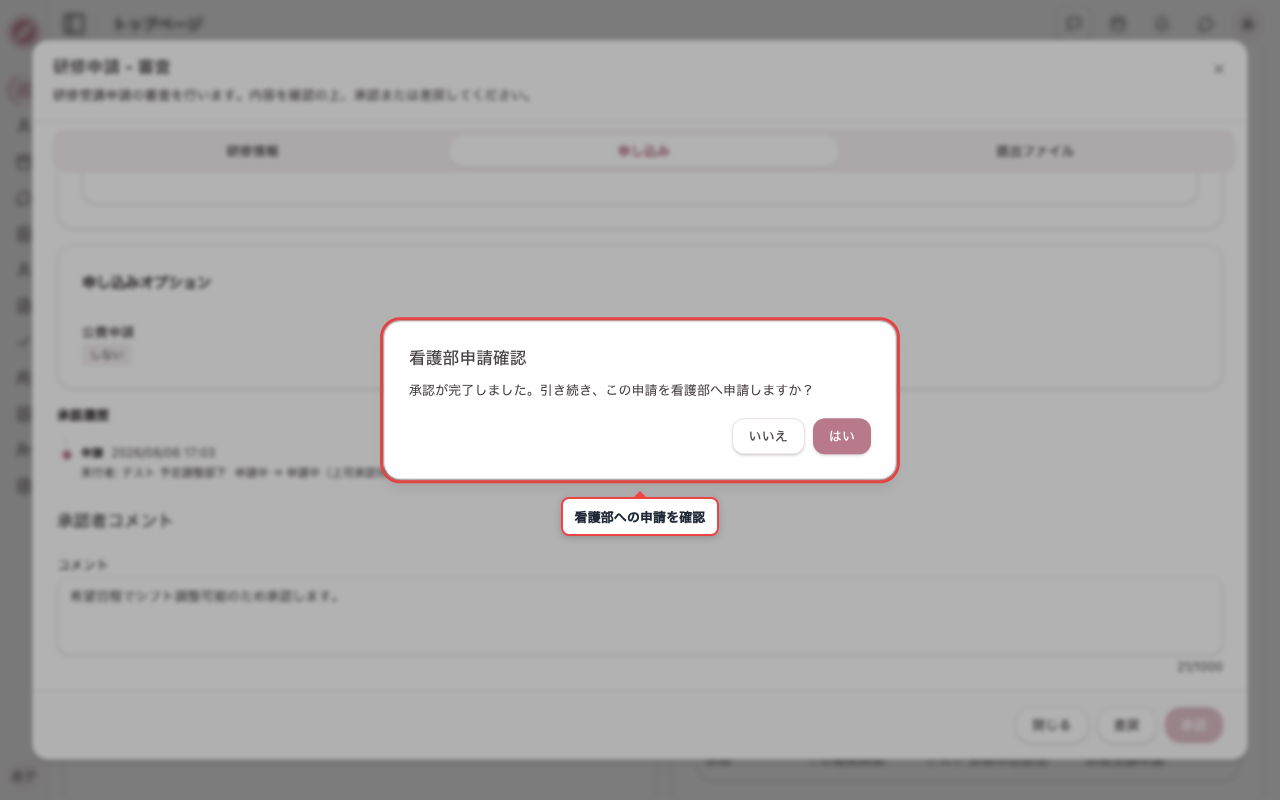
5. 承認し、看護部へ申請する
「看護部申請確認」で「はい」を選ぶと上司承認に続けて看護部・教育室へ申請が回ります。「いいえ」を選ぶと上司承認のみ行い、あとから研修予定調整画面などで看護部申請できます。
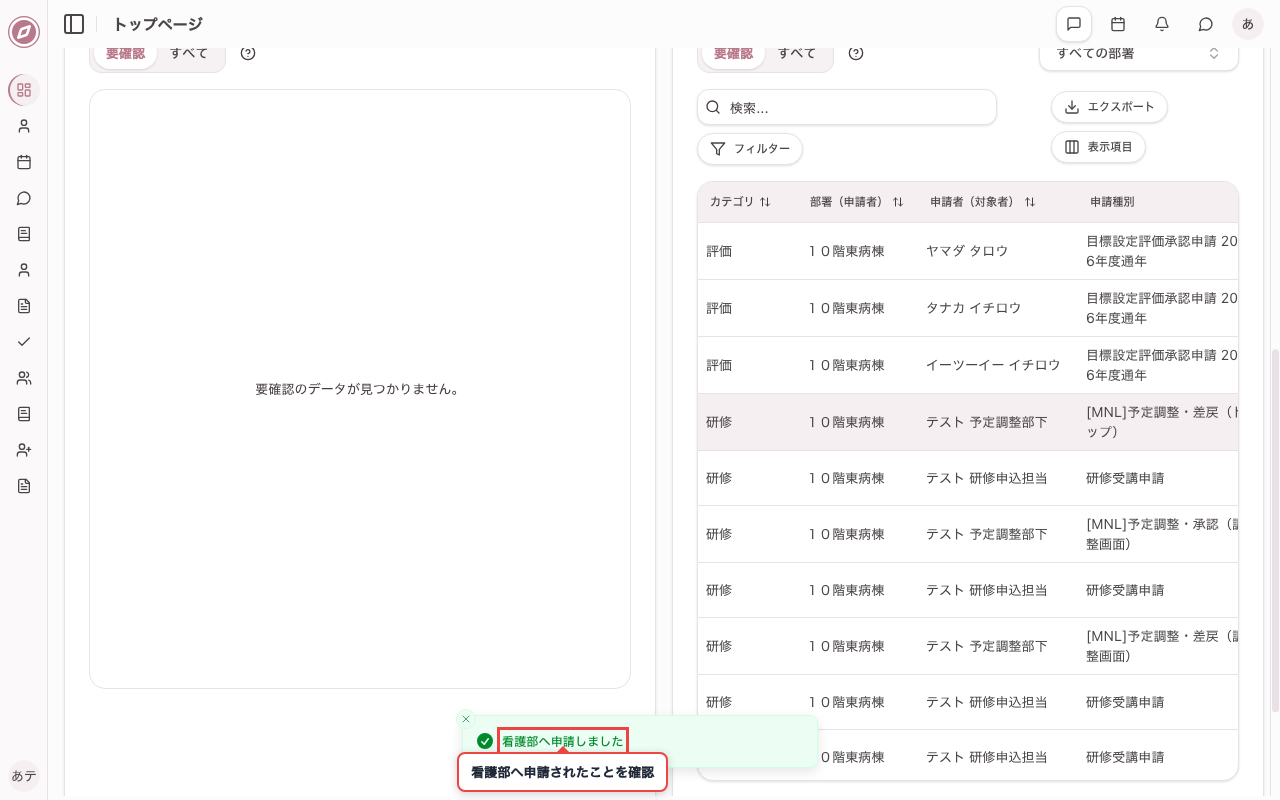
トップページの承認一覧から差し戻す
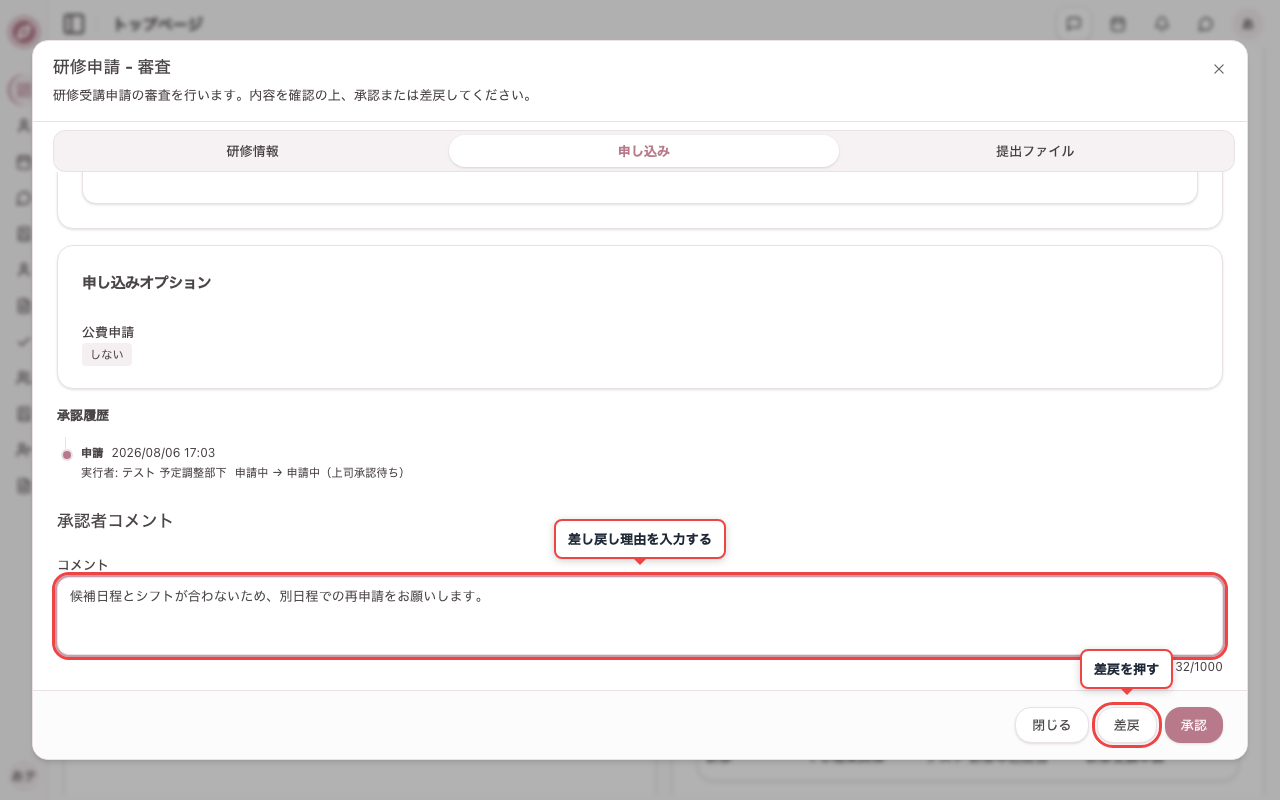
1. 差し戻し実施前
内容に問題がある場合は、同じ審査ダイアログで差し戻しできます。「承認者コメント」に差し戻し理由を入力したうえで、「差戻」を押します。差し戻された申請は部下側の申請一覧(要確認)に戻り、修正のうえ再申請できます。
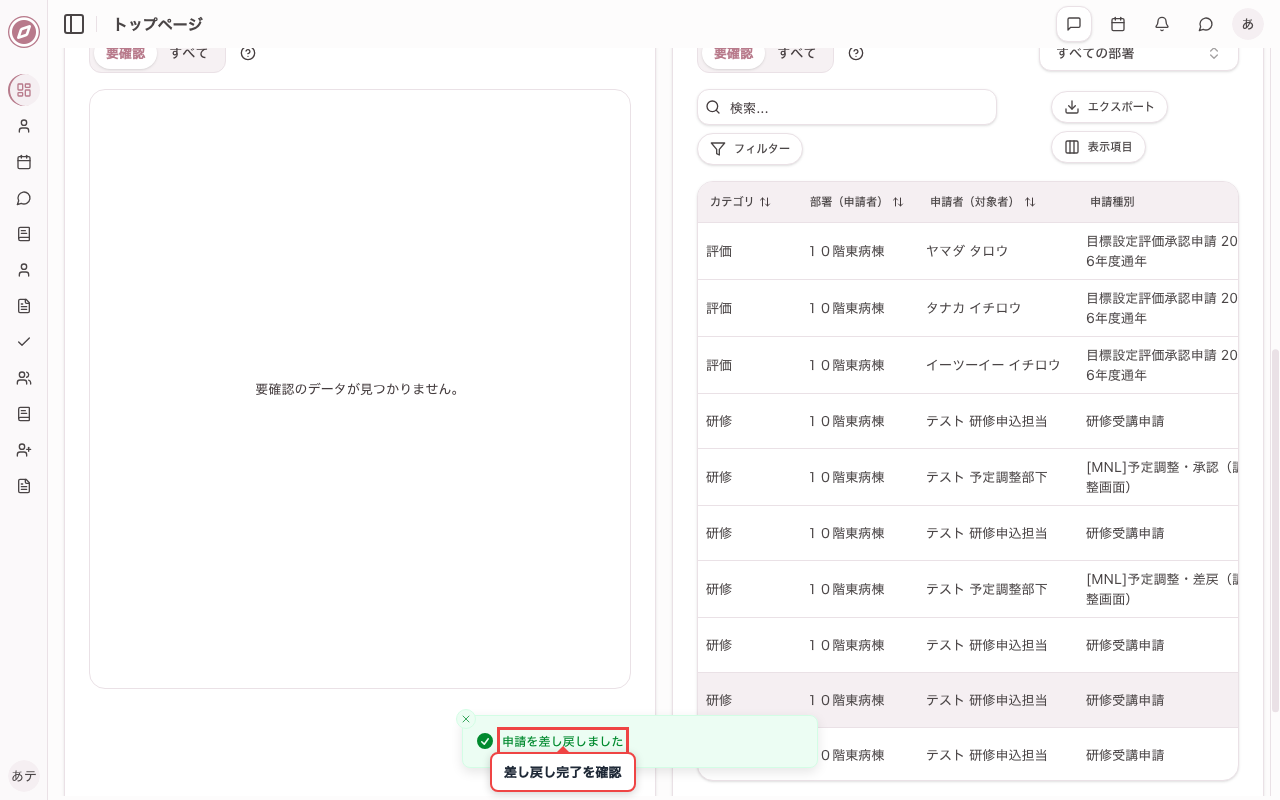
2. 差し戻し実施後
「差戻」を押すと申請が差し戻され、完了メッセージが表示されます。部下は申請一覧の要確認から内容を修正し、再申請できます。
研修予定調整画面から承認する
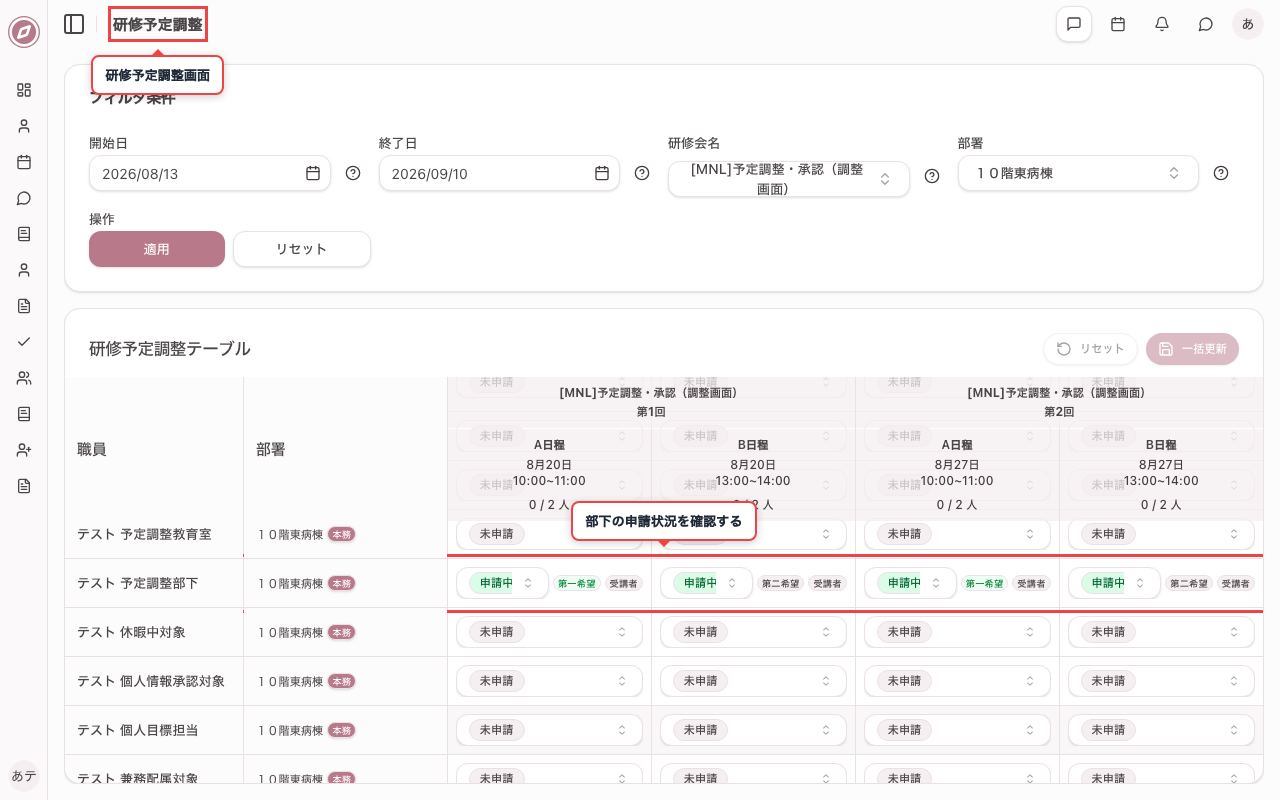
1. 研修予定調整画面を開き部下の申請を確認する
複数の部下・研修をまとめて調整する場合は、サイドバーの「研修管理」→「研修予定調整」を開きます。フィルタで期間・部署・研修会名を絞り込み、「適用」を押すと、部下ごとの希望日程(第一希望・第二希望)と申請状況を一覧で確認できます。
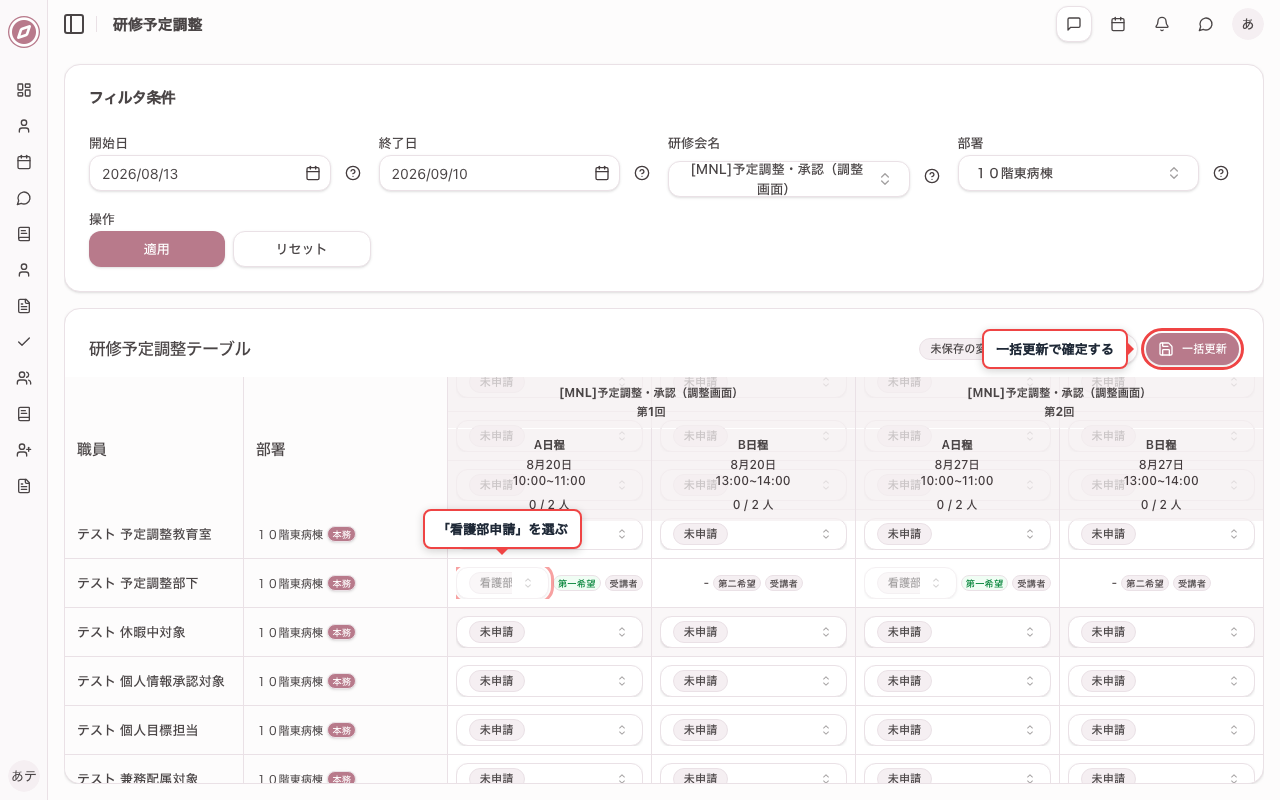
2. 参加可能な日付を選択し一括更新で承認する
各開催回の第一希望セルなど、参加可能な日程のステータスから「看護部申請」を選びます。第1回・第2回の両方で日程を選択したうえで、右上の「一括更新」を押すと看護部・教育室へ申請が回ります。(トップページの「承認」→「はい」と同じ流れです。)
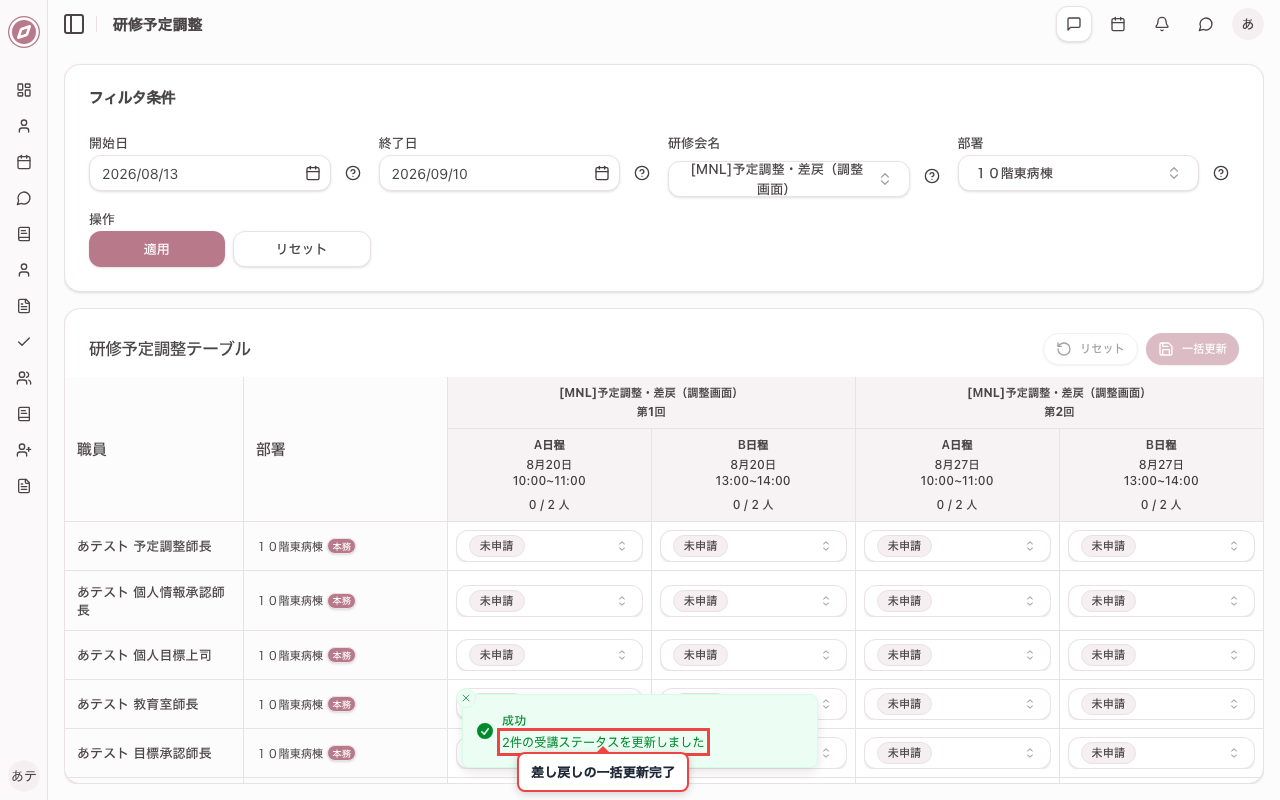
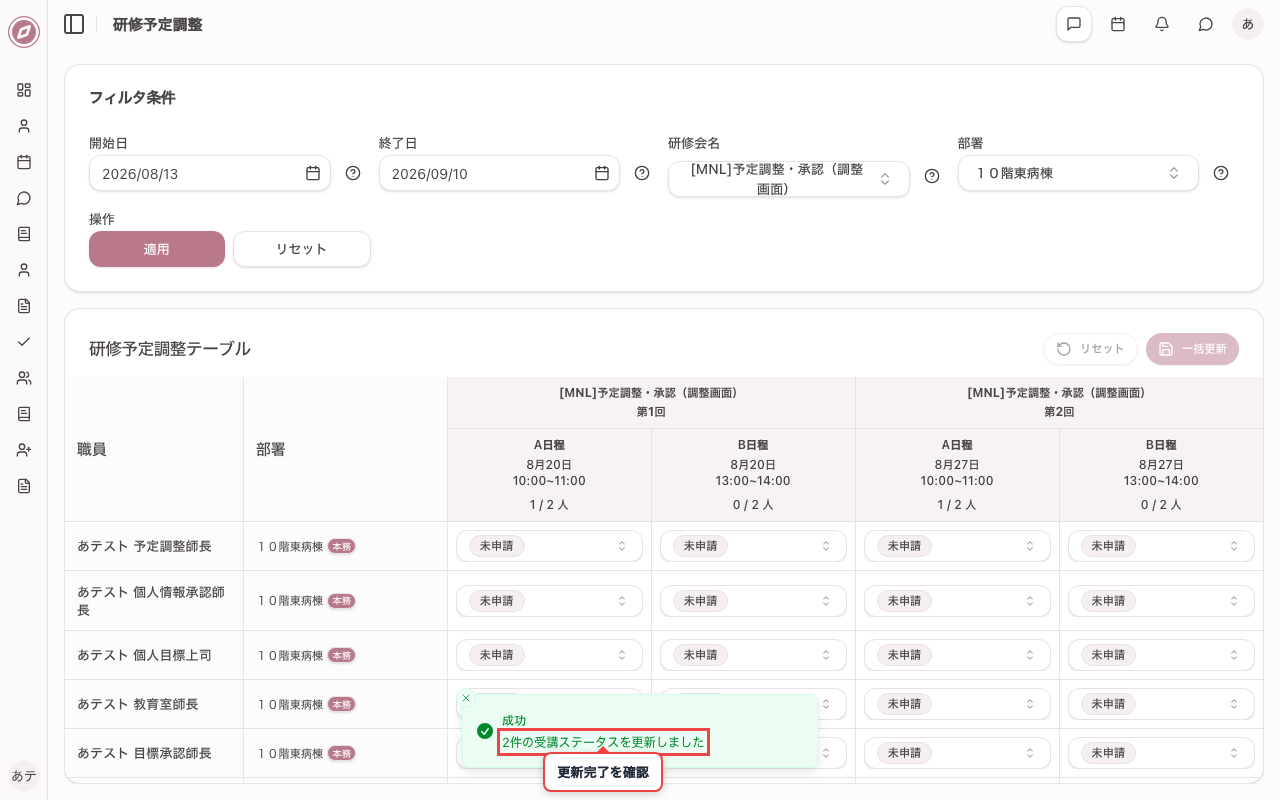
3. 一括更新を実行し承認を確定する
右上の「一括更新」を押すと、選択した日程での看護部申請が確定します。成功すると受講ステータスの更新件数が表示されます。
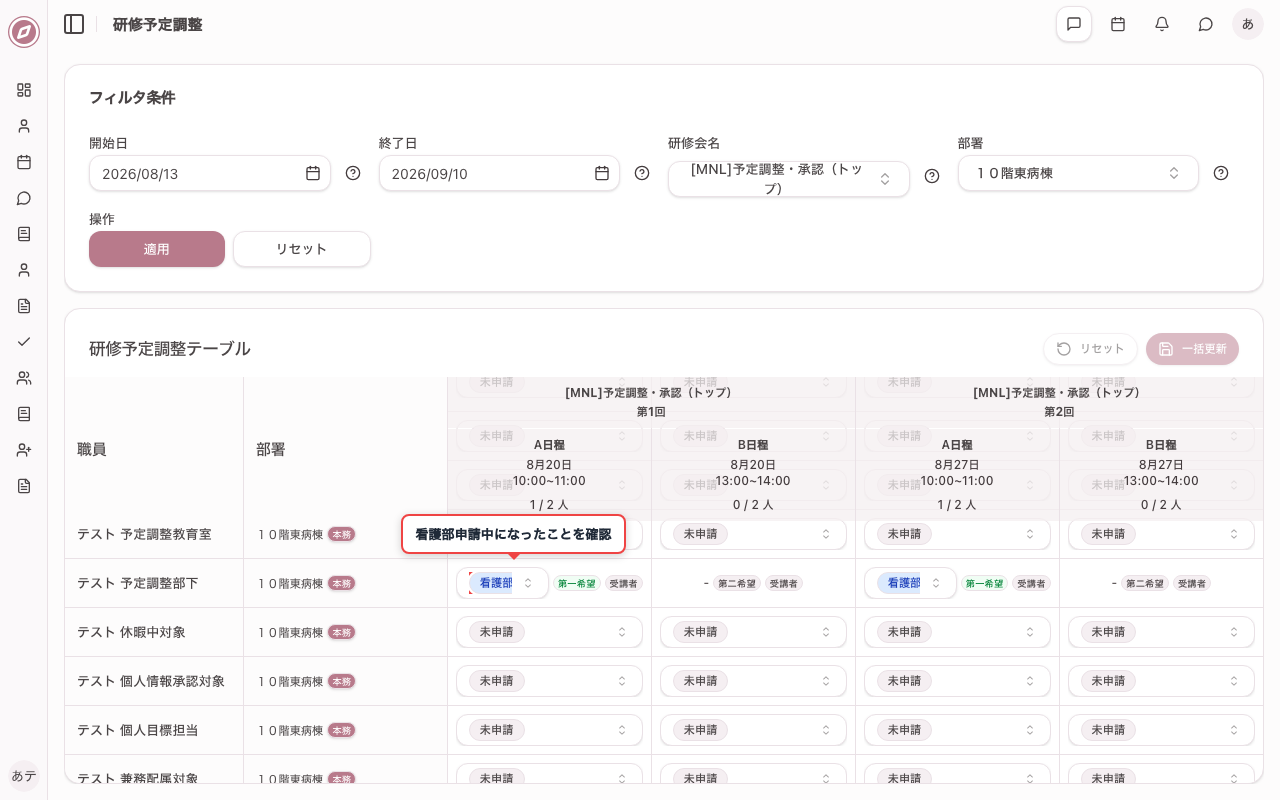
4. 承認済み(看護部申請中)になったことを確認する
研修予定調整画面で対象研修を開き直すと、承認(看護部申請)後のステータスを確認できます。セル表示が「看護部申請中」などになっていれば、師長側の対応は完了です。最終承認(受講確定)は看護部または教育室側で行われます。
研修予定調整画面から差し戻す
1. 差し戻しコメント入力前
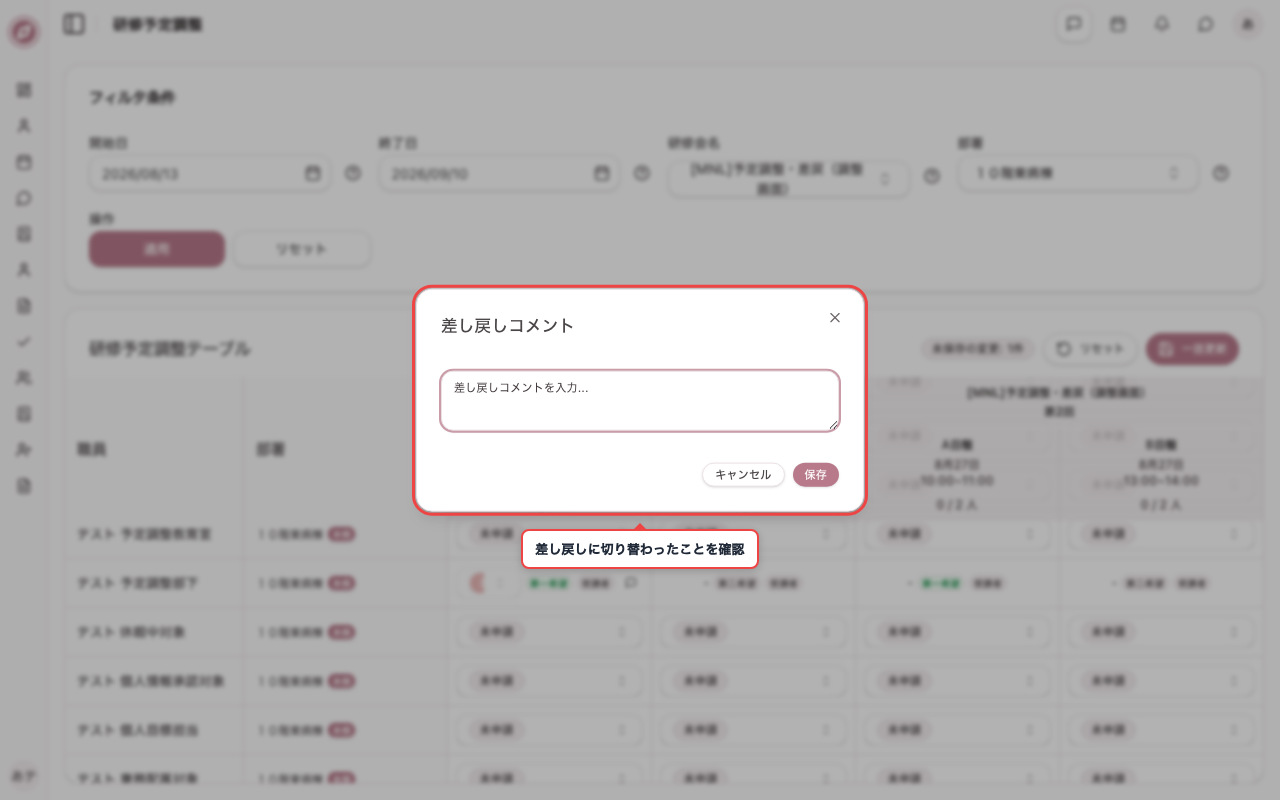
予定調整画面でも差し戻しができます。第一希望のセルのステータスから「差戻」を選ぶと、差し戻しコメント入力ダイアログが開きます。
2. 差し戻しコメント入力後
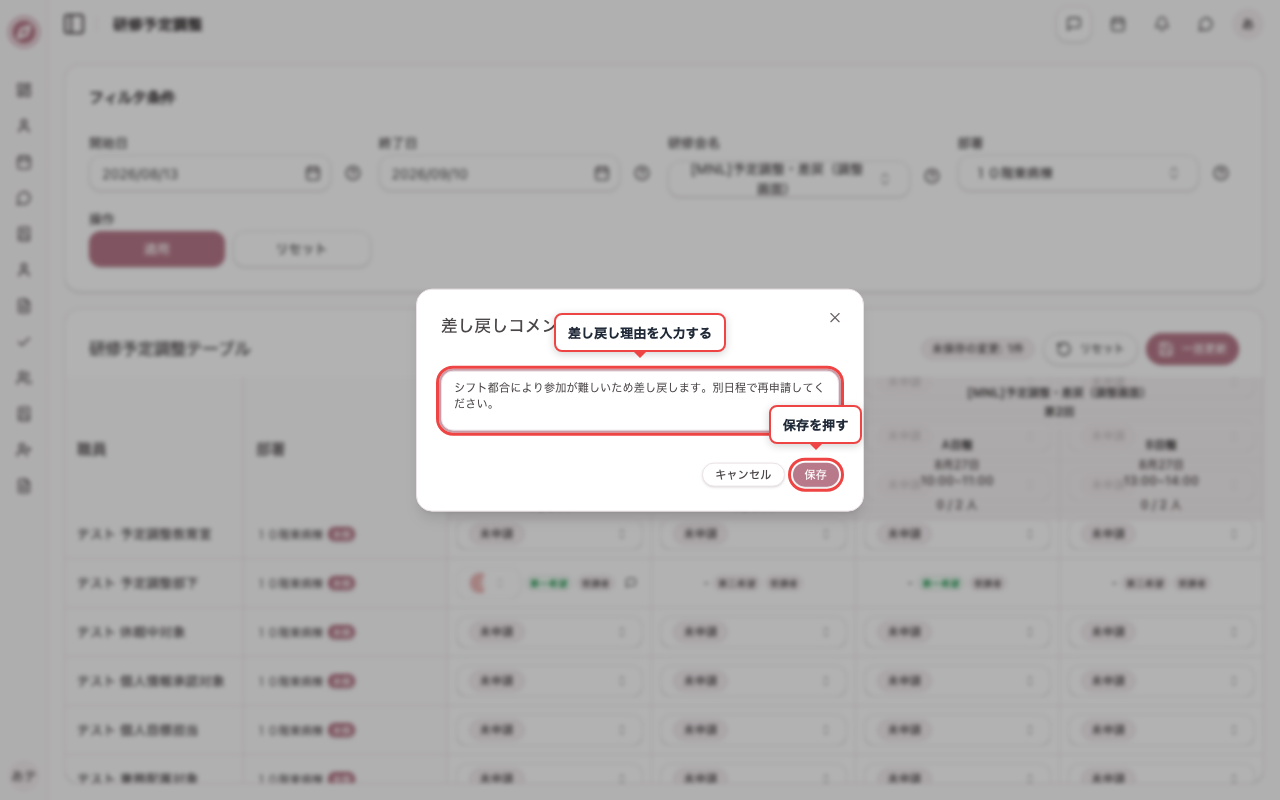
差し戻し理由を入力します。入力後に「保存」を押し、続けて右上の「一括更新」で差し戻しを確定します。
3. 一括更新より差し戻し確定後
コメントを保存したあと、右上の「一括更新」を押すと差し戻しが確定し、受講ステータスの更新件数が表示されます。部下は申請一覧の要確認から内容を修正し、再申請できます。