自分自身の研修申込を申請する
師長自身が研修を申し込む手順を説明します(画面ID: TRN001, TRN003)。師長が申し込む場合、上司承認のステップはなく、看護部または教育室担当者へ申請が届きます。一般職員向けの詳細な申込パターンは研修情報を確認し、申し込むを参照してください。
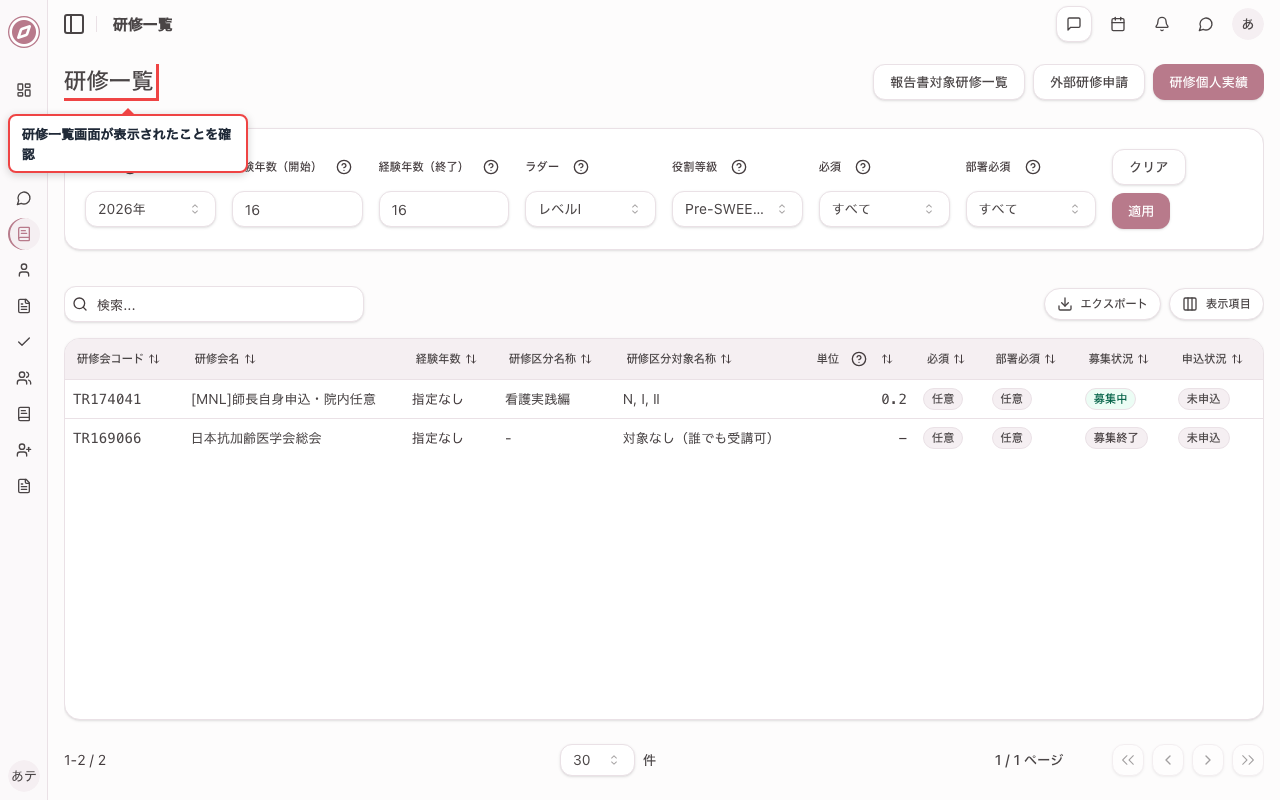
1. 研修一覧画面を開く
画面左側のメニューから「研修一覧」を選択すると、申込可能な研修会が一覧表示されます。初期表示では、自分の経験年数・ラダー・役割等級に合わせたフィルタが自動で設定されています。
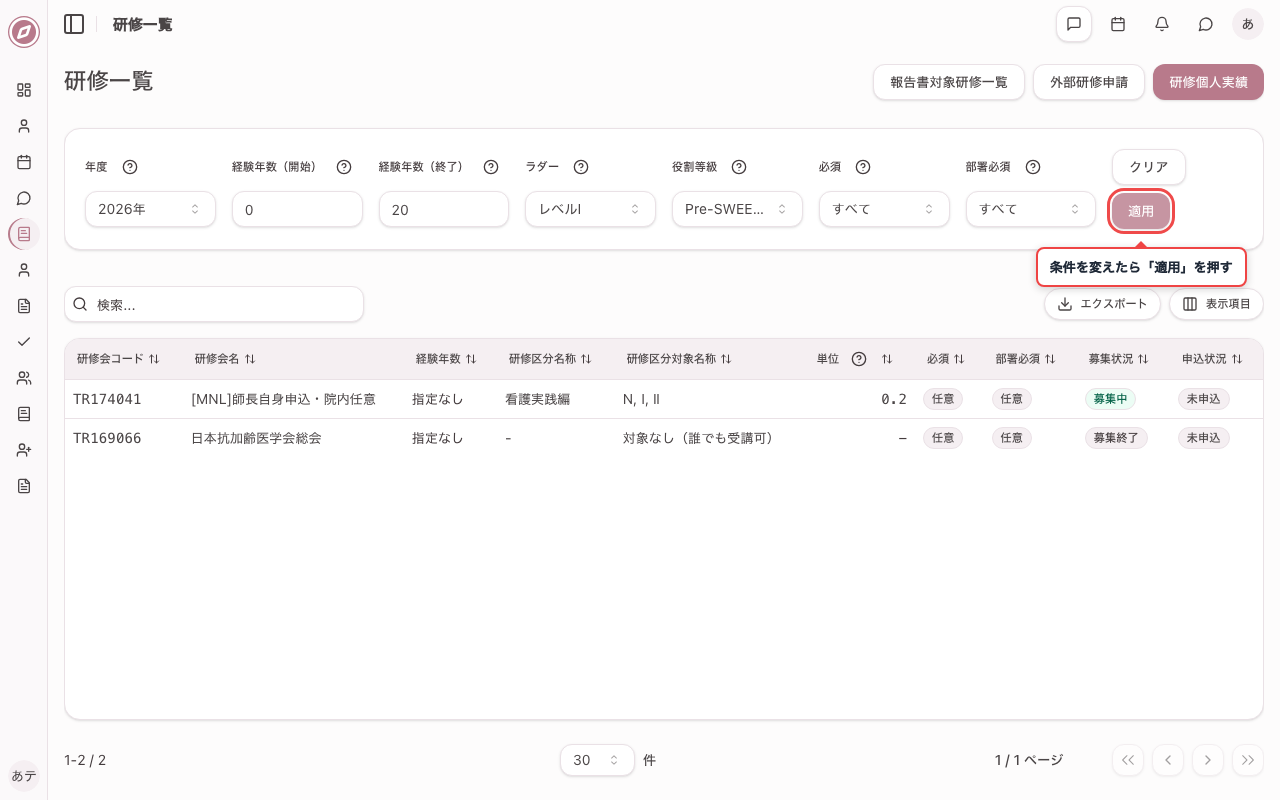
2. フィルタ条件を変更して適用する
画面上部のフィルタで「経験年数」「必須」「部署必須」などを変更できます。条件を変えたら「適用」を押して一覧を更新します。ここでは経験年数を 0〜20 年に広げて適用し、対象の研修を表示します。
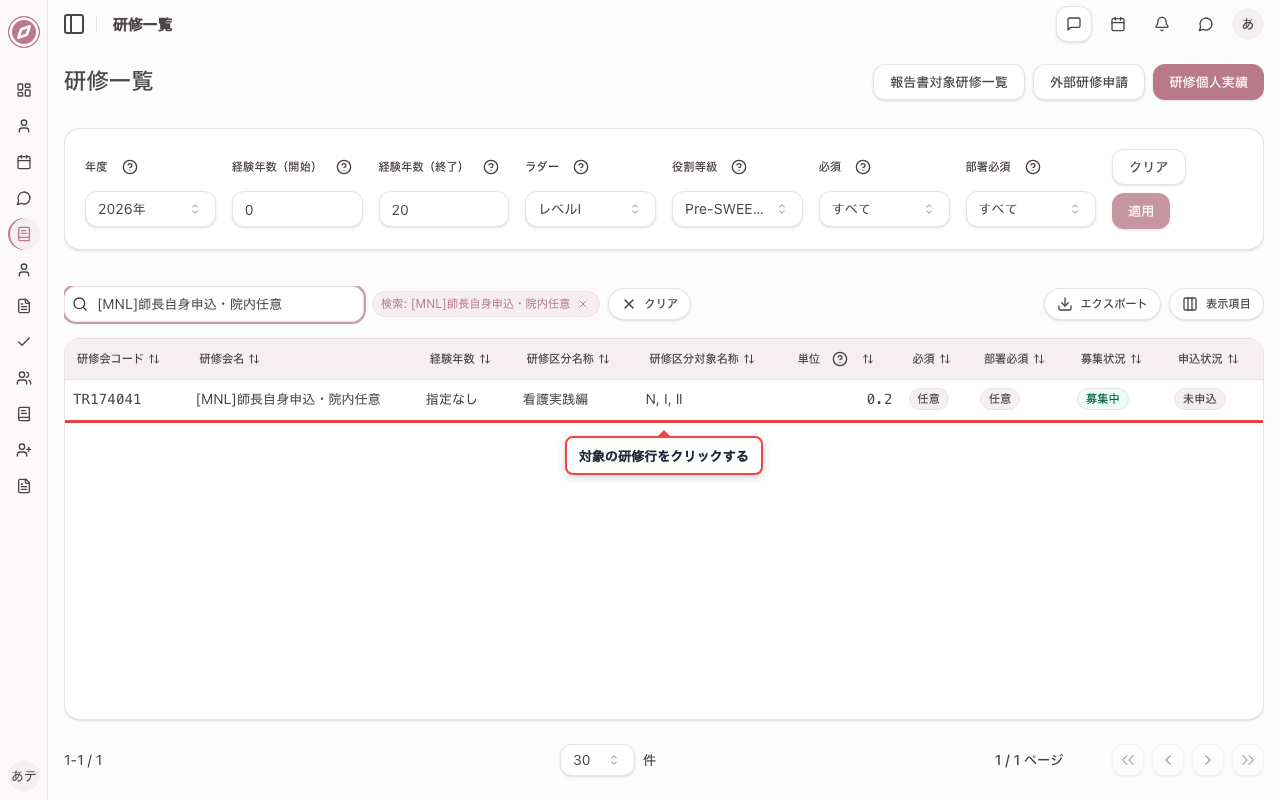
3. 対象の研修を一覧で確認する
フィルタ適用後の一覧から、申し込みたい研修の行を確認します。行をクリックすると詳細ダイアログが開きます。
4. 研修を開き、研修情報を確認する
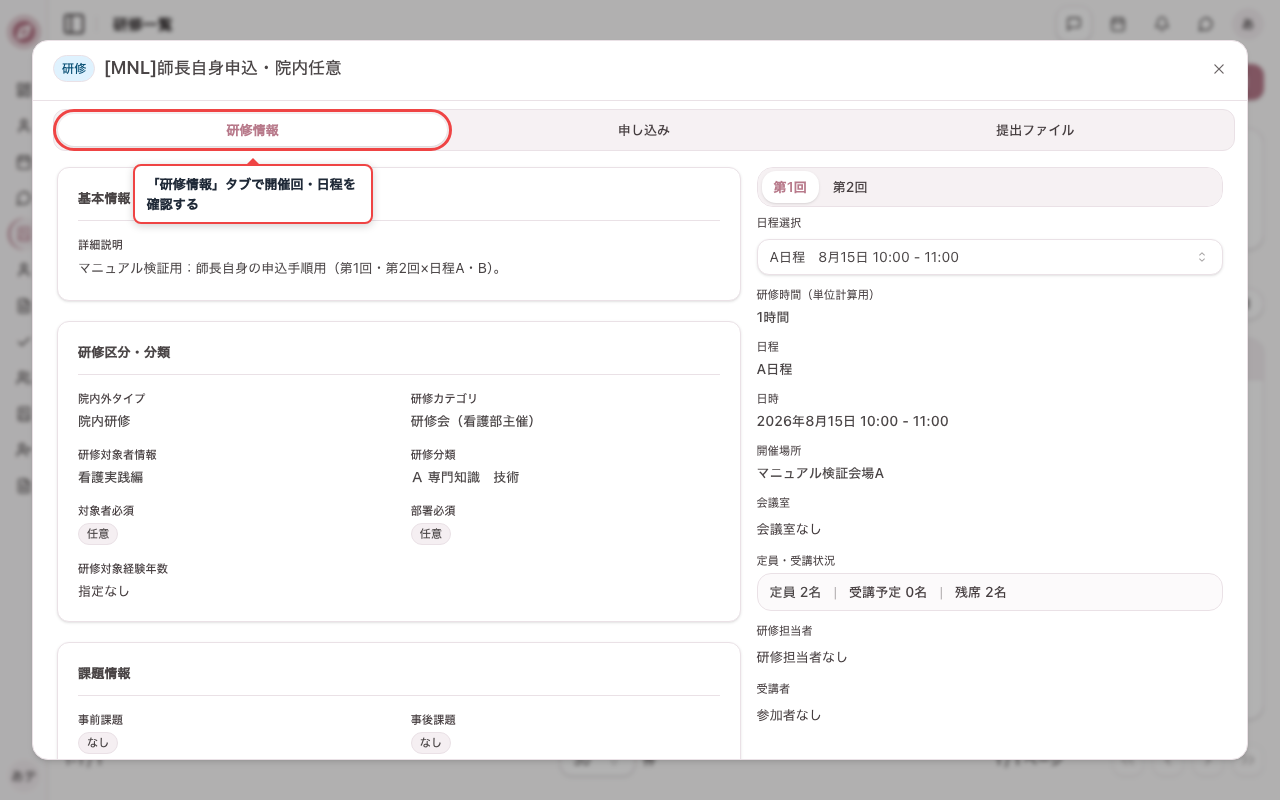
一覧の行をクリックすると詳細ダイアログが開きます。「研修情報」タブでは、研修の概要や開催回(第1回・第2回)・日程(A・B)などを確認できます。
5. 「申し込み」タブを開く
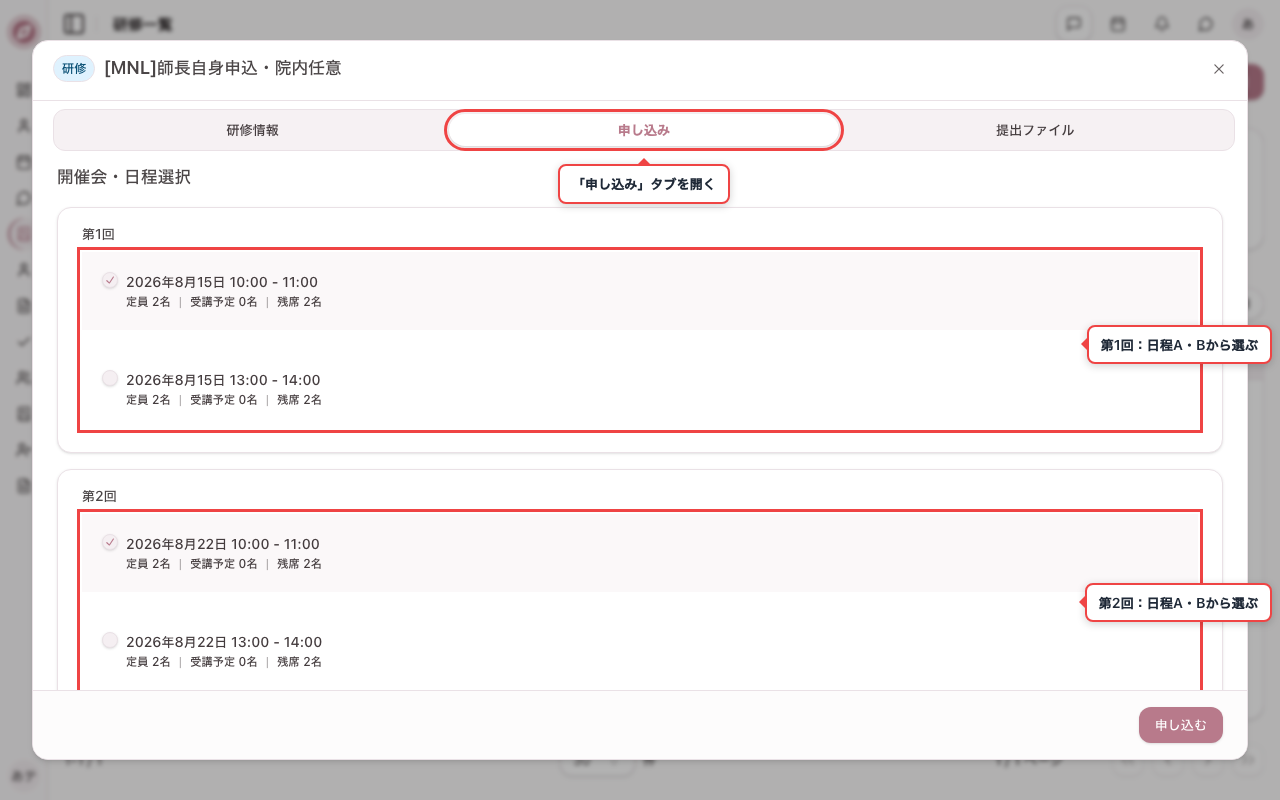
「申し込み」タブでは、開催回ごとに参加する日程を選びます。この研修は第1回・第2回の2開催回があり、各回に日程A・B(例: 午前・午後)が用意されています。師長などの管理職は、各開催回で日程を1つずつラジオボタンで選択します。
6. 各開催回の日程(A・B)を選択する
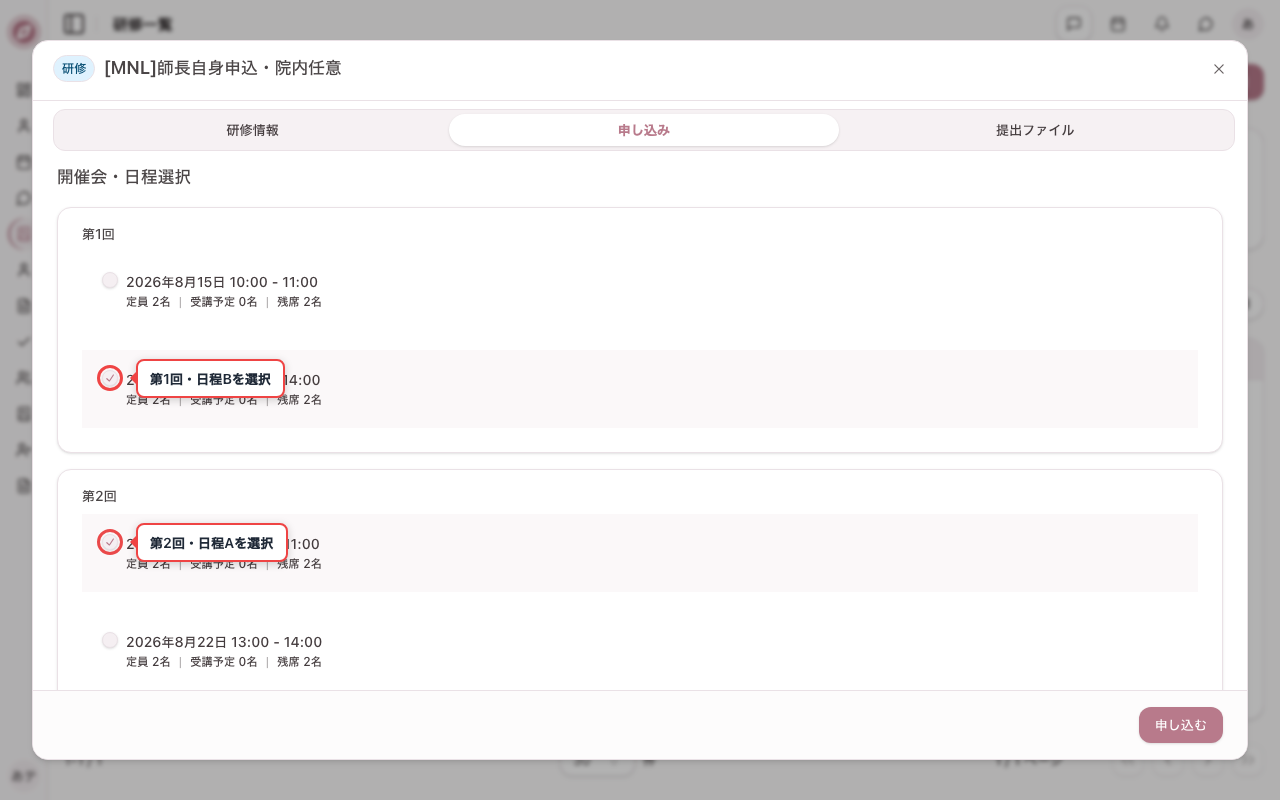
シフトや業務の都合を踏まえ、各開催回で参加する日程を1つ選びます。ここでは第1回は日程B(午後帯)、第2回は日程A(午前帯)を選択します。全ての開催回で日程を選ぶ必要があります。
7. 日程を選んで申し込む
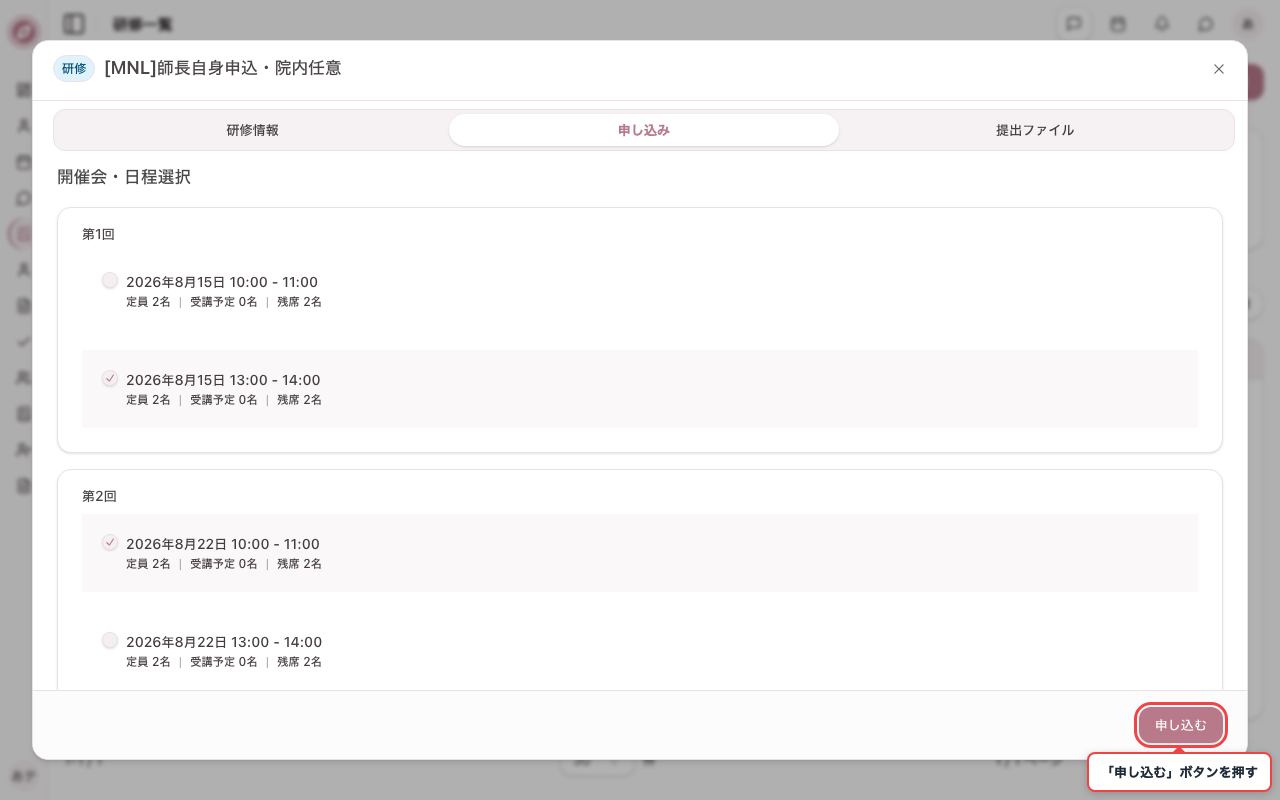
日程の選択が終わったら「申し込む」を押します。師長自身の申込では上司承認は行われず、看護部または教育室担当者へ申請が届きます。
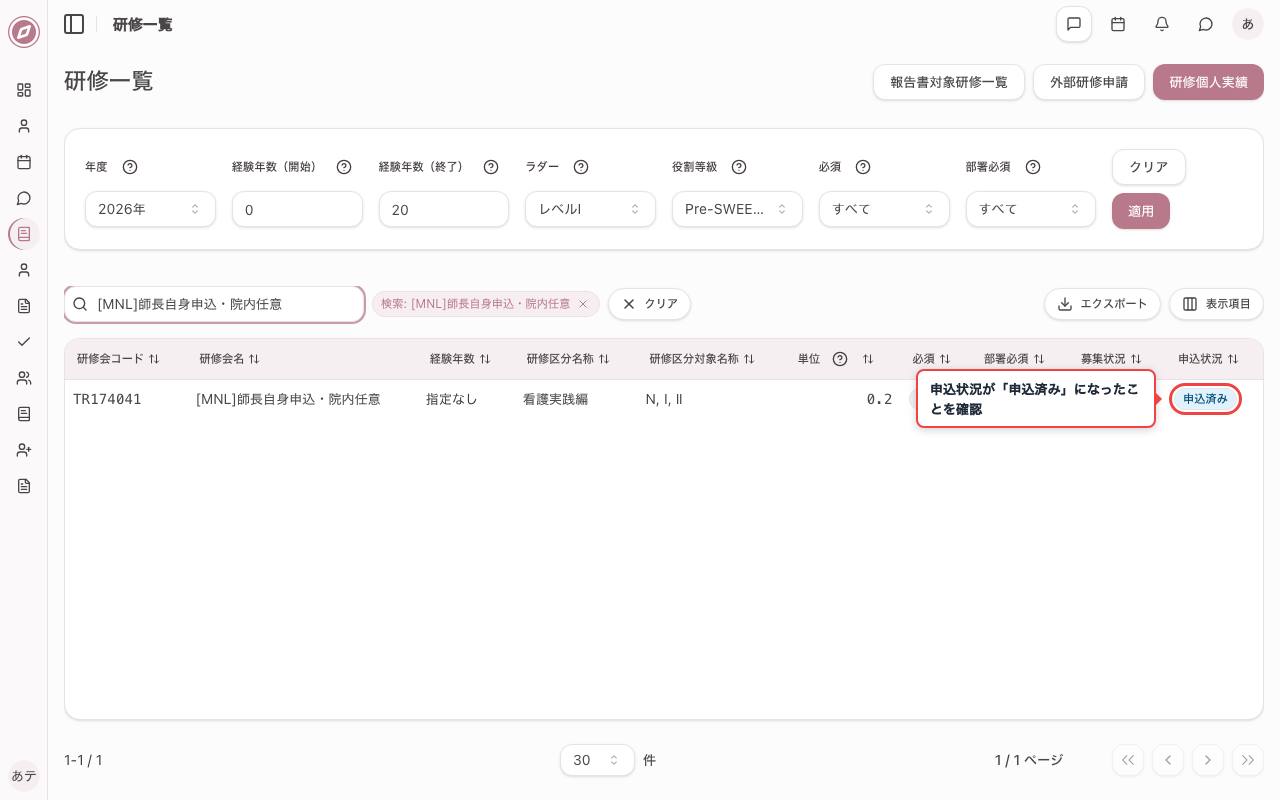
8. 申し込み後の申込状況を確認する
申し込みが完了すると、一覧の申込状況が「申込済み」に変わります。以降の承認は看護部・教育室側で行われます(師長経由の研修申込を承認する)。