画面一覧
本システムの画面一覧です。画面ID・利用目的・機能・捕捉事項(拡張子制限や業務ルールなどの補足情報)をまとめています。各画面をどの権限で利用できるかは 権限の種類と操作範囲 を参照してください。
画面毎の操作マニュアルについては 操作マニュアル を参照してください。
1. 基本機能
[LGN001] ログイン画面
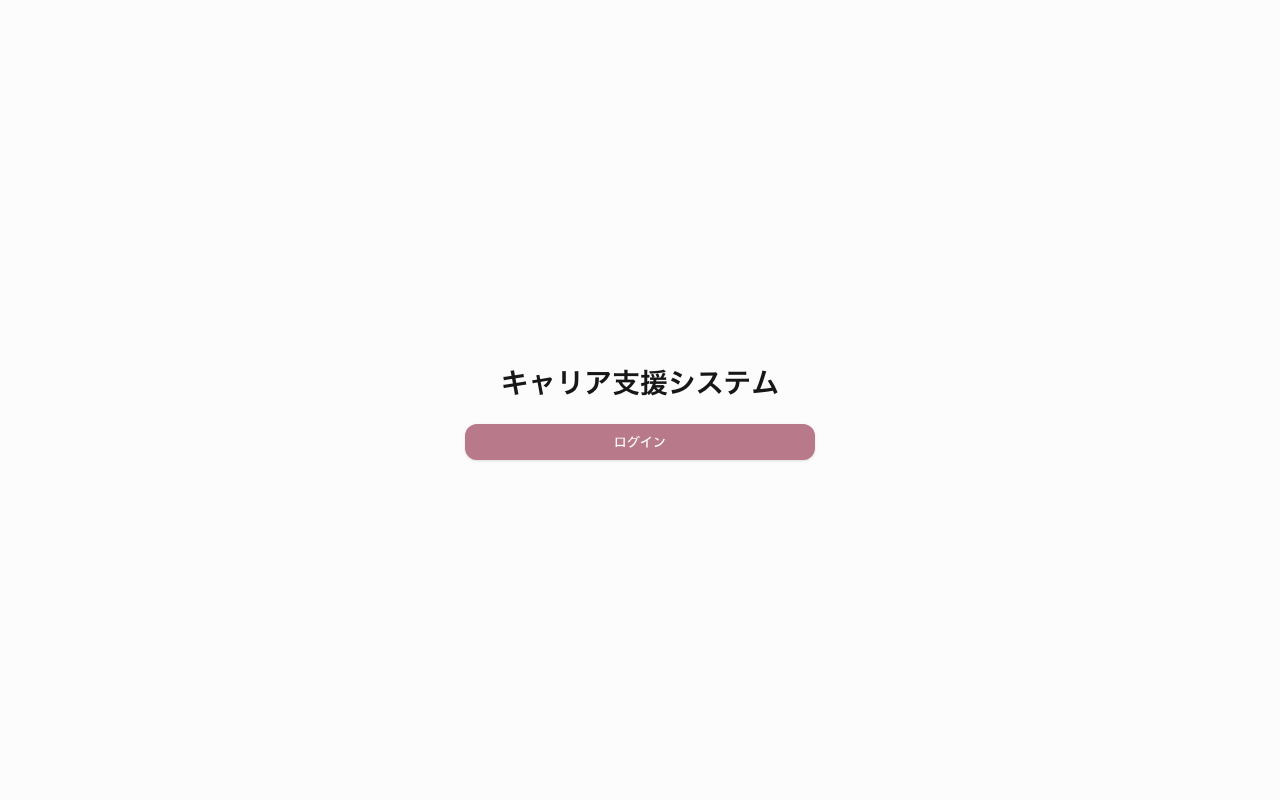
利用目的: 本システムにログインするため
機能:
- 教職員番号とパスワードを入力してログインする
- ログイン成功後に2段階認証(メールへのパスコード送信)を行う
- パスキー登録済みの場合はパスキーでログインし、2段階認証をスキップできる
- パスワードを再設定するための画面に遷移できる
捕捉事項:
- 2段階認証はメールアドレス宛にパスコードを送信し、そのコードを入力してログインする
[LGN002] パスワード再設定 ID入力画面
本画面はダイアログ内操作や動的な詳細/編集画面のため、
本カタログではスクリーンショットを省略しています。
利用目的: パスワードを忘れた際に、ユーザーが再設定をするため
機能:
- 教職員番号・性(カナ)・名(カナ)・生年月日を入力し、パスワード再設定用リンクをメールで送信する
捕捉事項:
- 生年月日が未登録の職員は本機能(パスワードリマインド)を利用できない
[LGN003] パスワード再設定 新パスワード入力画面
本画面はダイアログ内操作や動的な詳細/編集画面のため、
本カタログではスクリーンショットを省略しています。
利用目的: パスワードを忘れた際に、ユーザーが再設定をするため
機能:
- 新しいパスワードを入力し、更新する
[CMN001] サイドバー
本画面はダイアログ内操作や動的な詳細/編集画面のため、
本カタログではスクリーンショットを省略しています。
利用目的: 本システム内の画面遷移をスムーズにするため
機能:
- 配置リンクから必要な画面へ遷移する
捕捉事項:
- 全画面共通のレイアウト部品(キャプチャ例は「トップ画面」を参照)
[CMN002] ヘッダー
本画面はダイアログ内操作や動的な詳細/編集画面のため、
本カタログではスクリーンショットを省略しています。
利用目的: 本システム内の画面遷移をスムーズにするため
機能:
- カレンダー画面・チャット画面へのリンクを配置する
- 未読のお知らせ・チャットをバッジ表示する
- 個人アイコンから氏名表示・ログアウトができる
捕捉事項:
- 全画面共通のレイアウト部品(キャプチャ例は「トップ画面」を参照)
[TOP001] トップ画面
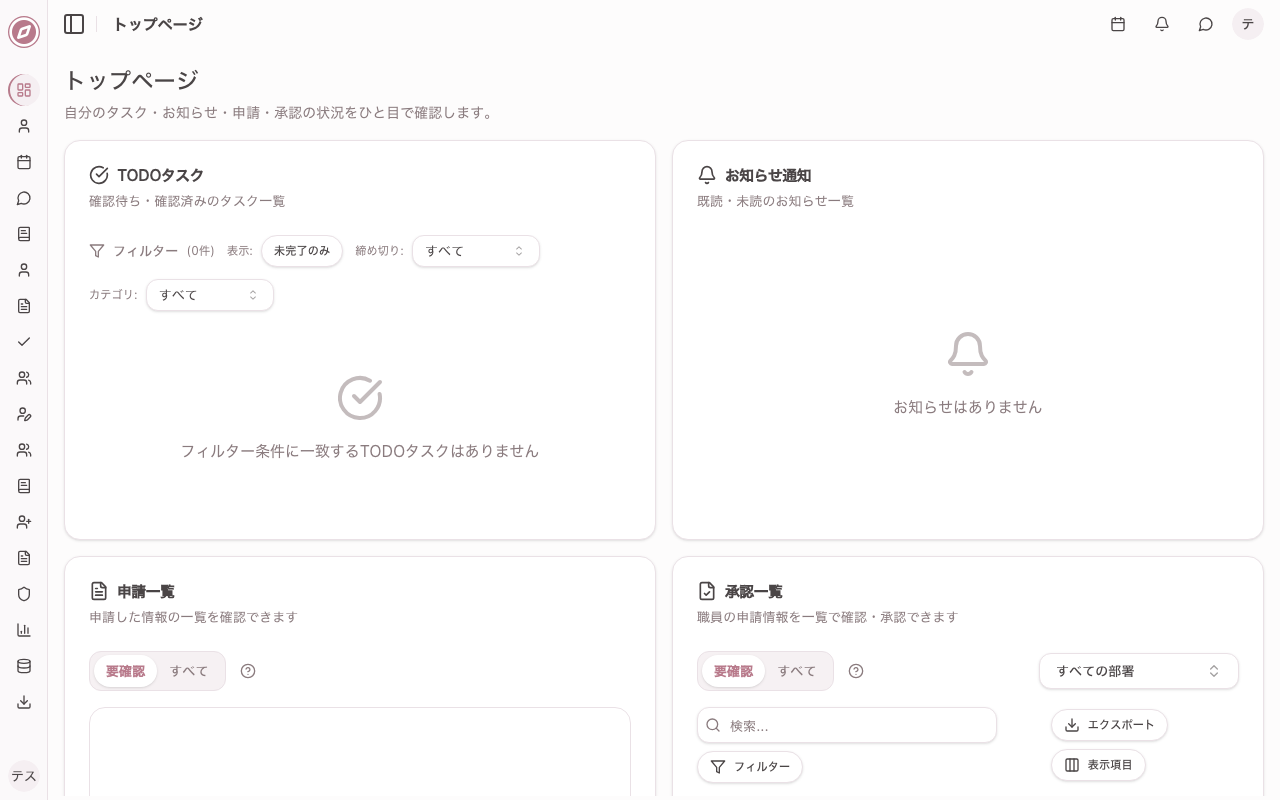
利用目的: 職員が「TODO(次にすべきタスク)」「院内のお知らせ」「申請一覧」「承認一覧」を確認できる
機能:
- 自分のTODO情報を確認できる
- 自分宛の通知(お知らせ)情報を確認できる
- 「申請一覧」で自身が実施した申請情報を確認できる(差戻時は「要確認」タブに表示)
- 「承認一覧」で部下が申請した一覧を参照し、詳細から承認を実施できる(部署で絞り込み可)
捕捉事項:
- 師長(部署の承認者)が不在の場合は、看護部の担当者が代わりに承認できる
- お知らせはお知らせ作成日を基準に年度毎(過去5年分)に表示される
- TODOには必須研修・研修承認・事前課題提出・研修予定変更・研修受講結果・研修修了・カレンダー予定変更などのリマインドが表示される
[TOP003] トップ画面 お知らせモーダル
本画面はダイアログ内操作や動的な詳細/編集画面のため、
本カタログではスクリーンショットを省略しています。
利用目的: 職員に連絡する未読/既読管理をしなければいけない通達情報を閲覧するため
機能:
- お知らせ内容を画面上で確認できる
- 添付文書がある場合、文書を閲覧(またはダウンロード)しないと既読ボタンをクリックできない
捕捉事項:
- お知らせ情報を管理者が削除した場合、またはお知らせ対象から除外された場合はお知らせ欄から情報が削除される
[NTF001] お知らせ一覧画面
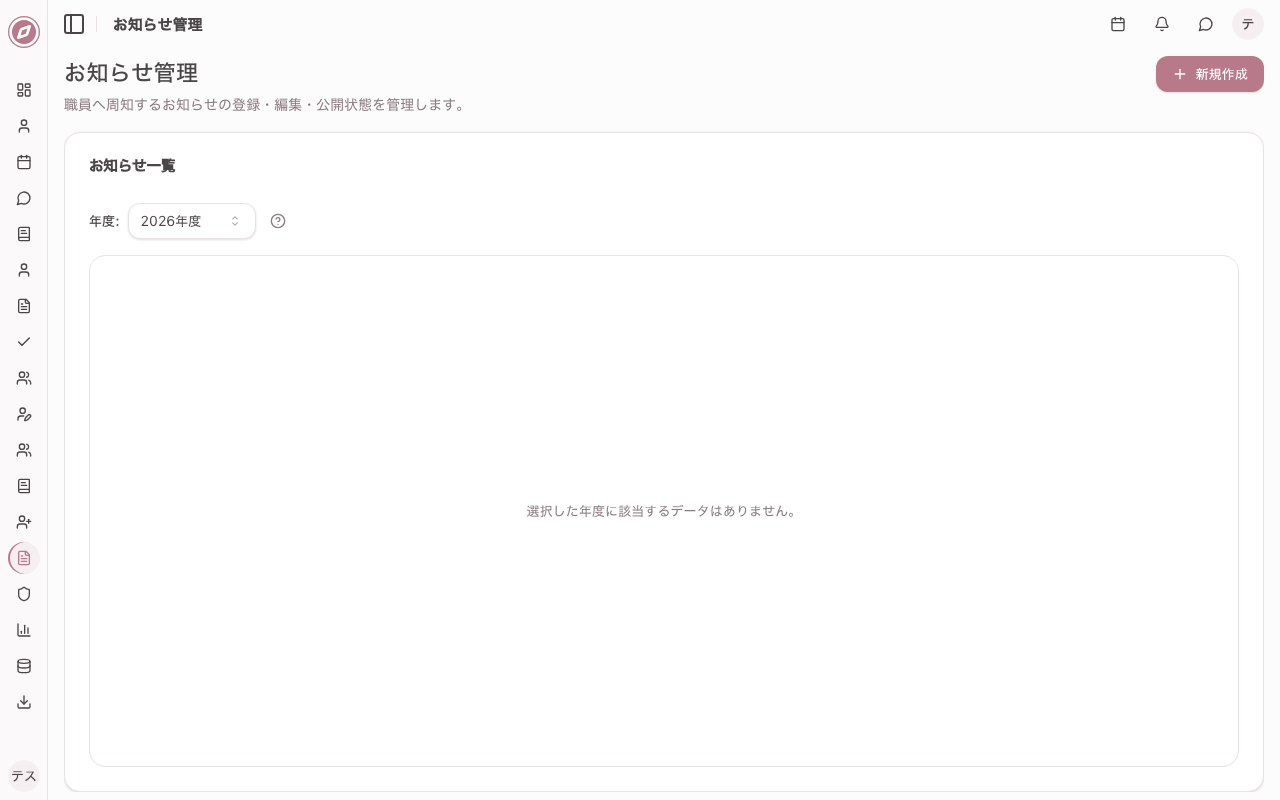
利用目的: 職員に連絡する未読/既読管理をしなければいけないお知らせ情報を一覧管理するため
機能:
- ステータス(公開済み/下書き)で絞り込みできる
- 新規作成・詳細表示・編集・削除ができる
捕捉事項:
- 削除されたお知らせ情報は復元できない
[NTF002] お知らせ登録画面
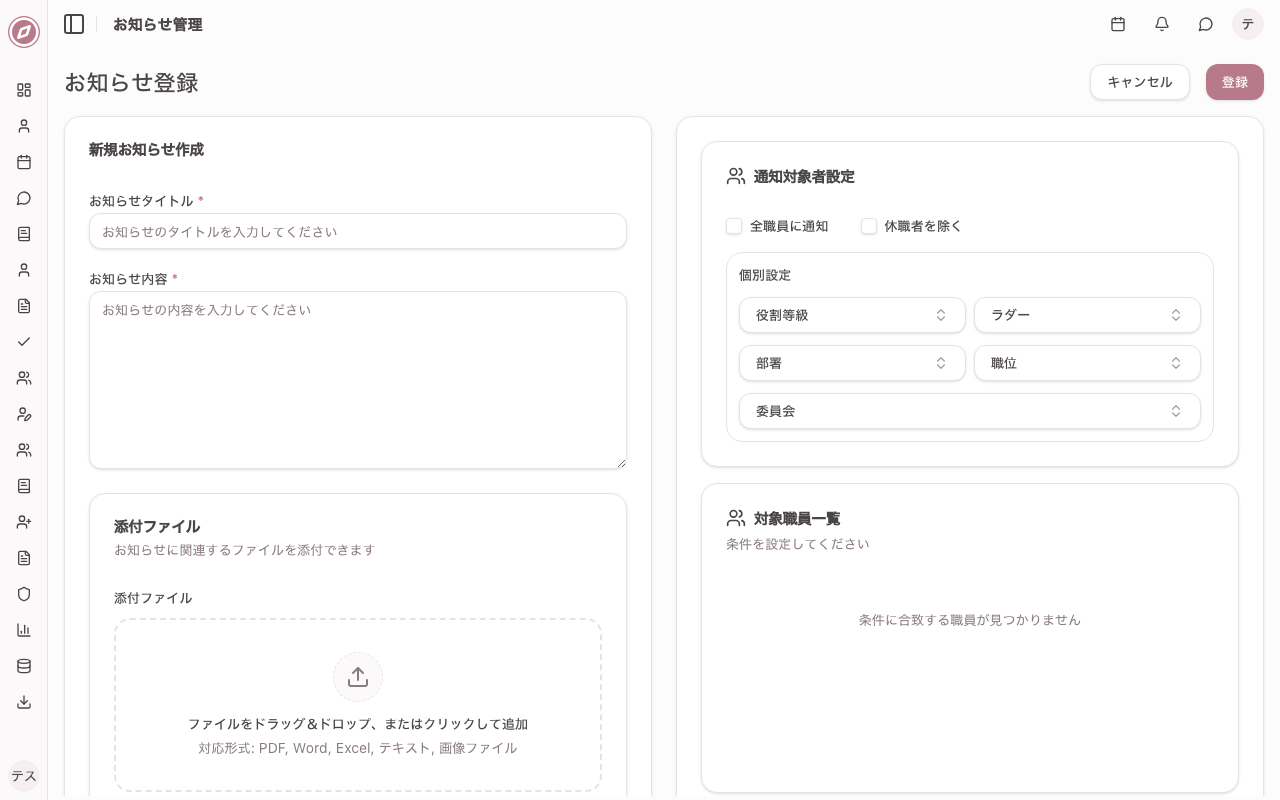
利用目的: 職員に連絡する未読/既読管理をしなければいけないお知らせ情報を登録するため
機能:
- タイトル・内容(必須)を入力して登録する
- 通知対象者を役割等級・ラダー・部署・職位・委員会で絞り込める(全職員通知/休職者を除く、なども選択可)
- ファイルを複数アップロードできる(アップロード後の削除も可能)
捕捉事項:
- アップロード可能な拡張子: .pdf,.doc,.docx,.xls,.xlsx,.txt,.jpg,.jpeg,.png,.csv
[NTF003] お知らせ詳細画面
本画面はダイアログ内操作や動的な詳細/編集画面のため、
本カタログではスクリーンショットを省略しています。
利用目的: 登録したお知らせ情報の通知対象者設定・配信・内容修正をするための画面
機能:
- 通知対象者を設定したうえで配信できる
- お知らせ情報を更新し再配信できる
- 通知対象者一覧テーブルから既読状況を確認できる
捕捉事項:
- 部署異動やラダー変更などで配信後に対象者となった人は一覧に表示されない(再編集→再配信で最新の対象者に更新できる)
- お知らせ情報を更新した場合、一度配信した情報は削除され、再配信で対象者全員に再度通知される
[PSN001] 本人情報 表示画面

利用目的: 本システムで管理されている自分の個人情報を閲覧・更新申請することができる
機能:
- 基本情報と職歴・資格役割情報を表示する
捕捉事項:
- 本システムにアカウントを保持する人全員(看護部所属でない人事部・情報センター等含む)が利用できる画面とする
[PSN003] 本人情報 更新申請画面
本画面はダイアログ内操作や動的な詳細/編集画面のため、
本カタログではスクリーンショットを省略しています。
利用目的: 個人情報の変更申請を上げるための画面
機能:
- メールアドレス変更(変更後アドレス宛に認証コードを送信し、入力後に変更)
- 制服サイズ・資格・スキル・免許・次年度部署異動希望などの変更申請
捕捉事項:
- メールアドレス変更は承認フローなしで即時反映される(認証コードの有効期限は送信後3分間)
- 資格・免許の証明書ファイルは .pdf,.jpg,.jpeg,.png,.doc,.docx を許容(一部項目は .pdf,.jpg,.jpeg,.png のみ)
- 次年度希望部署は複数選択可能
- 一度、最終承認まで完了した申請は取り下げることができない
[CAL001] カレンダートップ画面
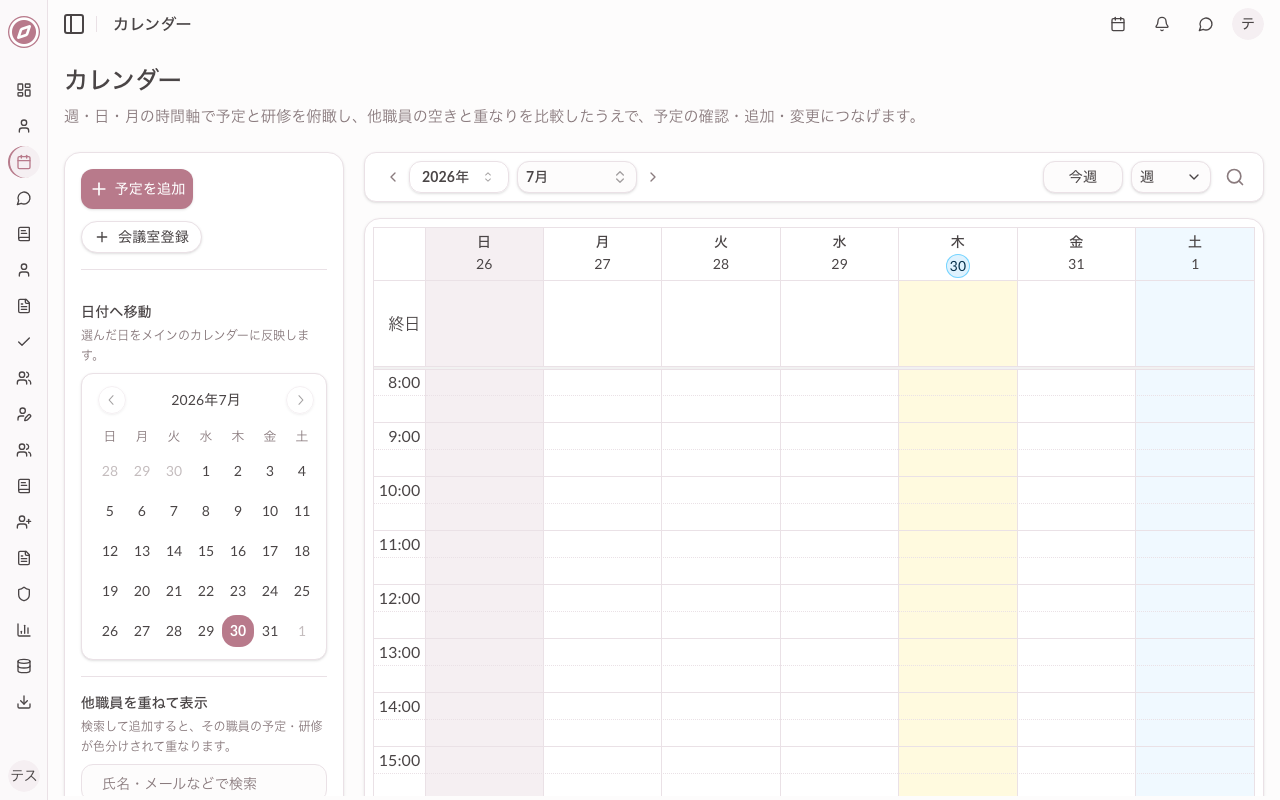
利用目的: 職員が自分に関する予定を確認(カレンダー形式で閲覧)するための画面
機能:
- 自分に関する予定を登録/表示/編集できる
- 本システムにアカウントを有する他ユーザーの予定を表示できる
- 自分が申込完了した研修の予定を表示できる
捕捉事項:
- 予定情報は本システムにアカウントを保持するメンバ全員が参照できる(内容を隠すことはできない)
- 退職者の情報は検索できない
- カレンダーの登録・編集・削除を実施した場合、参加者のTODOに変更通知が表示される
[CAL002] カレンダー 登録/編集画面
本画面はダイアログ内操作や動的な詳細/編集画面のため、
本カタログではスクリーンショットを省略しています。
利用目的: 職員が自分に関する予定を登録/表示/編集するための画面
機能:
- タイトル・日時・会議室・ゲストなどの予定管理項目を入力できる
[CHT001] チャット画面(外部ツール)
本画面はダイアログ内操作や動的な詳細/編集画面のため、
本カタログではスクリーンショットを省略しています。
利用目的: 本システムにアカウントを有する職員とのコミュニケーションツール
機能:
- 指定されたチャットツールへのリンク(外部ツールを開く)
[FRM001] アンケート管理画面
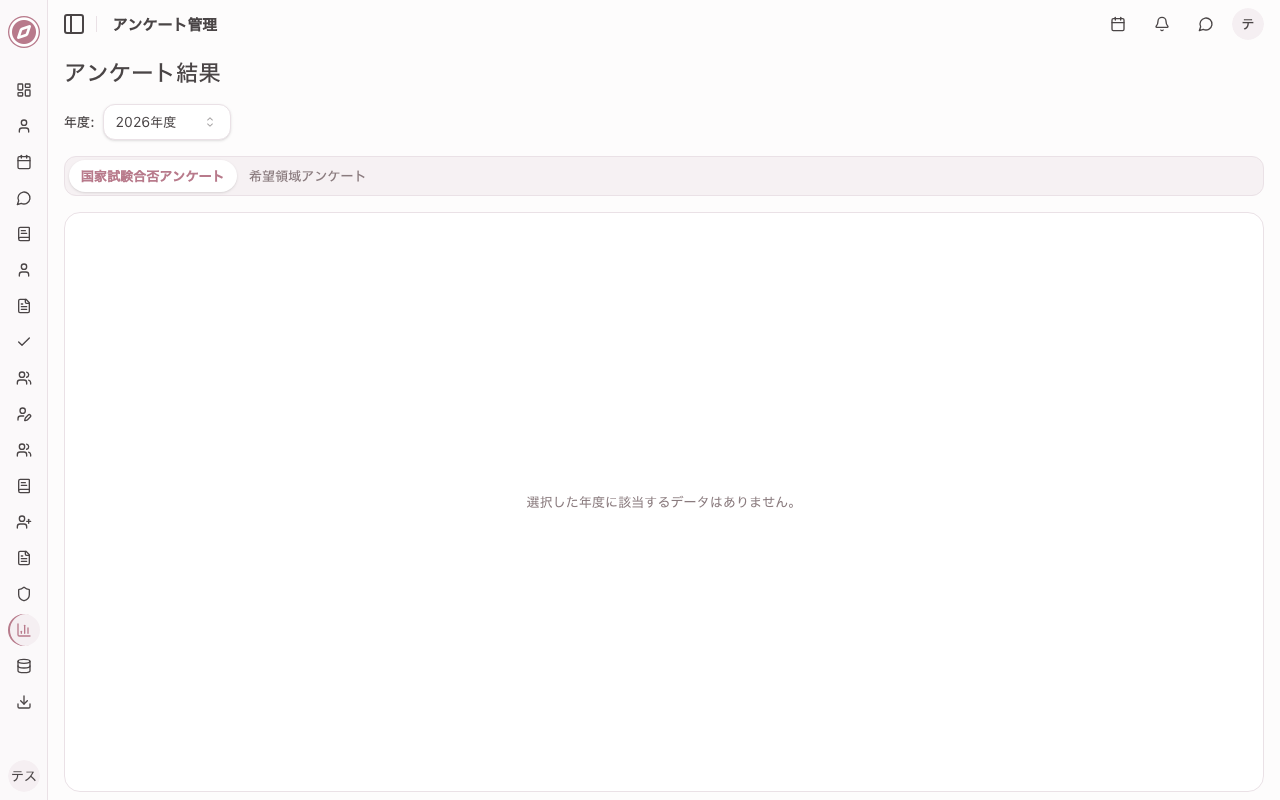
利用目的: 国家試験合否アンケート・希望領域アンケートの結果を確認するための画面
機能:
- 対象アンケートの結果表示ができる
捕捉事項:
- アンケートの回答可能期限は設定しない
- アンケートの種別追加はできない
[FRM002] アンケート回答画面
本画面はダイアログ内操作や動的な詳細/編集画面のため、
本カタログではスクリーンショットを省略しています。
利用目的: 採用応募者がアンケートに回答するための画面
機能:
- 対象アンケートに回答できる
捕捉事項:
- 応募者宛に送付される専用リンク(トークン付きURL)からアクセスする画面のため、本カタログのキャプチャ対象外
[MST001] マスタ設定画面
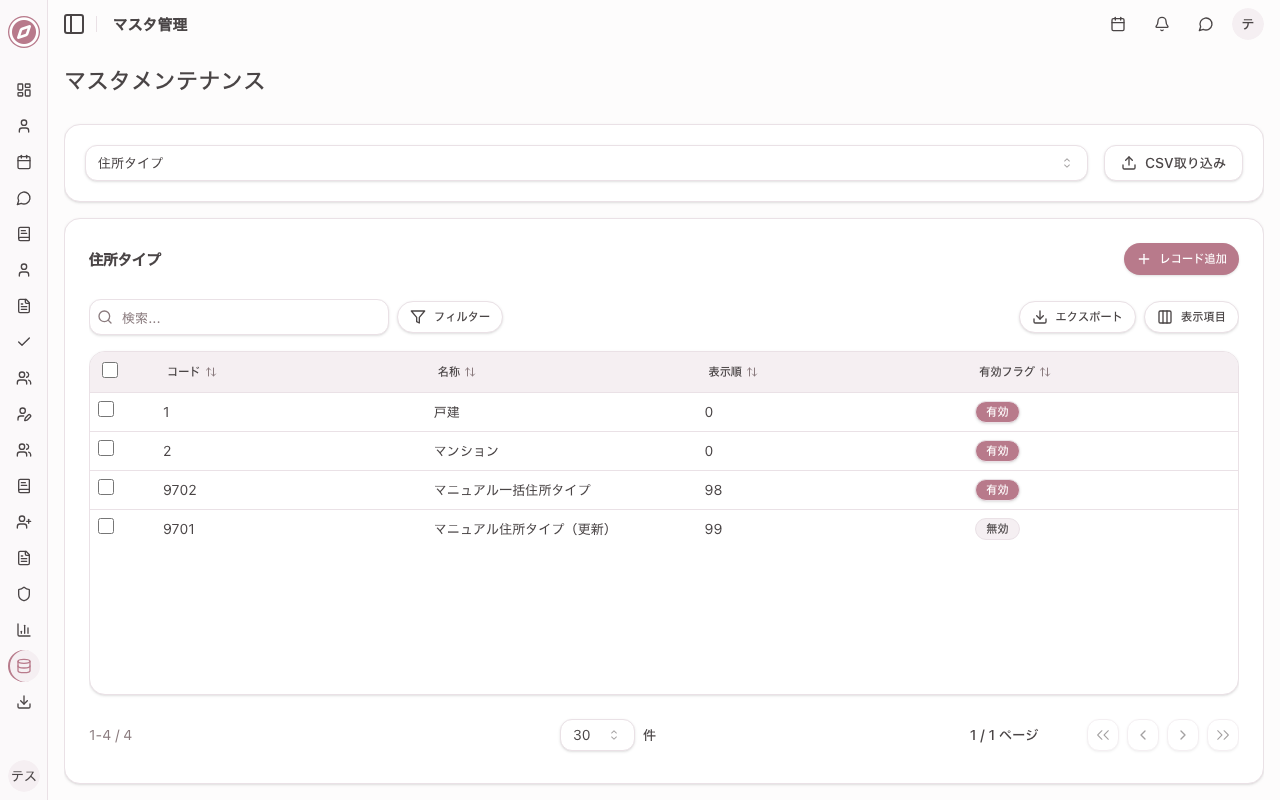
利用目的: 頻繁に項目追加・変更をする必要があるマスタ値をメンテナンスするための画面
機能:
- 管理対象マスタ(現システム/新システムで必要なマスタ)を選択して管理する
- 選択したマスタレコードを削除(無効化)できる
捕捉事項:
- 性別マスタは変更不可
[MST002] マスタレコード登録/更新画面
本画面はダイアログ内操作や動的な詳細/編集画面のため、
本カタログではスクリーンショットを省略しています。
利用目的: マスタレコードを1件ずつ登録・更新するための画面
機能:
- 対象マスタのレコードを1件ずつ登録・更新する
[MST003] マスタレコード登録/更新CSVアップロード
本画面はダイアログ内操作や動的な詳細/編集画面のため、
本カタログではスクリーンショットを省略しています。
利用目的: マスタレコードを一括登録するための画面
機能:
- 取り込み対象マスタを選択し、CSVで一括登録する
- フォーマットが不正な場合はエラーを表示する
[PRV001] 権限設定画面
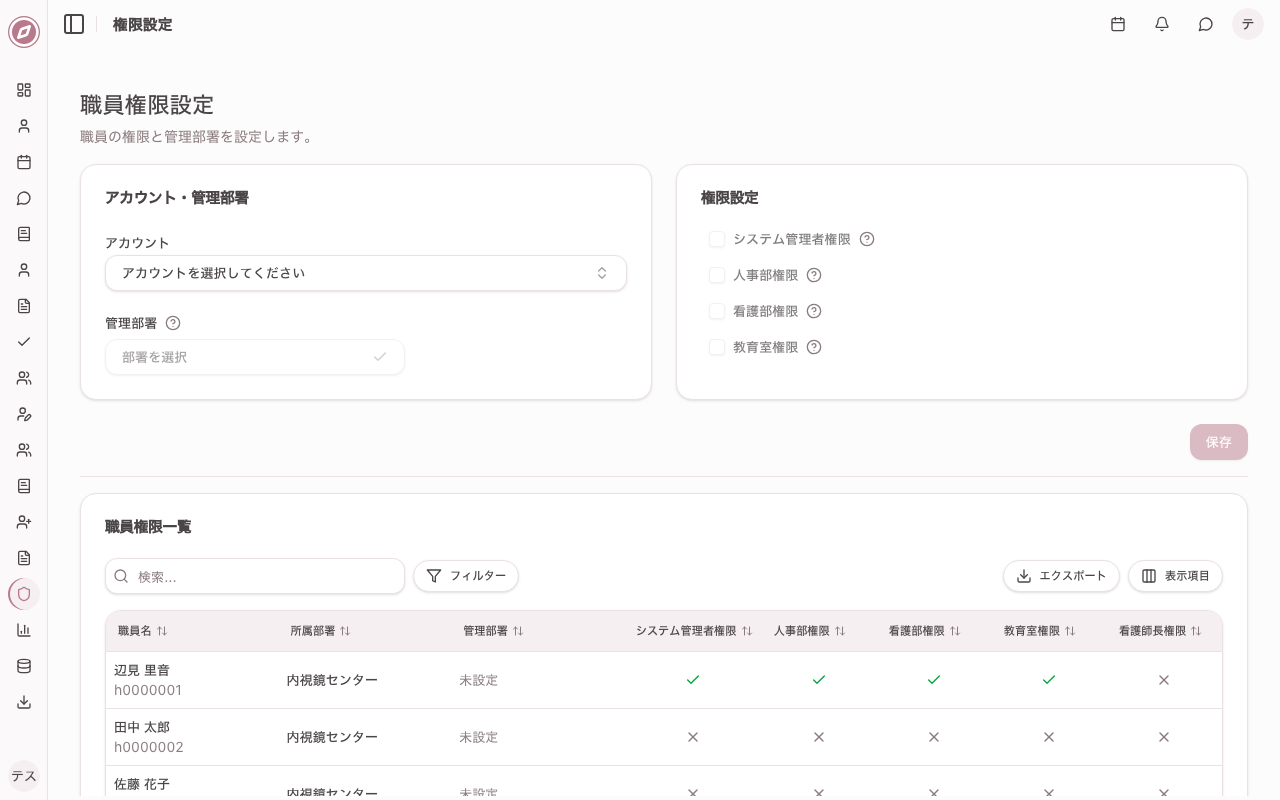
利用目的: 看護部が職員に権限(管理部署・システム管理者・人事・看護部・教育室)を付与し、現在の権限を確認するための画面
機能:
- 権限を変更するアカウントを選択する
- 管理部署(複数選択)を設定する
- 付与したい権限をチェックし保存する
捕捉事項:
- 操作手順の詳細は 職員の権限を設定する を参照
[EXT001] 外部システム連携画面
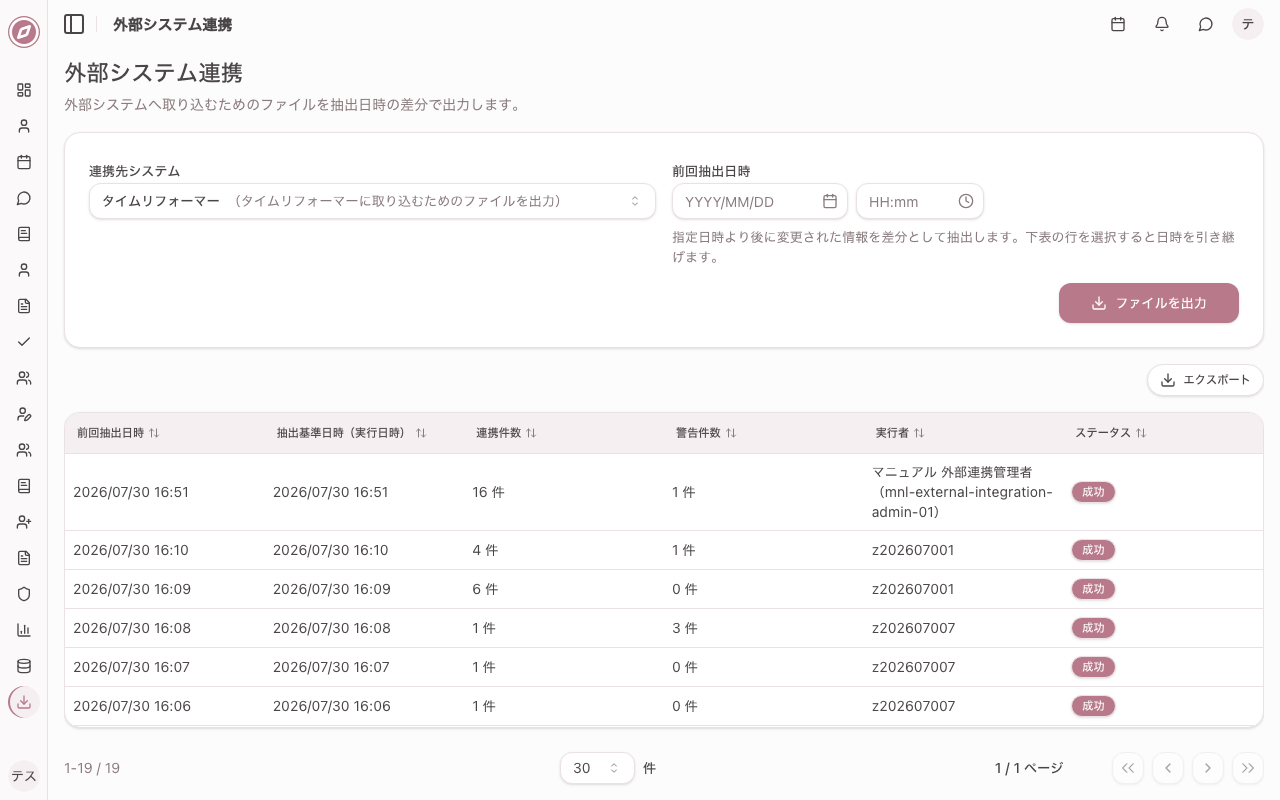
利用目的: 外部連携システム(タイムリフォーマ等)用のファイルを出力するための画面
機能:
- 基準日を設定してファイルを出力する
捕捉事項:
- 対象行をクリックすると前回抽出日時が設定される
2. インターン管理
[INT001] インターン管理画面
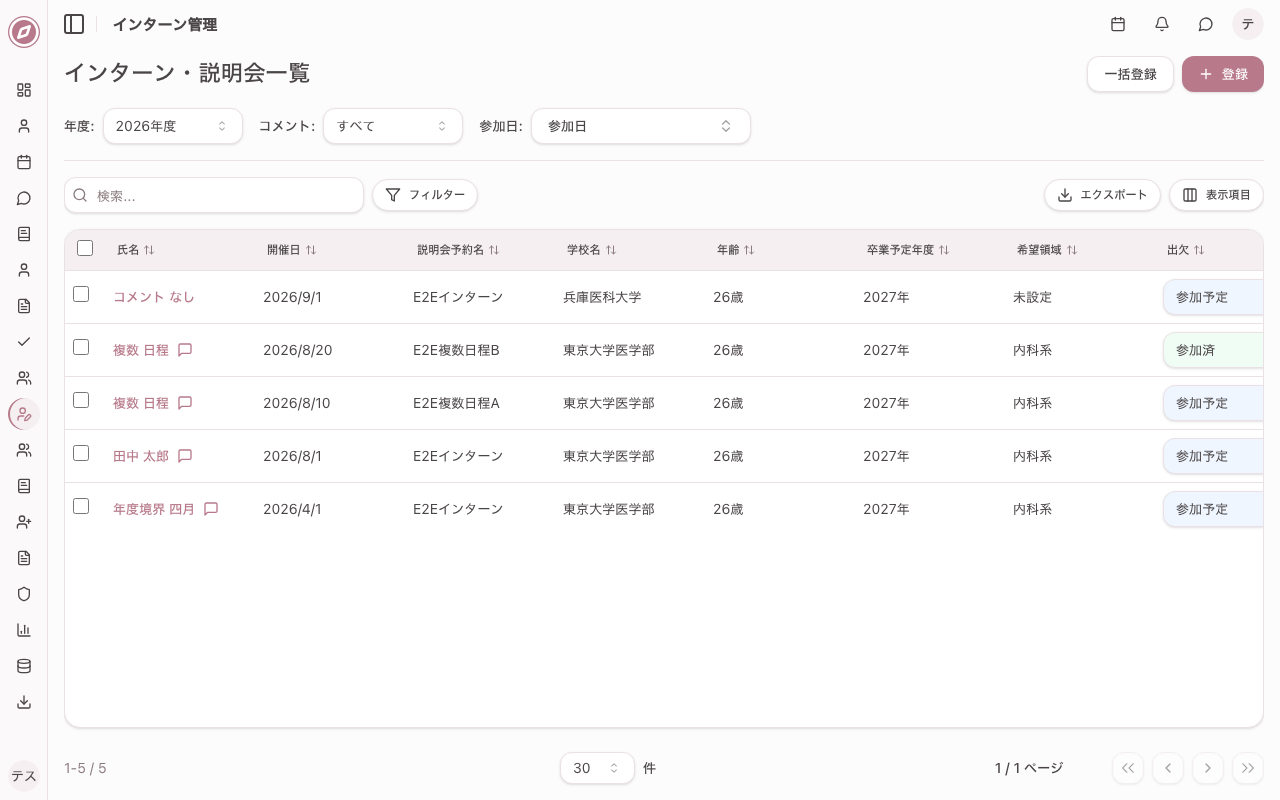
利用目的: 総合転職サイトから応募した対象者一覧を管理するための画面
機能:
- 対象者の一覧情報を表示する(フィルタ: 年度・コメント有無・参加日)
- 複数の対象者の出欠列を変更した後、出欠更新を一括で実施できる
- 対象者の行をクリックすると詳細画面(INT003)を開く
[INT002] インターン管理 ファイルアップロード画面
本画面はダイアログ内操作や動的な詳細/編集画面のため、
本カタログではスクリーンショットを省略しています。
利用目的: 総合転職サイトから応募した対象者を一括登録するための画面
機能:
- 応募者のCSVファイルを本システムに取り込む
捕捉事項:
- 同じ対象者が再度アップロードされた場合、上書き取り込みされる
[INT003] インターン管理 詳細画面
本画面はダイアログ内操作や動的な詳細/編集画面のため、
本カタログではスクリーンショットを省略しています。
利用目的: 総合転職サイトから応募した対象者の詳細情報を表示するための画面
機能:
- 出欠ステータス(参加予定/キャンセル/参加済/途中退席/欠席)を表示・プルダウンで選択できる
- 参加者が複数日程に参加予定の場合、参加日程を切り替えられる
[INT004] インターン管理 個別登録画面
本画面はダイアログ内操作や動的な詳細/編集画面のため、
本カタログではスクリーンショットを省略しています。
利用目的: 総合転職サイトから応募した対象者を個別に登録するための画面
機能:
- 必要項目を記入し、個別登録できる
3. 採用管理
[RCT001] 採用管理画面
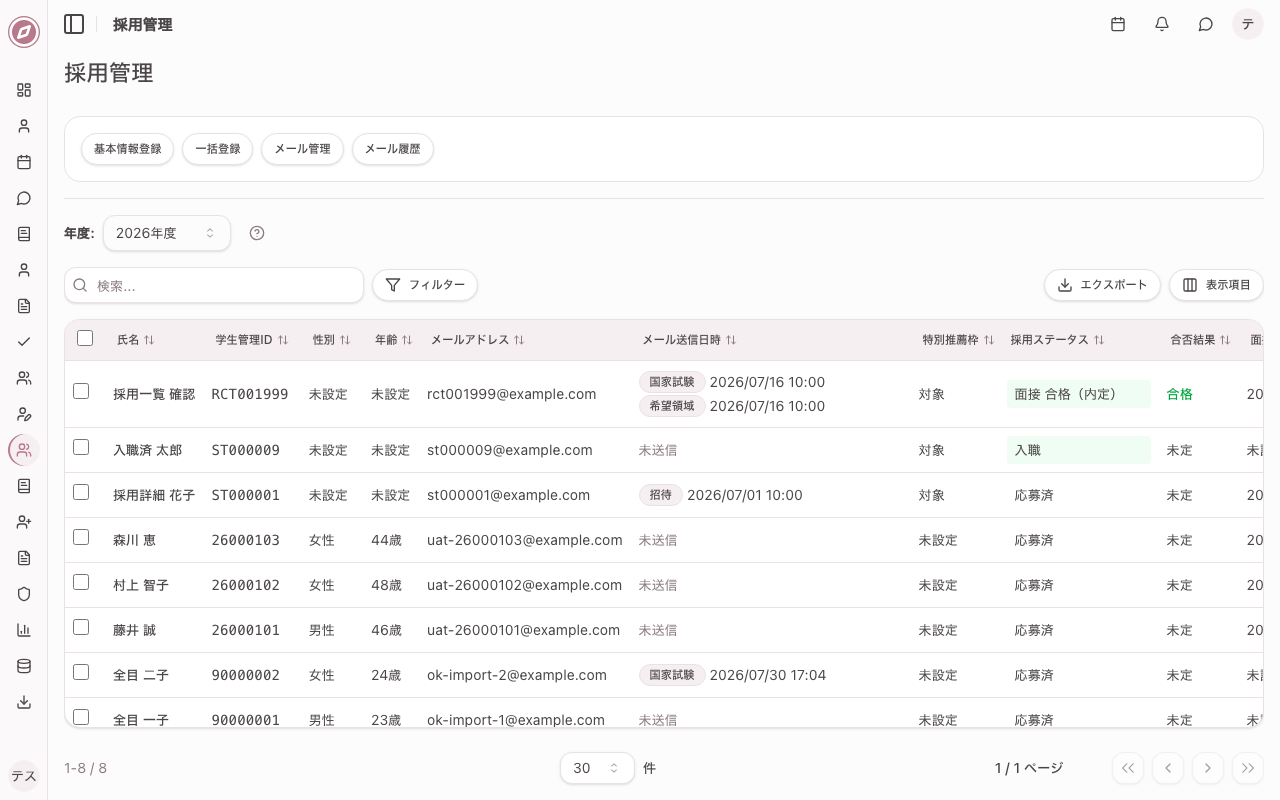
利用目的: 総合転職サイトから申込があった応募者(新卒/中途)の情報一覧を管理するため
機能:
- 応募者の必要情報を一覧表示する
- 応募者に対して一括メール送信ができる
- 対象者を選択して詳細画面(RCT003)を開く
- メール管理(RCT004)・メール履歴(RCT004-a)・ファイル一括登録(RCT002)画面へ遷移できる
[RCT002] 採用管理 ファイルアップロード画面
本画面はダイアログ内操作や動的な詳細/編集画面のため、
本カタログではスクリーンショットを省略しています。
利用目的: 総合転職サイトから申込があった応募者の情報を取り込むため
機能:
- フォーマット(総合転職サイトファイル/教職員番号付与ファイル)を選択して取り込む
[RCT003] 採用管理 詳細表示画面
本画面はダイアログ内操作や動的な詳細/編集画面のため、
本カタログではスクリーンショットを省略しています。
利用目的: 応募者の詳細情報を表示し、面接時に参照/選考情報を入力するため
機能:
- 応募区分・採用予定日・面接日・採用ステータスを設定する
- 候補者に紐づく関連ファイル(履歴書等)を保存できる
- 過去の応募履歴・メール送信履歴・インターン参加履歴を確認できる
捕捉事項:
- 採用ステータスは基本手動遷移だがスキップ可能。[内定]↔[入職]のみRCT006での確定/未確定更新に連動する
- 入職済み(ステータス[入職])の対象者は本画面からステータスを変更できない
- 再雇用の場合は退職者一覧から教職員番号を選択する(採用予定日が退職予定日より前の職員は選択不可)
- アップロード可能な拡張子: .pdf,.doc,.docx,.xls,.xlsx,.txt,.jpg,.jpeg,.png,.csv
[RCT004] 採用管理 メール管理画面
本画面はダイアログ内操作や動的な詳細/編集画面のため、
本カタログではスクリーンショットを省略しています。
利用目的: 応募者に送信するメール文面のテンプレートを管理するための画面
機能:
- 国家試験アンケート・希望領域アンケート・内定者交流会案内のメール件名・本文を編集できる
- メールカテゴリの追加・編集・管理ができる
- プレースホルダーで応募者情報を本文に挿入できる
[RCT004-a] 採用管理 メール履歴画面
本画面はダイアログ内操作や動的な詳細/編集画面のため、
本カタログではスクリーンショットを省略しています。
利用目的: 応募者に送信したメールの履歴を閲覧し、失敗した送信は再送信するための画面
機能:
- 送信履歴を閲覧する
- 失敗した送信を再送信する
[RCT006] 採用時基本情報登録画面
本画面はダイアログ内操作や動的な詳細/編集画面のため、
本カタログではスクリーンショットを省略しています。
利用目的: 年月毎に部署ごとの配属定員を設定し、配属部署を決定する際の定員情報として活用するため
機能:
- 年月毎の入職予定者配属先を設定する
- 定員設定に基づいて自動配属処理ができる
捕捉事項:
- 内定者(面接合格(内定)ステータス)の情報のみ表示する
- 確定したタイミングで取り消し不可
4. 職員管理
[STF001] 職員管理画面
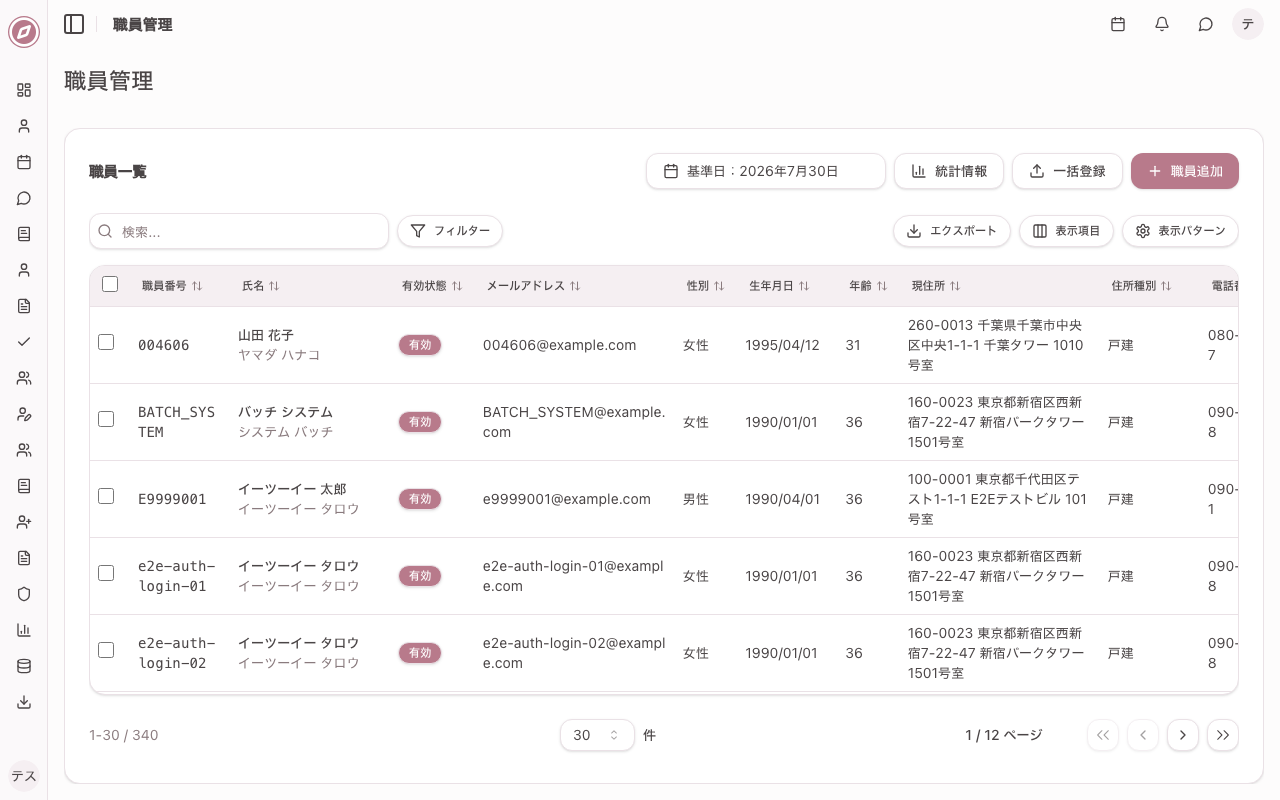
利用目的: 管理者(看護部・師長等)が職員の情報を参照し、必要な情報を出力、閲覧するため
機能:
- 基準日をもとに対象職員の情報を検索し一覧表示する
- 対象職員を選択し、参照・編集画面へ遷移する
捕捉事項:
- 兼務部署がある場合、配属タイプ「本務」「兼務」で行が重複表示される
[STF002] 職員管理 詳細画面
本画面はダイアログ内操作や動的な詳細/編集画面のため、
本カタログではスクリーンショットを省略しています。
利用目的: 管理者が本システムで管理している職員の個人情報を閲覧するため
機能:
- 基本情報・職歴情報・資格・役割情報を表示する(個人情報画面と同じ情報)
- 退職申請の画面(STF008)を開ける
- 職員個別の関連ファイルを登録できる
- 採用管理で登録した情報を入職後に参照できる
[STF005] 職員管理 部署異動情報一覧画面
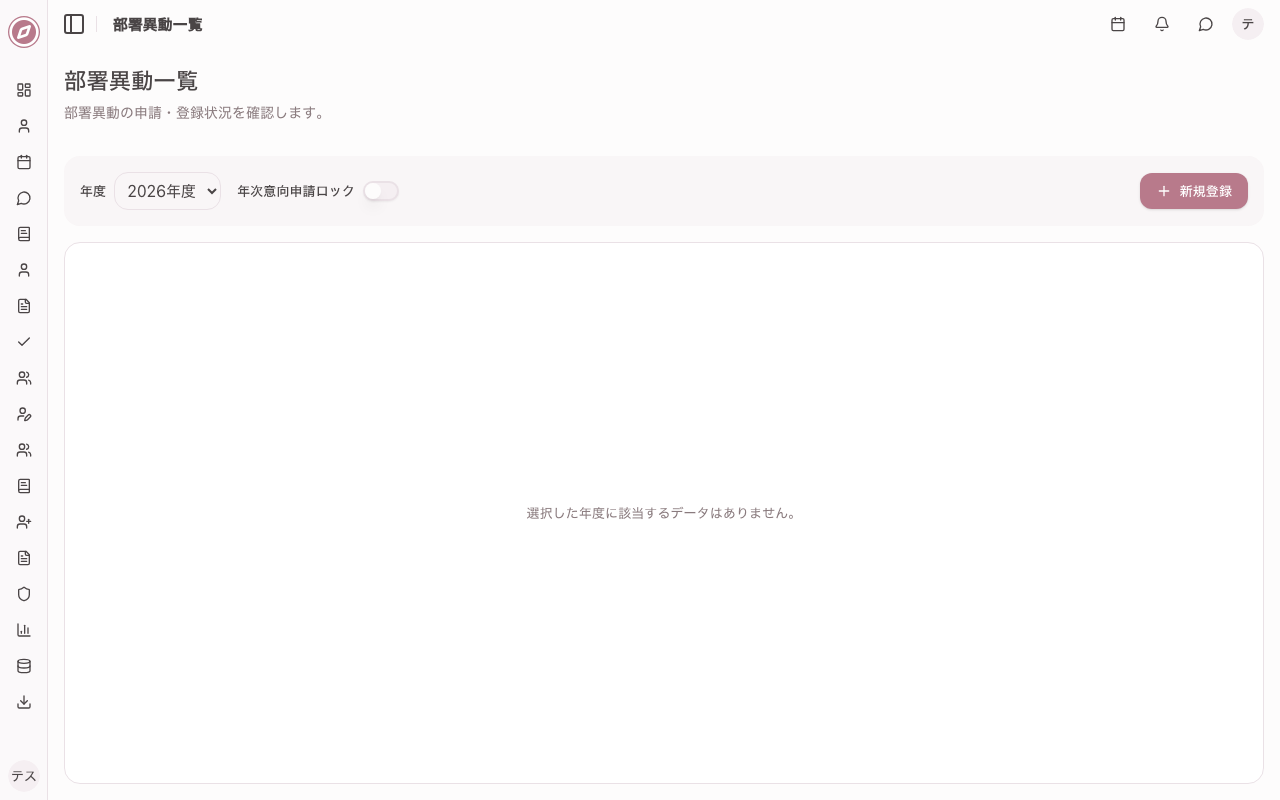
利用目的: 異動予定者の情報(いつ・どこへ・確定か検討中か等)を確認するため
機能:
- 異動対象者の一覧を表示する
- 希望領域がある職員の氏名をクリックし、部署異動情報登録/更新画面(STF006)で部署登録をする
捕捉事項:
- 部署異動決定状況ステータス: 仮登録/異動希望/調整中/キャンセル/確定
- 確定から他ステータスへの変更時、異動日を迎えている場合は取消不可
- 異動予定日は翌年度4/1固定
[STF006] 職員管理 部署異動情報登録/更新画面
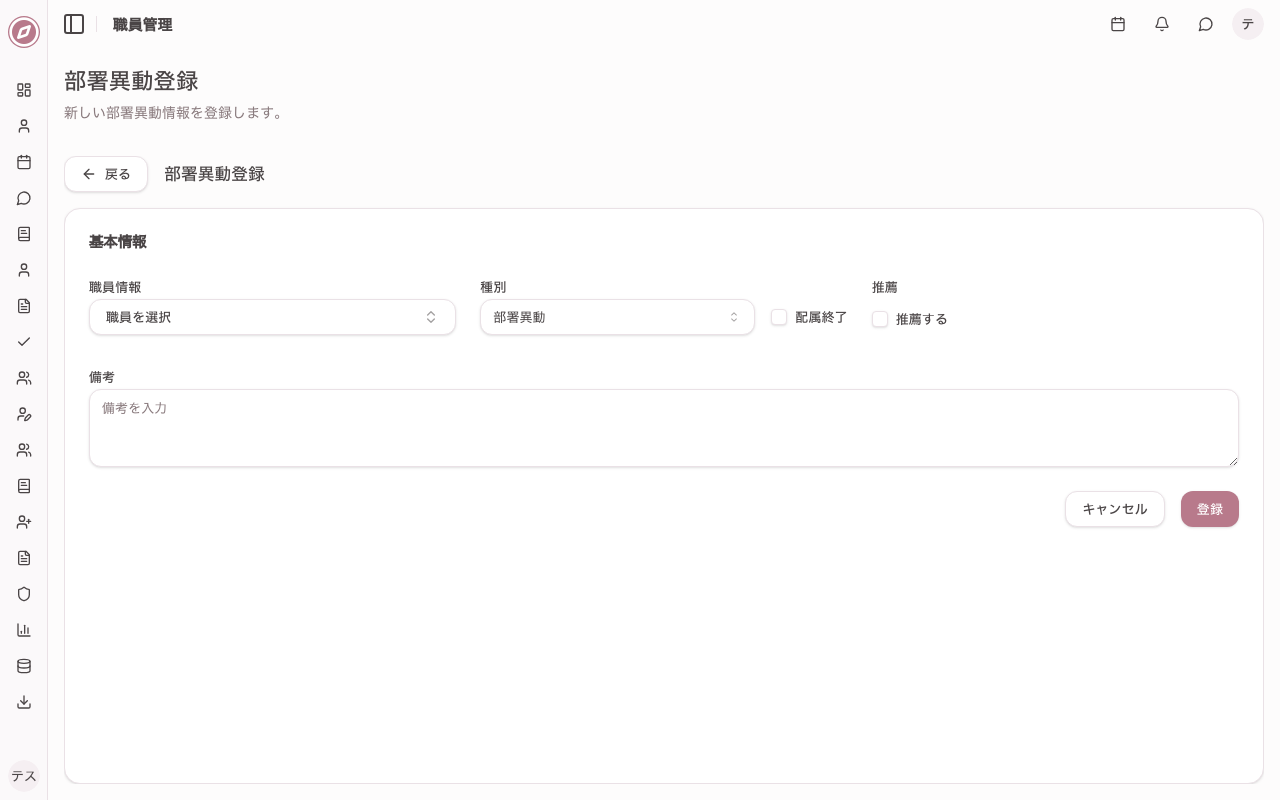
利用目的: 異動対象者を登録/更新するため
機能:
- 異動先・異動予定日・異動ステータス等を登録・更新する
- 部署異動(配属済み部署からの異動)と部署配属(新規配属)を区別して登録する
- 「推薦する」にチェックすると推薦対象として登録される
捕捉事項:
- タイムリフォーマと本システムの部署粒度は同一のため、本システム側の変更をタイムリフォーマ側にも手動で反映する必要がある(データ連携後に本システム側の誤りを修正した場合も同様)
[STF007] 職員管理 職員情報編集
本画面はダイアログ内操作や動的な詳細/編集画面のため、
本カタログではスクリーンショットを省略しています。
利用目的: 職員の情報を管理者が更新(訂正・修正・追加)できるようにするため
機能:
- 参照画面と同様の項目を個別編集できる
- 対象の職員情報を無効化(ログイン不可状態・論理削除状態)できる
- 対象のメールアドレス宛にパスワードリセットメールを送信できる
捕捉事項:
- 無効化された職員は件数集計から除外される
[STF008] 職員管理 退職申請画面
本画面はダイアログ内操作や動的な詳細/編集画面のため、
本カタログではスクリーンショットを省略しています。
利用目的: 上司が部下から相談を受けて、部下の退職申請を看護部に上げるための画面
機能:
- 退職日・退職理由・コメント等を入力し、看護部へ申請/取下をする
[STF009] 職員管理 退職申請承認画面
本画面はダイアログ内操作や動的な詳細/編集画面のため、
本カタログではスクリーンショットを省略しています。
利用目的: 看護部が看護職員の退職申請内容を確認し、承認するための画面
機能:
- コメントを記入し、承認/差戻をする
捕捉事項:
- 退職申請が看護部より承認されたタイミングで対象職員の退職日を登録する
- 退職日を迎えたタイミングで、対象者のアカウントを無効化(ログイン不可に)する
[STF010] 職員管理 アカウント登録画面
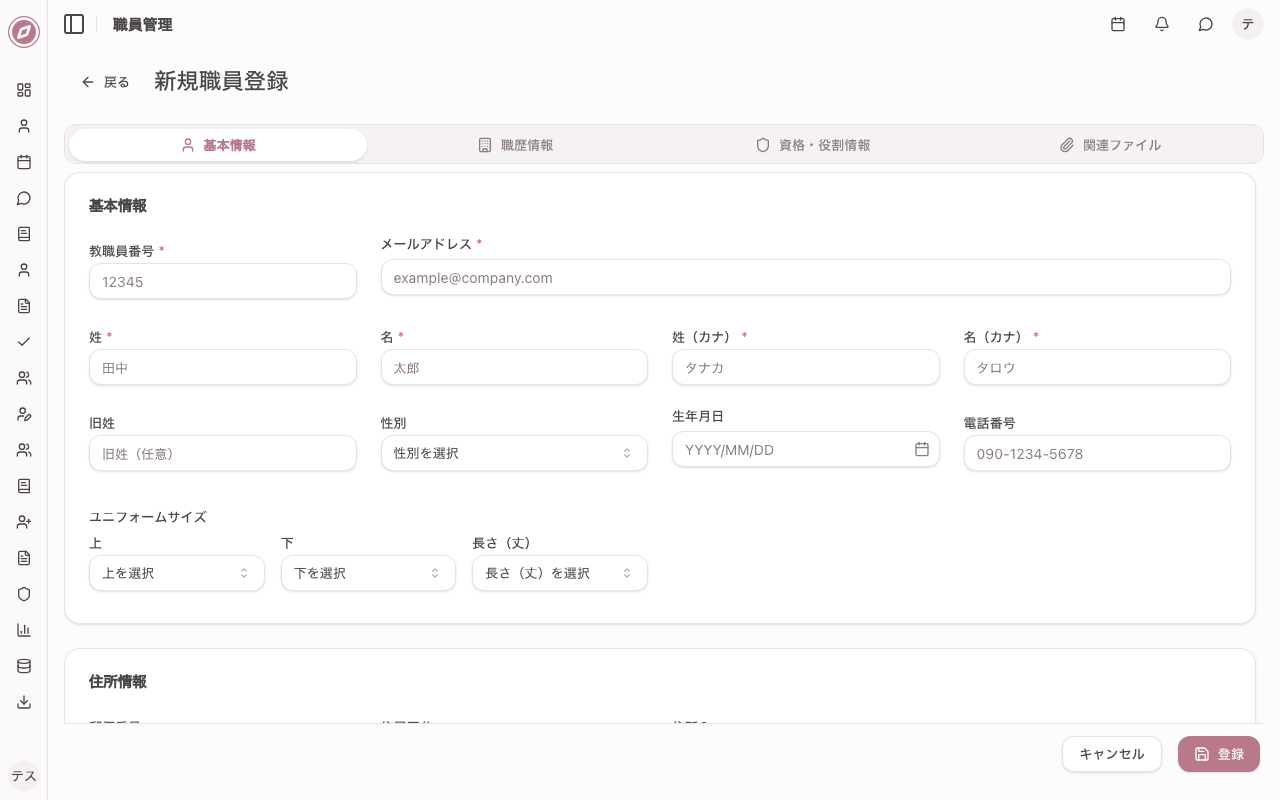
利用目的: 職員アカウントを登録するための画面(看護職員以外の教職員アカウント登録にも利用)
機能:
- 教職員番号・メールアドレス・姓・名・姓カナ・名カナ等の必須項目を入力して登録する
捕捉事項:
- 生年月日を登録しない場合、パスワードリマインド機能(LGN002)が利用できない
[STF011] 職員管理 アカウント一括登録画面
本画面はダイアログ内操作や動的な詳細/編集画面のため、
本カタログではスクリーンショットを省略しています。
利用目的: 職員アカウントを一括登録/更新するための画面
機能:
- テンプレートExcelファイルをダウンロードして入力し、アップロードする
- 「検証のみ」で取り込み結果をドラフト確認できる(チェックを外すと取り込みを実行)
- 更新があるシートを選択すると変更箇所をプレビュー表示できる
捕捉事項:
- 入職済み職員の情報を一括更新する場合も利用可能
[STF012] 職員管理 部署異動状況確認画面
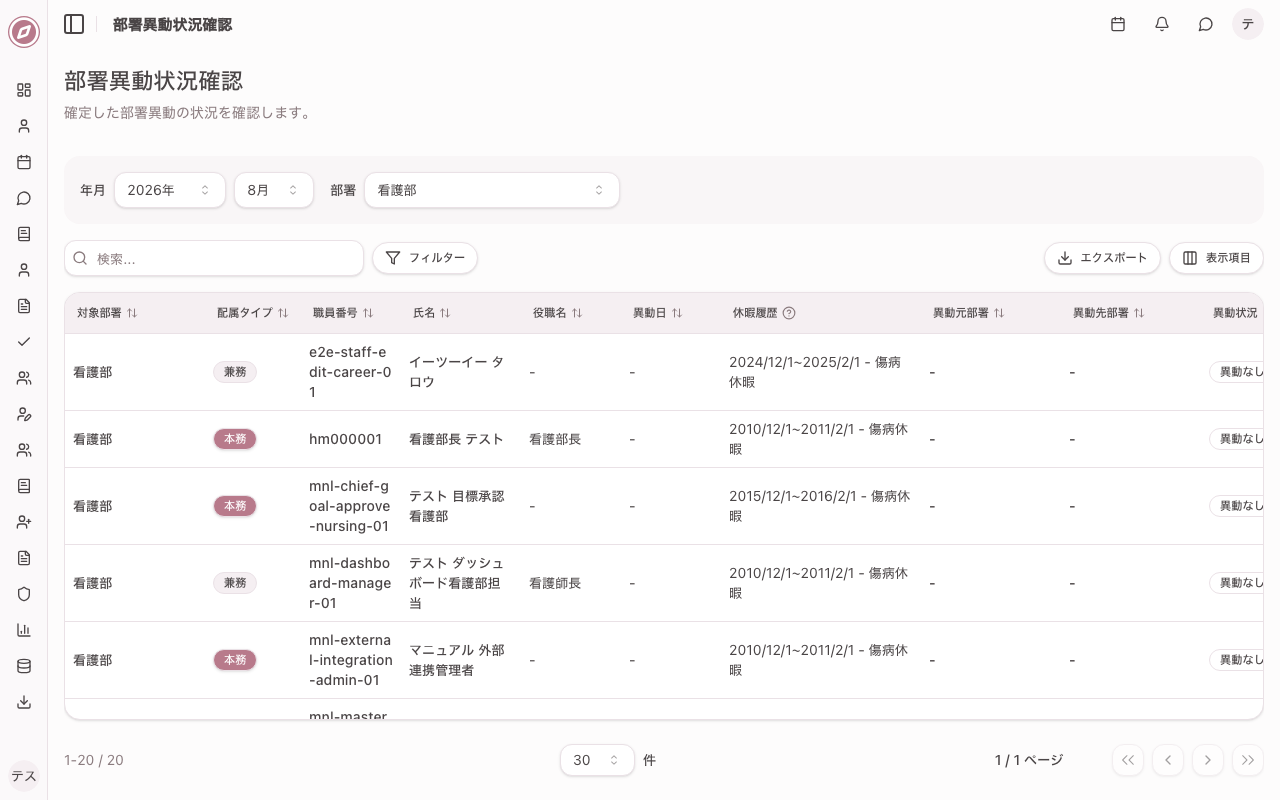
利用目的: 師長が自分の部署の対象月時点の人の入れ替わりを把握するため
機能:
- 対象部署の前月/翌月の人の入れ替わりを確認する
- 異動者のみで絞り込める(異動者=前月/翌月のどちらかで自部署に属していない人)
捕捉事項:
- 本務・兼務いずれの部署異動も表示対象(配属終了も表示される)
- 検索年月のデフォルトは翌月、部署のデフォルトは本務の部署
[STF013] 職員管理 部署情報一覧画面
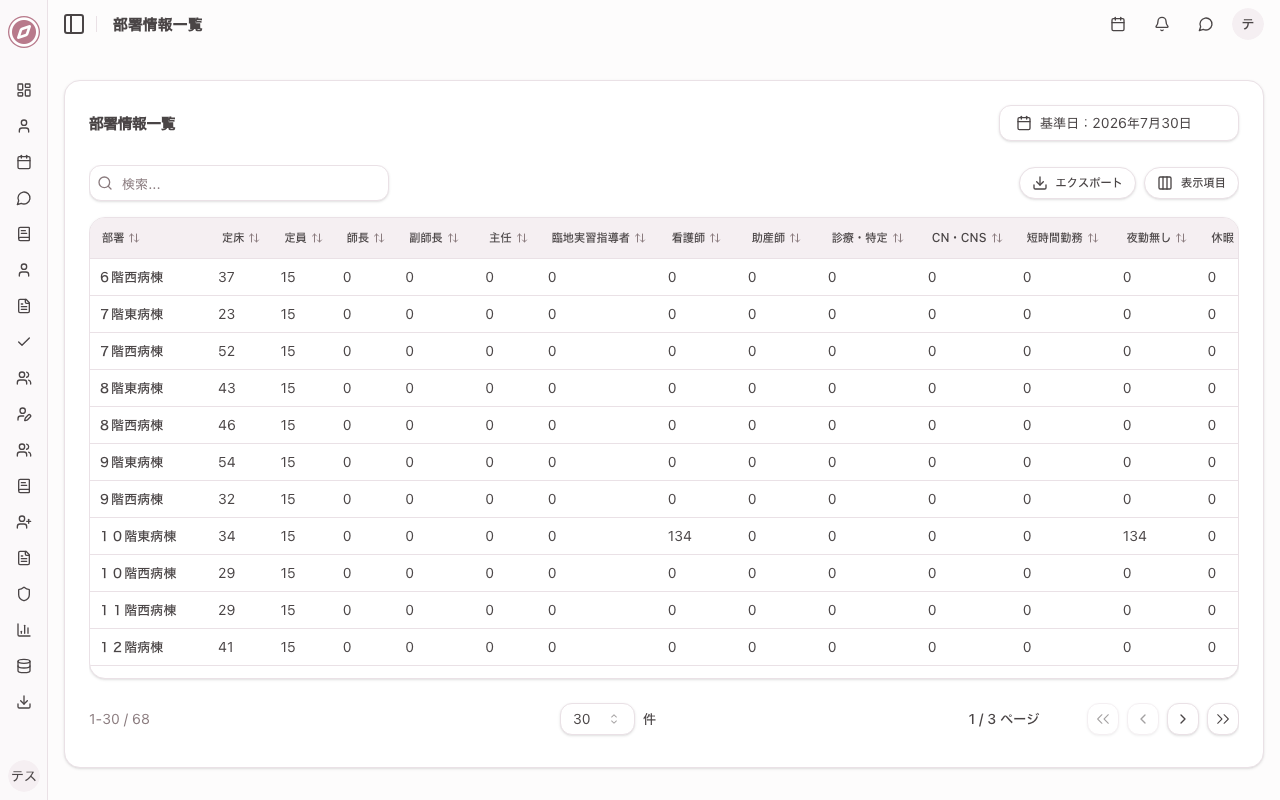
利用目的: 部署毎の情報を一覧化する画面
機能:
- 基準日時点の部署情報を表示する
[STF014] 職員管理 統計情報画面
本画面はダイアログ内操作や動的な詳細/編集画面のため、
本カタログではスクリーンショットを省略しています。
利用目的: システムで管理する情報の各種統計情報を表示する画面
機能:
- ラダーレベル・役割情報・経験年数・通勤方法/路線・ユニフォームサイズ別の件数を表示する
- CSV出力で「件数データ」と「計算元となったデータ」を出力できる
捕捉事項:
- 経験年数は兵庫医科大学病院での経験年数+他院での経験年数(経験年数加算が有効な前職歴のみ)を含む
- 初期表示では在籍中の職員のみ集計するが、退職済み・休暇中の職員も表示可能
[STF015] 職員管理 職員情報分析画面
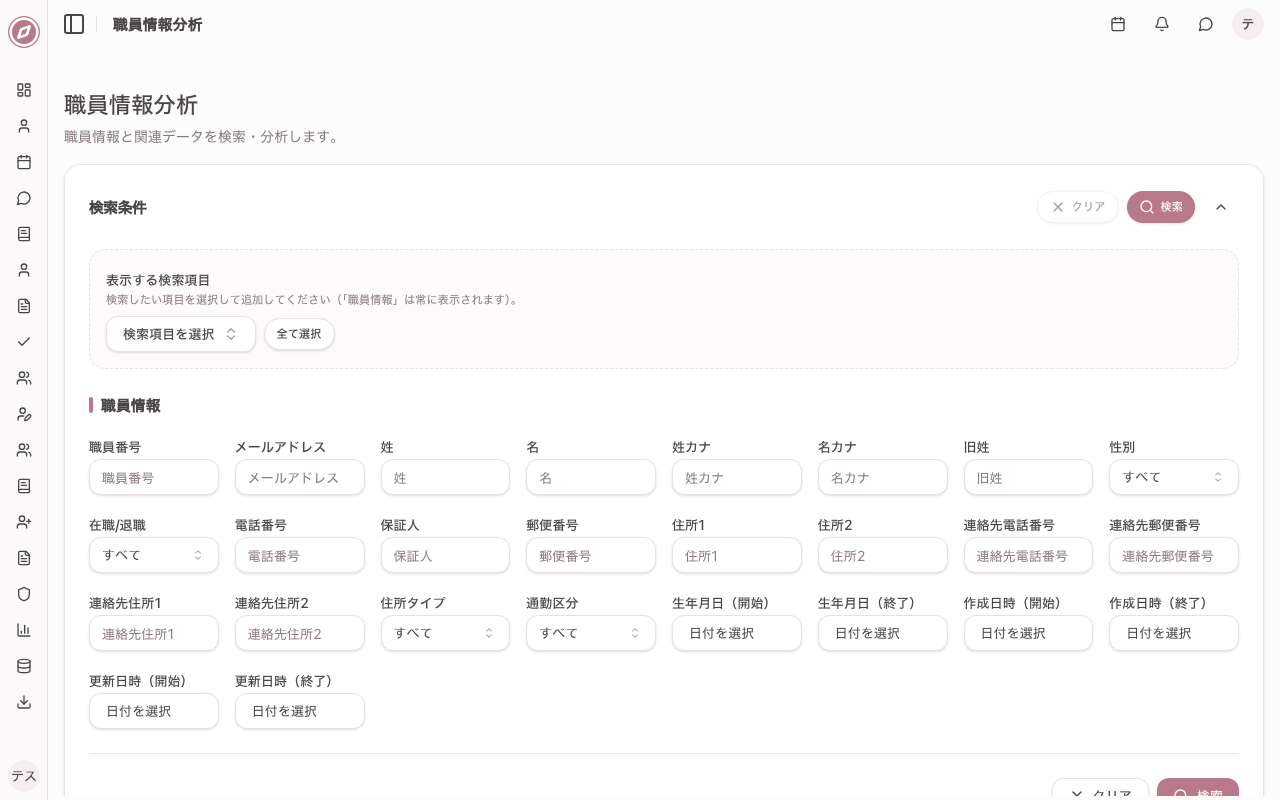
利用目的: 職員の情報を詳細条件毎に抽出・分析するための画面
機能:
- 職員に関する複数の情報を組み合わせて検索できる(例: 既婚者の職員、●歳で師長の人数、今年度退職した職員など)
捕捉事項:
- 職員に紐づくファイル(関連ファイルや資格証明書等)の一括ダウンロードはできない
5. 研修管理
[TRN001] 研修一覧画面
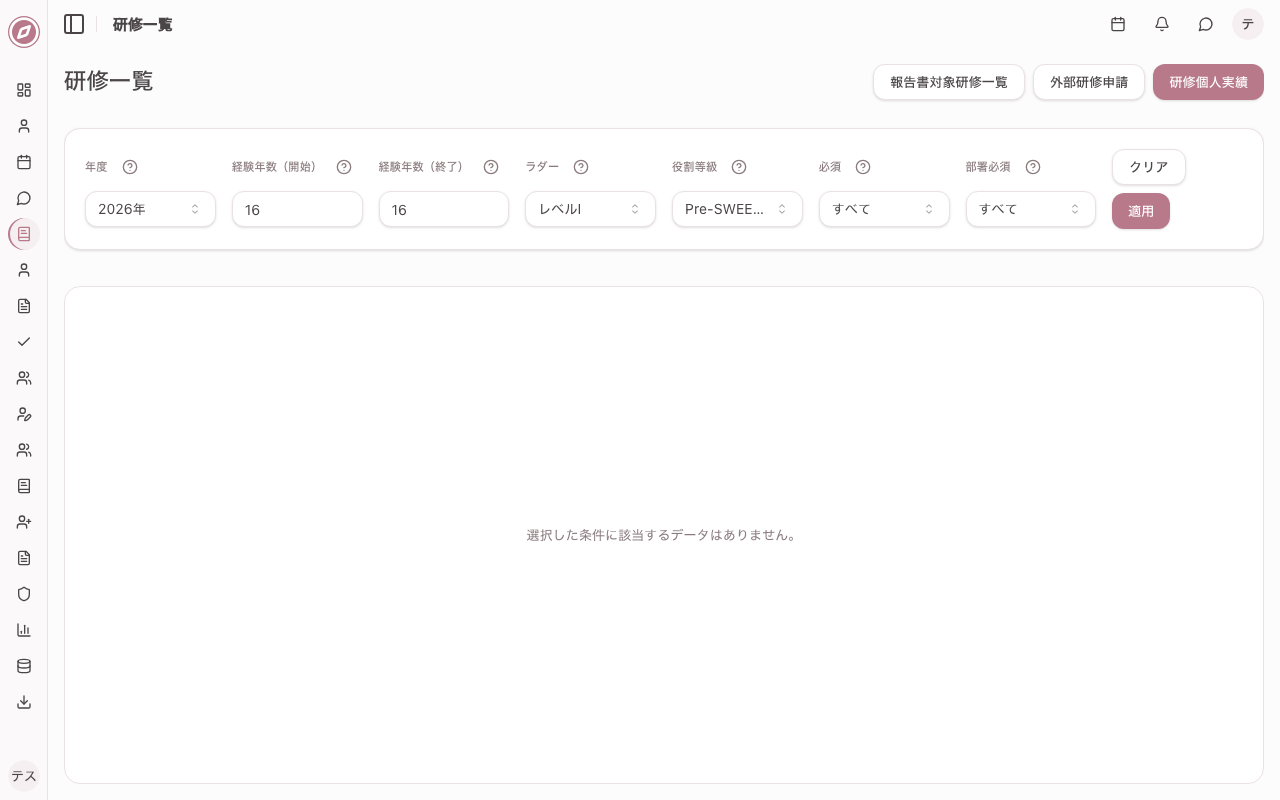
利用目的: 職員が研修情報を閲覧し、申し込みするための画面
機能:
- 院内の研修情報を閲覧できる(デフォルトは自分の受講条件に合致する研修のみ表示)
- 研修をクリックすると研修詳細/申込画面(TRN003)を開く
捕捉事項:
- テーブル項目: 研修会コード・研修会名・経験年数・研修区分名称・単位・部署必須・募集状況・申込状況など
[TRN002] 研修履歴画面
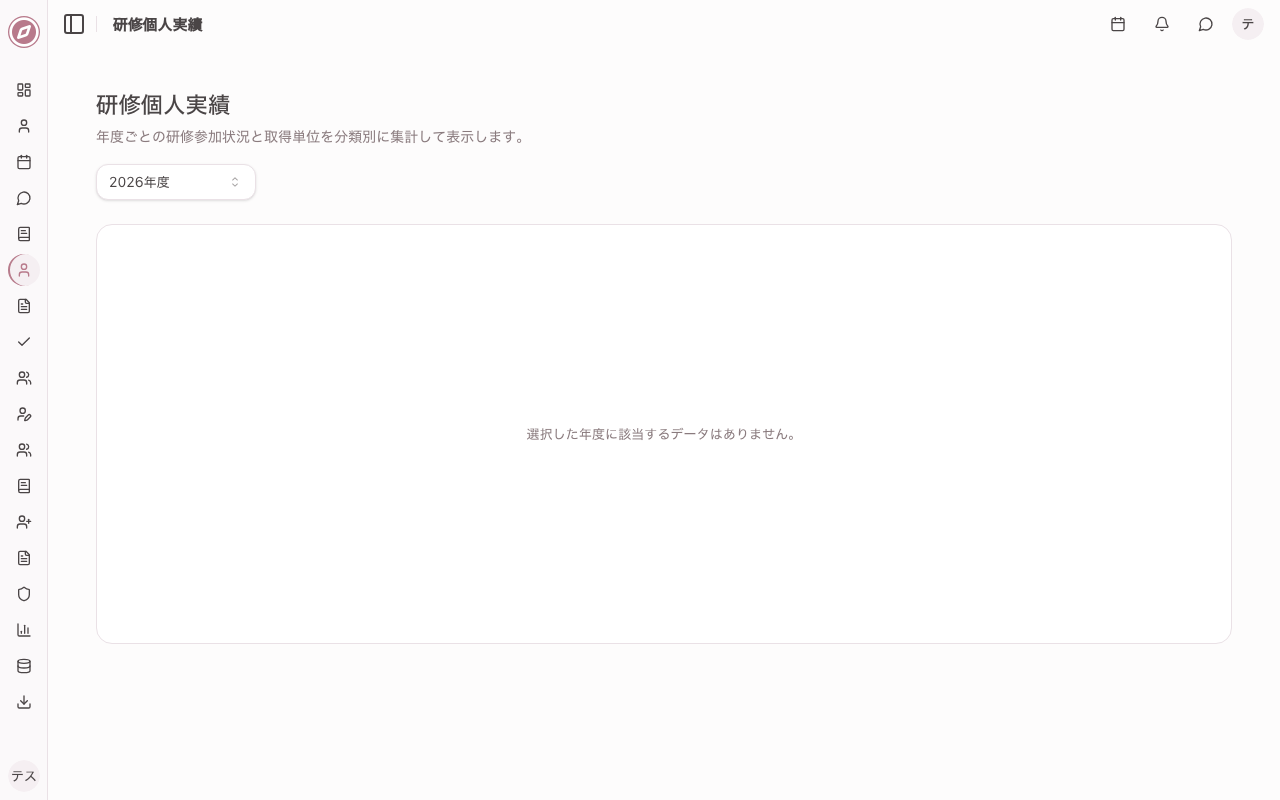
利用目的: 職員が自身の研修受講履歴を参照し、振り返るための画面
機能:
- 自身の研修受講履歴情報(単位合計・各研修会の情報・認定状況等)を参照できる
- 研修をクリックすると研修情報画面を開く
捕捉事項:
- 生涯学習単位付与で取得した単位もこの画面に表示される(研修分類は「その他」等で表示)
- 研修受講申請中の情報も表示される
[TRN003] 研修詳細/申込画面
本画面はダイアログ内操作や動的な詳細/編集画面のため、
本カタログではスクリーンショットを省略しています。
利用目的: 職員が研修情報を閲覧・申込・申し込み後の提出物のアップロードをすることができる画面
機能:
- 研修情報・開催日程を閲覧できる
- 研修会の希望日程に申し込める(必須研修は希望日設定不可)
- 各種提出物(事前課題・事後課題・復命書)をアップロードできる
- 公費として申請するかどうかを選択できる
[TRN004] 研修管理カレンダー画面
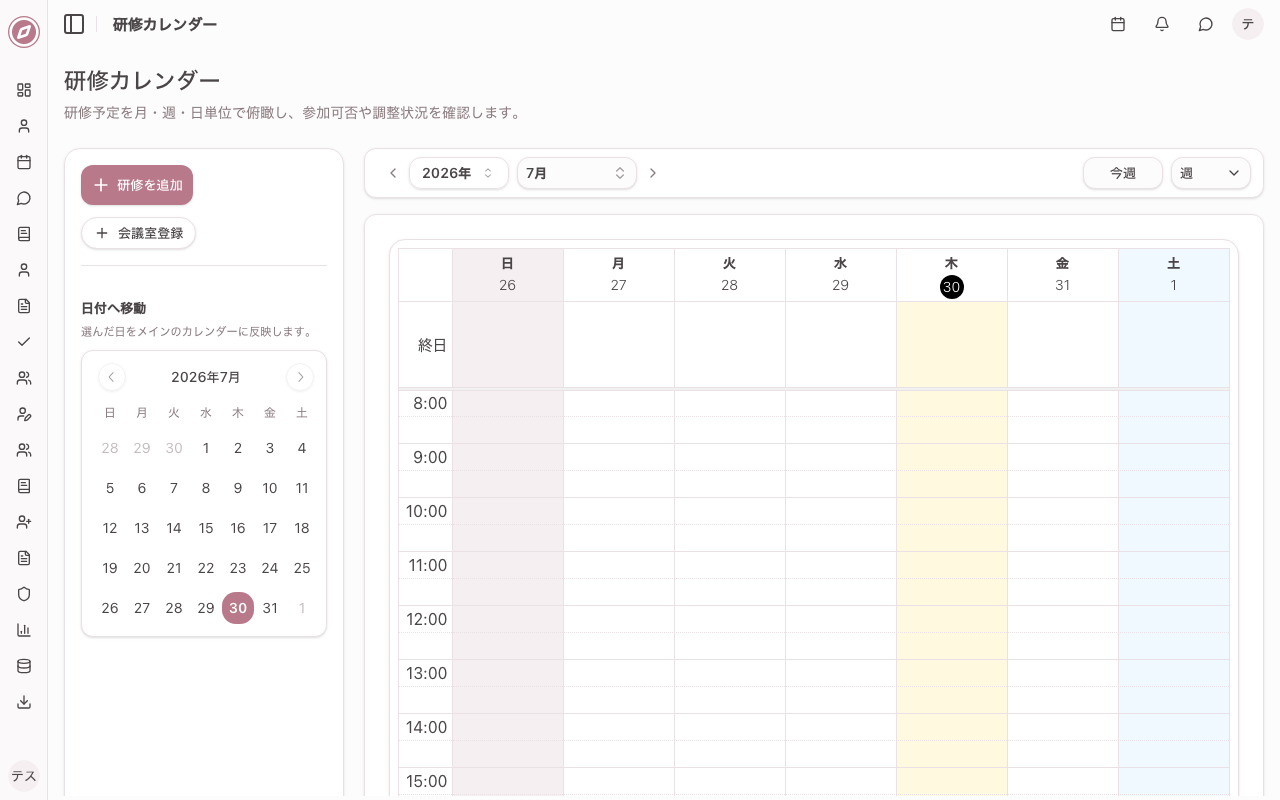
利用目的: 管理者(看護部・教育室・師長)が研修会の情報をカレンダー形式で閲覧するための画面
機能:
- 登録された研修会情報をカレンダー形式で表示する
- 空いている場所をクリックして研修会を登録できる
捕捉事項:
- 登録されている研修会情報のみ表示する(文字列検索はできない)
[TRN005] 研修管理 研修カレンダー登録画面
本画面はダイアログ内操作や動的な詳細/編集画面のため、
本カタログではスクリーンショットを省略しています。
利用目的: 管理者(看護部・教育室)が研修会情報(シラバス情報)を初期登録するための画面
機能:
- 研修会情報を登録できる
- 日程ラベル(A日程、B日程など)を各日付に設定できる
- 研修時間を設定できる
[TRN006] 研修管理 研修カレンダー更新画面
本画面はダイアログ内操作や動的な詳細/編集画面のため、
本カタログではスクリーンショットを省略しています。
利用目的: 管理者(看護部・教育室)が研修会情報(シラバス情報)を更新するための画面
機能:
- 研修会情報を更新できる
- 更新完了をTODOタスクとして通知するかどうかを選択できる
[TRN007] 研修管理 研修カレンダー参照画面
本画面はダイアログ内操作や動的な詳細/編集画面のため、
本カタログではスクリーンショットを省略しています。
利用目的: 管理者(看護部・教育室)が研修会情報(シラバス情報)を参照するための画面
機能:
- 研修会情報を参照できる
- 研修会の情報を複製し次年度用に登録できる
捕捉事項:
- 出欠確認は「募集終了」に更新後に実施可能
- 外部研修申請画面(TRN016)より職員個人が申請した研修会情報は「閲覧のみ」となる
[TRN008] 研修管理 研修出欠チェック画面
本画面はダイアログ内操作や動的な詳細/編集画面のため、
本カタログではスクリーンショットを省略しています。
利用目的: 研修会当日、受講者の出欠確認を実施、研修で利用するグループ分けをするための画面
機能:
- 対象日付の受講者の一覧を表示し、出欠登録をすることができる
- 出欠用のQRコードを表示し、受講者に読み取ってもらうことで出欠登録ができる
- アンケートフォームのQRを表示し、受講者に読み取ってもらうことができる
[TRN009] 研修管理 研修状況チェック画面
本画面はダイアログ内操作や動的な詳細/編集画面のため、
本カタログではスクリーンショットを省略しています。
利用目的: 管理者(看護部・教育室)が研修会の提出物状況を確認し、問題なければ修了承認をするための画面
機能:
- 各研修会毎の受講者を一覧化し、提出状況を表示する
- 提出物を確認し、問題なければ対象の受講者を研修修了承認できる(承認後、未承認の状態に戻すことも可能)
[TRN010] 研修管理 実績一覧確認画面
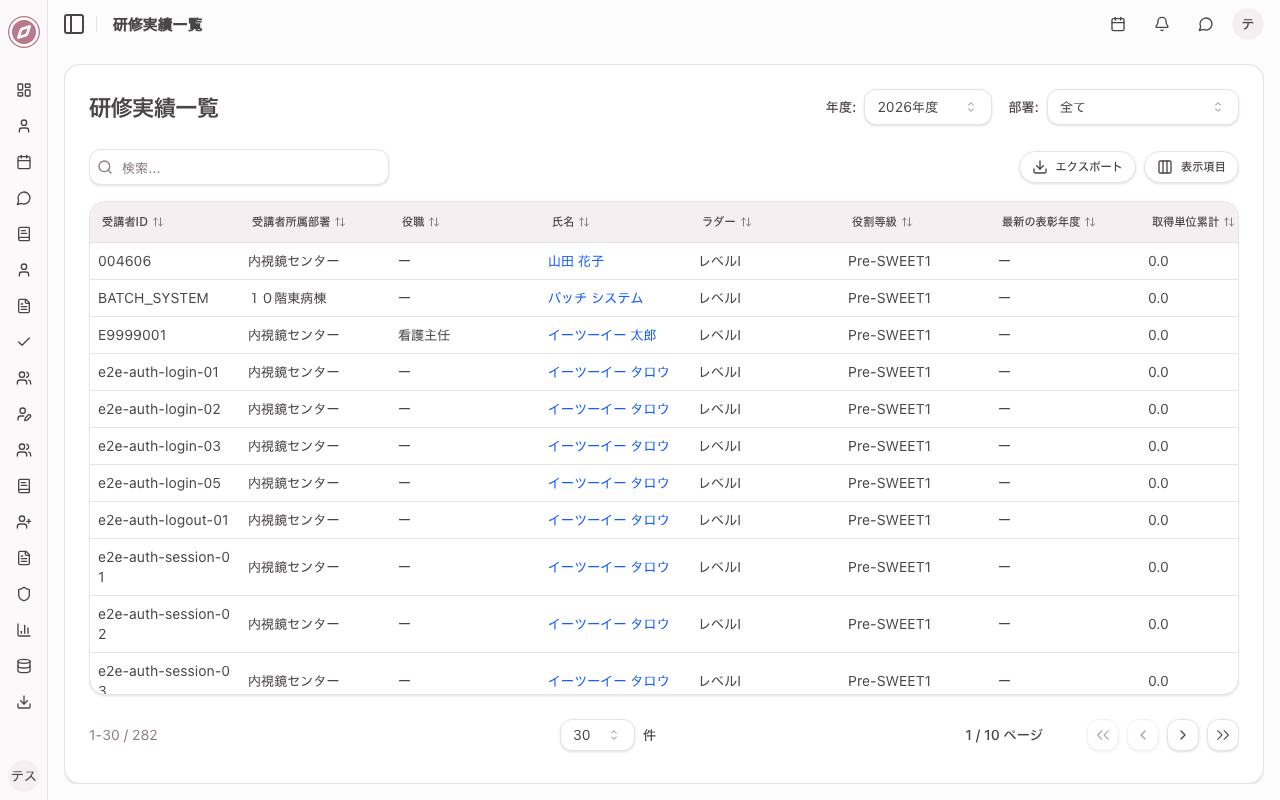
利用目的: 教育室が、翌年度の単位認定表彰対象者を確認するため
機能:
- 職員毎の単位累計、単位認定までの累計が確認できる
- 職員を選択して個人実績画面へ遷移できる
捕捉事項:
- 受講者所属部署・役職・氏名・ラダー・役割等級は表示年度時点で最新の情報を表示する
- 年度末の日付時点でフィルタされる(全てを選択した場合は現在日でフィルタされる)
[TRN011] 研修管理 個人実績一覧画面
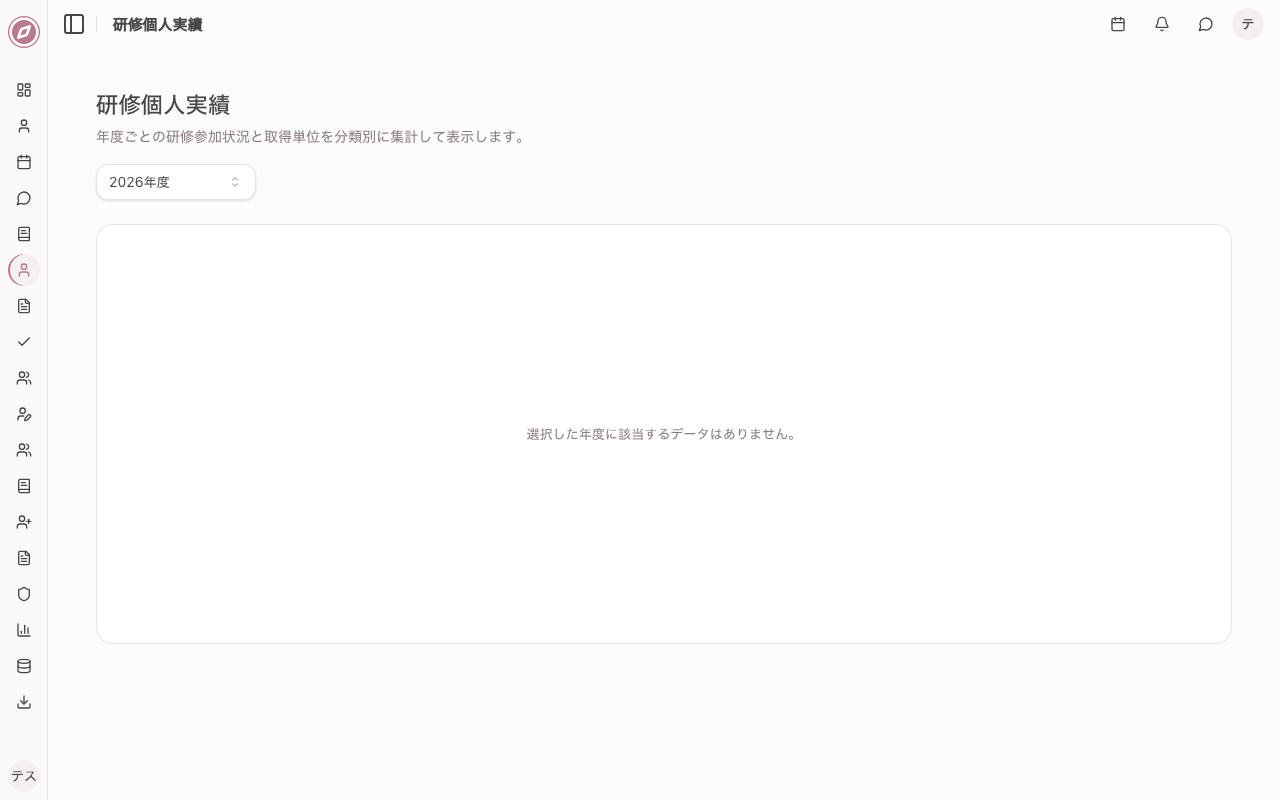
利用目的: 師長が、部下の個人ごとの件数実績を確認するための画面
機能:
- 部下の研修受講履歴情報(単位合計・各研修会の情報・認定状況等)を参照できる
捕捉事項:
- 表示情報は「研修履歴画面(TRN002)」と同様
[TRN013] 研修管理画面
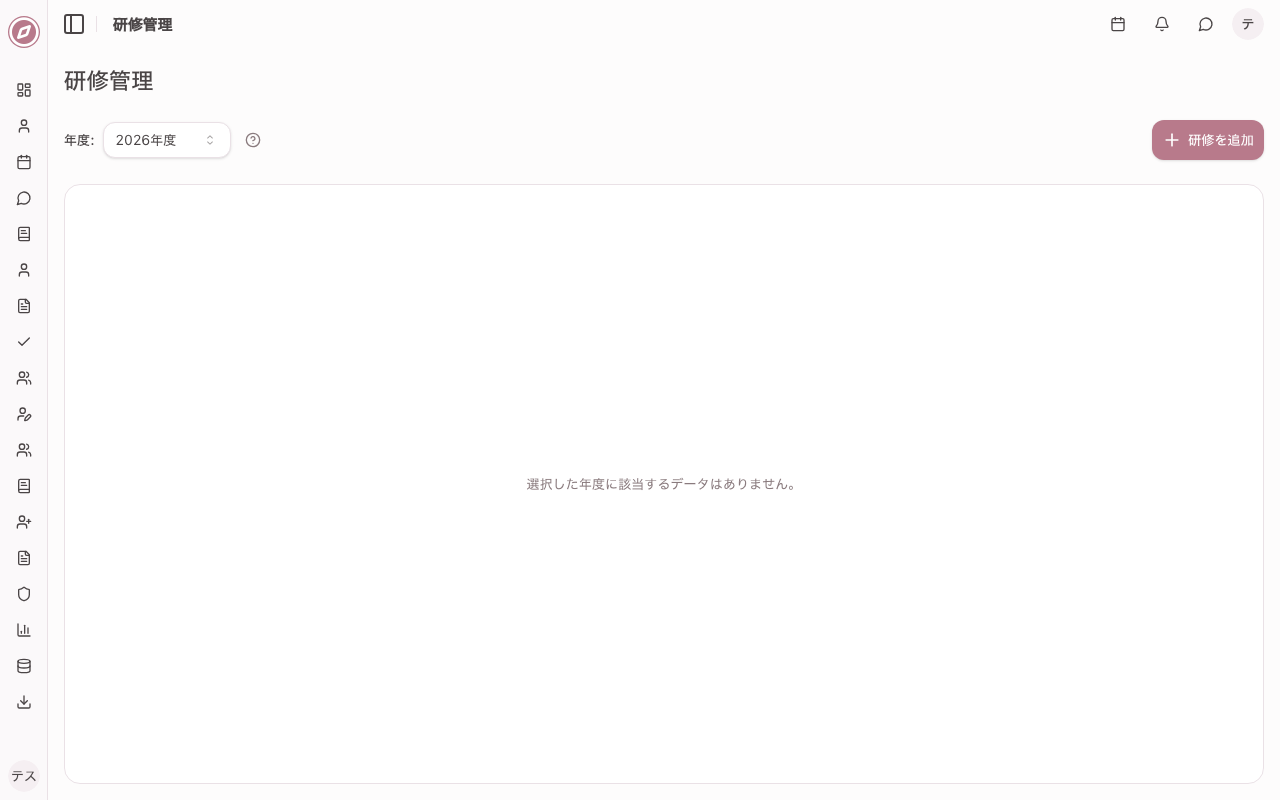
利用目的: 管理者(看護部・教育室・師長)が研修会の情報を表形式で閲覧するための画面
機能:
- 各研修会のステータスを一覧表示することができる
- 研修会を選択して研修会参照画面(TRN007)を表示する
[TRN014] 研修管理 予定調整画面
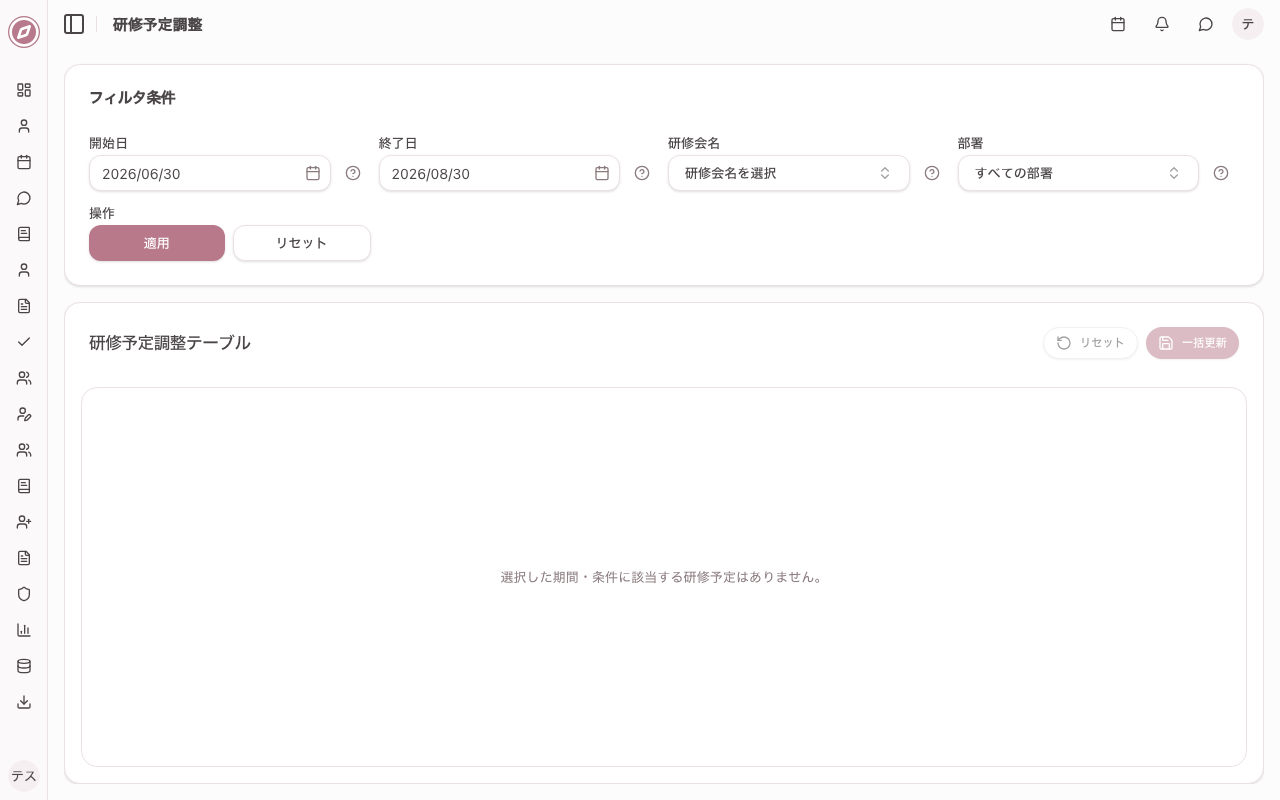
利用目的: 上司が部下のシフト調整をする、または教育室の担当者が受講承認をするための画面
機能:
- 部下から申請があった研修会情報を承認できる
- 本画面内で上司が協力者(ファシリ、インスト)を割り当て登録できる
- 看護部/教育室担当者が師長が申請した情報を承認できる
捕捉事項:
- プルダウンより「承認」「割当」「差戻」「取消」操作が可能(一括更新も可)
- 外部研修申請画面(TRN016)より職員個人が申請した研修会情報は表示されない
- デフォルトの表示期間: 開始日は現在日時の1ヶ月前、終了日は現在日時の1ヶ月後
[TRN015] 研修管理 申込承認詳細画面
本画面はダイアログ内操作や動的な詳細/編集画面のため、
本カタログではスクリーンショットを省略しています。
利用目的: 院内・院外の研修申込に対して承認・差戻をするための画面
機能:
- 研修の申請情報を表示する
- 申請されている希望日程を元にシフト調整を実施し、どちらの日程に割り当てるかを決めたうえで申請する
捕捉事項:
- 承認・差戻操作は研修管理 予定調整画面(TRN014)でも実施可能
[TRN016] 研修管理 外部研修受講申請画面
本画面はダイアログ内操作や動的な詳細/編集画面のため、
本カタログではスクリーンショットを省略しています。
利用目的: 部下が上司へ、参加したい外部研修(教育室で管理されていない研修)の情報を申請するための画面
機能:
- 外部研修の情報を申請し、修了報告ファイルをアップロードできる
[TRN017] 研修テンプレート一覧画面
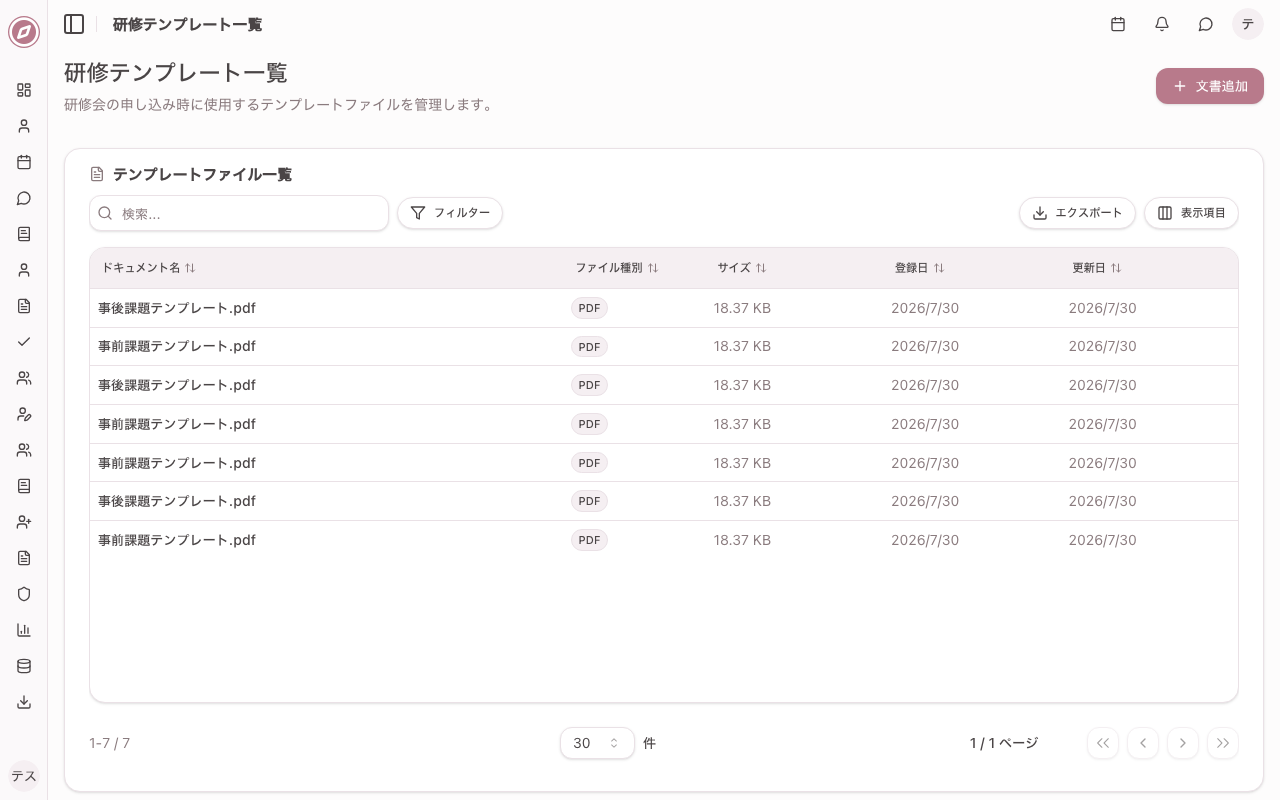
利用目的: 研修会に添付する文書ファイルの一覧を確認する画面
機能:
- 登録された文書ファイルの一覧を表示することができる
[TRN018] 研修テンプレート 登録/更新画面
本画面はダイアログ内操作や動的な詳細/編集画面のため、
本カタログではスクリーンショットを省略しています。
利用目的: 復命書/報告書などのファイルテンプレートを登録するための画面
機能:
- 文書ファイルを登録することができる
[TRN019] 研修管理 報告書対象研修一覧画面
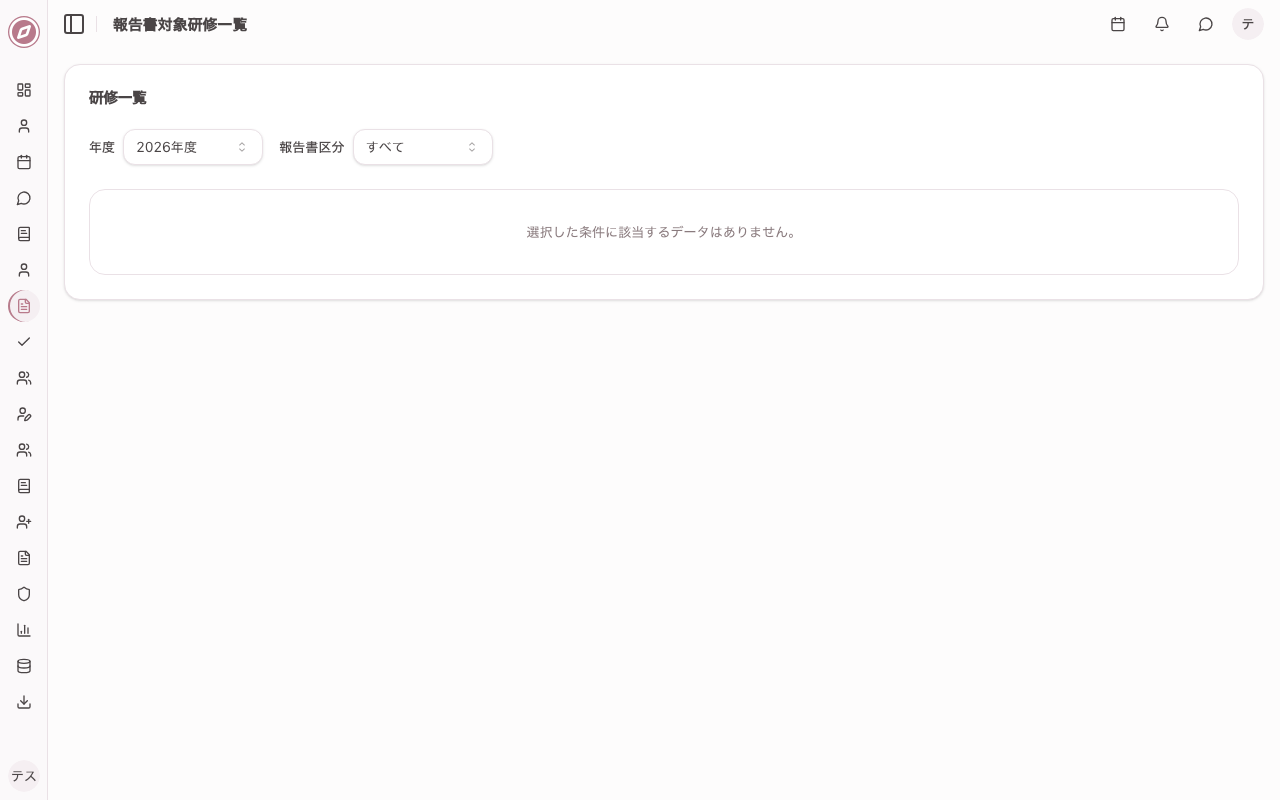
利用目的: 全看護職員が報告書添付対象の研修一覧を閲覧するための画面
機能:
- 報告書添付対象の研修情報を一覧表示することができる
- 対象研修を選択して報告書閲覧ダイアログ(TRN020)を開くことができる
[TRN020] 研修管理 報告書閲覧画面
本画面はダイアログ内操作や動的な詳細/編集画面のため、
本カタログではスクリーンショットを省略しています。
利用目的: 報告書添付対象の研修に添付された報告書を閲覧するための画面
機能:
- 対象の研修情報に添付された報告書(PDF)を閲覧することができる
[TRN021] 研修管理 生涯学習単位管理
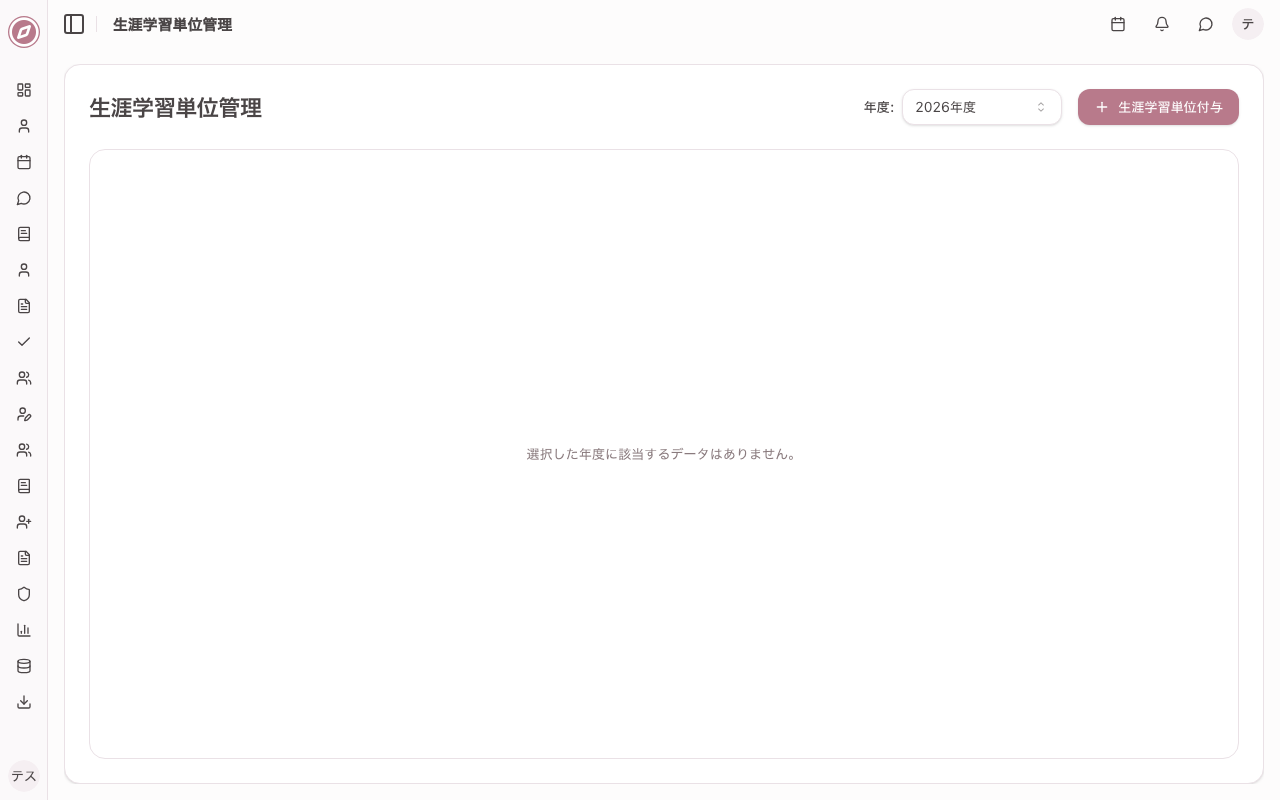
利用目的: 看護部担当者が、研修会以外の「生涯学習単位」付与履歴を参照するための画面
機能:
- 職員毎の単位付与一覧を表示する(年度フィルター、初期値は今年度)
- 登録済みの単位情報を選択して詳細を表示できる
捕捉事項:
- 登録された情報は研修実績の一覧として表示され、単位付与される
[TRN022] 研修管理 生涯学習単位付与画面
本画面はダイアログ内操作や動的な詳細/編集画面のため、
本カタログではスクリーンショットを省略しています。
利用目的: 看護部担当者が、対象の職員に「生涯学習単位」を付与するための画面
機能:
- 付与日を選択する
- 付与対象者をテーブルから複数選択する
- マスタ登録された付与対象区分を選択する
- 単位登録ボタンから対象者に単位を付与する
捕捉事項:
- 部署・委員会・役割は対象年度の最新情報を表示する
[TRN023] 研修管理 研修状況一覧チェック画面
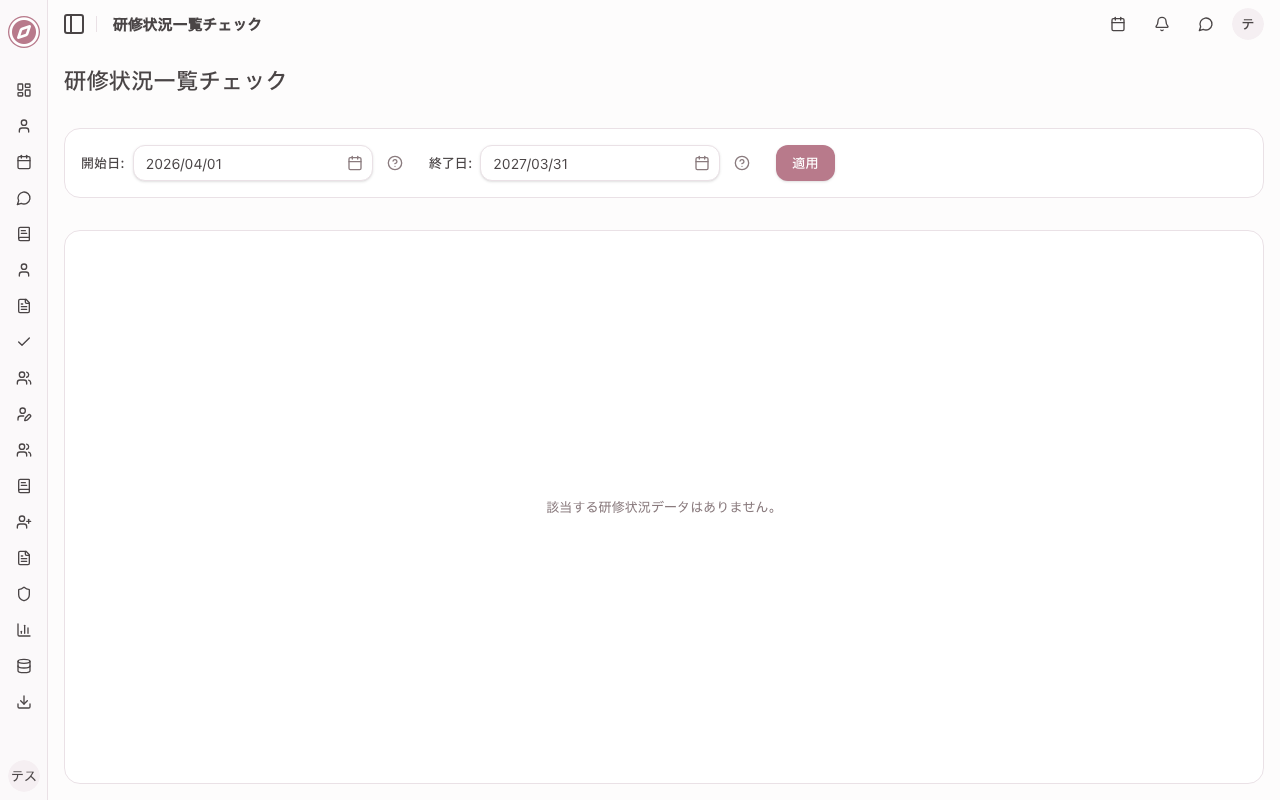
利用目的: 管理者(看護部・教育室)が研修会の提出物状況の一覧を研修会を跨いで確認し、問題なければ修了承認をするための画面
機能:
- 各研修会毎の受講者を一覧化し、提出状況を表示する(研修会を横断して確認できる点が研修状況チェック画面(TRN009)との違い)
- 提出物を確認し、問題なければ対象の受講者を研修修了承認できる
捕捉事項:
- 操作年度の開始日・終了日が初期値で設定される
6. 評価管理
[GRL001] 目標管理一覧画面(個人)
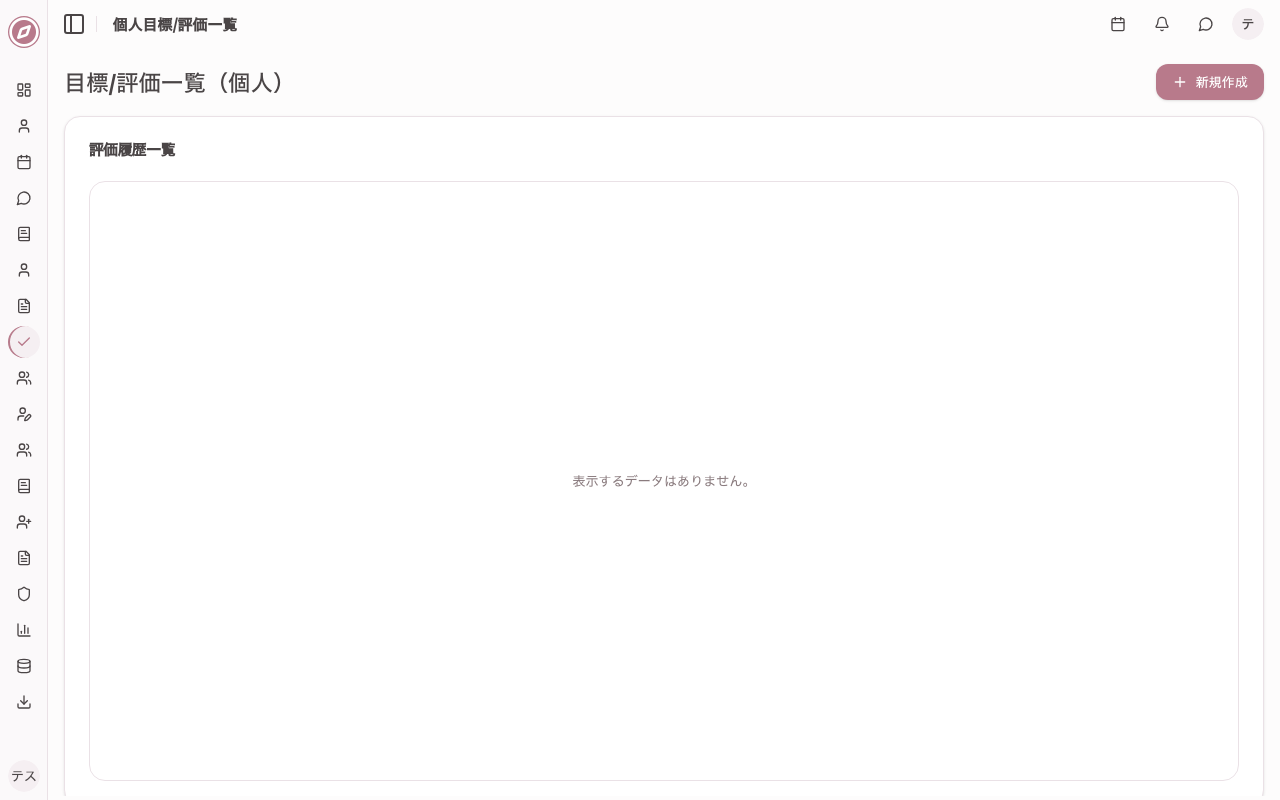
利用目的: 職員が自身の目標設定/評価情報の年度ごとの一覧を閲覧するための画面
機能:
- 年度ごとの目標/評価一覧情報を表示する
- 対象年度を選択し、目標管理画面(GRL002)に遷移できる
[GRL002] 目標管理画面(個人)
本画面はダイアログ内操作や動的な詳細/編集画面のため、
本カタログではスクリーンショットを省略しています。
利用目的: 職員が自身の目標設定/評価情報を閲覧するための画面
機能:
- 登録されたフォーマットファイル(院内で目標設定/評価に利用するファイル)をダウンロードできる
- フォーマットファイルをアップロードできる
- 自身の職位情報を閲覧できる
- 目標設定の情報は一時保存できる
捕捉事項:
- 当該年度の看護部目標/評価、所属部署目標/評価が記載されたファイルを閲覧できる
- 評価時の「評価シート」アップロード領域は上司・看護部のみ編集可、職員本人は参照のみとなる
[GRL003] 評価テンプレート一覧画面
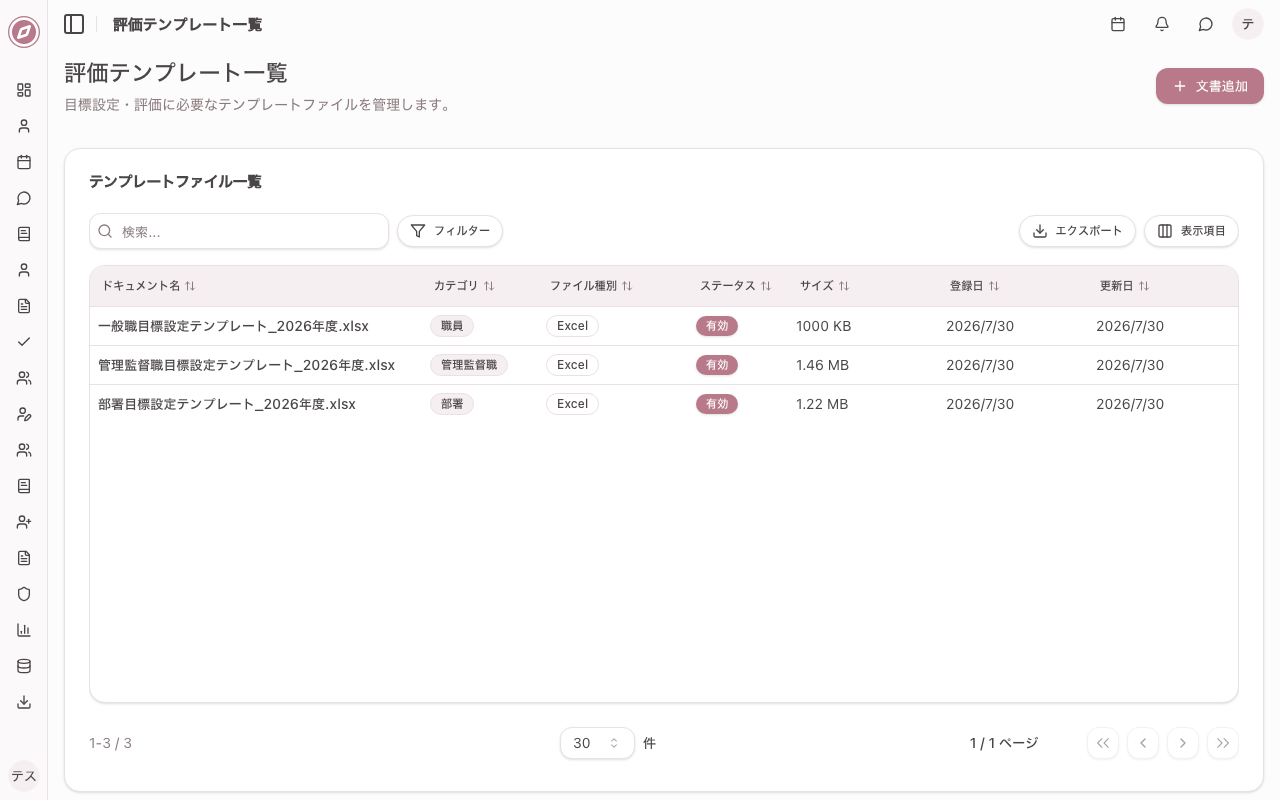
利用目的: 管理者(看護部)が目標設定/評価に必要なファイルを追加・更新・削除するための画面
機能:
- 登録されたファイル一覧を表示し、ダウンロードすることができる
捕捉事項:
- 「管理監督職」「職員」「部署」用でテンプレートのカテゴリを分けることができる
[GRL004] 評価テンプレート 登録/更新画面
本画面はダイアログ内操作や動的な詳細/編集画面のため、
本カタログではスクリーンショットを省略しています。
利用目的: 管理者(看護部)が目標設定/評価に必要なファイルを追加・更新・削除するための画面
機能:
- 登録するファイルをアップロードできる
- アップロードするファイルのドキュメント名を入力できる
- 各ファイルの「権限カテゴリ(管理監督者、職員、部署)」を選択できる
[GRL005] 組織目標管理一覧画面
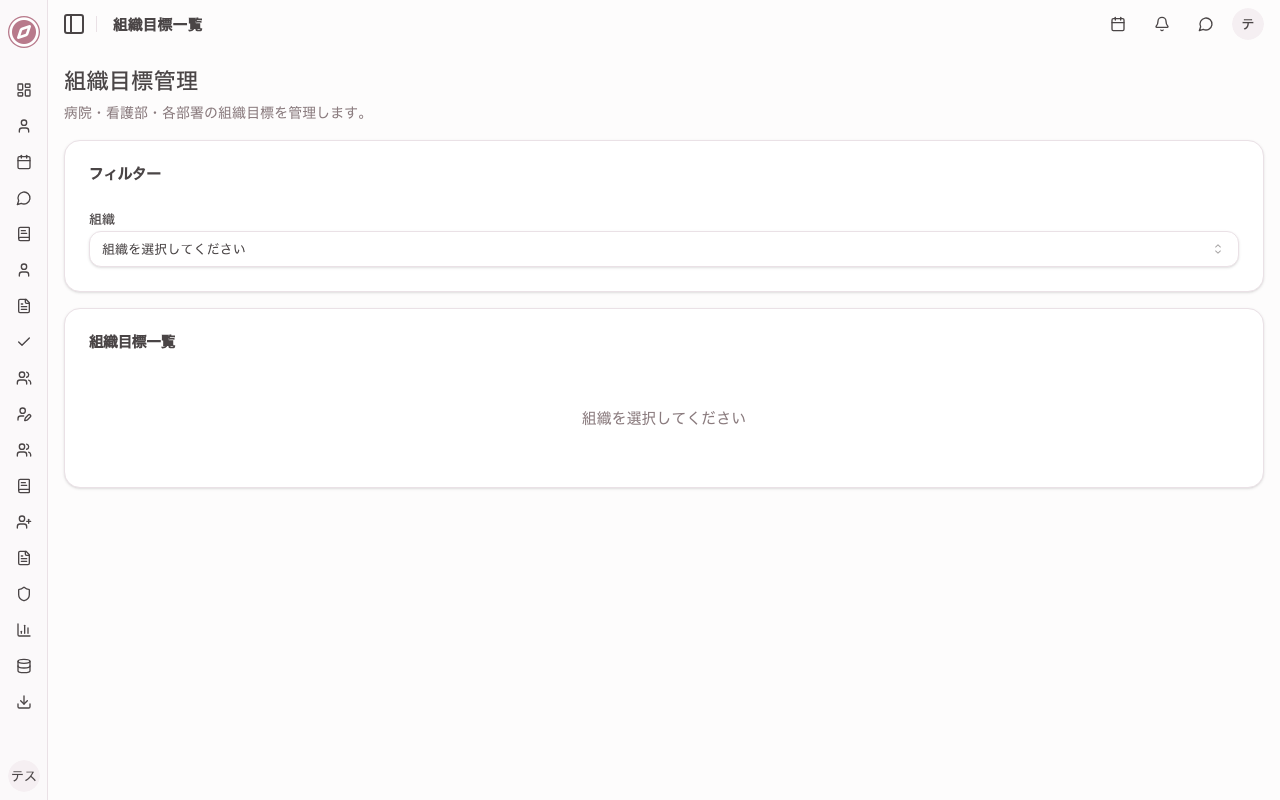
利用目的: 職員が各組織(病院・看護部・病棟)の目標を編集・閲覧することができる
機能:
- 年度ごとの目標/評価一覧情報を表示する
- 対象年度を選択し、組織目標管理画面(GRL007)に遷移できる
捕捉事項:
- 編集・閲覧権限: 看護部(病院・看護部は閲覧/編集、病棟は閲覧)/師長(病院・看護部は閲覧、病棟は配属部署のみ閲覧/編集)
[GRL007] 組織目標管理画面
本画面はダイアログ内操作や動的な詳細/編集画面のため、
本カタログではスクリーンショットを省略しています。
利用目的: 看護部の担当者が、病院目標を設定するための画面
機能:
- 病院目標を入力し保存することができる
- 保存した情報を「確定」「解除」することができる(「確定」した場合は確定者のみ解除できる)
捕捉事項:
- 部署目標(病棟)画面では当該年度の「看護部」「病院」目標を参照できる
- 部署目標(看護部)画面では当該年度の「病院」目標を参照できる
[GRL008] 目標管理画面(上司)
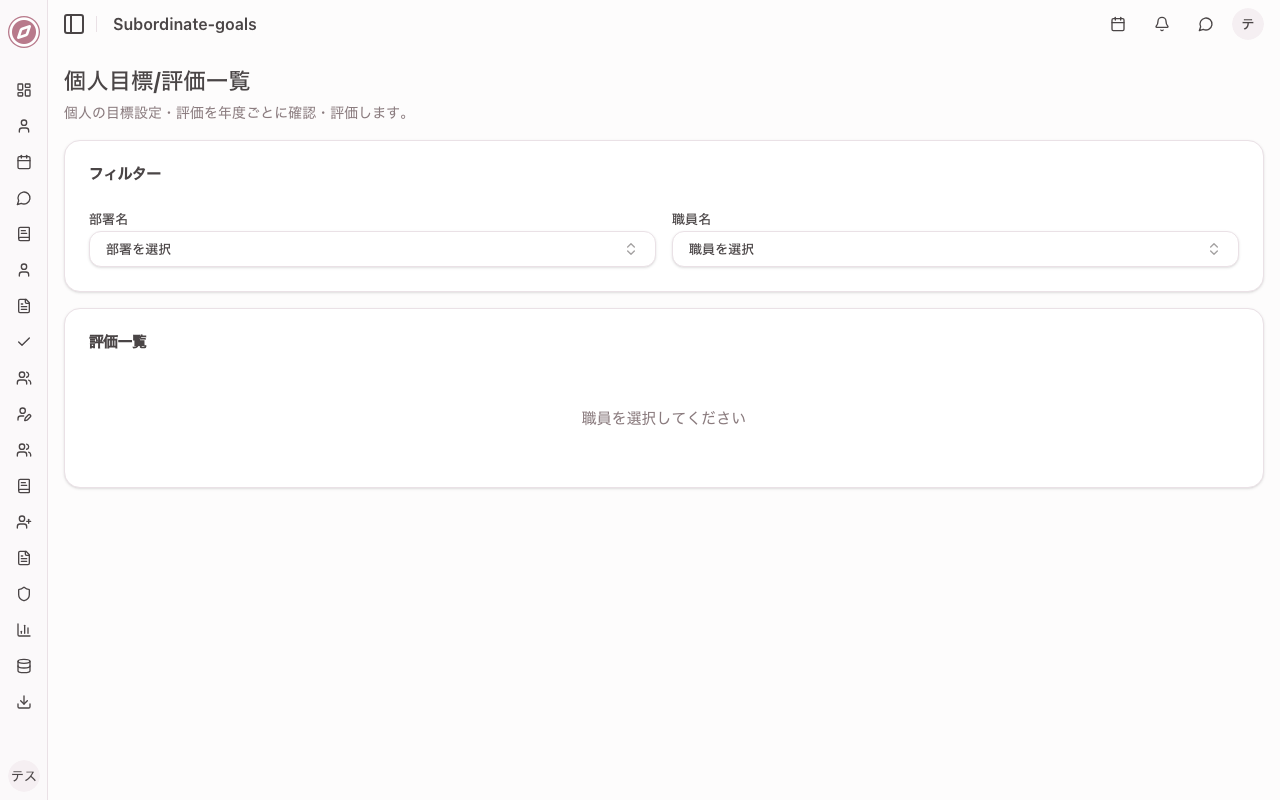
利用目的: 上司が部下の目標設定/評価情報を閲覧・評価するための画面
機能:
- 部下の目標設定情報に対してコメントを付与できる
- 「承認」「差戻」をすることができる
[GRL009] 職員目標管理一覧
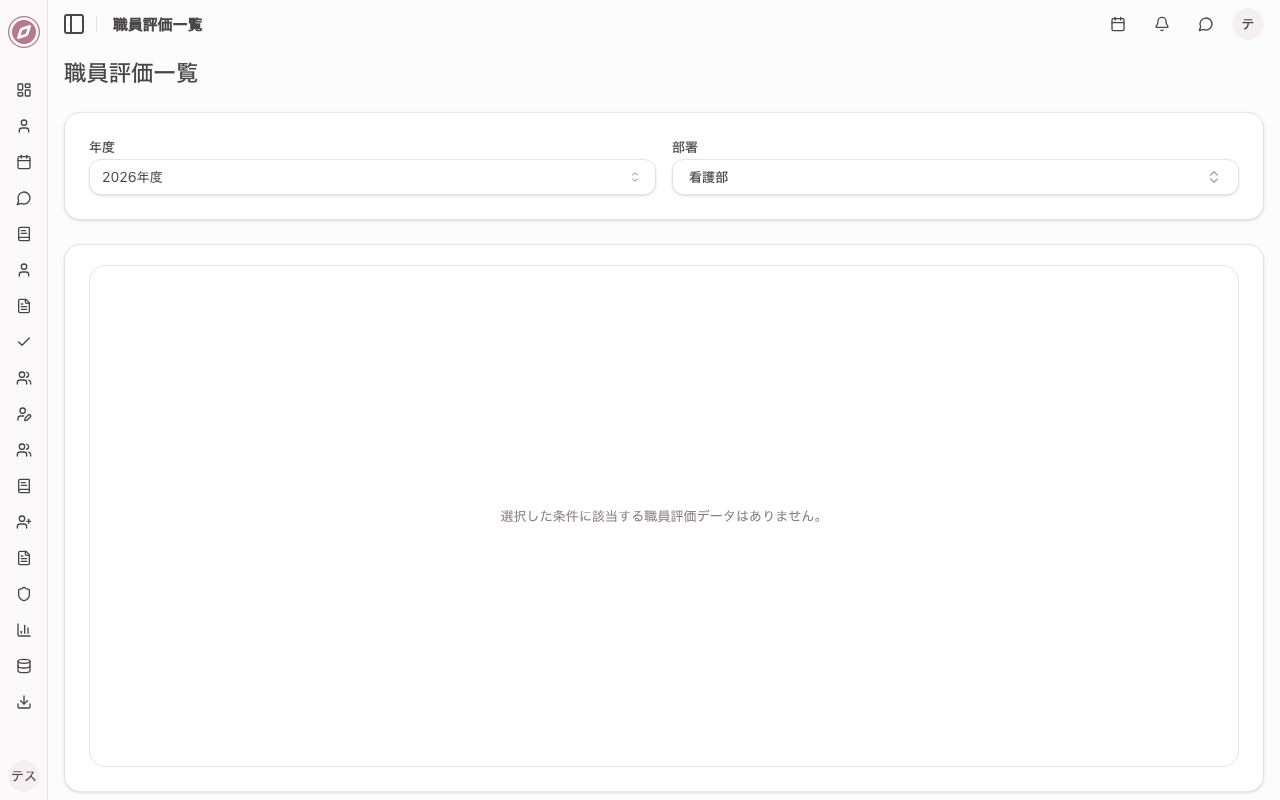
利用目的: 人事担当者、管理者(看護部、師長)が職員の評価情報をテーブル形式で閲覧するための画面
機能:
- 職員の評価情報(現在ラダー、次年度ラダー等)をテーブル形式で表示する
捕捉事項:
- 承認時は対象職員の情報を1件ずつ確認・対応する(一括承認不可)
- 対象職員の情報を確認済みかどうかは、上司コメント欄テキストの保存、または承認への進行で判別する
[GRL010] 部署目標管理画面(看護部・師長)
本画面はダイアログ内操作や動的な詳細/編集画面のため、
本カタログではスクリーンショットを省略しています。
利用目的: 看護部の担当者および師長が看護部・自組織(部署)目標を設定するための画面
機能:
- 看護部・師長が登録されたフォーマットファイルをダウンロードし、記入したうえでアップロードすることで自組織(部署)目標を設定できる
捕捉事項:
- 看護部の目標、各部署の目標は確定したタイミングで一般職員も閲覧可能となる