応募者へのメール文面・送信履歴を管理する
人事職員が応募者へのメールテンプレートを確認し、一括送信と送信履歴の確認を行う手順を説明します(画面ID: RCT004, RCT004-a)。
1. 採用管理を開く
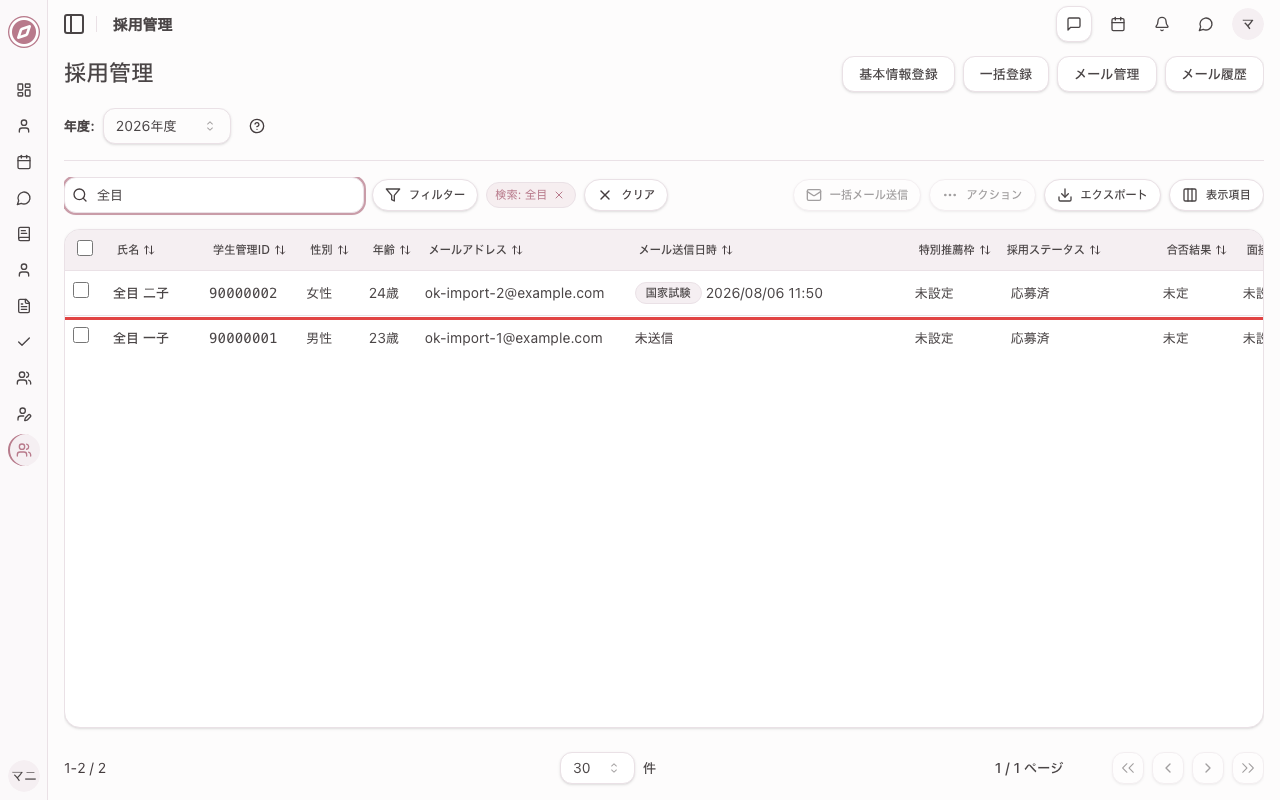
メニューから「採用管理」を開き、応募者一覧を表示します。
メール文面管理
1. メール管理を開く
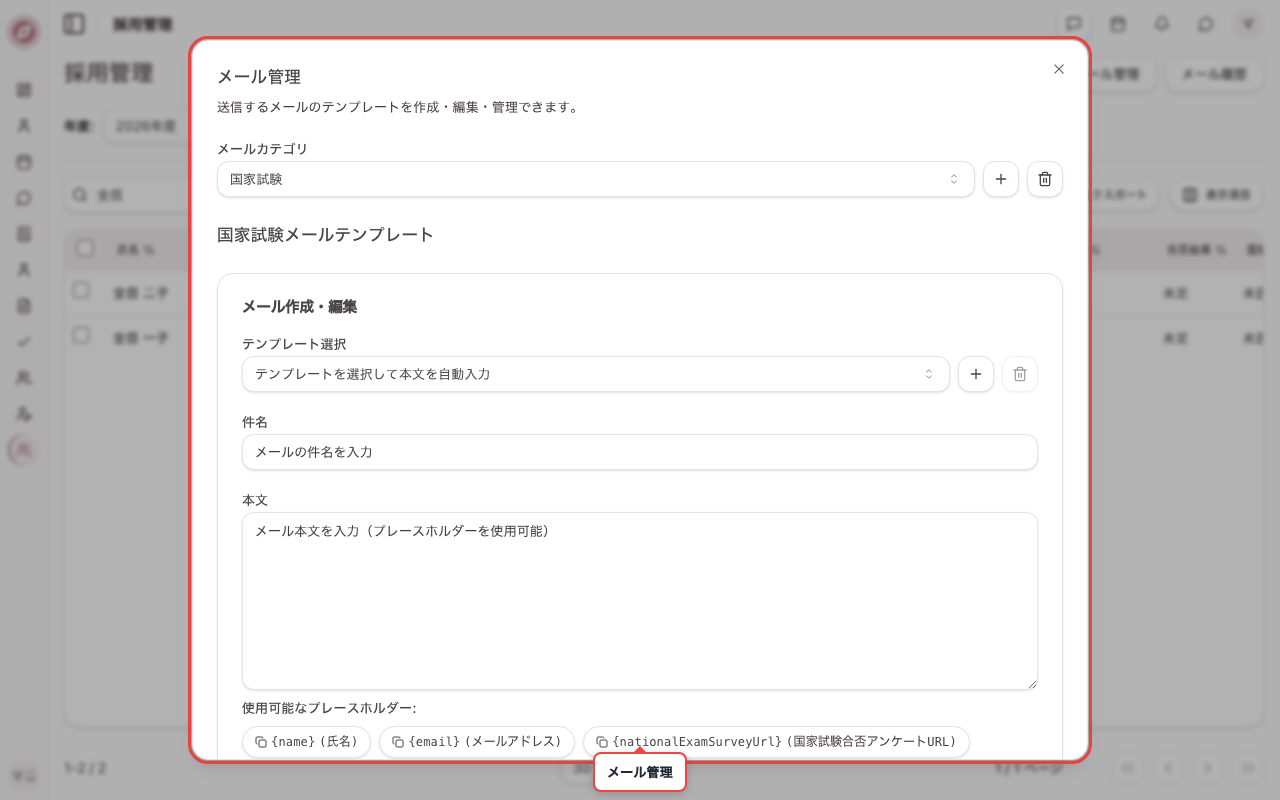
画面上部の「メール管理」を押すと、カテゴリごとのメールテンプレートを管理できます。
2. テンプレートの内容を確認する
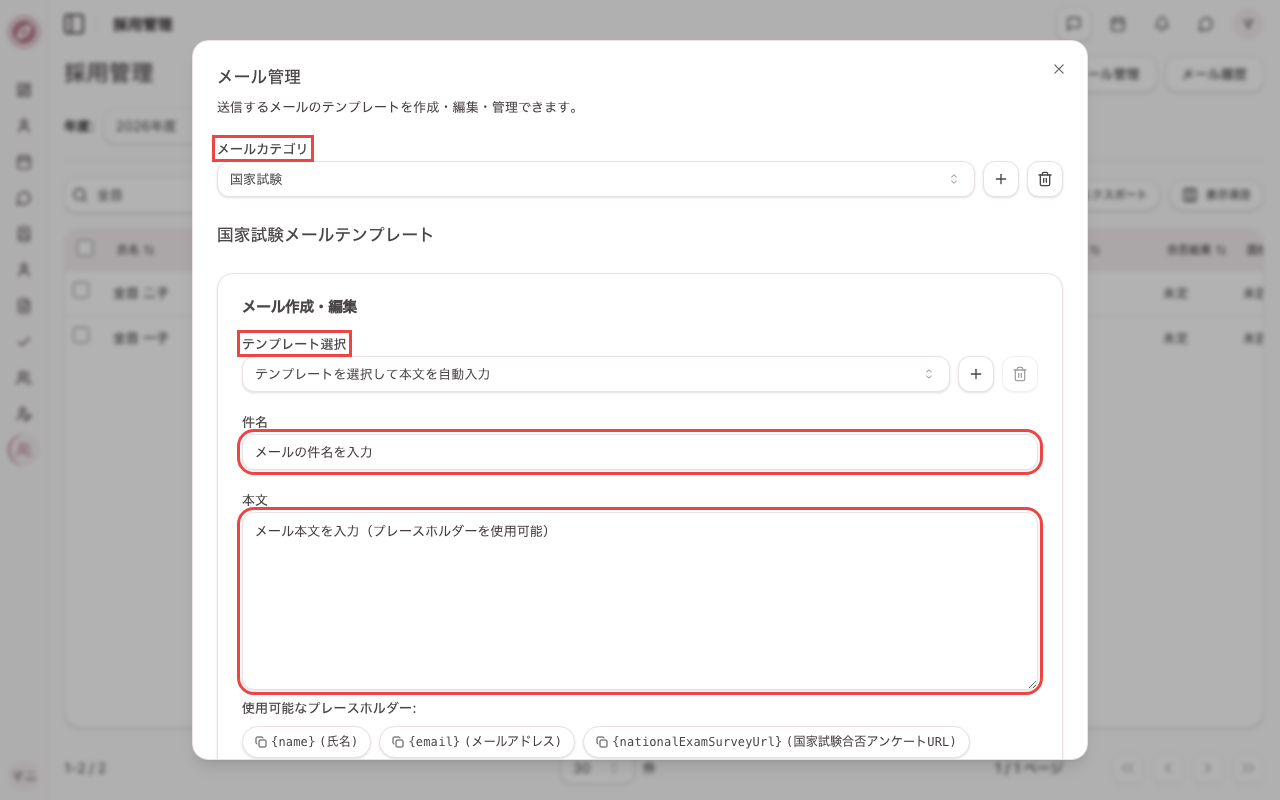
メールカテゴリとテンプレートを選択すると、件名と本文を確認・編集できます。本文では応募者毎の情報を挿入するためのプレースホルダーを利用できます。「氏名」のプレースホルダーをメール本文中に差し込むと、応募者毎に登録されている氏名に変換した上でメール送信を実施します。
メール送信
1. 送信対象の応募者を選択する
メール管理を閉じ、一覧のチェックボックスでメール送信対象の応募者を選びます。
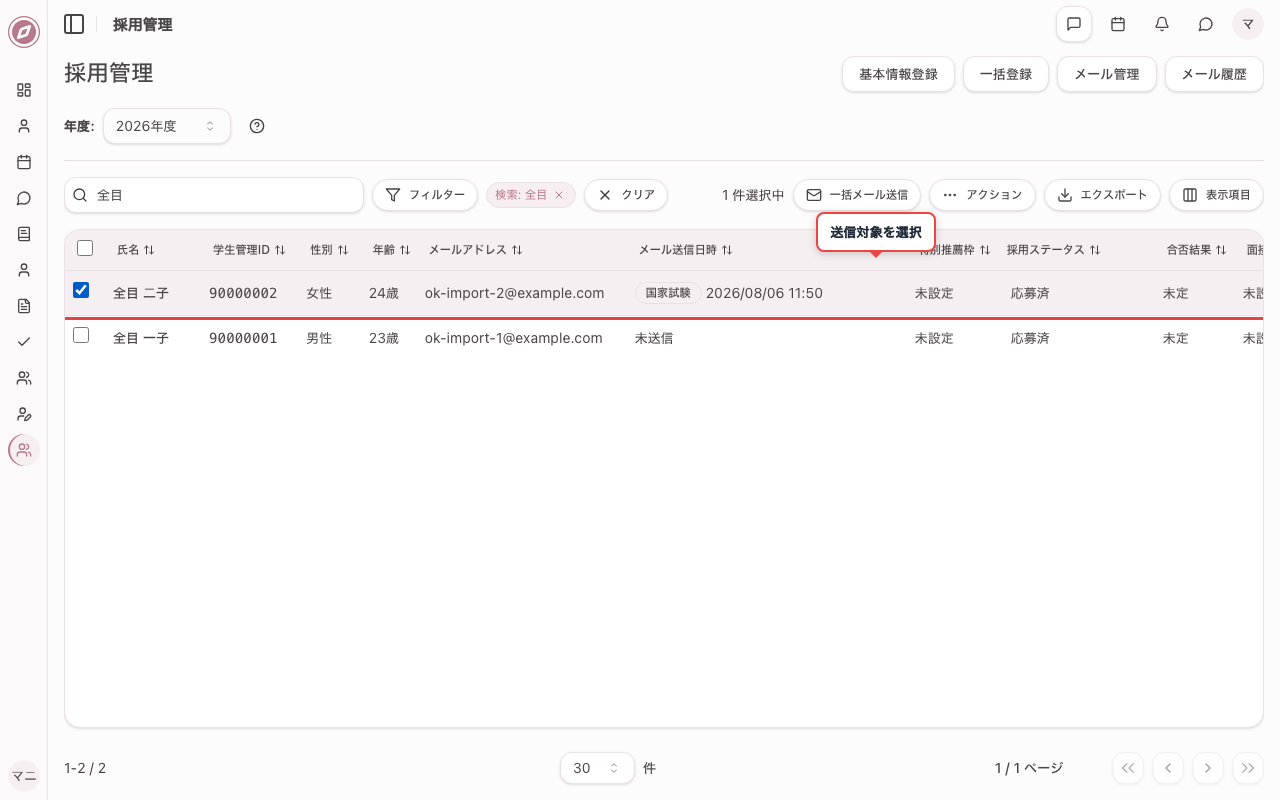
2. 一括メール送信を開く
「アクション」から「一括メール送信」を選択します。
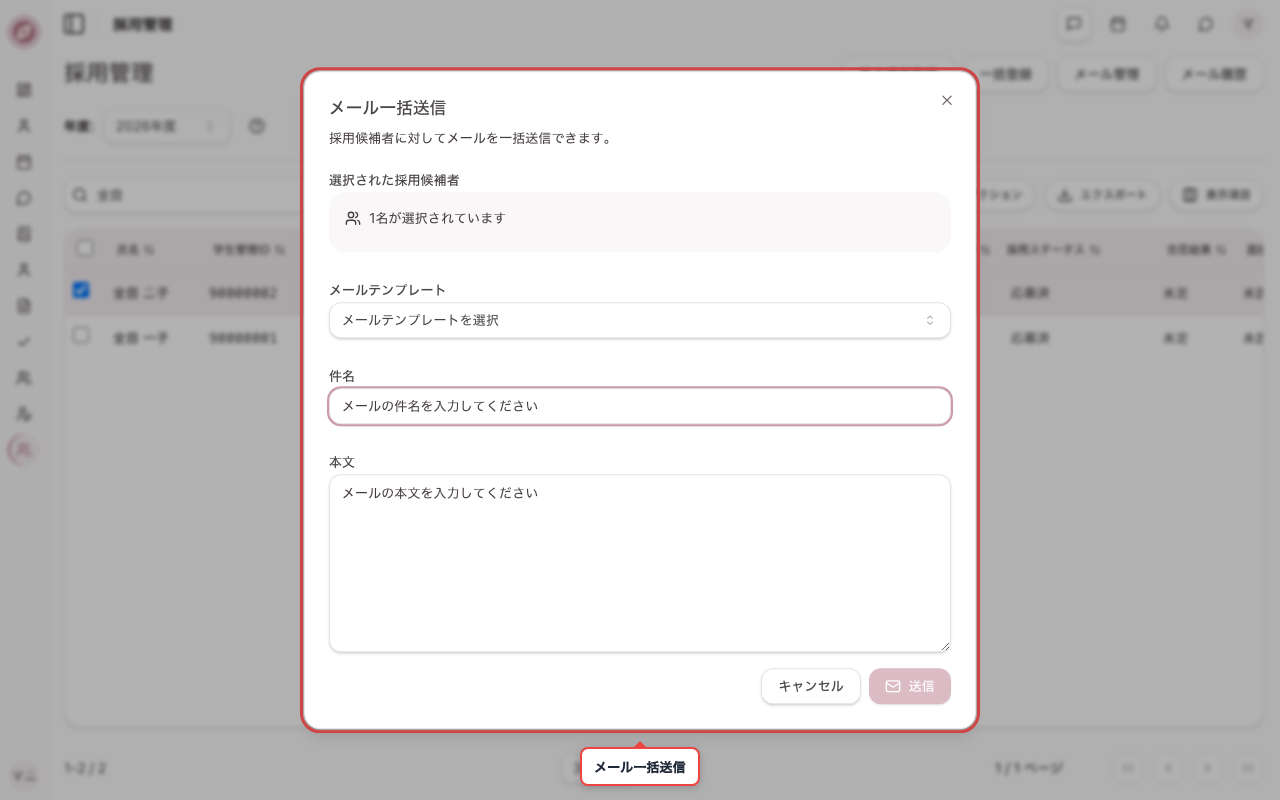
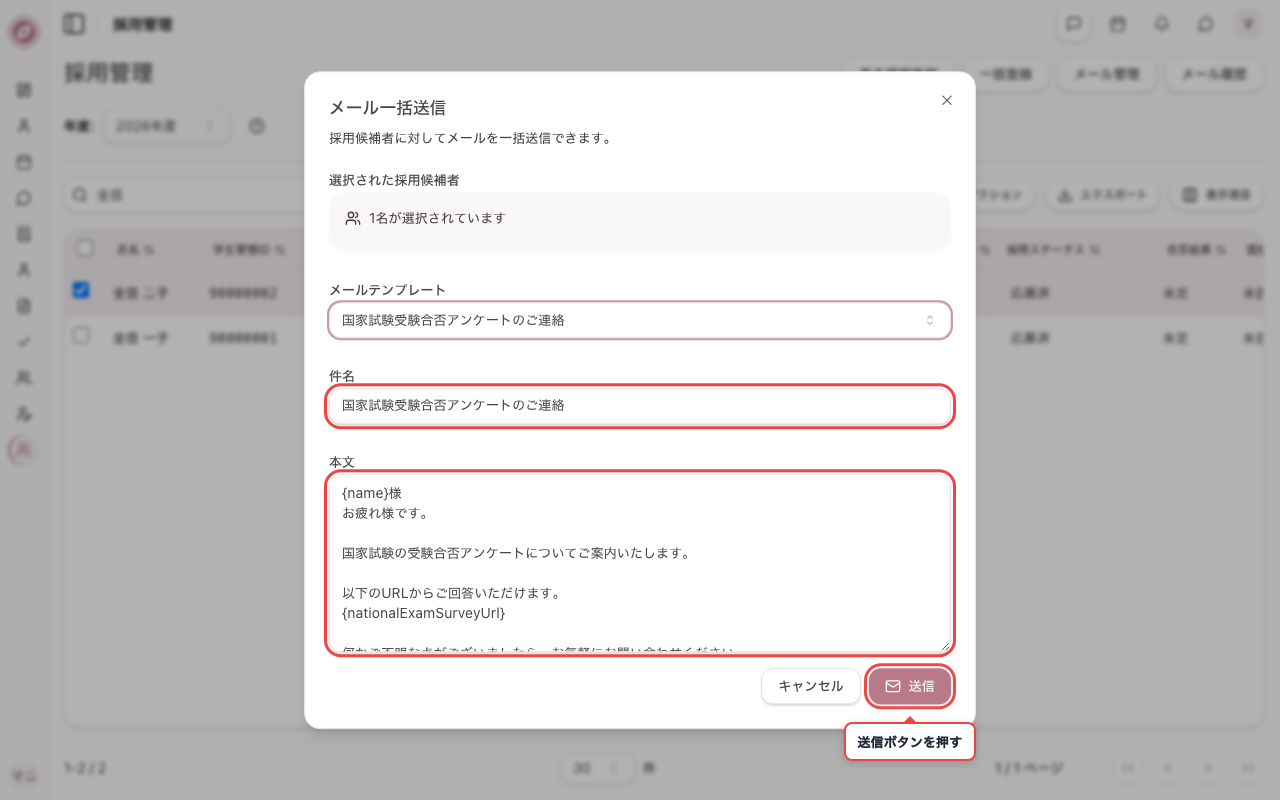
3. テンプレートを選び送信する
メールテンプレートを選択して件名・本文を確認し、「送信」を押します。
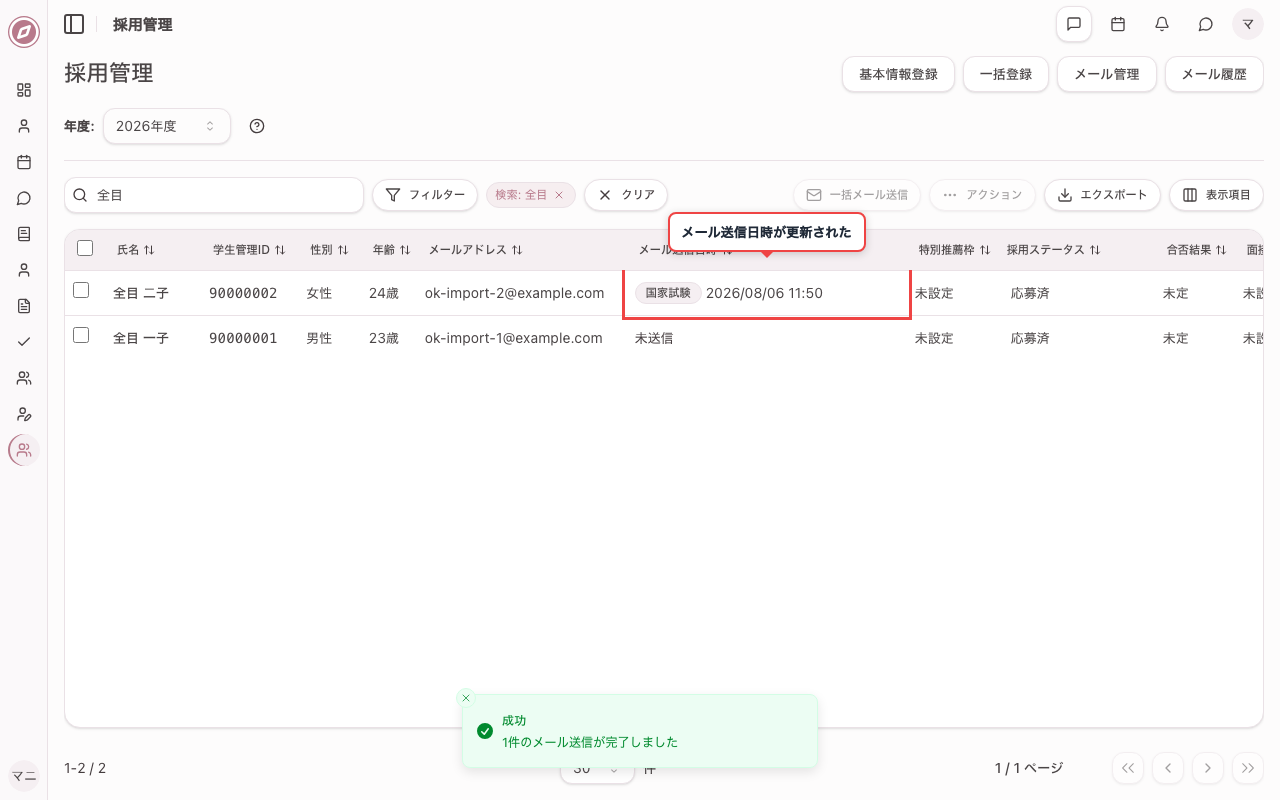
4. 送信結果を確認する
「送信」を押すと、対象応募者へのメール送信が完了します。応募者一覧のメール送信日時列に送信日時が表示されます。
送信履歴の確認
1. メール履歴を確認する
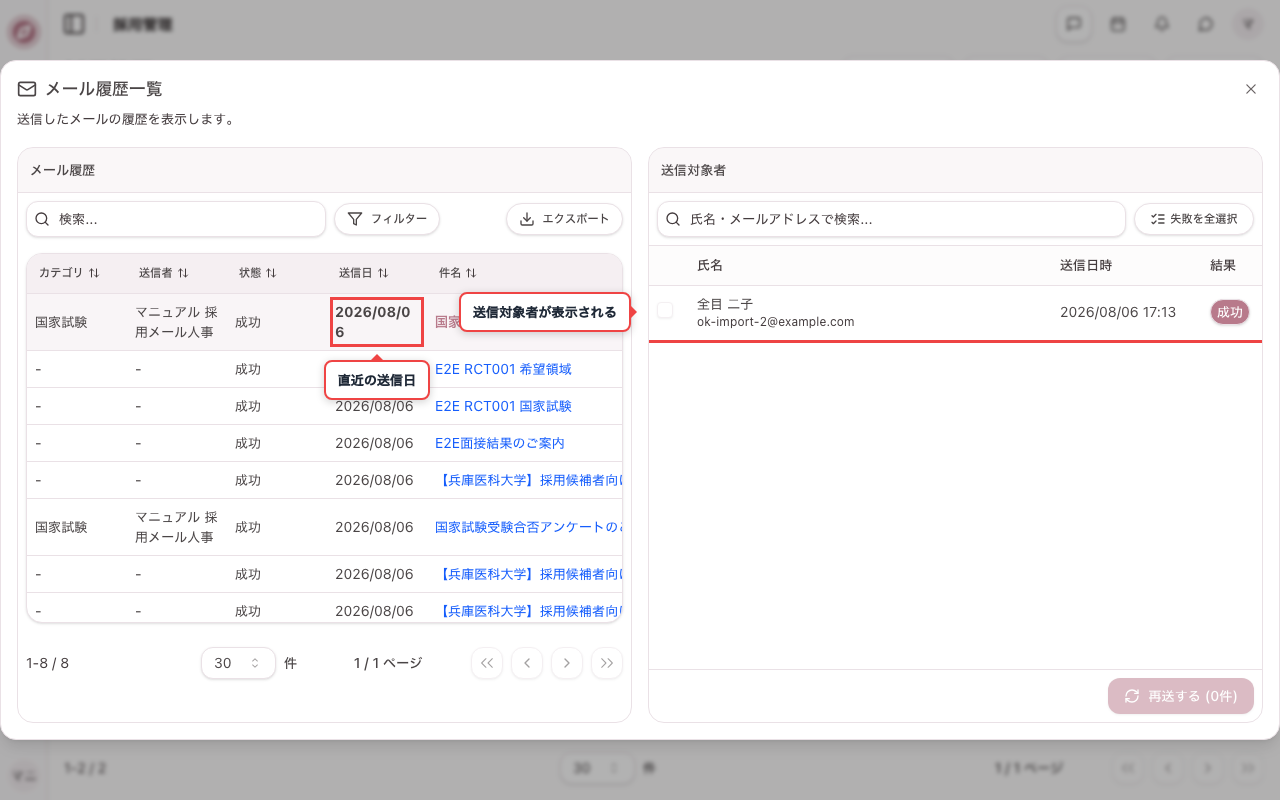
画面上部の「メール履歴」を開くと、送信済みメールの履歴を確認できます。
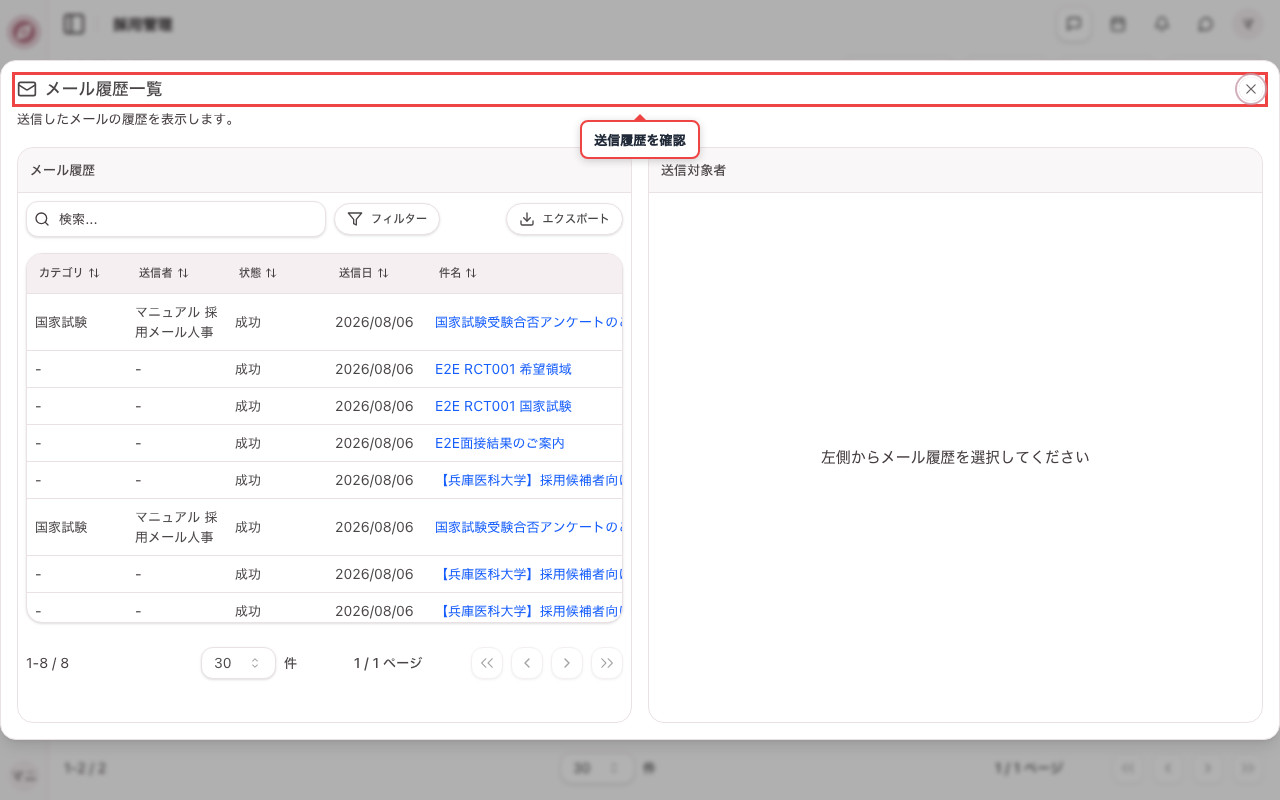
2. 送信対象者を確認する
左側の一覧から直近の送信日をクリックすると、右側に送信対象者の氏名・メールアドレス・送信日時などが表示されます。