採用応募者を登録・管理する
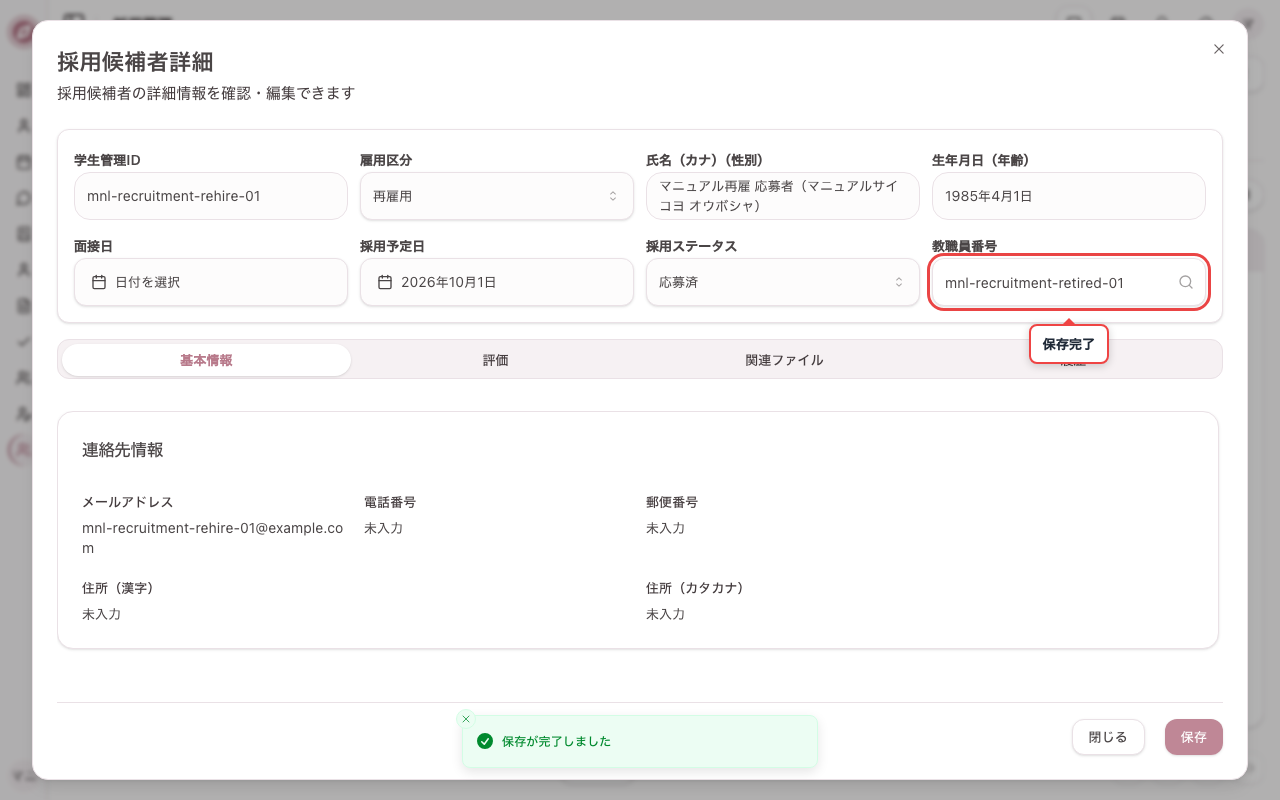
人事職員がCSVから採用応募者を登録し、詳細情報・選考情報・応募履歴を確認し、再雇用職員の教職員番号設定、一覧を Excel / CSV で出力する手順を説明します(画面ID: RCT001, RCT002, RCT003)。
採用応募者の登録
1. 採用管理を開く
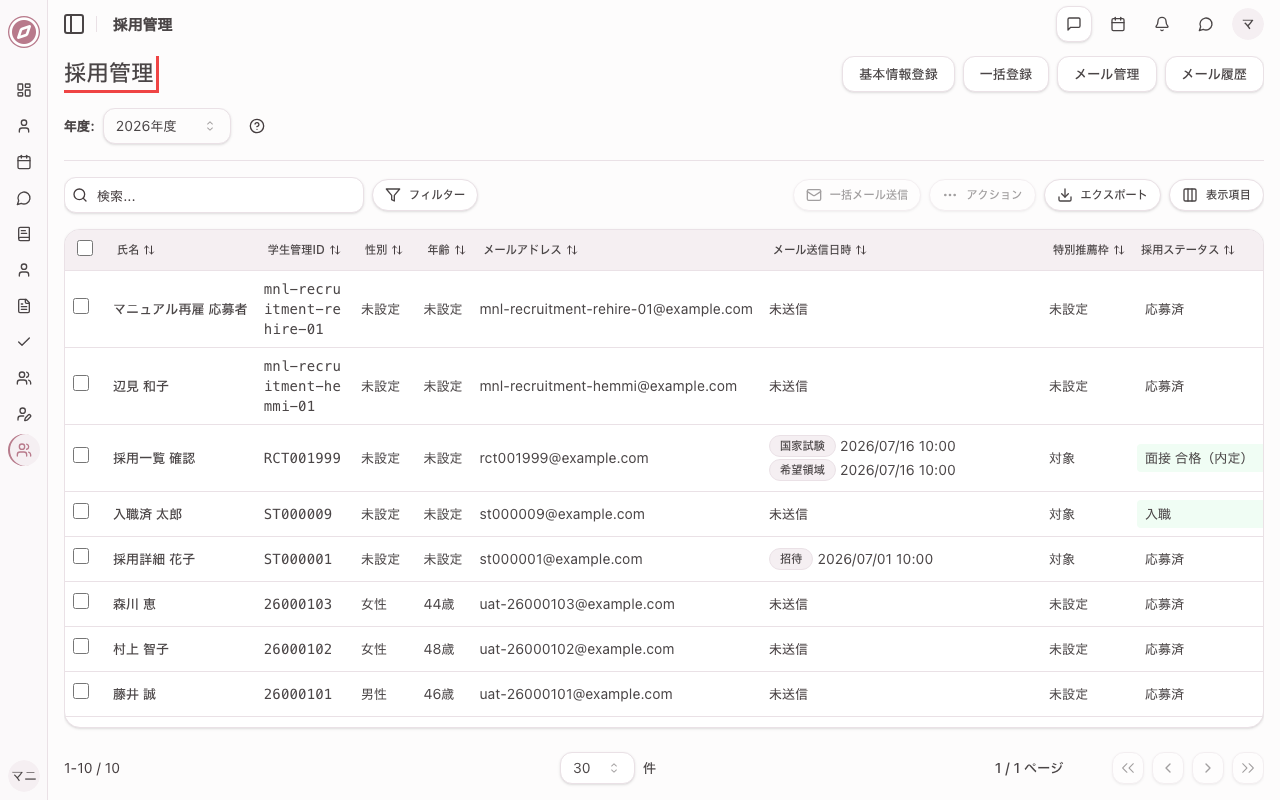
メニューから「採用管理」を開き、応募者一覧を表示します。
2. 一括登録を開く
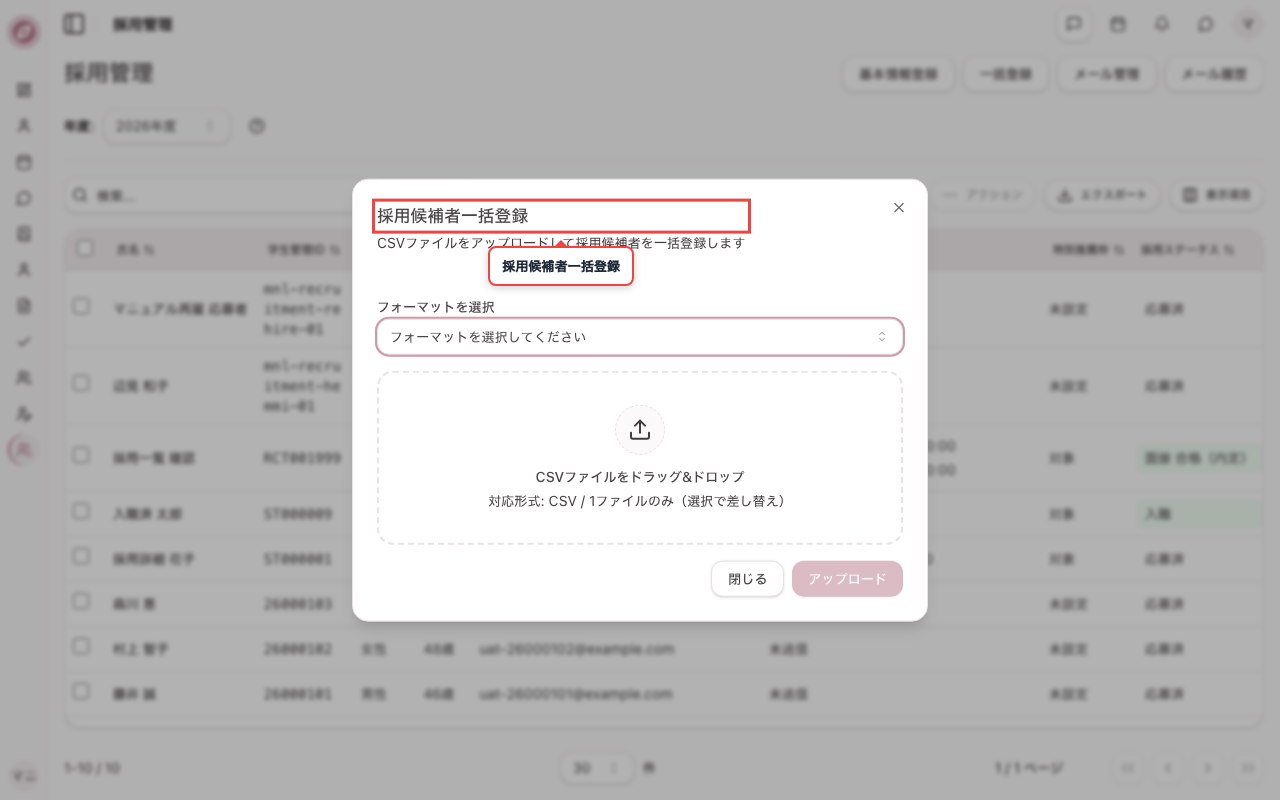
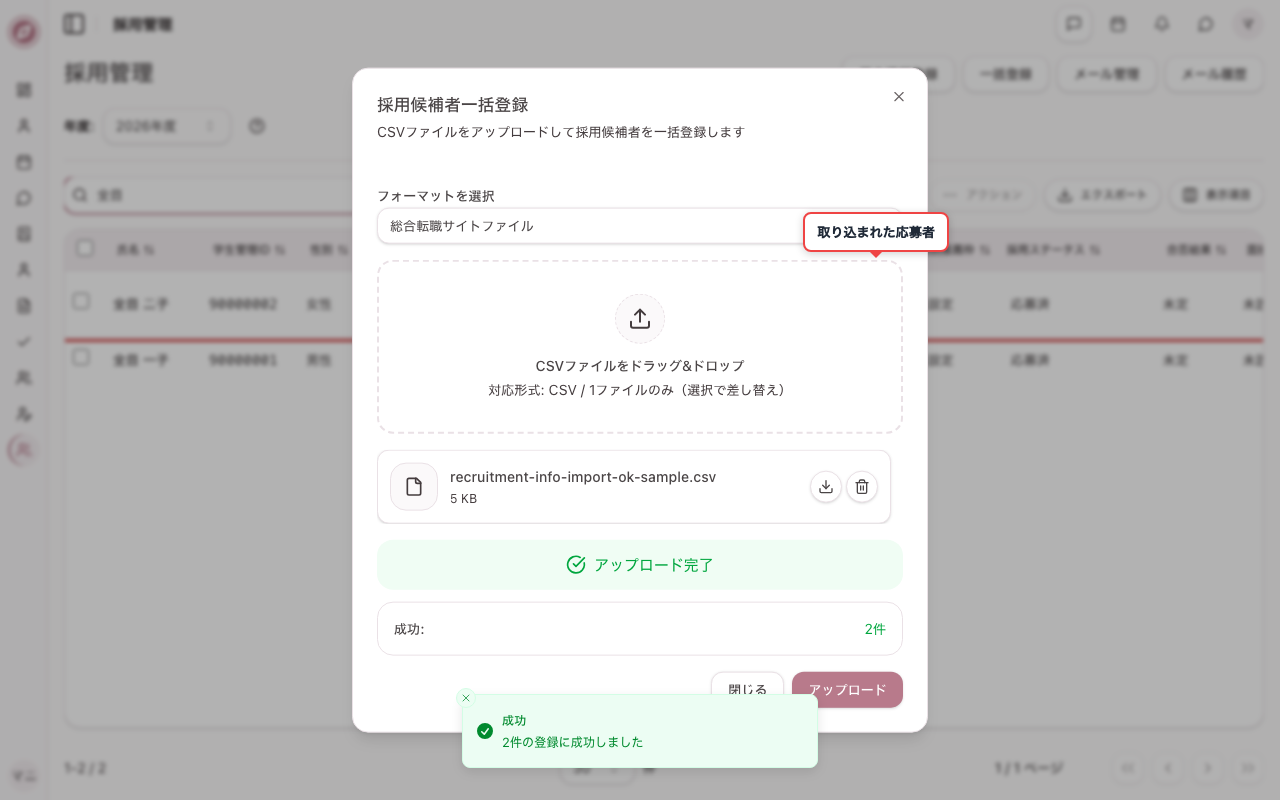
画面上部の「一括登録」を押すと、CSVファイルの取込画面が開きます。
3. 取込形式とCSVファイルを選択する
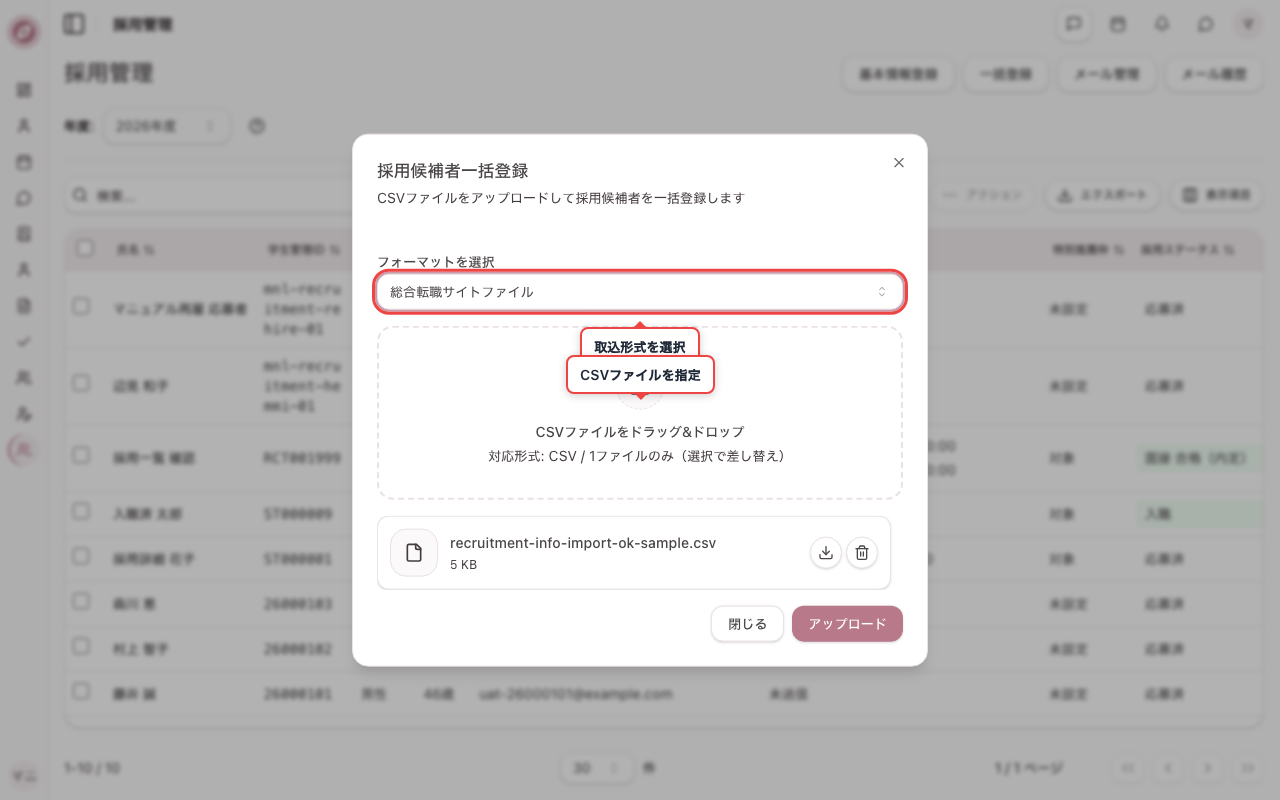
取込形式で「総合転職サイト」または「採用情報」を選び、応募者情報のCSVファイルを指定します。
4. CSVをアップロードする
「アップロード」を押して取り込みます。完了後、応募者一覧に取込結果が反映されます。
応募者詳細を確認・更新
1. 応募者詳細を開く
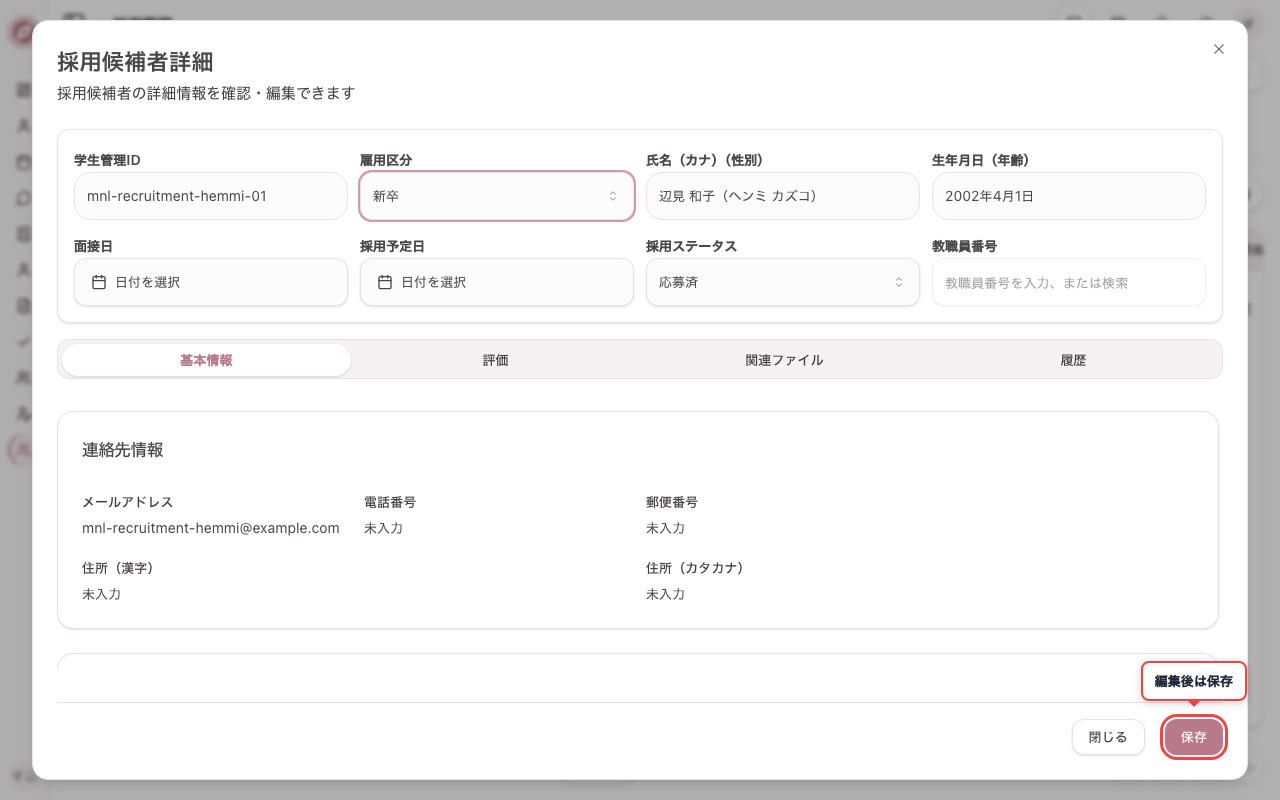
一覧から応募者を選択すると、応募者の詳細情報を確認・編集できます。
2. 基本情報を確認・保存する
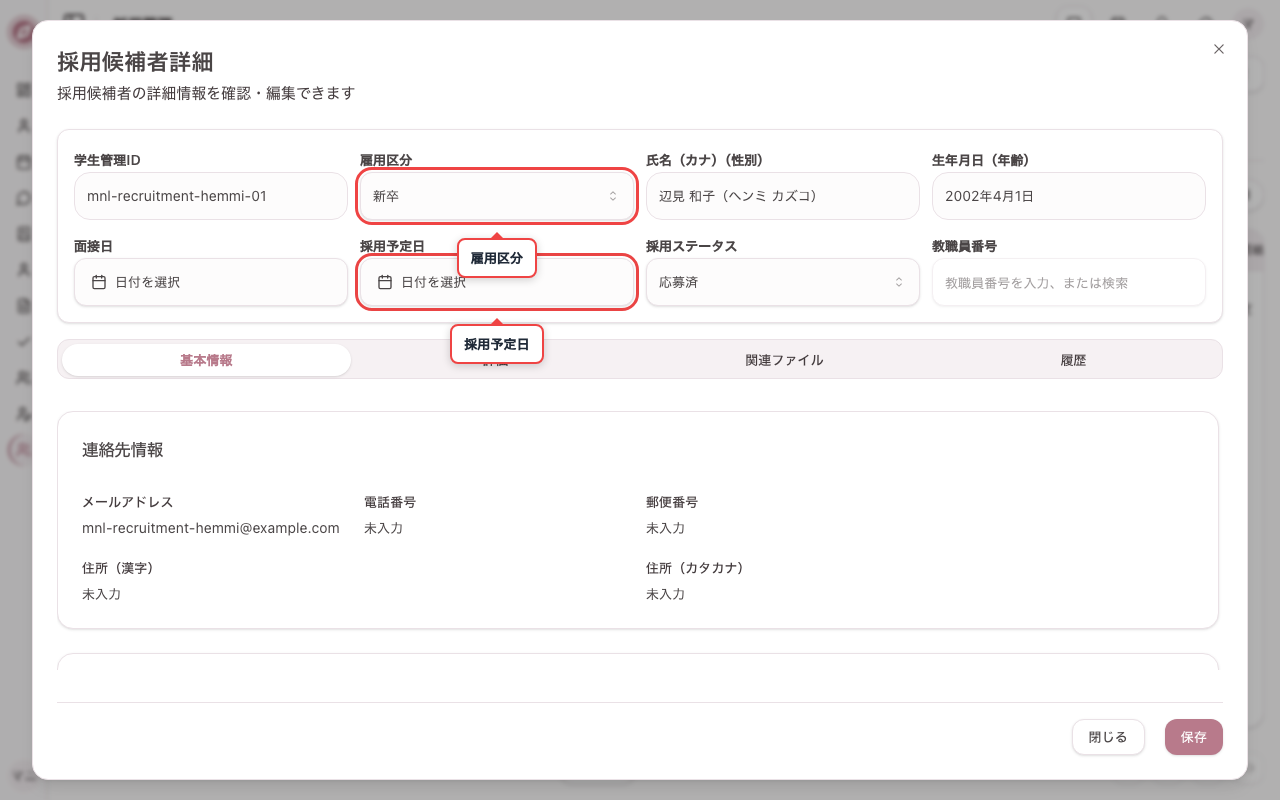
基本情報では雇用区分、面接日、採用予定日を登録できます。入力可能な項目を更新したら「保存」を押します。
3. 評価を確認する
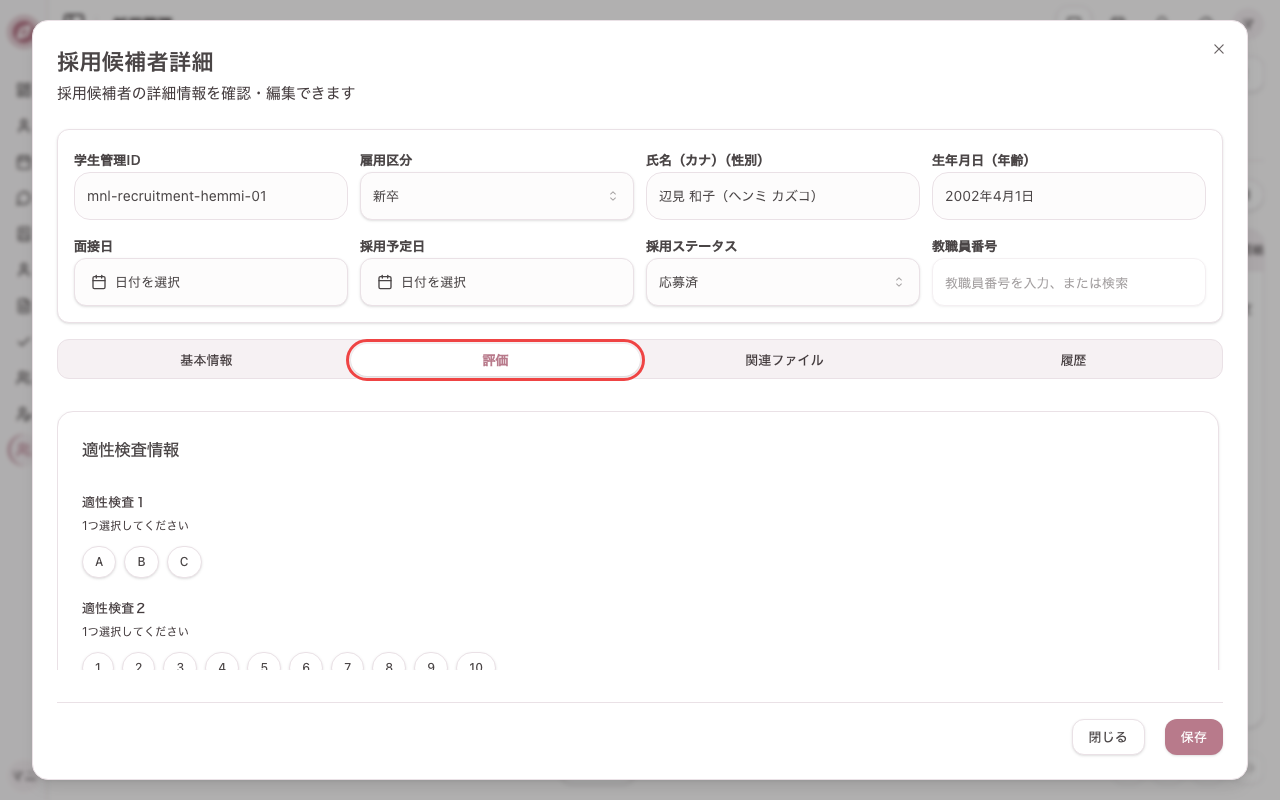
「評価」タブでは、適正テスト結果や選考時の評価内容とコメントを確認・記録できます。
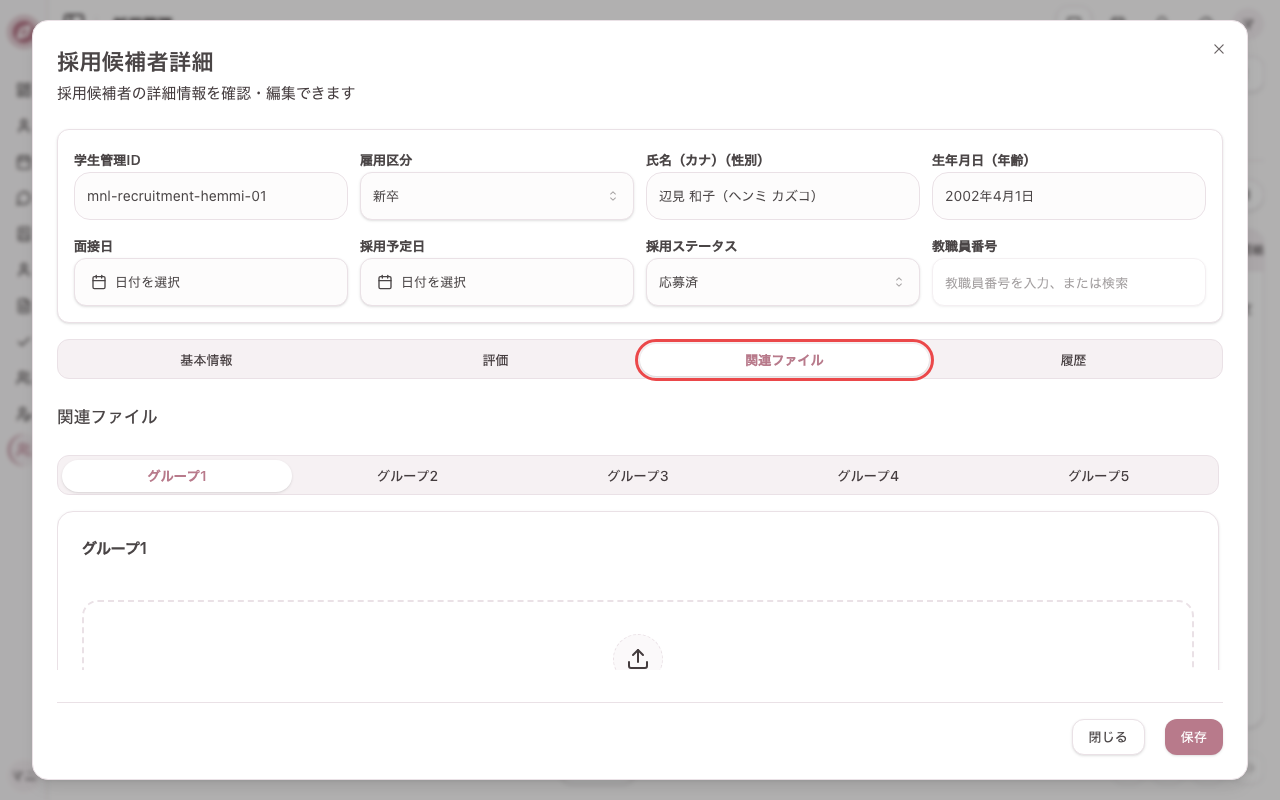
4. 関連ファイルを確認する
「関連ファイル」タブでは、応募者に紐づく提出書類などを確認できます。
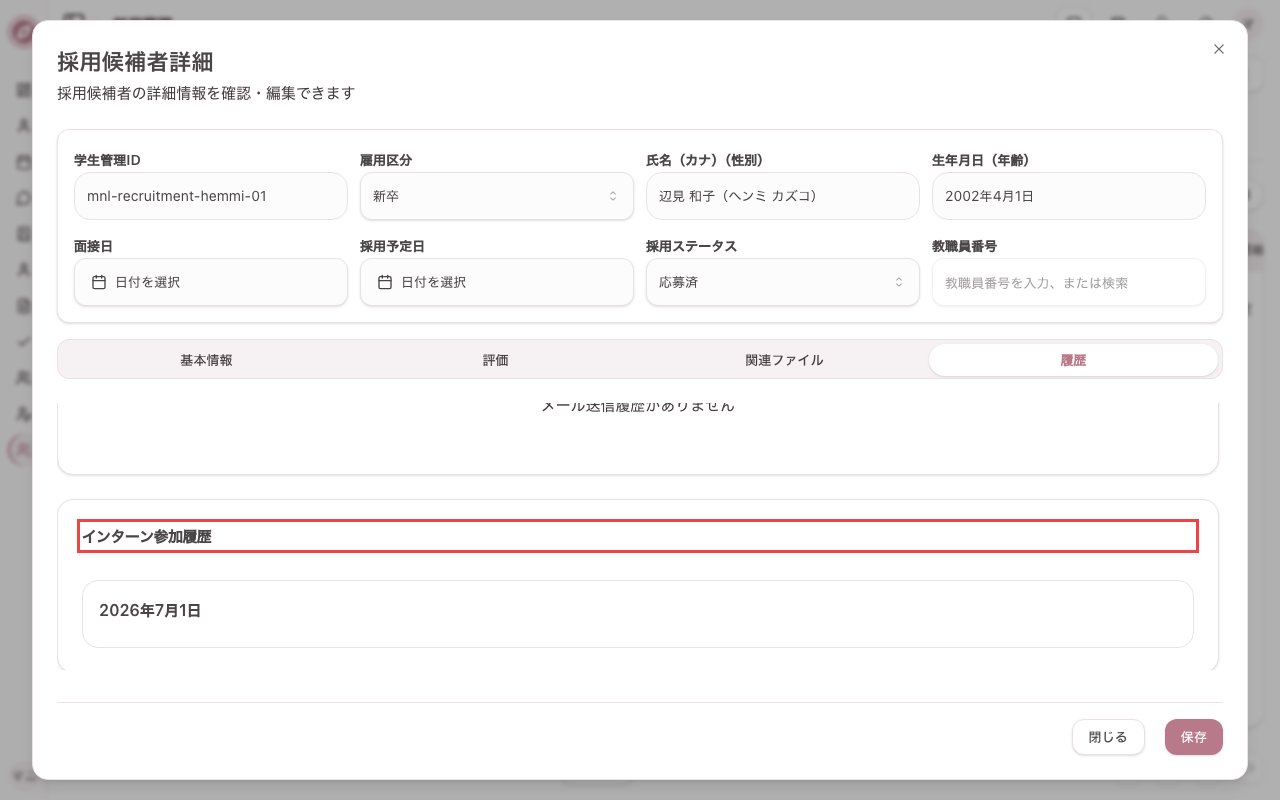
5. 履歴を確認する
「履歴」タブでは採用応募履歴、メール送信履歴、インターン参加履歴、メール履歴を確認できます。氏名カナと生年月日が一致する採用応募履歴、インターン参加履歴が表示されます。
採用応募者情報を出力
1. 採用管理画面を開く
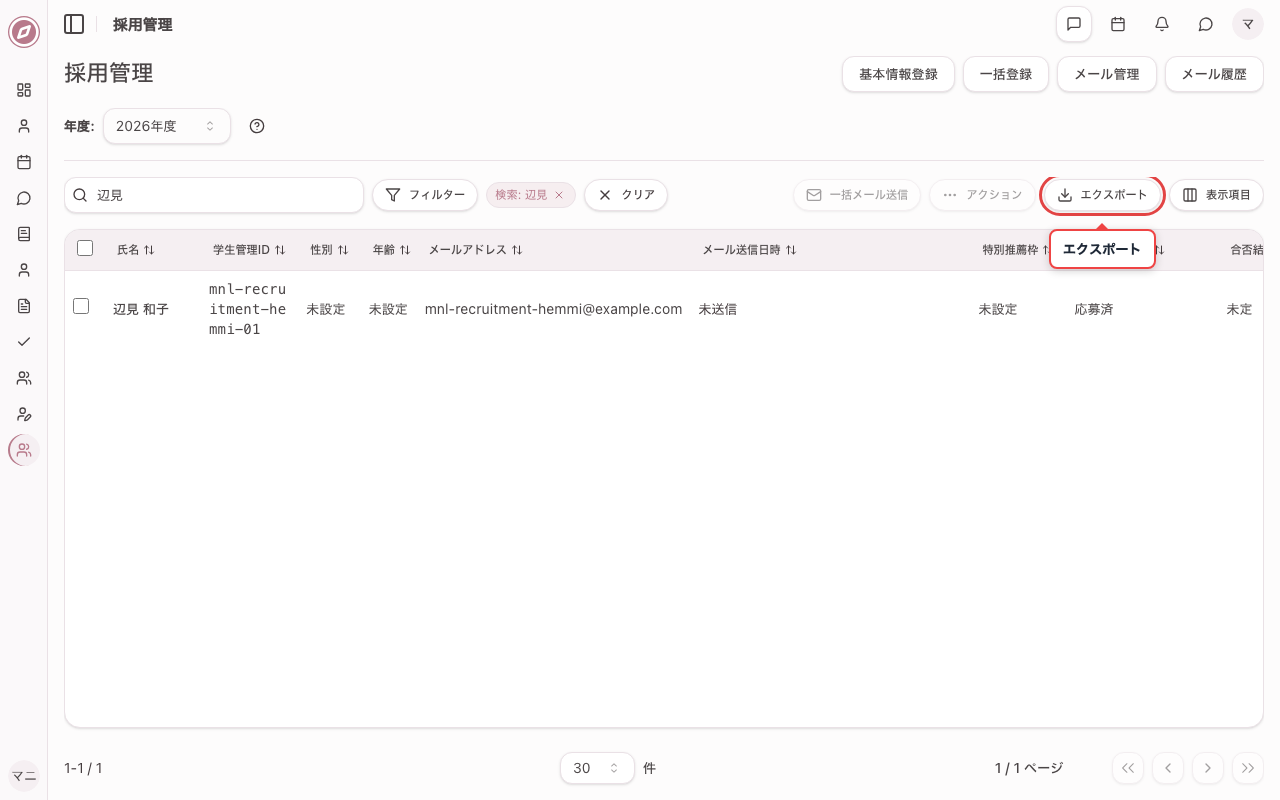
詳細画面を閉じ、応募者一覧(採用管理)に戻ります。一覧の「エクスポート」から表示中の応募者情報を出力できます。
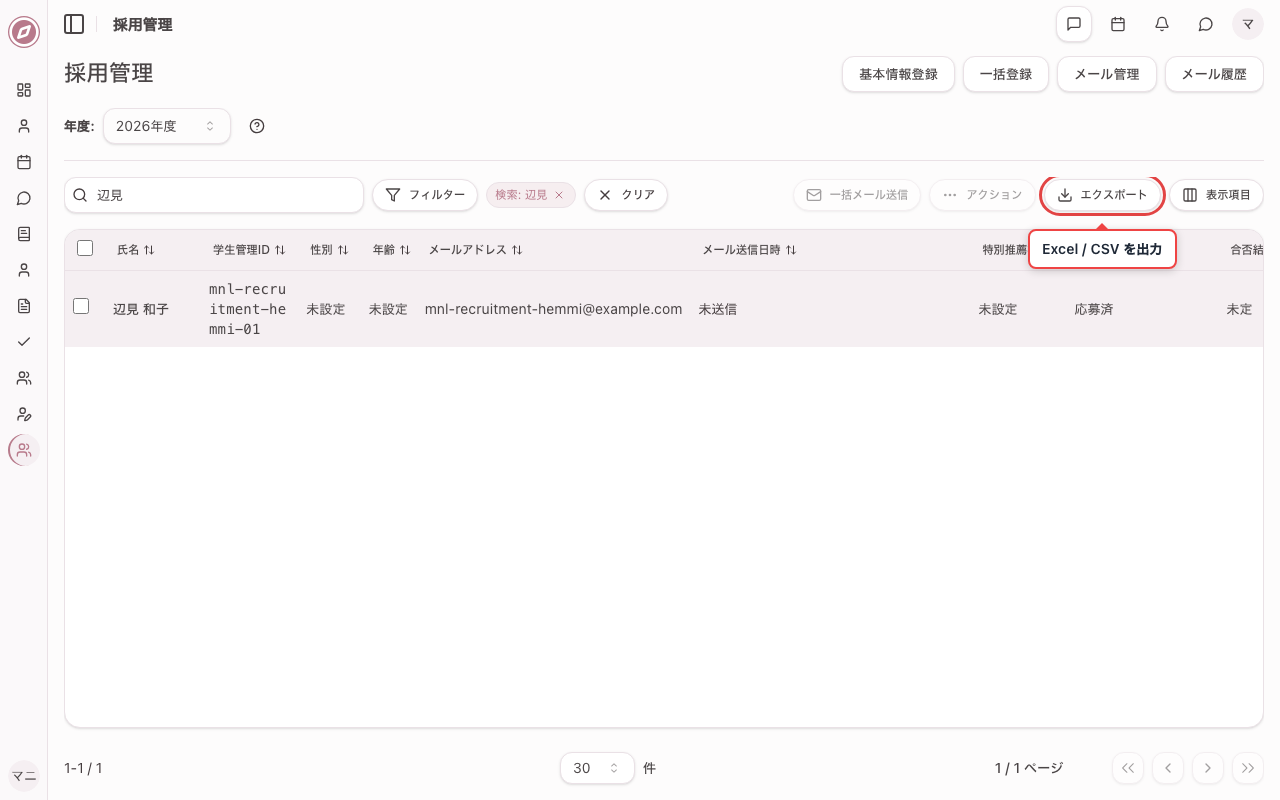
2. エクスポートから Excel または CSV 形式で情報を取得する
「エクスポート」から Excel または CSV 形式で応募者一覧をダウンロードします。表示中(フィルタ適用後)の応募者が出力対象です。帳票や他システムへの取り込みに利用できます。
再雇用職員の教職員番号設定
学生・アルバイトから採用課程を経て正職員に入職登録する場合は、事前に退職処理が必要です。退職処理後は、再雇用職員と同様の手順で入職処理を実施できます。
1. 採用管理画面を開く
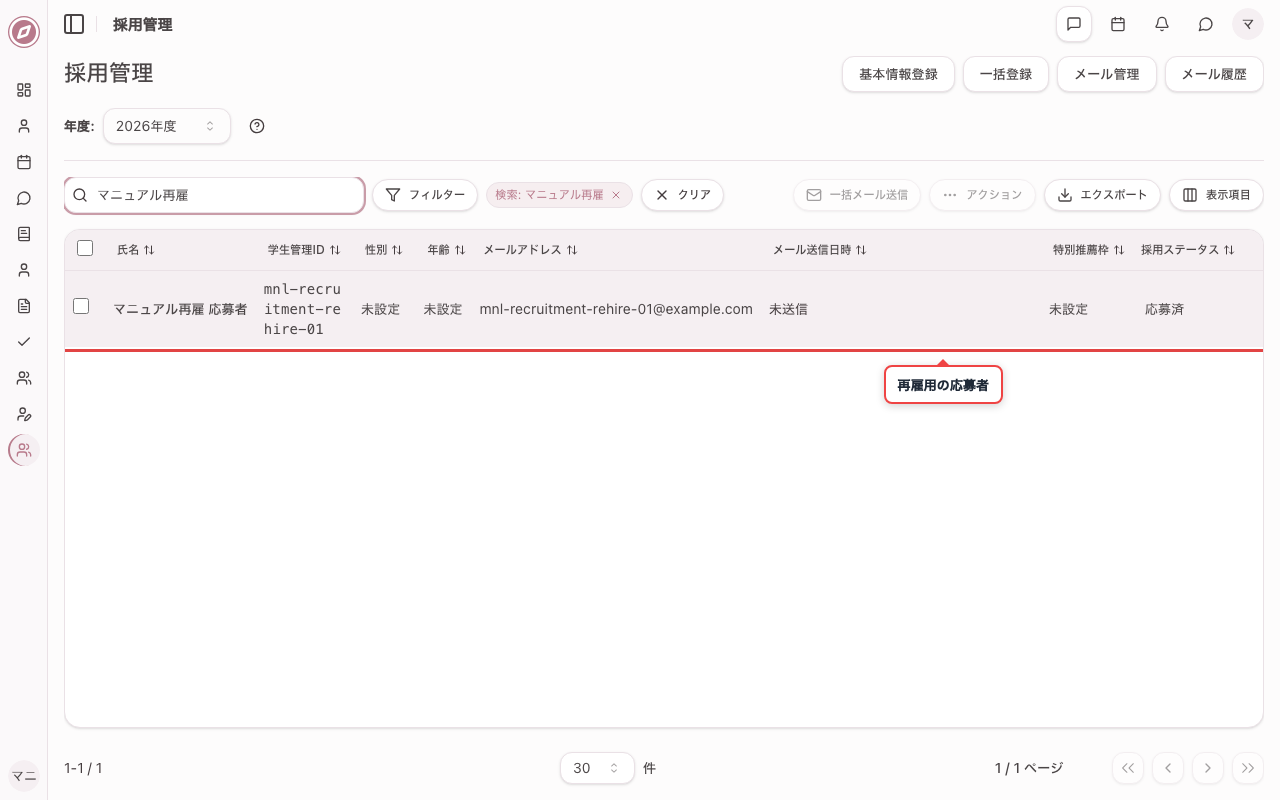
採用管理の応募者一覧を開き、再雇用として登録した応募者が表示されていることを確認します。
2. 再雇用職員の情報を開く
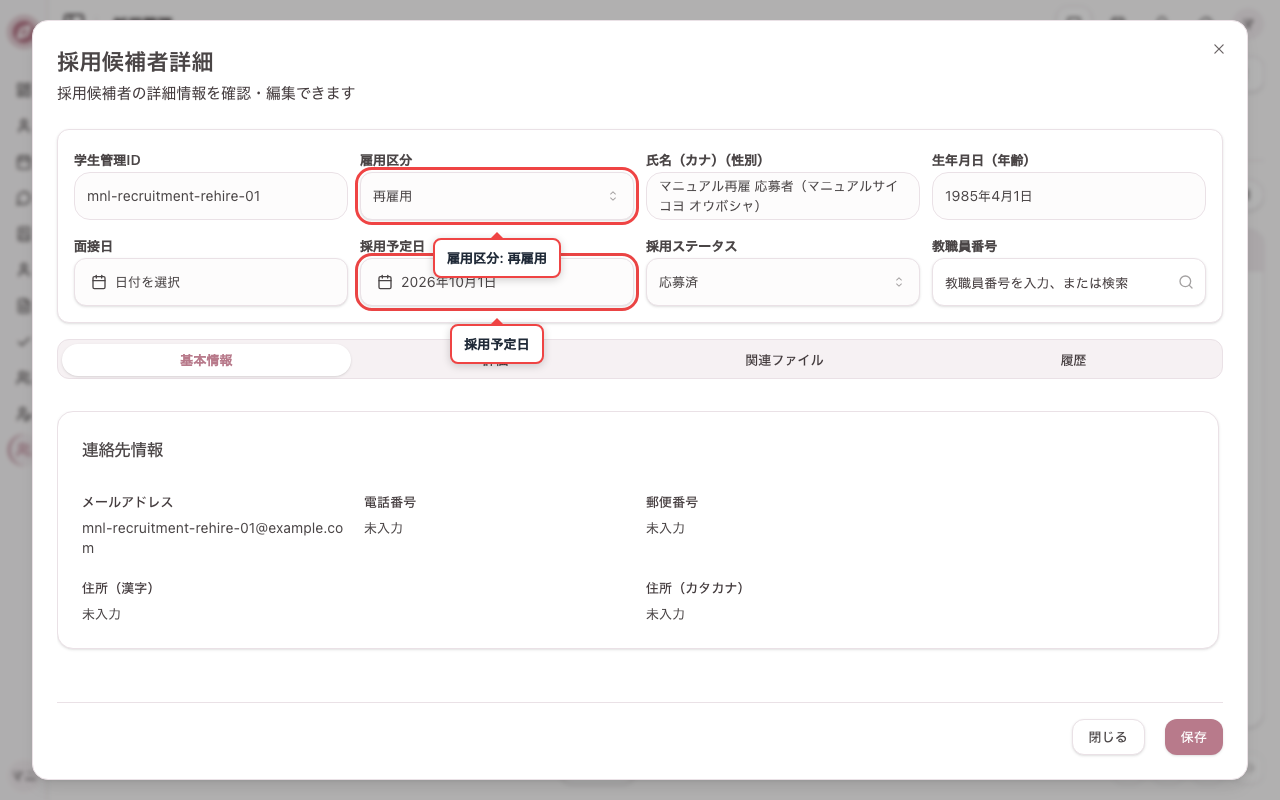
再雇用の応募者を開きます。雇用区分は「再雇用」、採用予定日はあらかじめ入力しておきます。採用予定日が入ると教職員番号を設定できます。
3. 教職員番号の検索から職員を探す
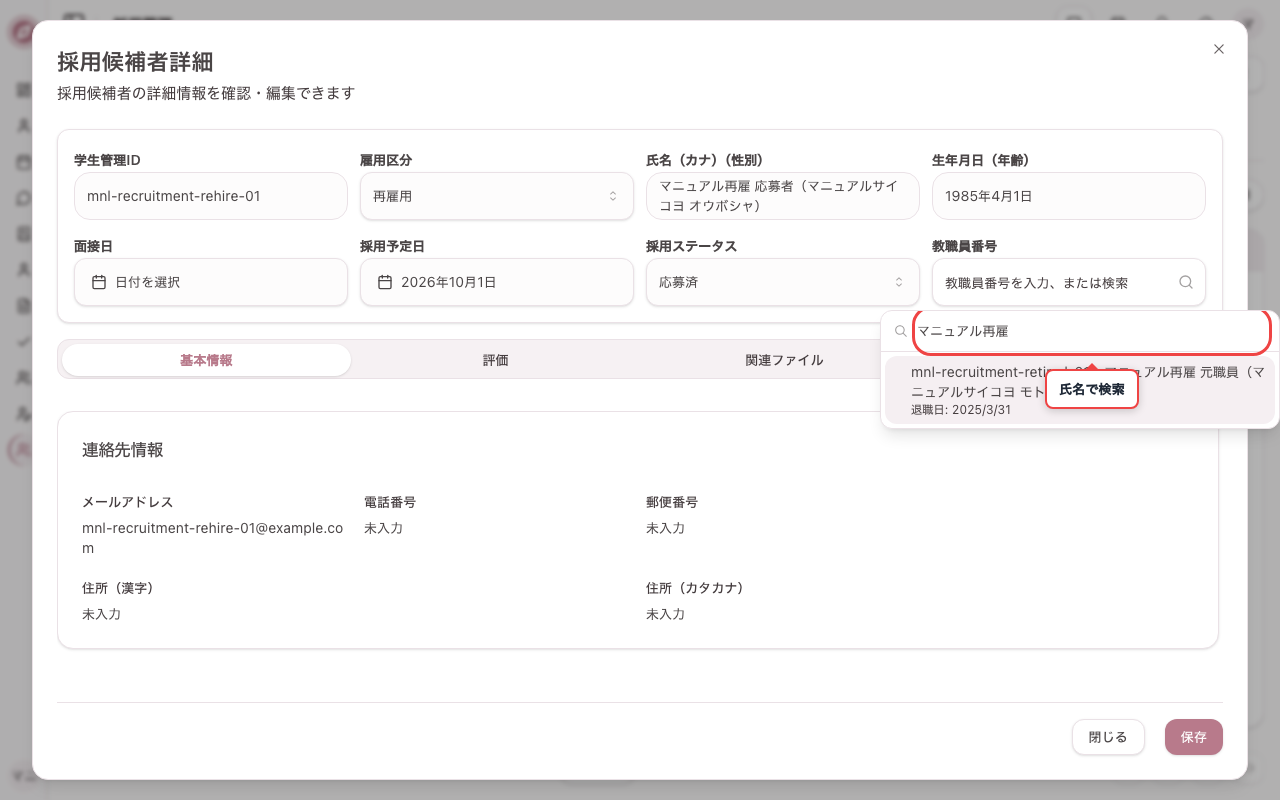
教職員番号欄の検索ボタンを押し、職員の氏名で検索します。採用予定日時点で退職済みの職員情報が候補に表示されます。
4. 検索候補に退職済みの職員情報が表示されることを確認する
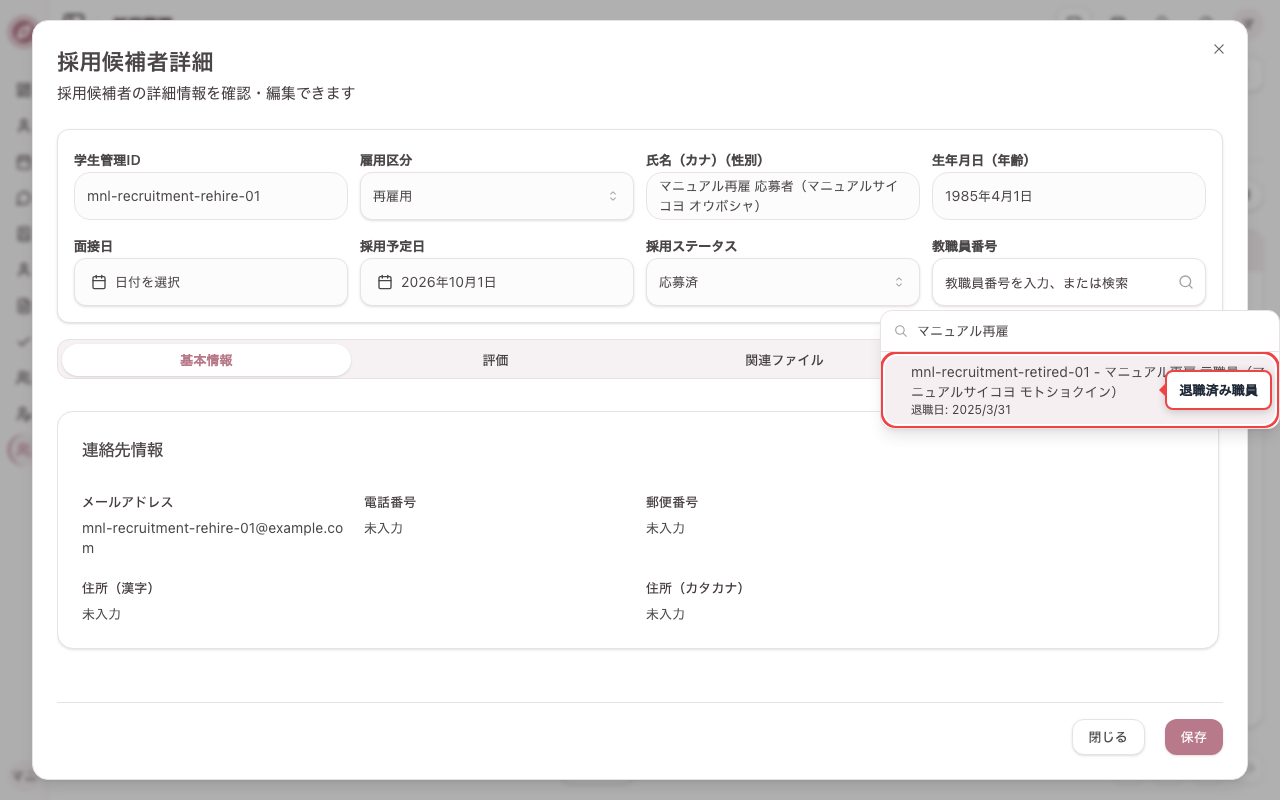
検索結果に、退職日付きの退職済み職員が表示されていることを確認します。
5. 対象の職員を選択し教職員番号が入力されることを確認する
対象の退職済み職員を選ぶと、教職員番号欄にその番号が自動入力されます。
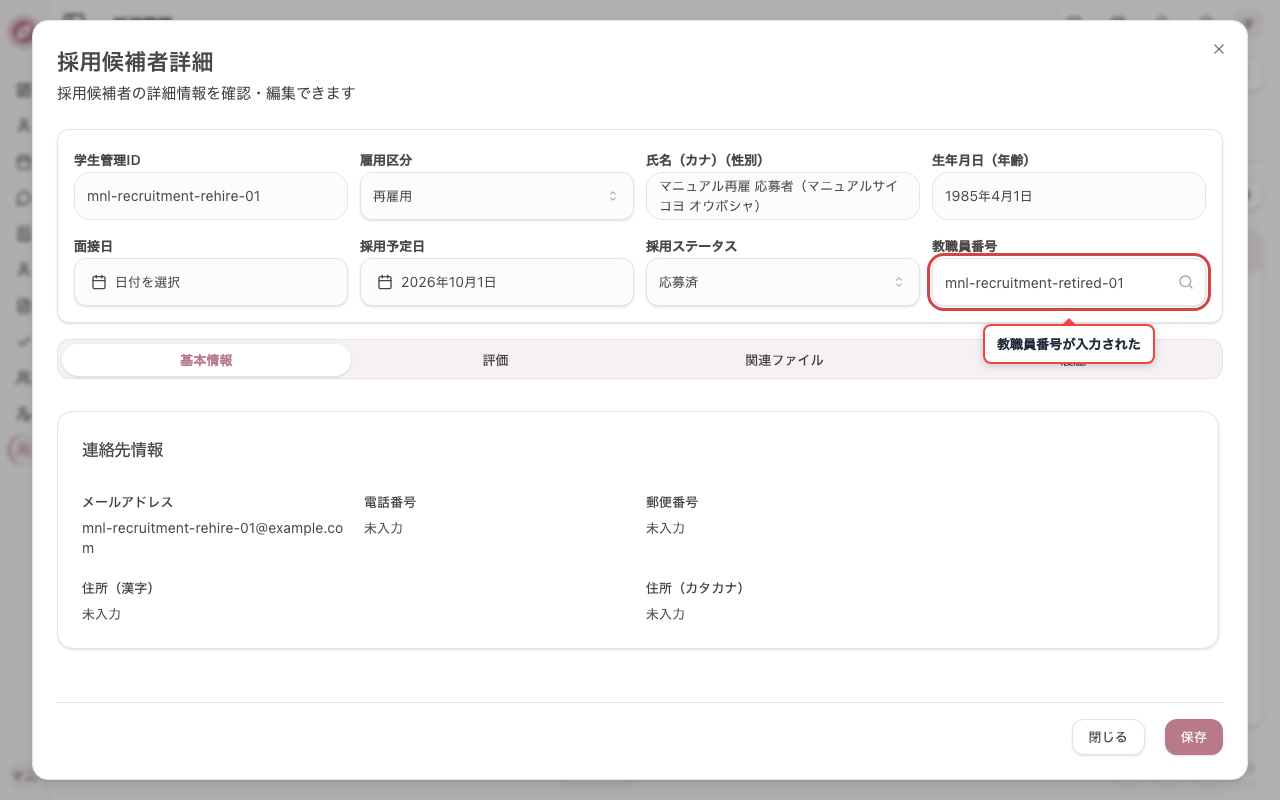
6. 更新を実施する
「保存」を押すと、教職員番号を含む応募者情報が更新されます。