インターン・説明会参加者を管理する
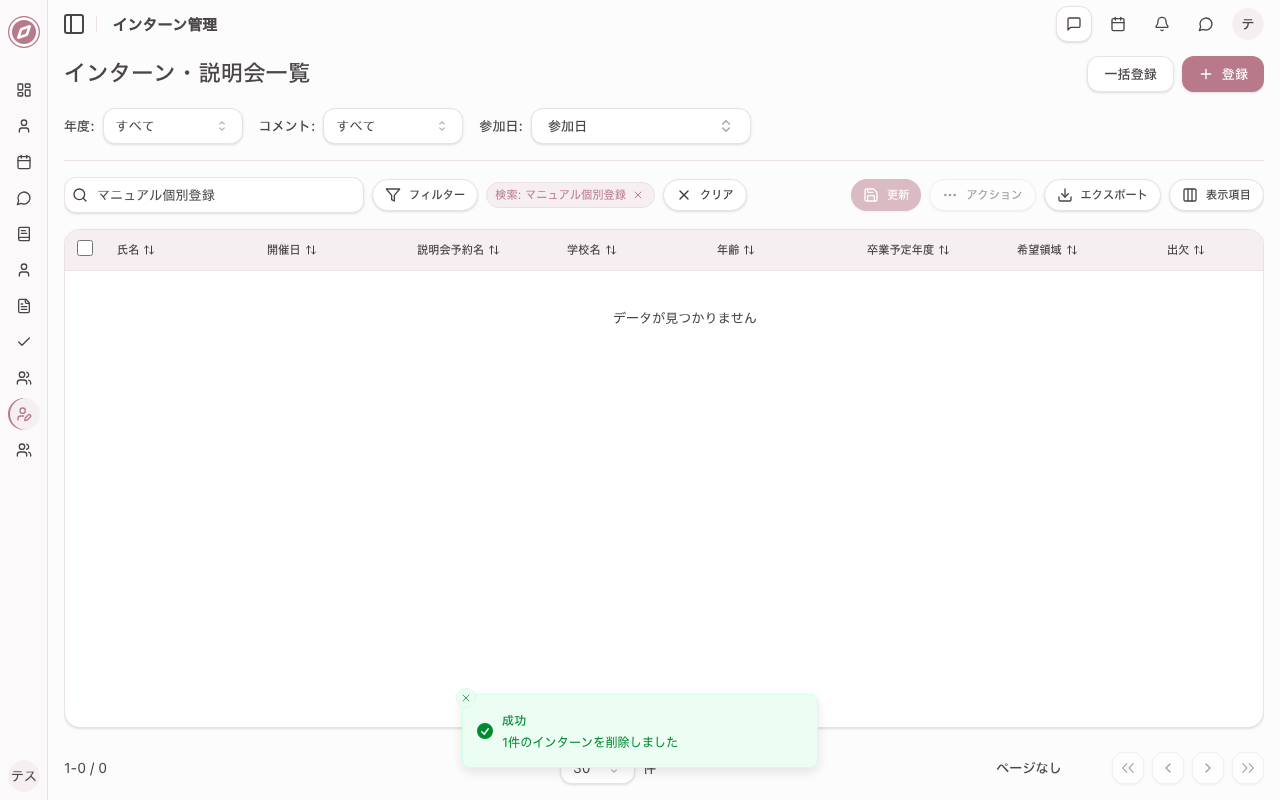
インターン・説明会参加者の一覧を確認し、CSV一括登録、出欠更新、コメント記録、個別登録、削除を行う手順を説明します(画面ID: INT001, INT003, INT004)。
CSV一括登録
1. 参加者一覧を開く
メニューから「インターン・説明会」を開くと、登録済みの参加者一覧を確認できます。
2. CSVを一括登録する
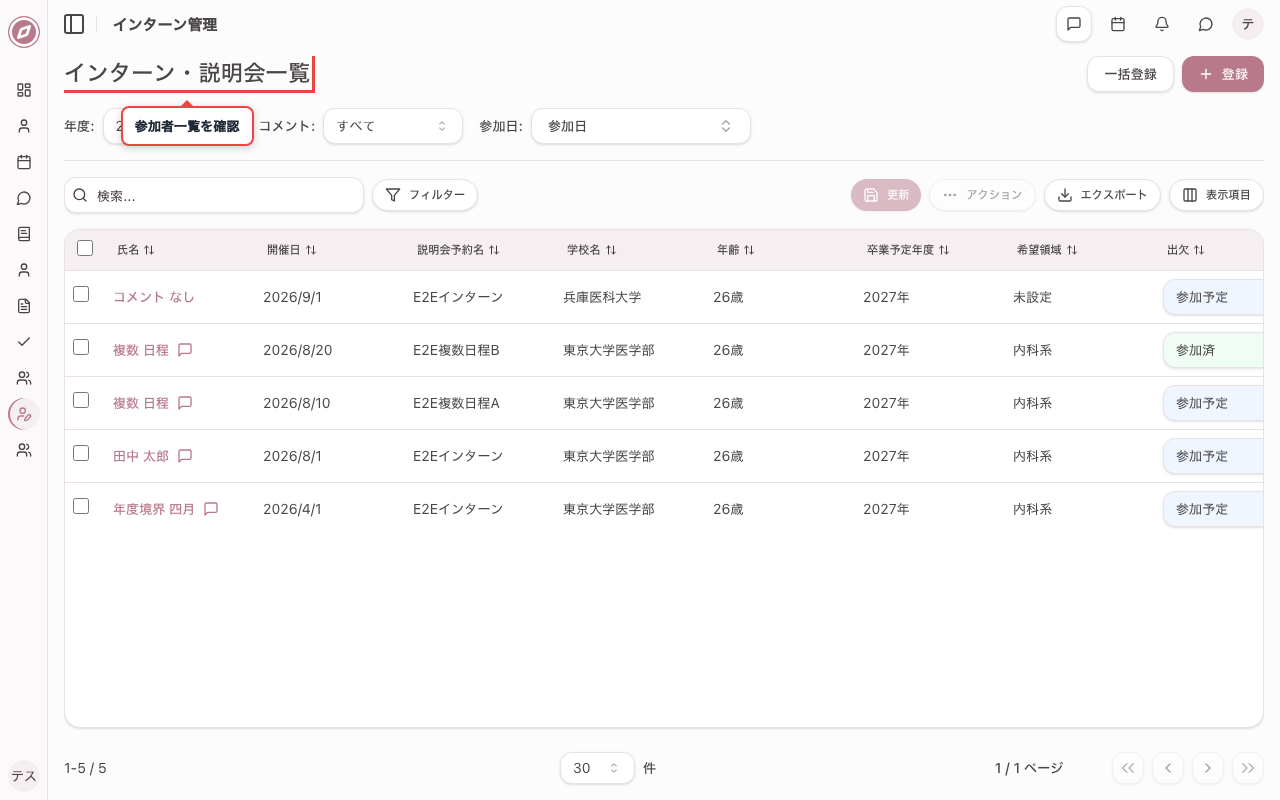
「一括登録」を押し、CSVファイルを選択して「アップロード」を押します。
3. 登録結果を確認する
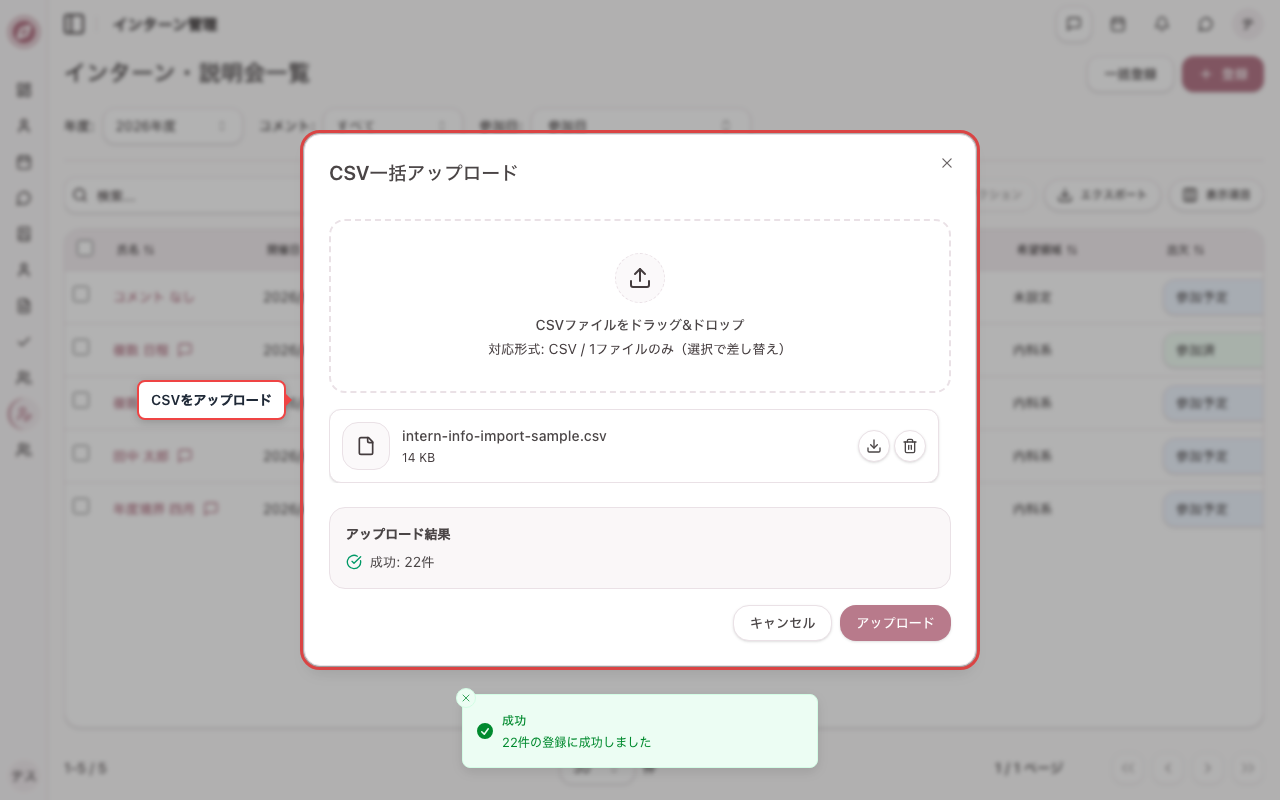
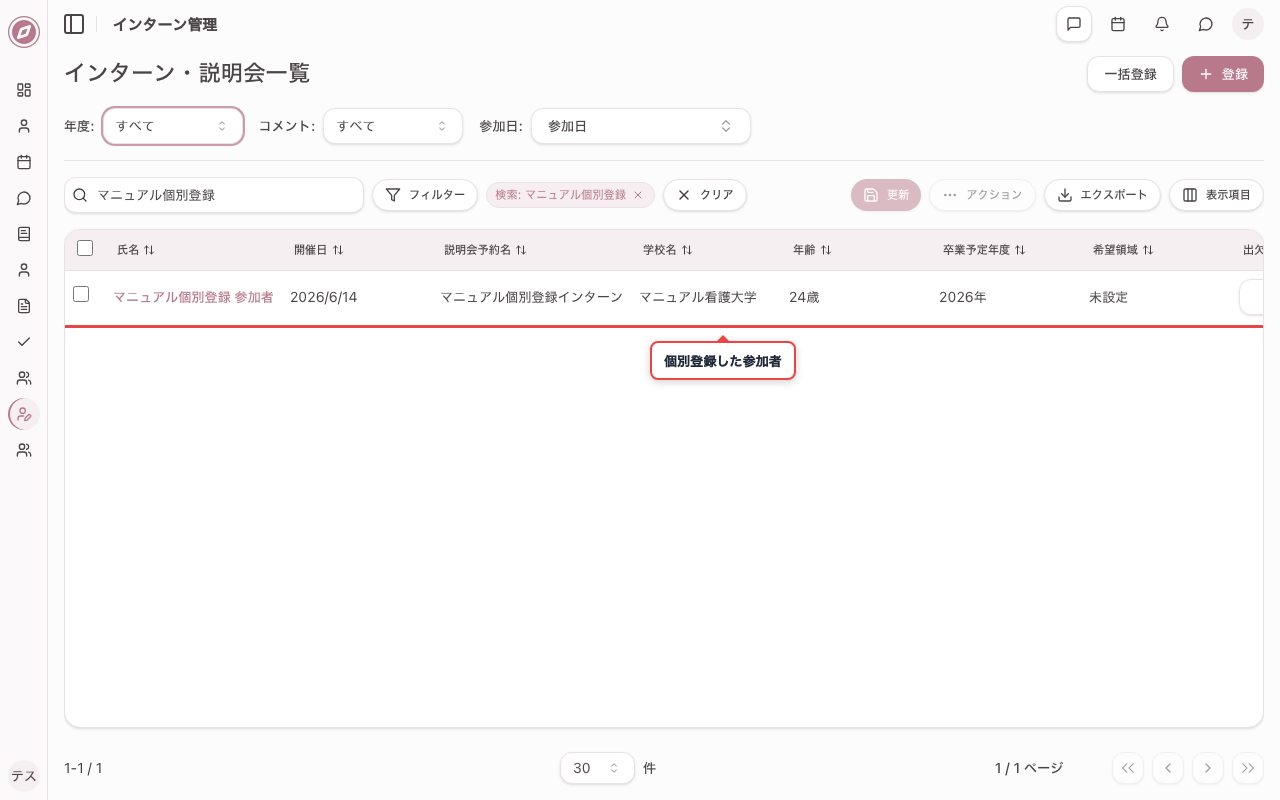
アップロード完了後、一覧で登録した参加者(辺見一子)が表示されることを確認します。
出欠状況の更新
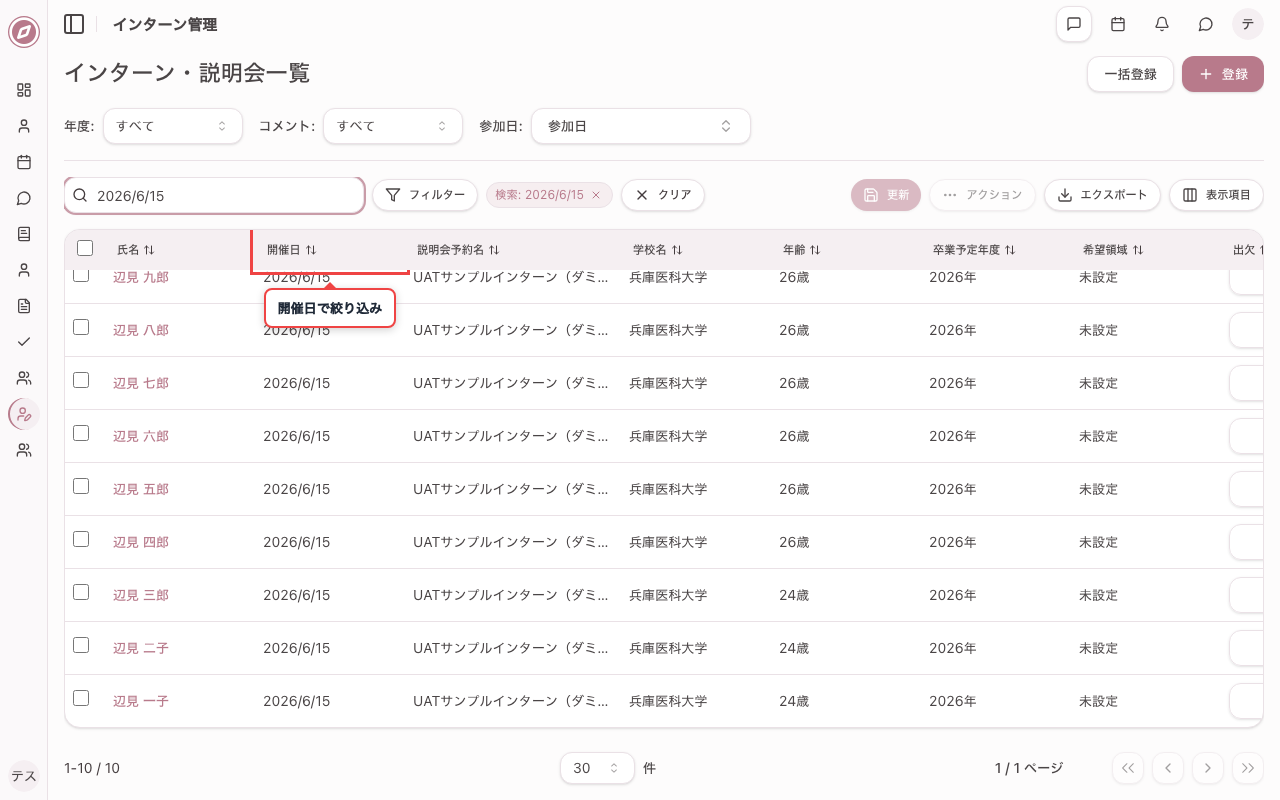
1. 開催日で参加者を絞り込む
開催日(例: 2026/6/15)で一覧を絞り込み、当日の参加者を確認します。
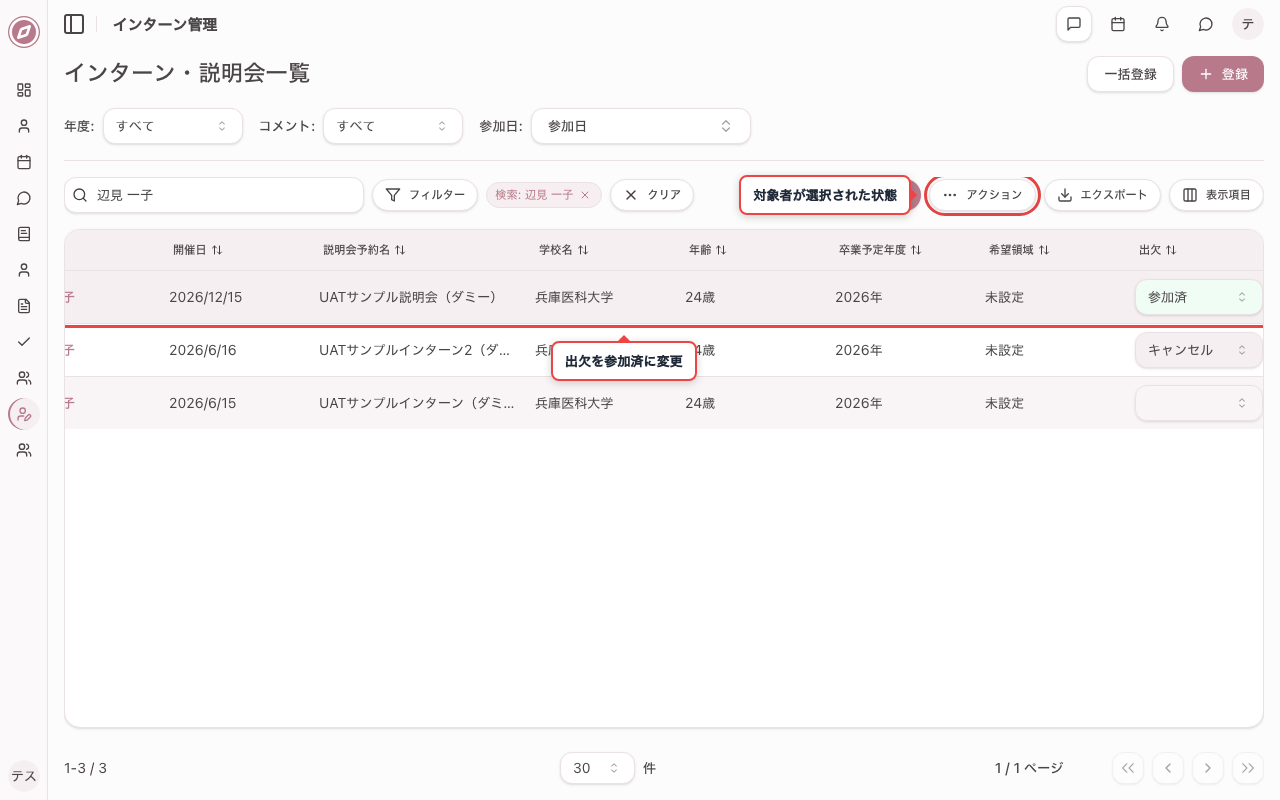
2. 出欠を変更し対象者を選択する
出欠列のプルダウンで「参加済」を選びます。変更した行が選択され、「アクション」ボタンが表示されます。
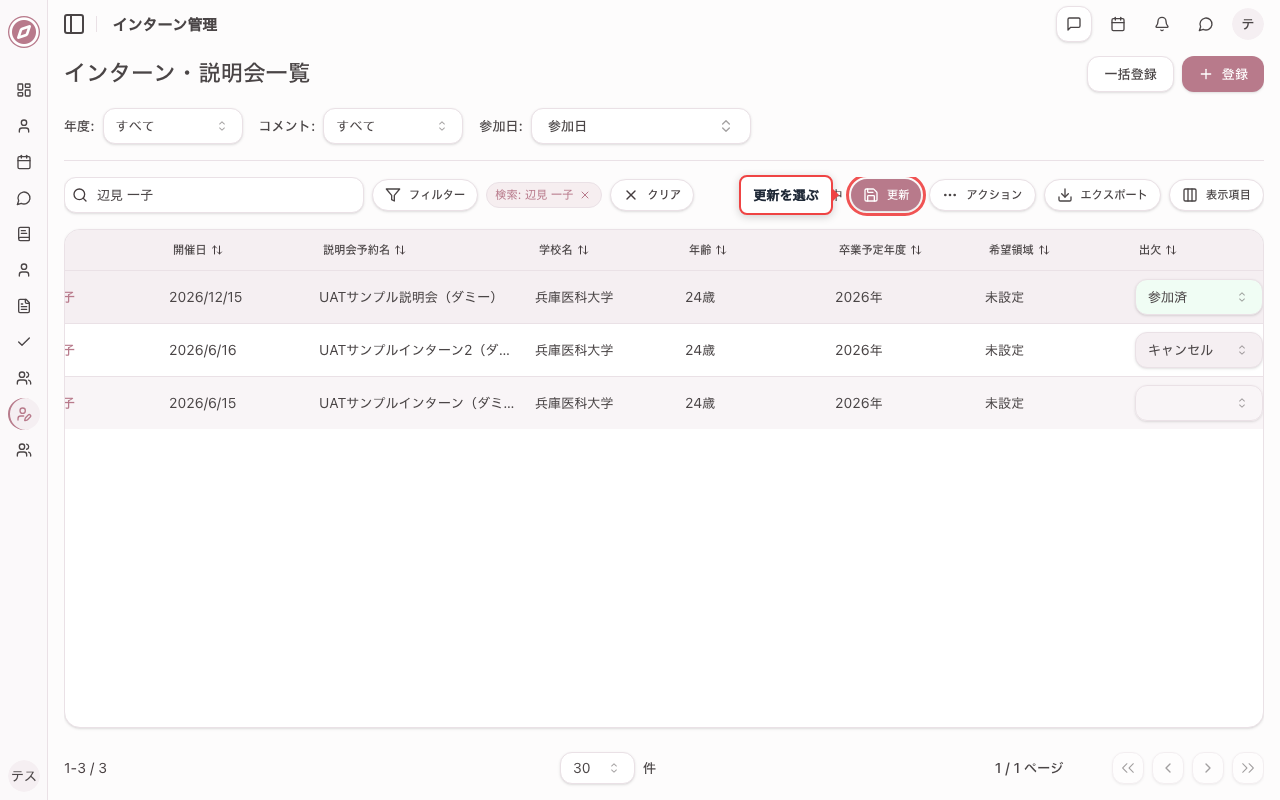
3. ツールバーの「更新」を確認する
出欠を変更するとツールバーに「更新」ボタンが表示されます。ここから選択した参加者の出欠状況を反映できます。
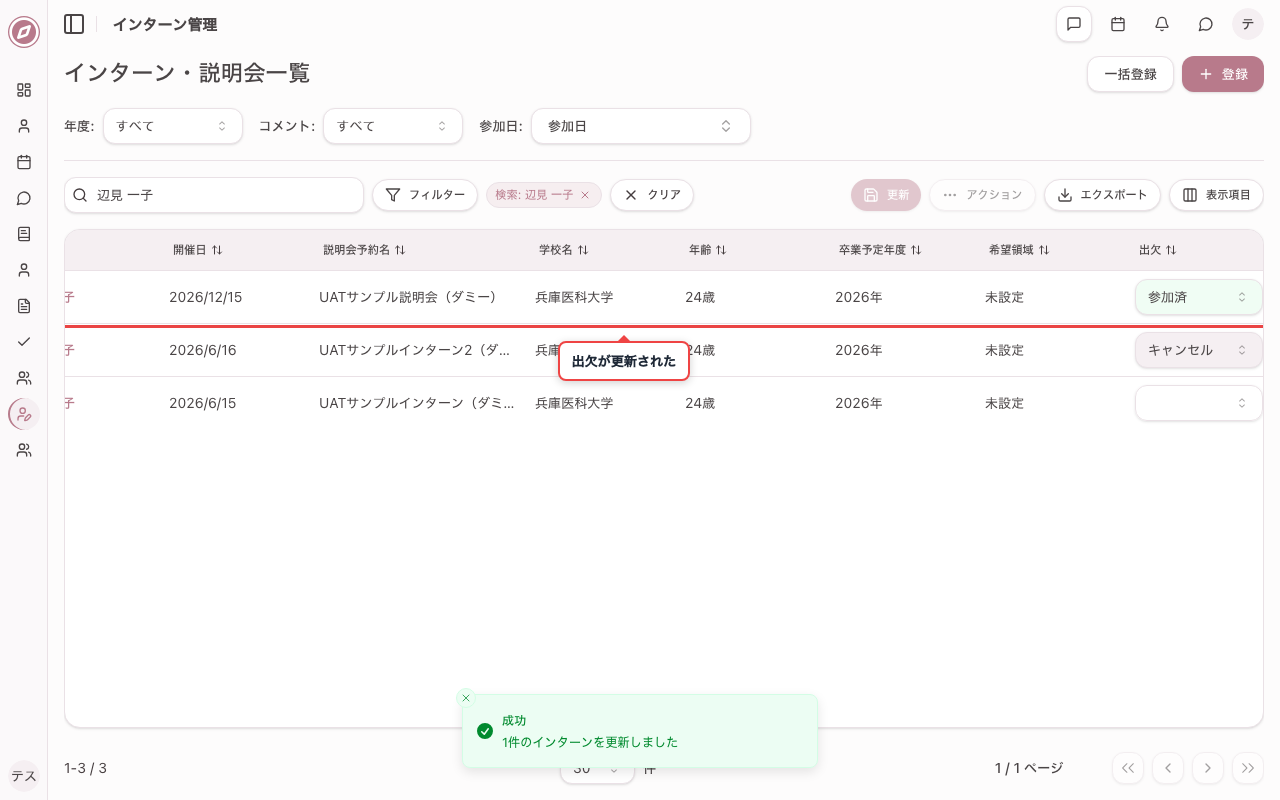
4. 出欠状況を更新する
「更新」を押すと、選択した参加者の出欠状況が一覧に反映されます。
コメントの記録
1. 任意の参加者を開く
コメントを残したい参加者の行を押すと、インターン・説明会詳細が開きます。
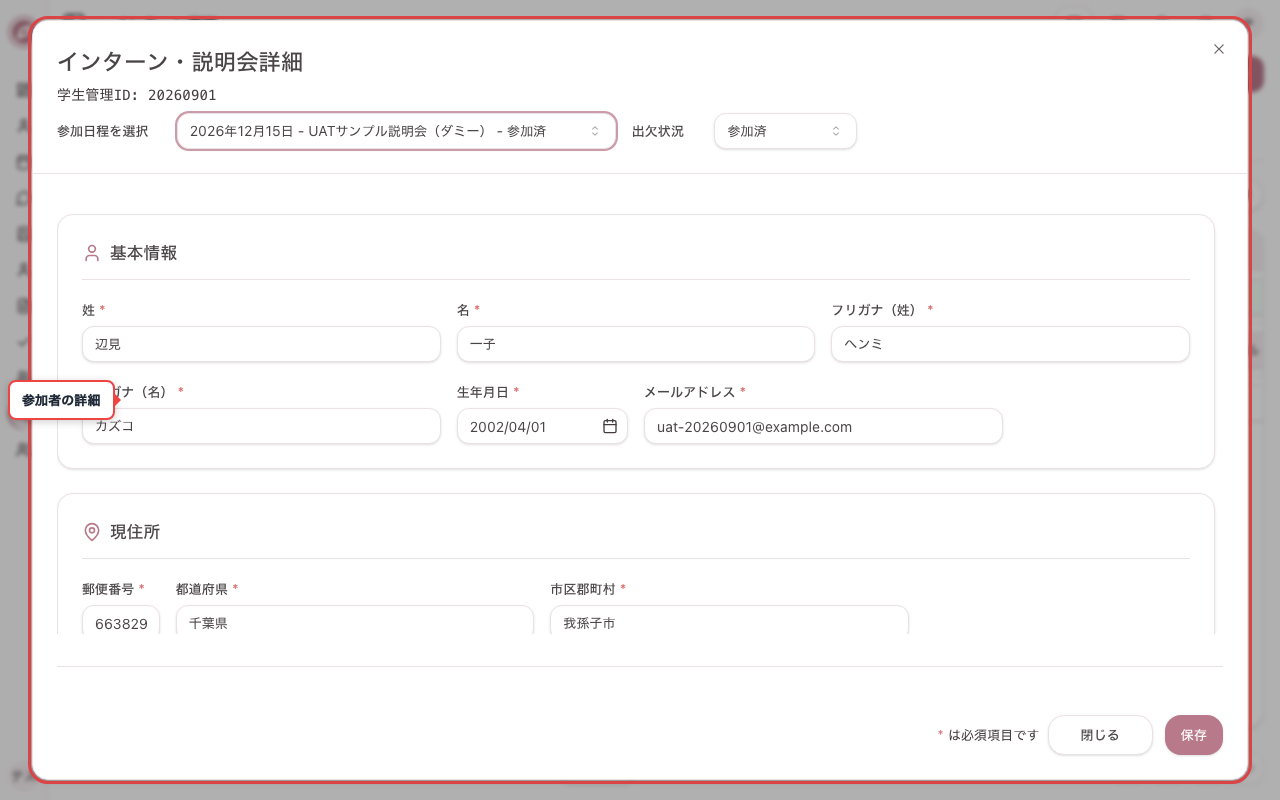
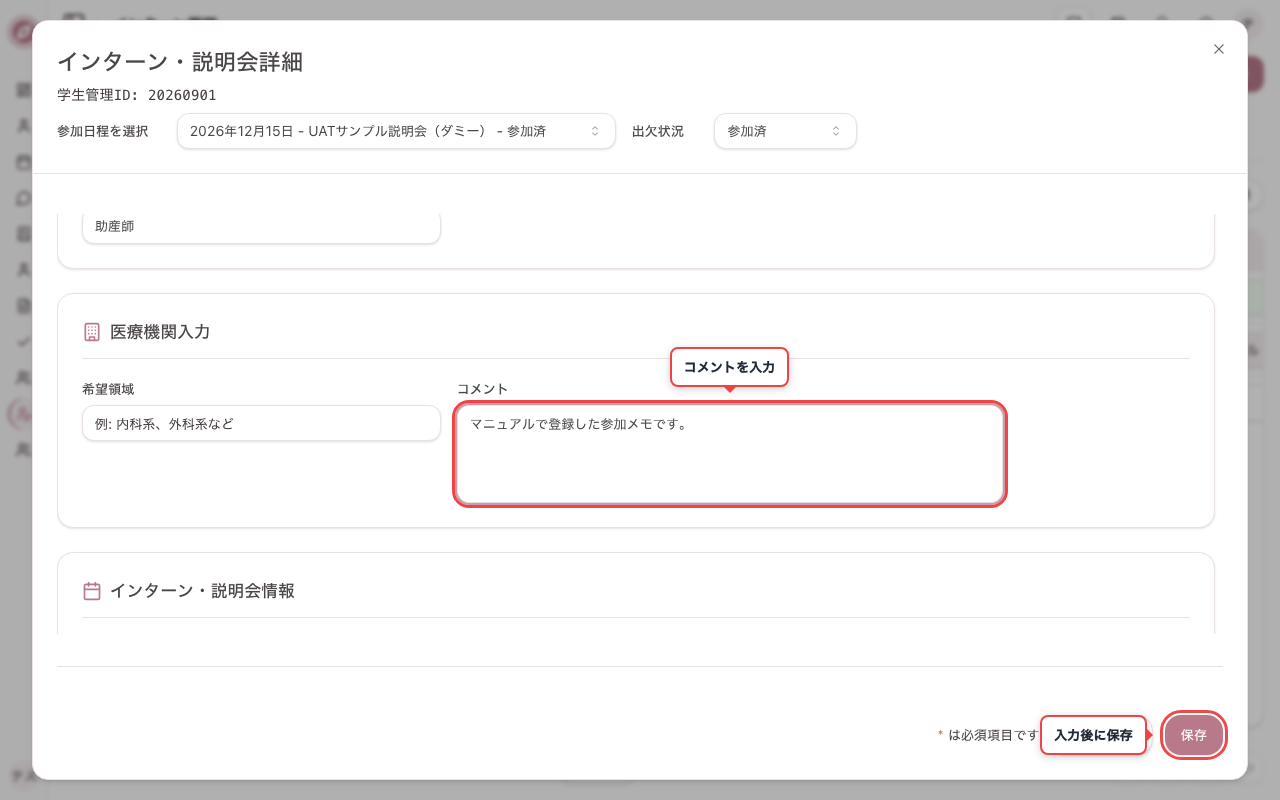
2. コメント欄にコメントを入力する
詳細画面のコメント欄に内容を入力します。入力内容を確認してから「保存」を押します。
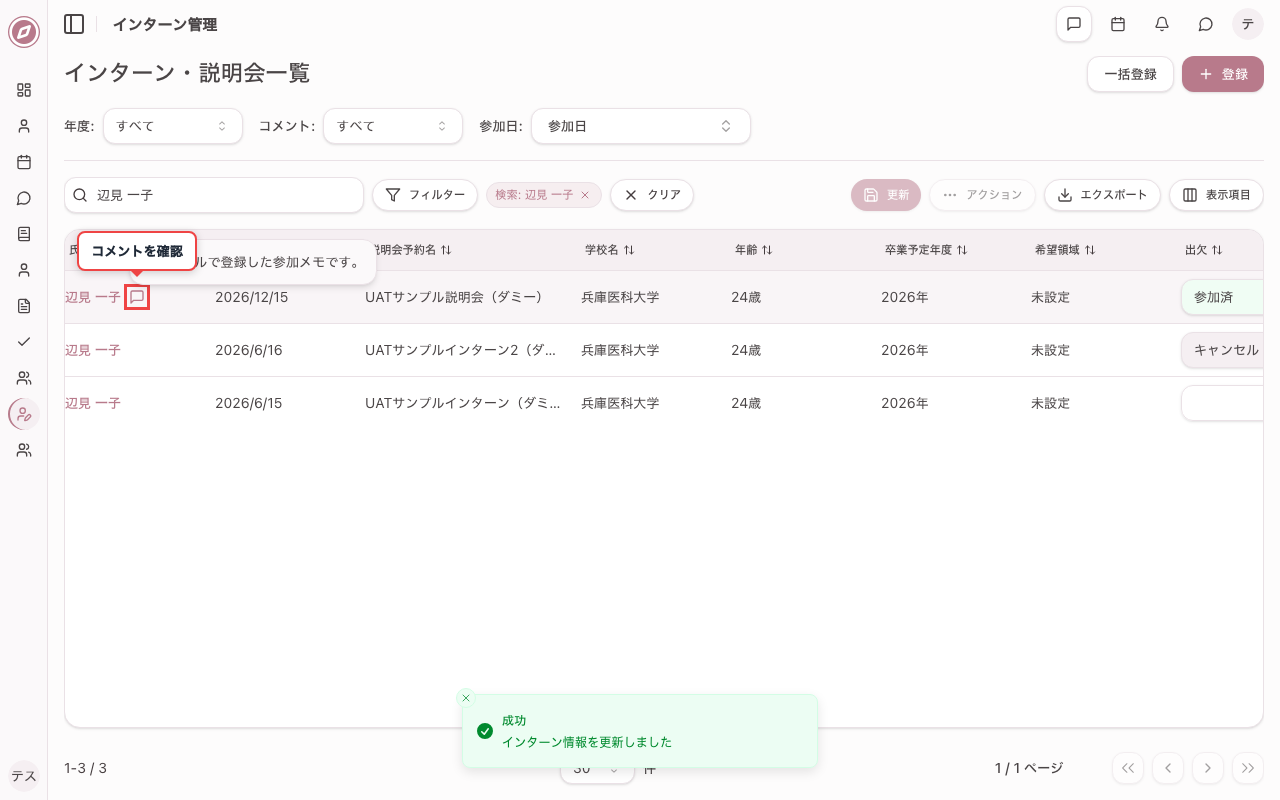
3. 参加者にコメントが記録されていることを確認する
「保存」を押して一覧に戻ると、氏名の横に吹き出しアイコンが表示されます。マウスを合わせると、記録したコメントを確認できます。
個別登録
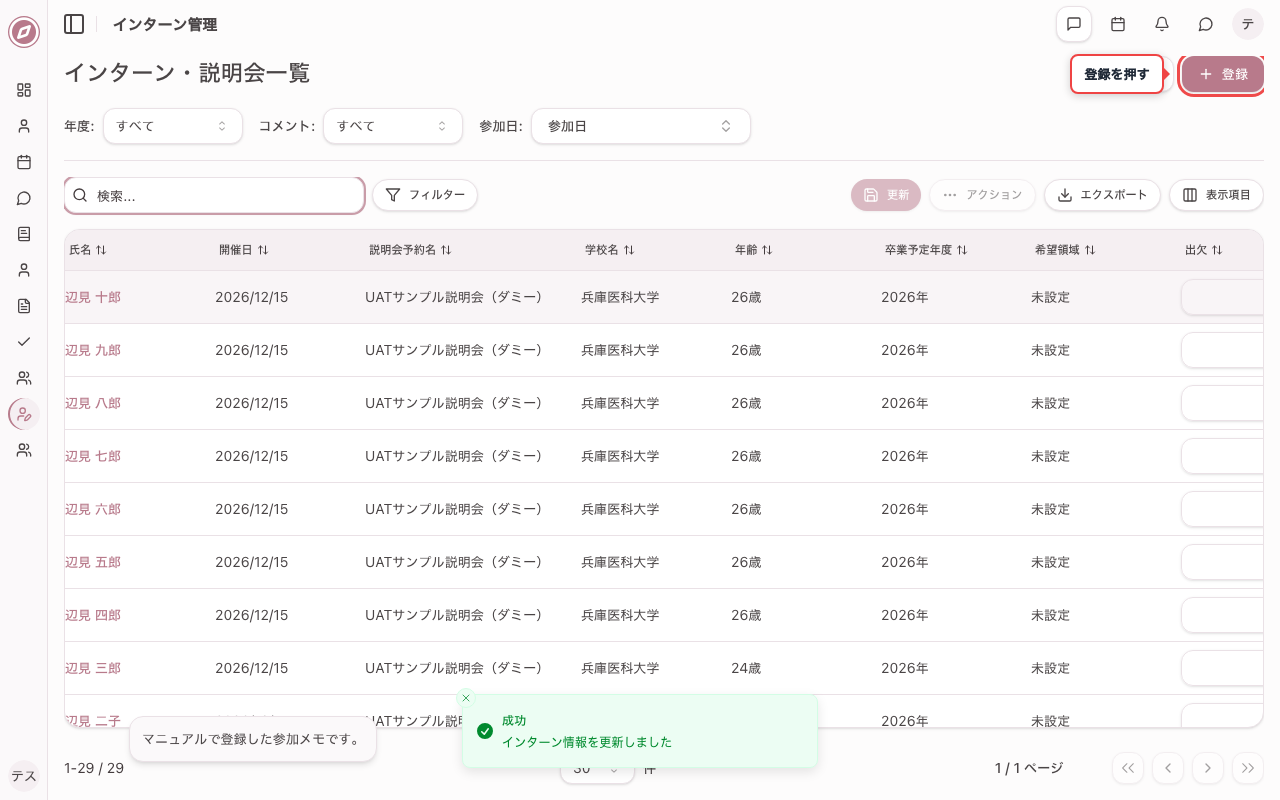
1. 個別登録ボタンを確認する
ファイルインポート以外の申し込みがあった場合は、画面右上の「登録」から個別に参加者を登録します。
2. 個別登録画面を開く
「登録」を押すと、インターン・説明会情報の登録画面が開きます。
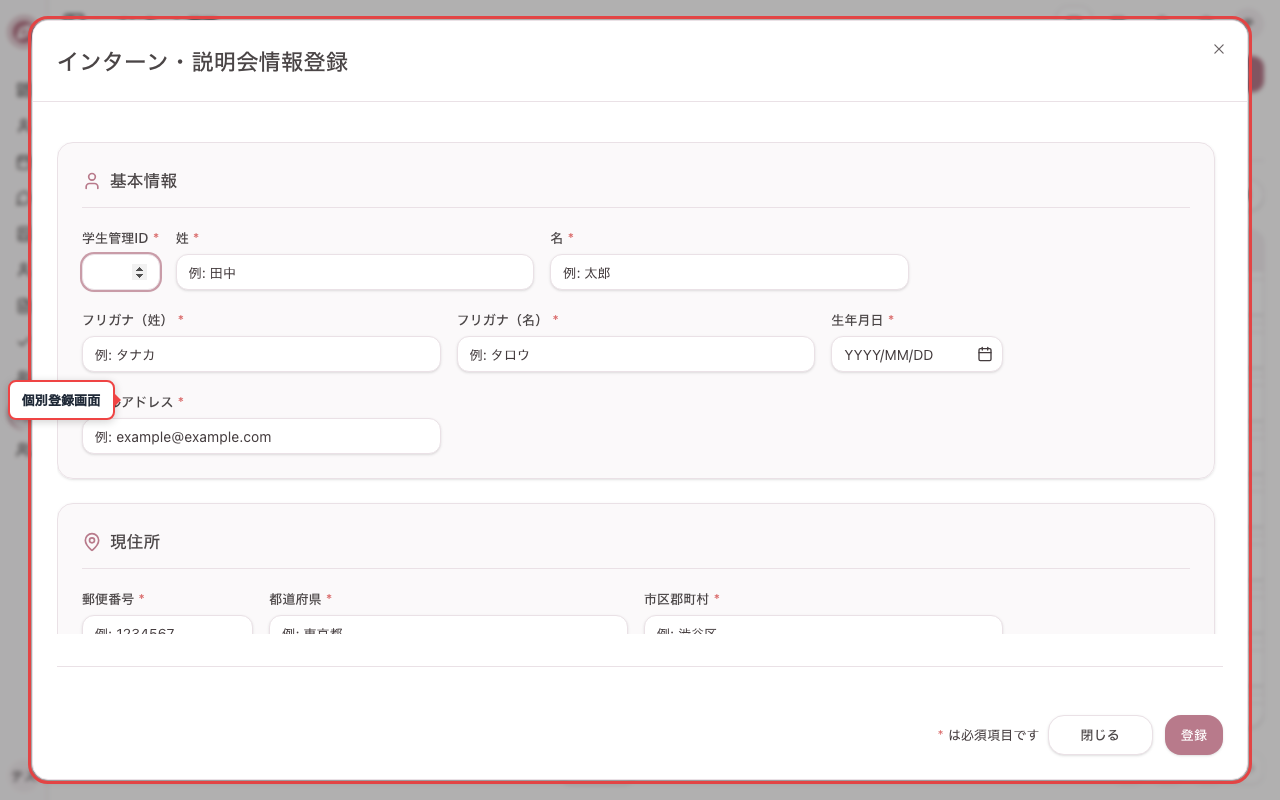
3. 個別登録の必須項目を入力する
必須項目をすべて入力します。入力内容を確認してから登録します。
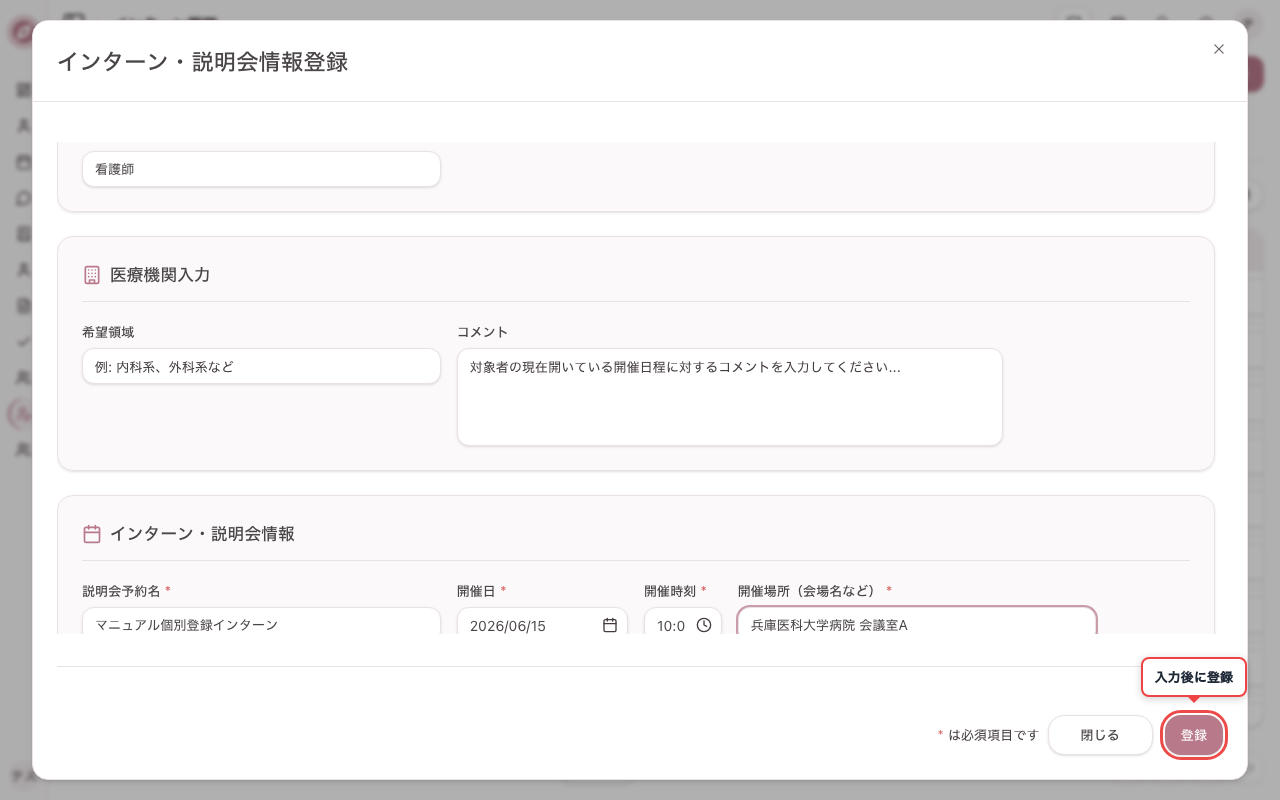
4. 個別登録を完了する
「登録」を押すと参加者が追加され、一覧に表示されます。
参加者の削除
1. 削除する参加者を選択する
誤登録した参加者など、削除する行にチェックを付けます。
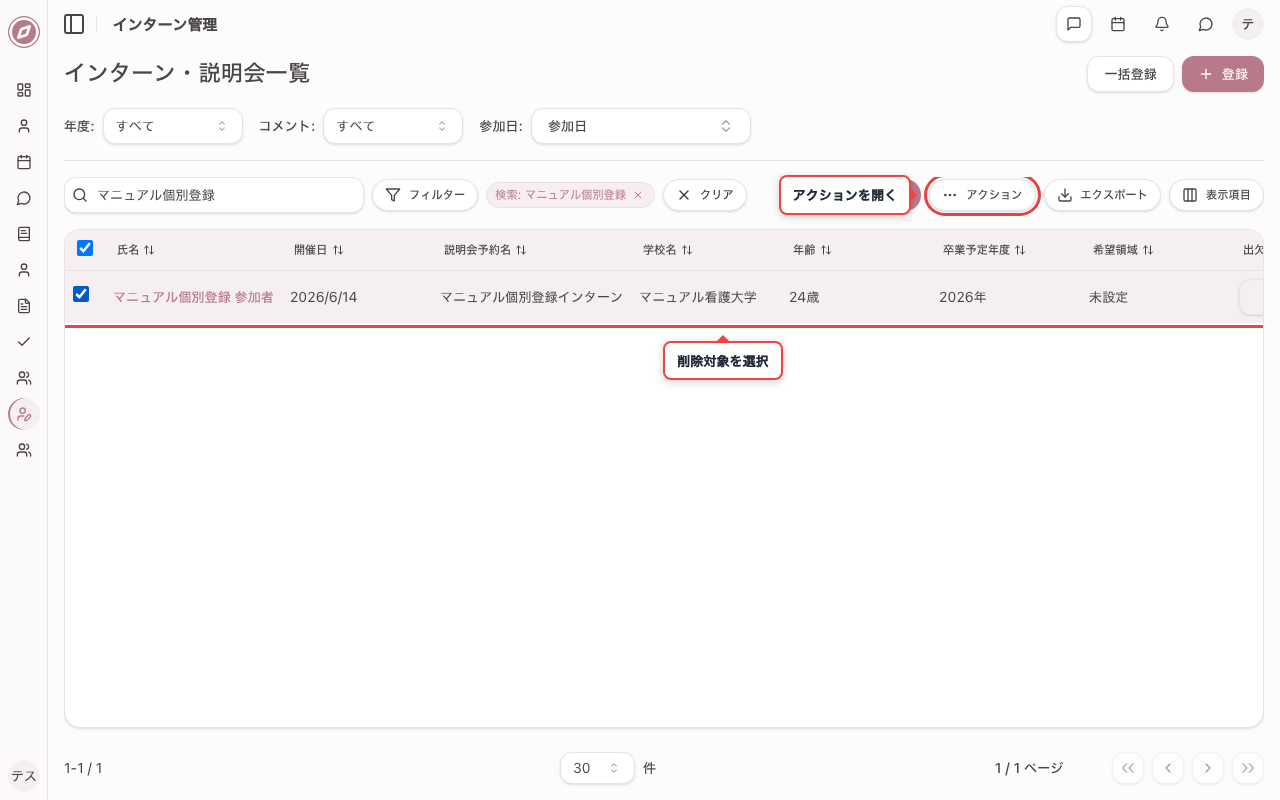
2. 削除のアクションメニューを開く
「アクション」を押し、メニューから「削除」を選べる状態にします。
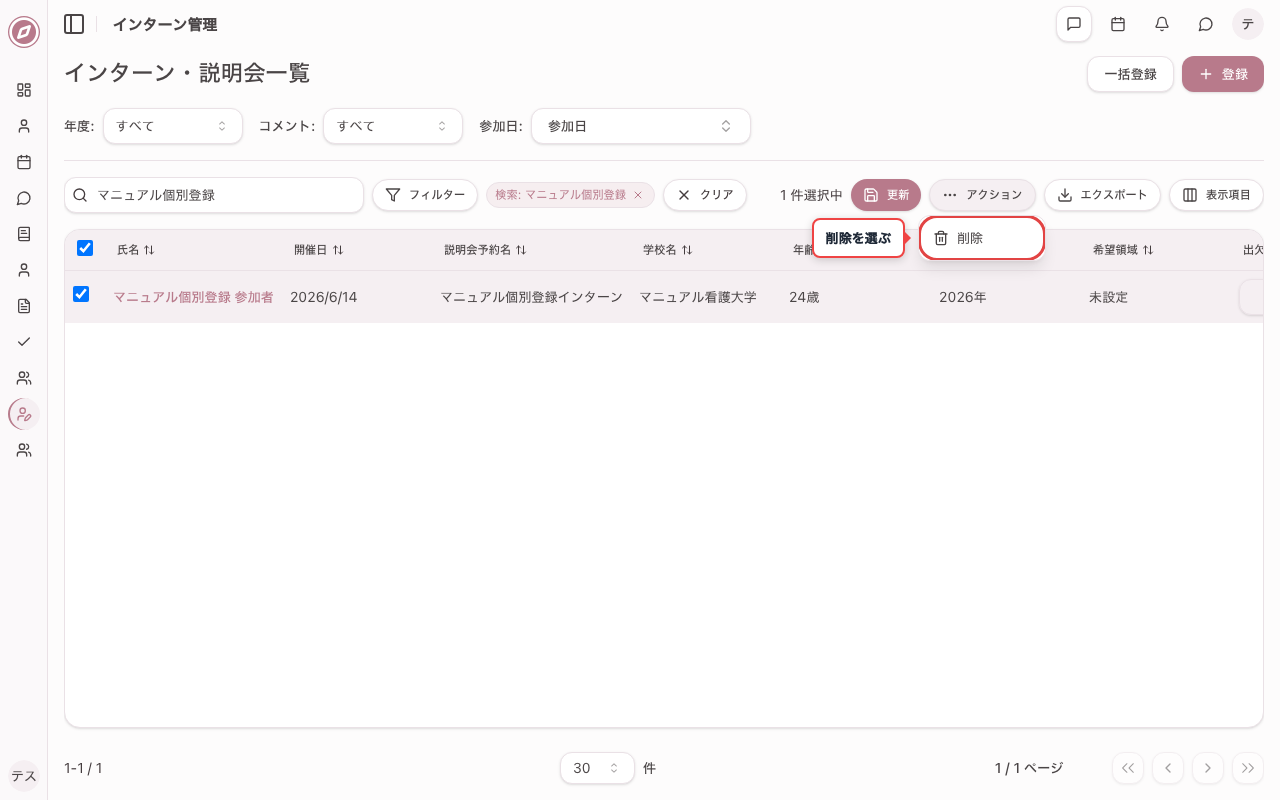
3. 削除の確認ダイアログを表示する
「削除」を押すと、確認ダイアログが表示されます。
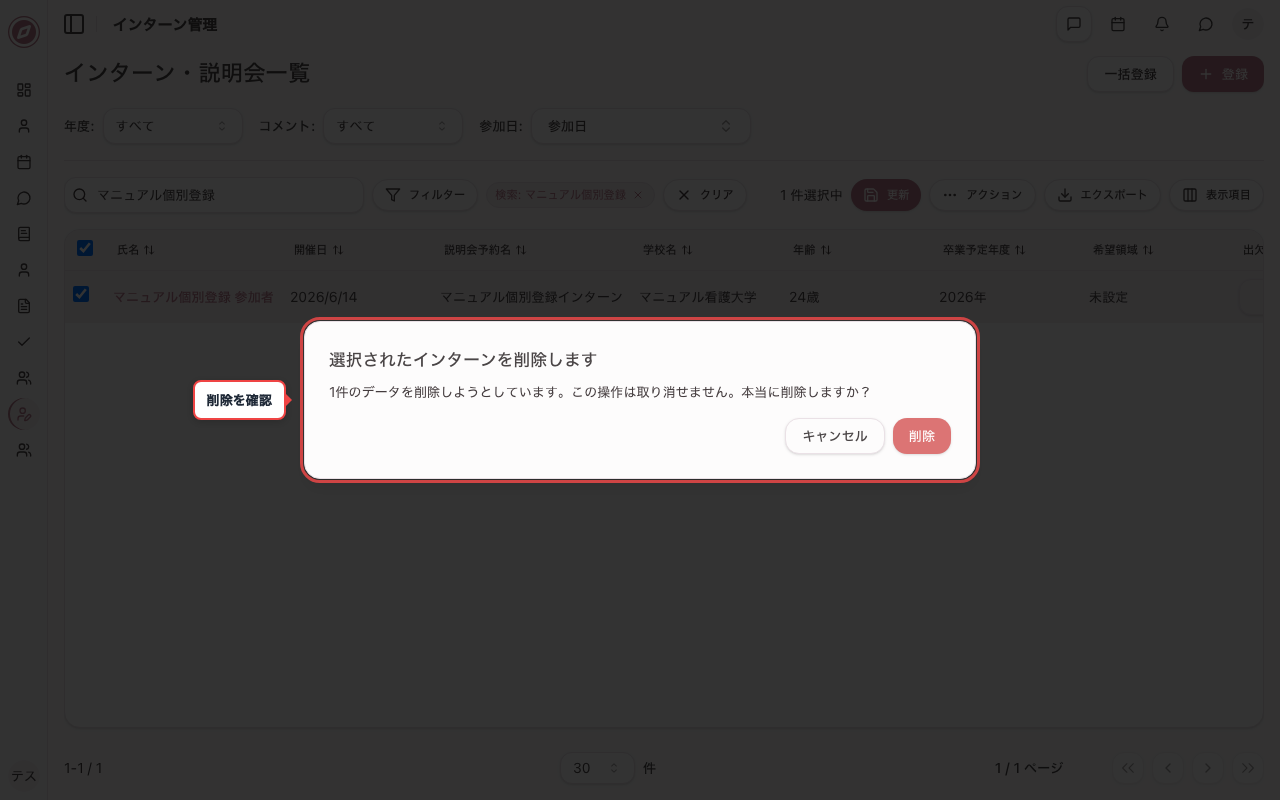
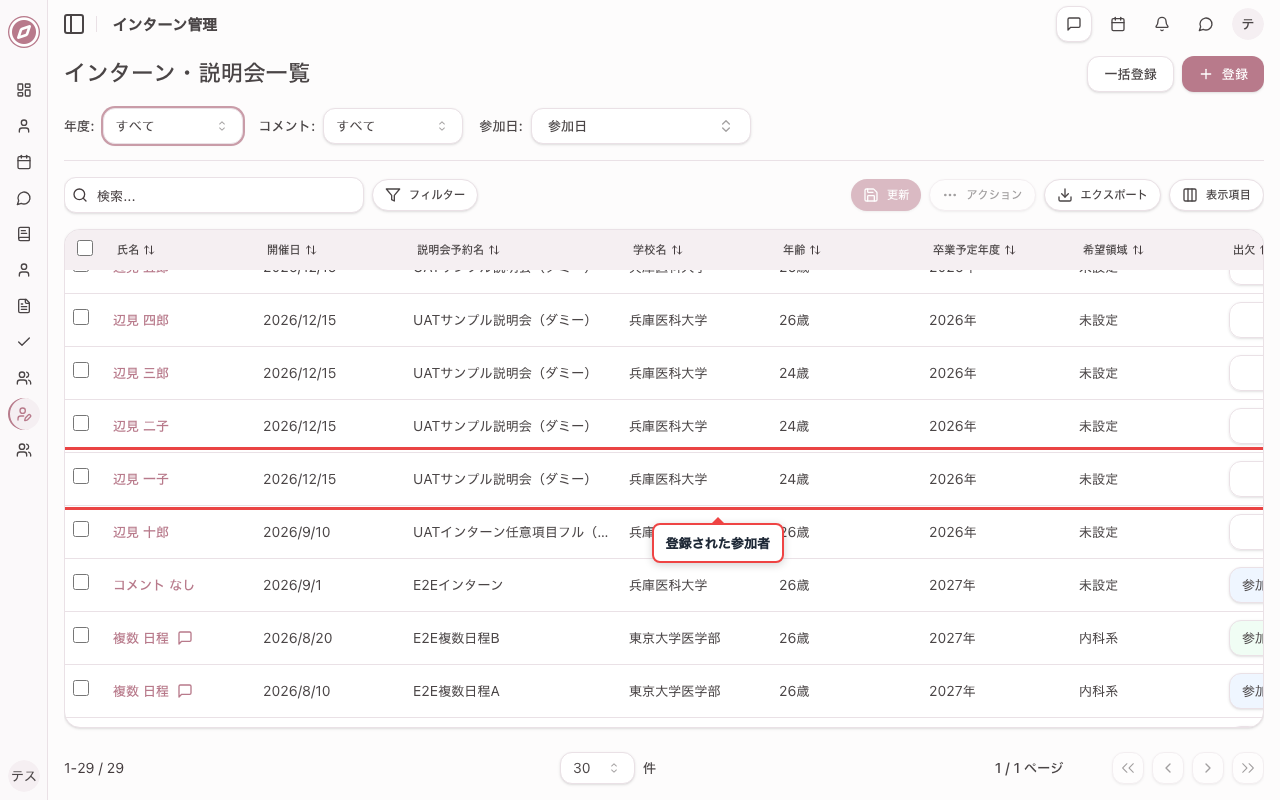
4. 参加者を削除する
確認ダイアログで「削除」を押すと、一覧から対象の参加者が削除されます。