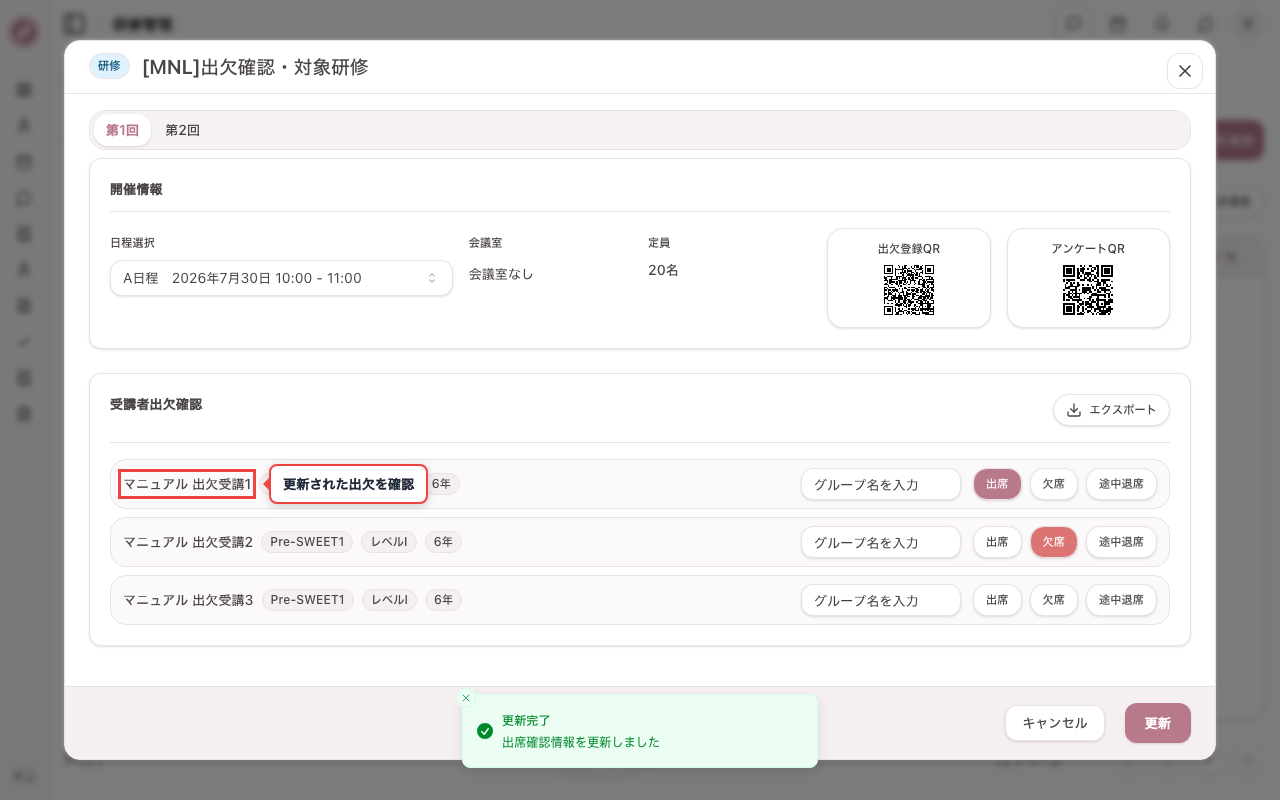
研修当日の出欠を確認する
研修会当日、受講者の出欠確認・QR表示を行う手順を説明します(画面ID: TRN008)。
前提
出欠登録は申込募集ステータスが「募集終了」の研修会でのみ利用できます。
1. 研修管理で対象研修を開く
研修管理画面で対象の研修会を検索し、行をクリックして参照画面を開きます。
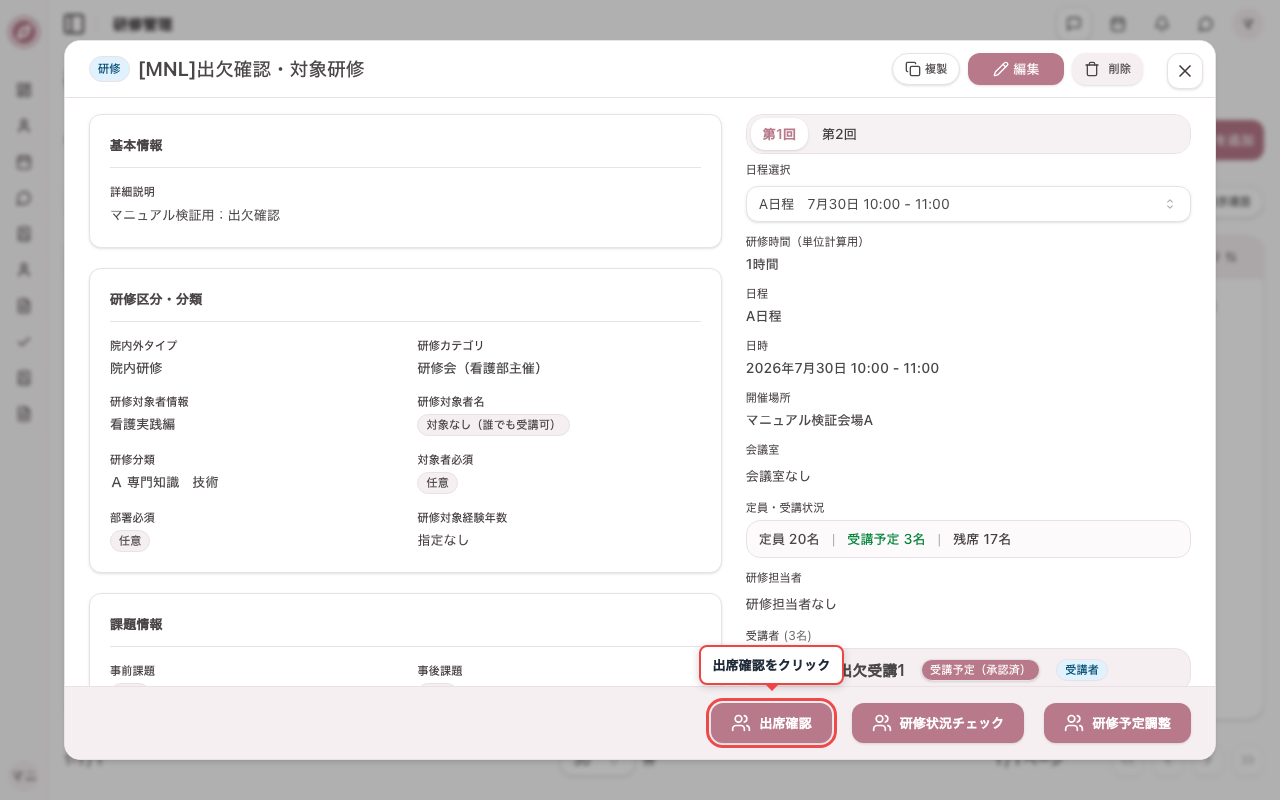
2. 出席確認を開く
「出席確認」を押すと、日程ごとの受講者一覧とQRが表示されます。
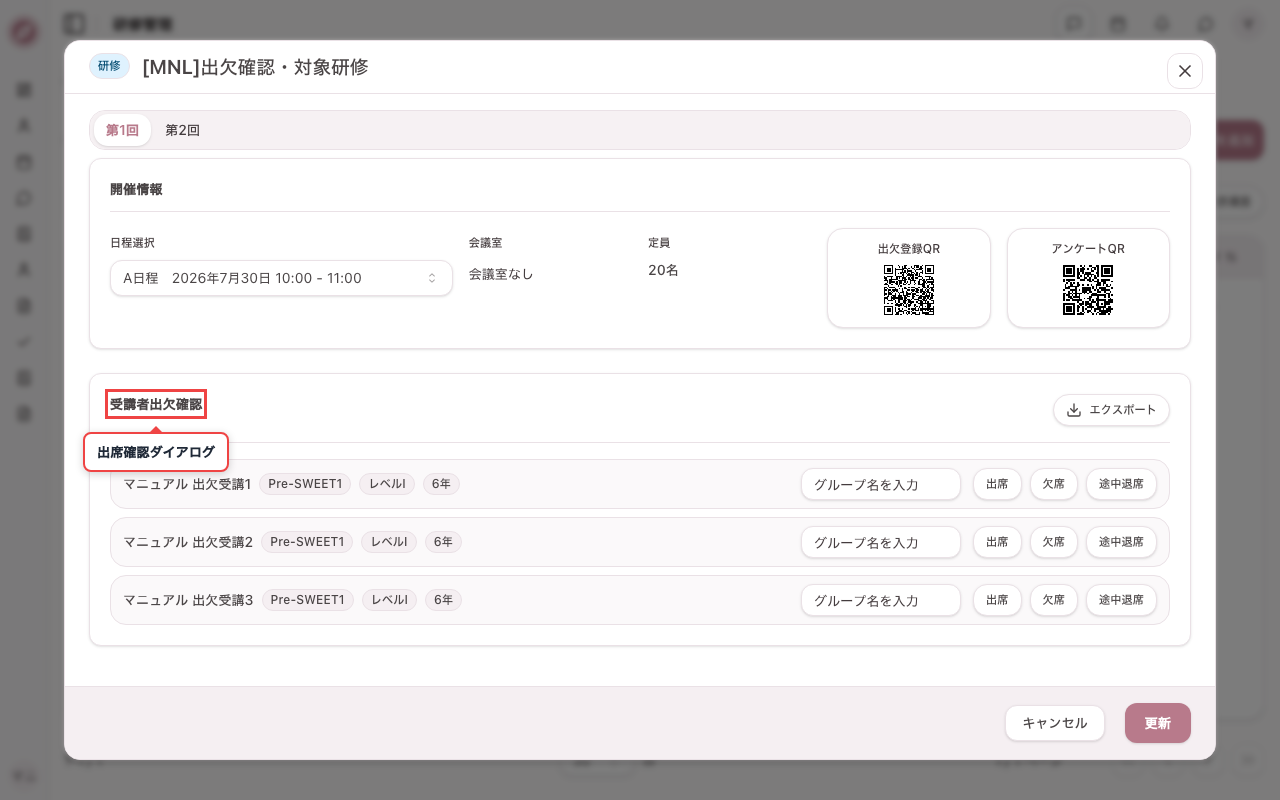
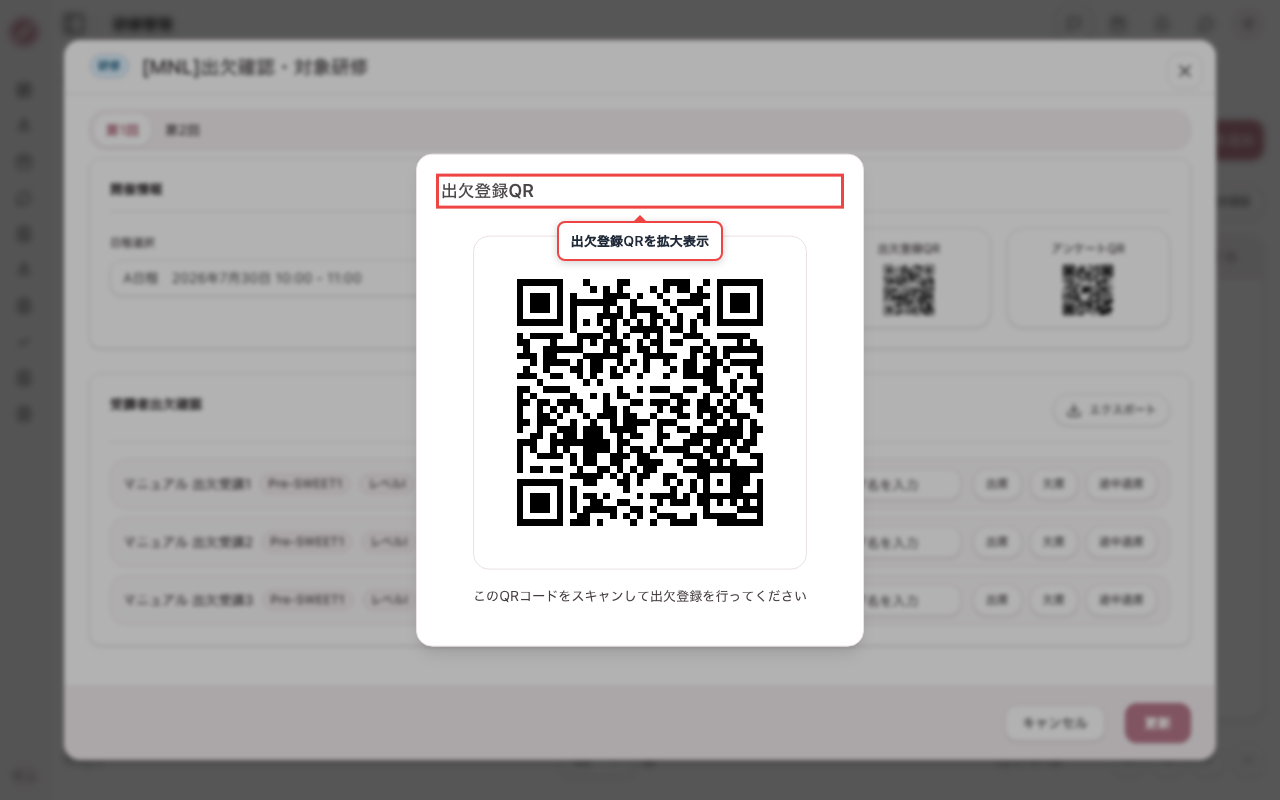
3. 出欠登録QRを表示して閉じる
「出欠登録QR」を拡大表示し、受講者に読み取ってもらう画面を確認します。拡大表示は Esc キー(または画面外側のクリック)で閉じます。
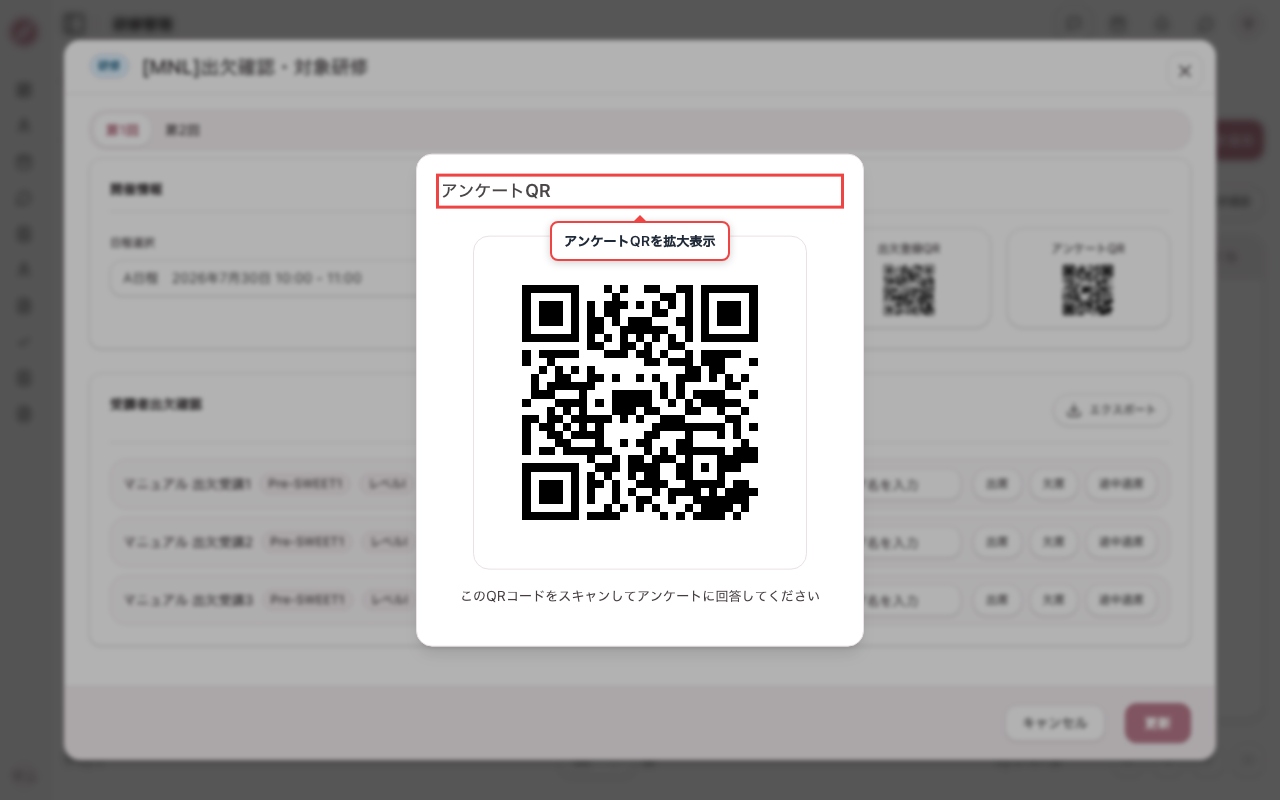
4. アンケートQRを表示して閉じる
アンケートURLが設定されている場合は「アンケートQR」も同様に拡大表示して確認できます。閉じ方も出欠登録QRと同じです。
5. 出席/欠席を登録して更新する
受講者ごとに「出席」「欠席」などを選び、「更新」で出欠を保存します。更新後、出席確認ダイアログは自動で閉じます。
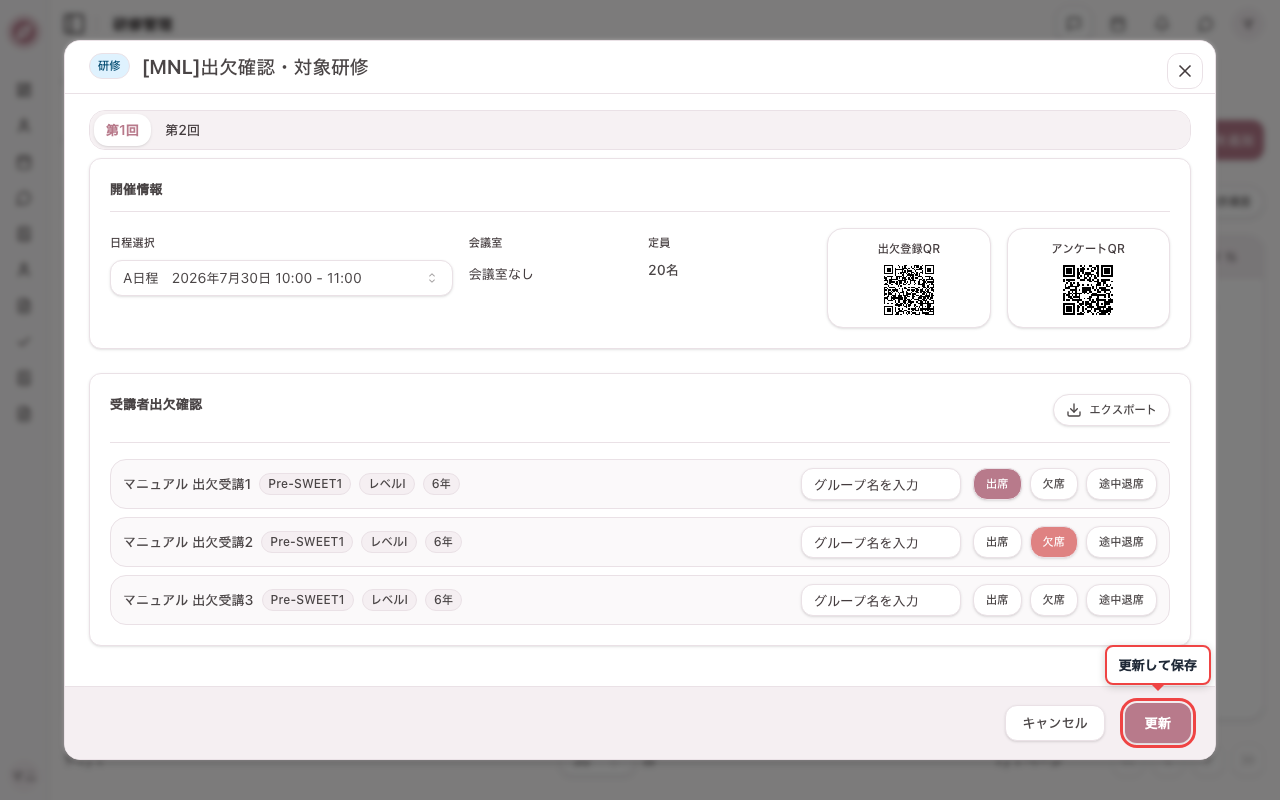
6. 再度出席確認を開き更新内容を確認する
参照画面から再度「出席確認」を開き、登録した出席・欠席が反映されていることを確認します。