職員アカウントを一括登録・更新する
職員管理画面で、選択した職員の一括登録テンプレートをダウンロードし、編集したExcelを検証・取り込む手順を説明します(画面ID: STF011)。
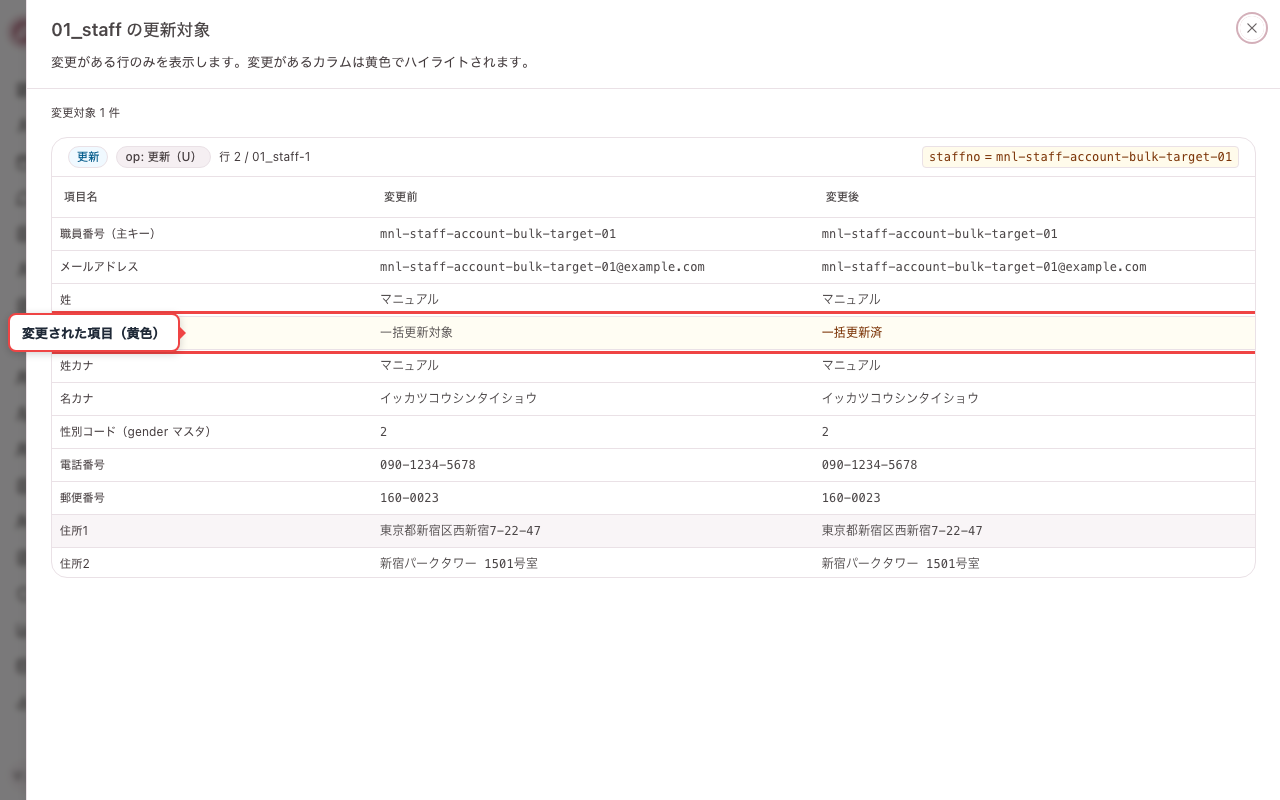
検証結果ではシート行をクリックすると、変更前後の差分を確認できます。
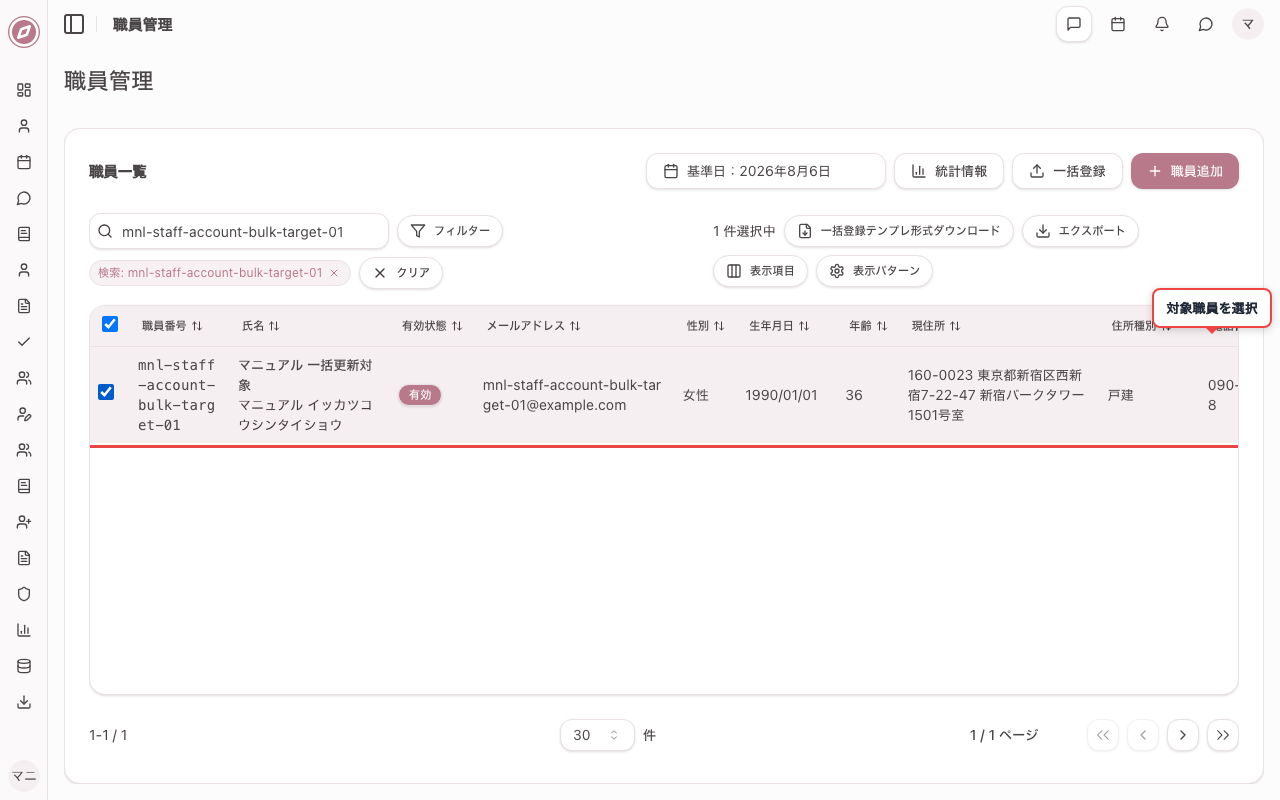
1. 職員管理画面で対象職員を選択する
職員管理画面を開き、更新したい職員にチェックを入れます。
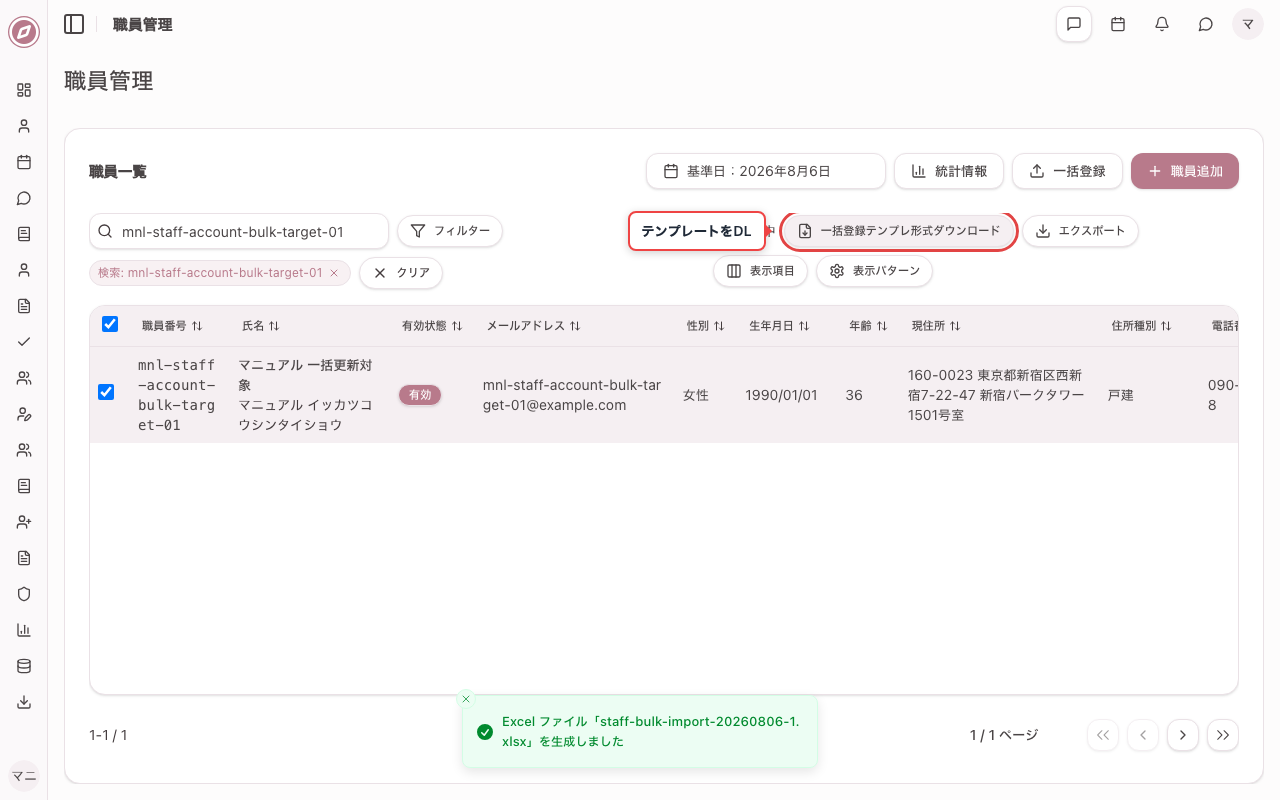
2. 一括登録テンプレ形式でダウンロードする
ツールバーの「一括登録テンプレ形式ダウンロード」で、対象職員のExcelファイルをダウンロードし、変更したい箇所をExcelシート上で変更します。
一括登録ダイアログでファイルを検証する
1. ファイルを検証する
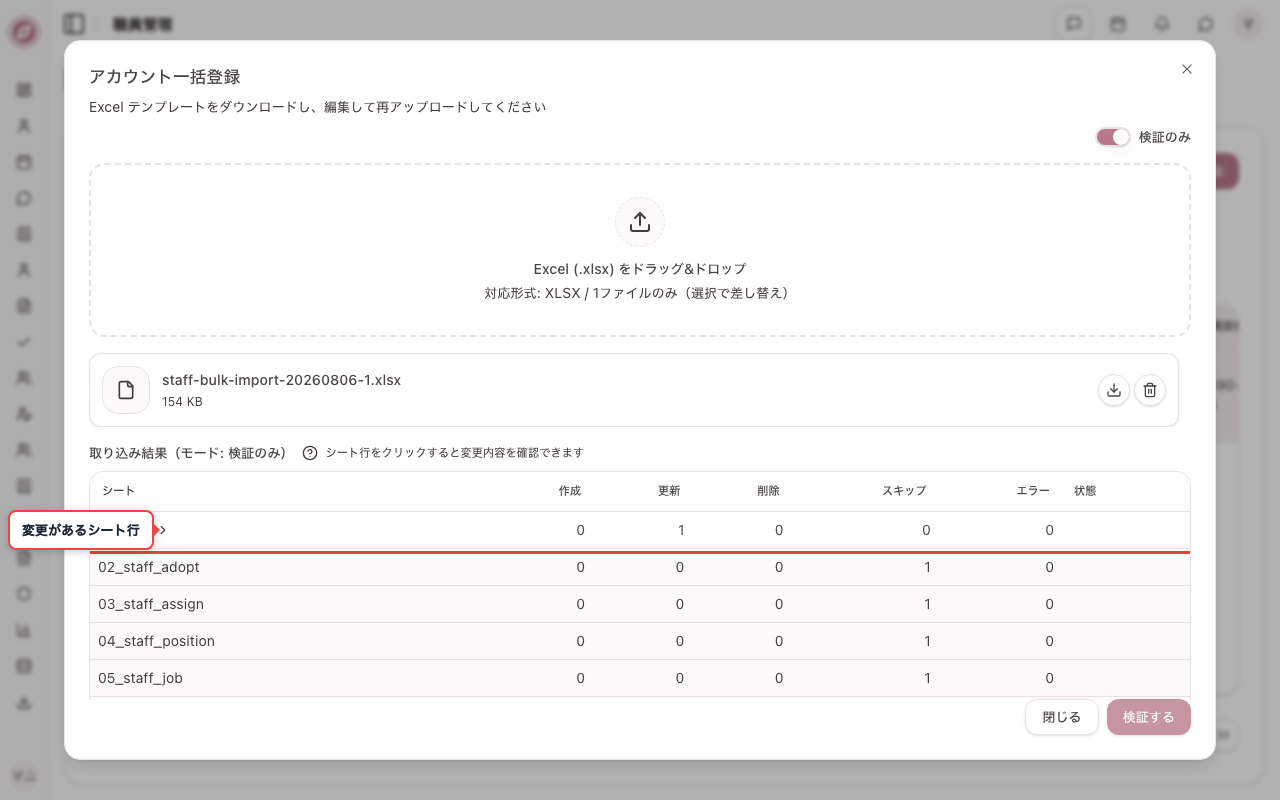
「一括登録」を開き、編集したExcelをアップロードします。右上の「検証のみ」がONの状態で「検証する」を押します。
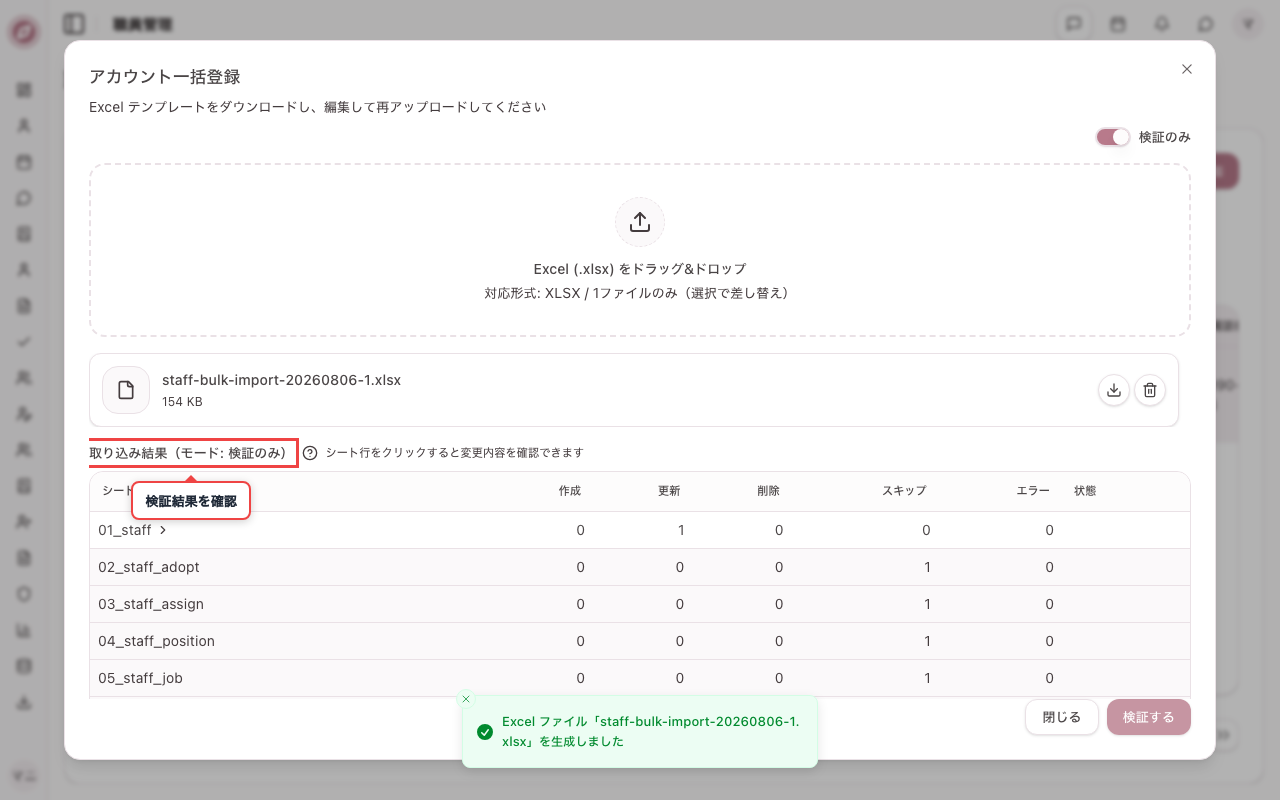
2. ファイル検証後、変更があるシート行をクリックする前
取り込み結果テーブルで、更新があるシート行(例: 01_staff)をクリックすると、変更内容の詳細を確認できます。
3. ファイル検証後、変更があるシート行をクリックする後
シート行をクリックすると差分プレビューが開きます。変更がある項目は黄色でハイライトされ、変更前・変更後の値を並べて確認できます。
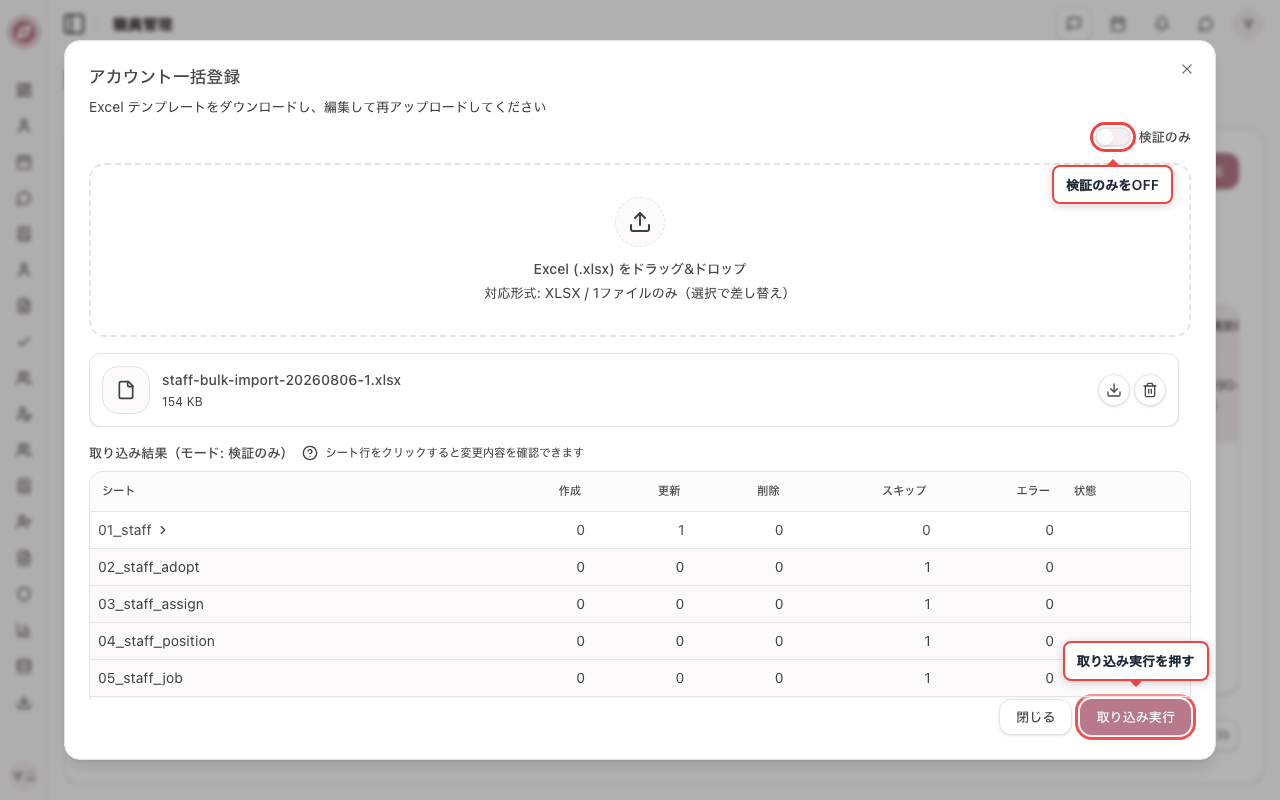
検証のみをOFFにして取り込み実行する
1. 検証のみをOFFにして取り込み実施する前
差分プレビューを閉じ、「検証のみ」をOFFにするとボタンが「取り込み実行」に変わります。内容を確認してから実行します。
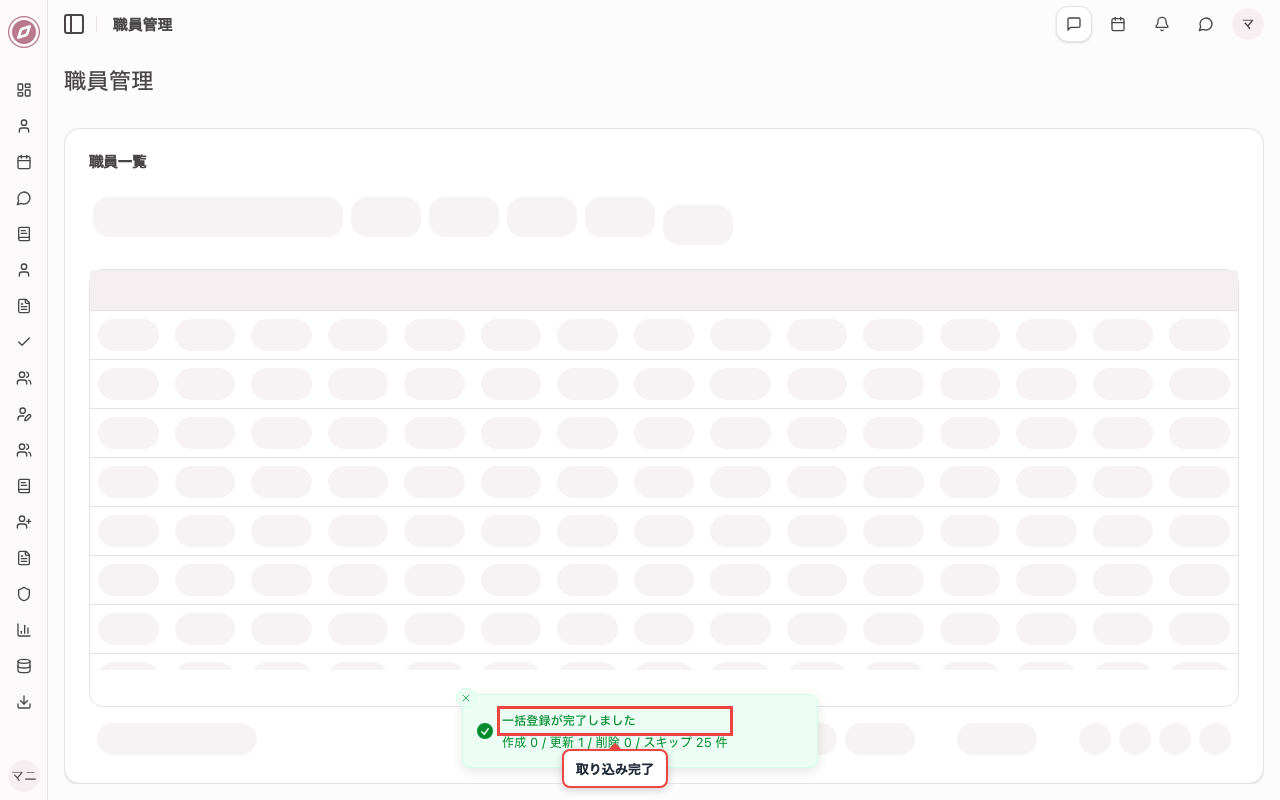
2. 検証のみをOFFにして取り込み実施する後
「取り込み実行」を押すと取り込みが完了し、完了メッセージが表示されます。
変更の反映を確認する
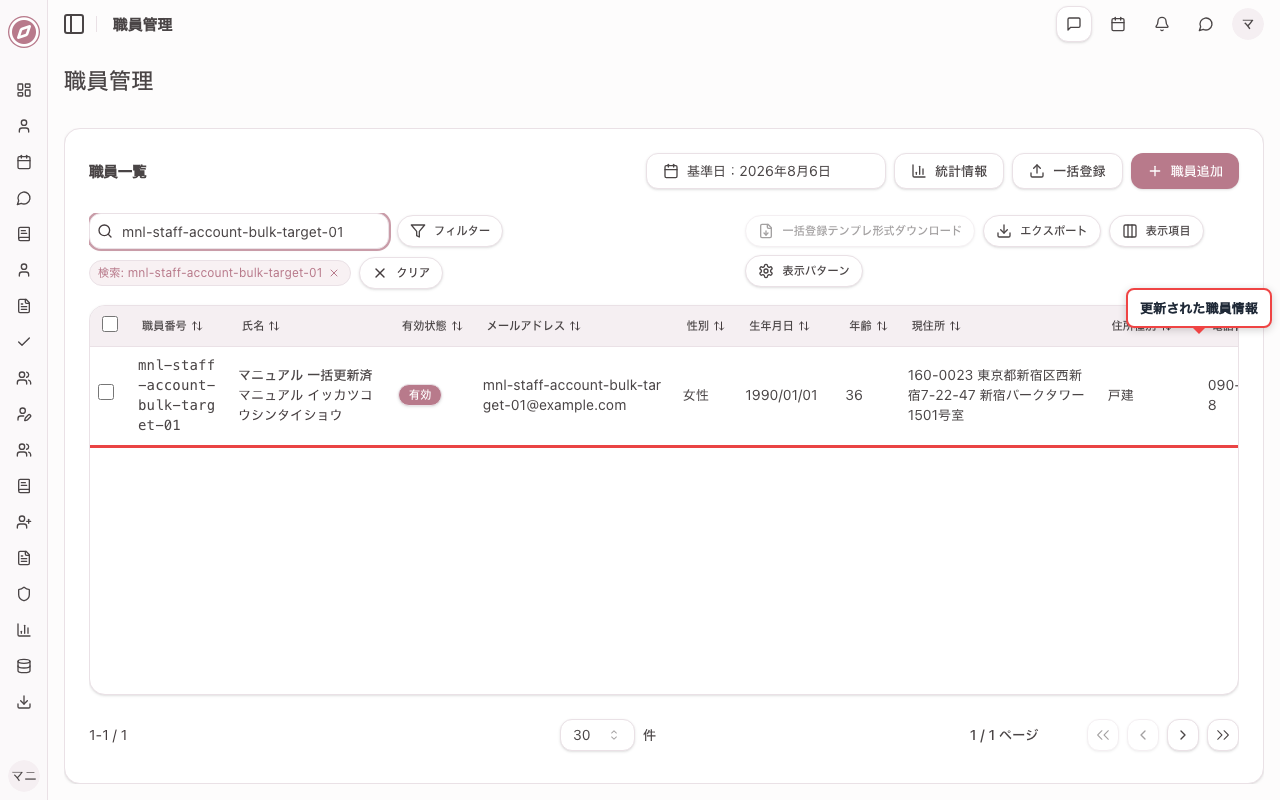
1. 職員一覧で変更が反映されたことを確認する
ダイアログを閉じ、対象職員の氏名などが更新されていることを確認します。