職員の権限を設定する
システム管理者権限を持つユーザーが「権限設定」画面で、職員に権限(システム管理者・人事部・看護部・教育室)を付与/解除する手順を説明します。各権限で操作できる範囲は 権限の種類と操作範囲 を参照してください。
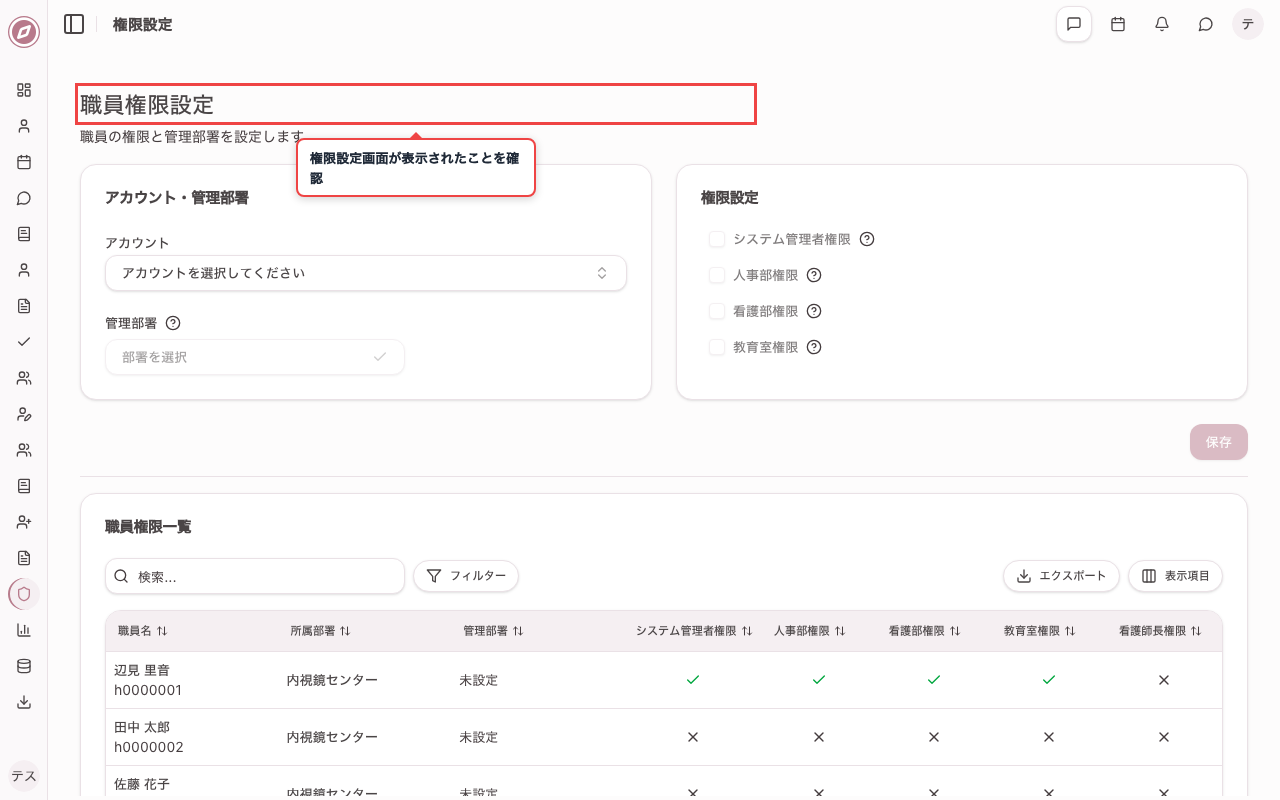
1. 「権限設定」画面を開く
画面左側のメニューの「職員管理」配下から「権限設定」を選択すると、職員の権限を設定する画面が表示されます。この画面はシステム管理者権限を持つ職員のみアクセスできます。
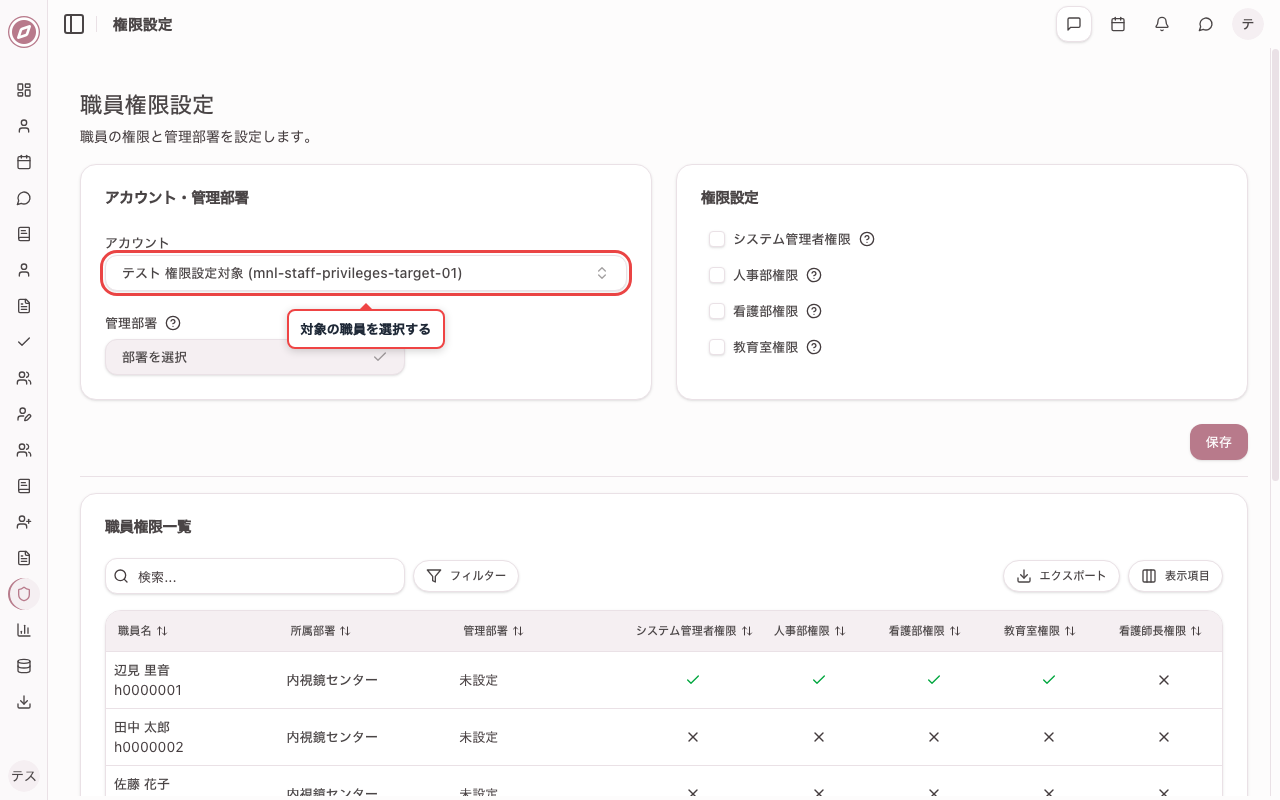
2. 権限を設定する職員を選択する
「アカウント」欄をクリックし、氏名または職員番号で検索して対象の職員を選択します。選択すると、その職員に現在設定されている権限が自動的に表示されます。
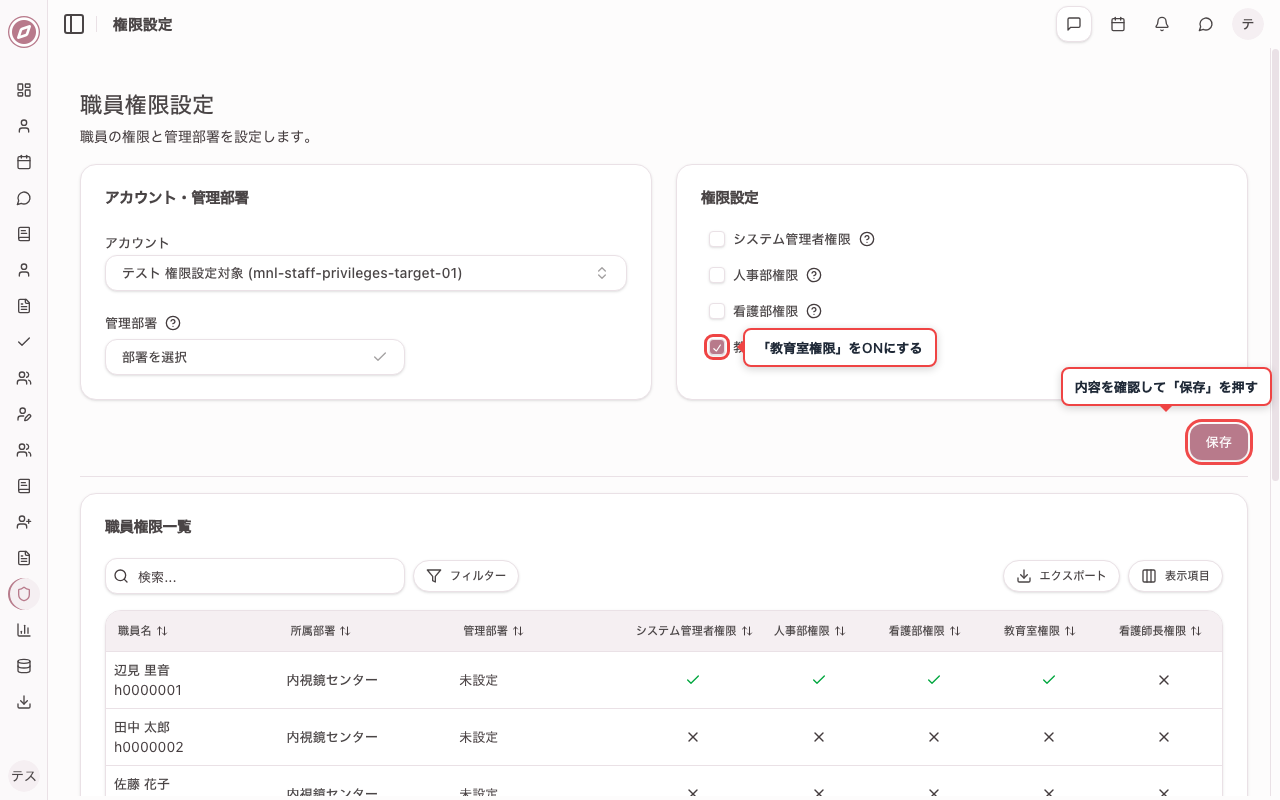
3. 付与する権限にチェックを入れる
「権限設定」カードのチェックボックスから、付与したい権限を選びます。例えばここでは「教育室権限」をONにします。教育室権限を持つ職員は、研修に関する情報の登録・閲覧・編集ができるようになります。
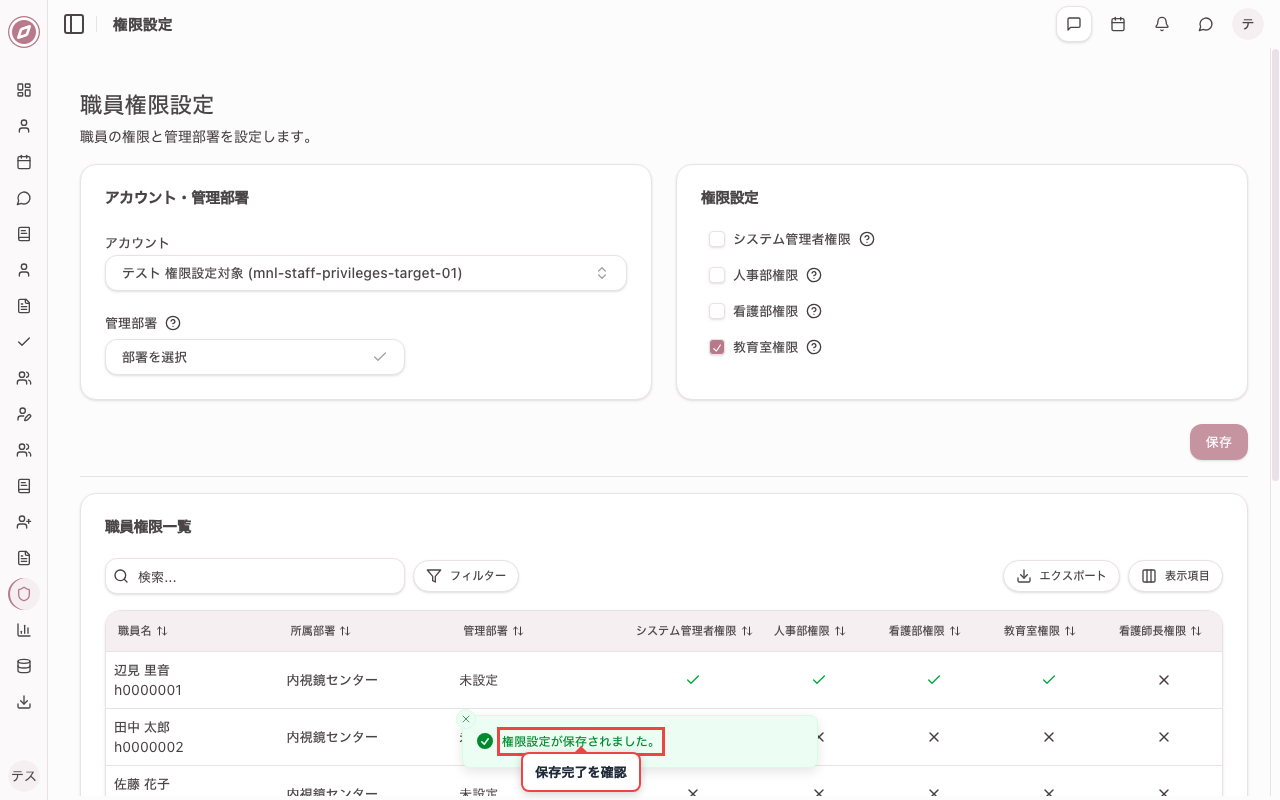
4. 「保存」ボタンを押す
内容を確認して「保存」ボタンを押すと、権限設定が反映されます。画面右下に保存完了のメッセージが表示され、画面下部の「職員権限一覧」でも変更後の権限を確認できます。